Trupeer Blog
Les meilleures alternatives à Camtasia pour créer des vidéos époustouflantes. (Testées et approuvées)

Des outils légers et économiques aux plateformes de montage avancées, il existe de nombreuses options adaptées à différents besoins, que vous recherchiez un logiciel pour enregistrer l’écran et l’audio sur Mac, une solution multiplateforme, ou simplement un outil plus facile à utiliser. Dans ce guide, nous allons passer en revue les meilleures alternatives afin que vous puissiez trouver celle qui convient le mieux à votre flux de travail.
Vous recherchez aussi un logiciel comme Camtasia ? Cet article présente les cinq meilleures alternatives à Camtasia à envisager en 2026 !
1. Camtasia contre Trupeer
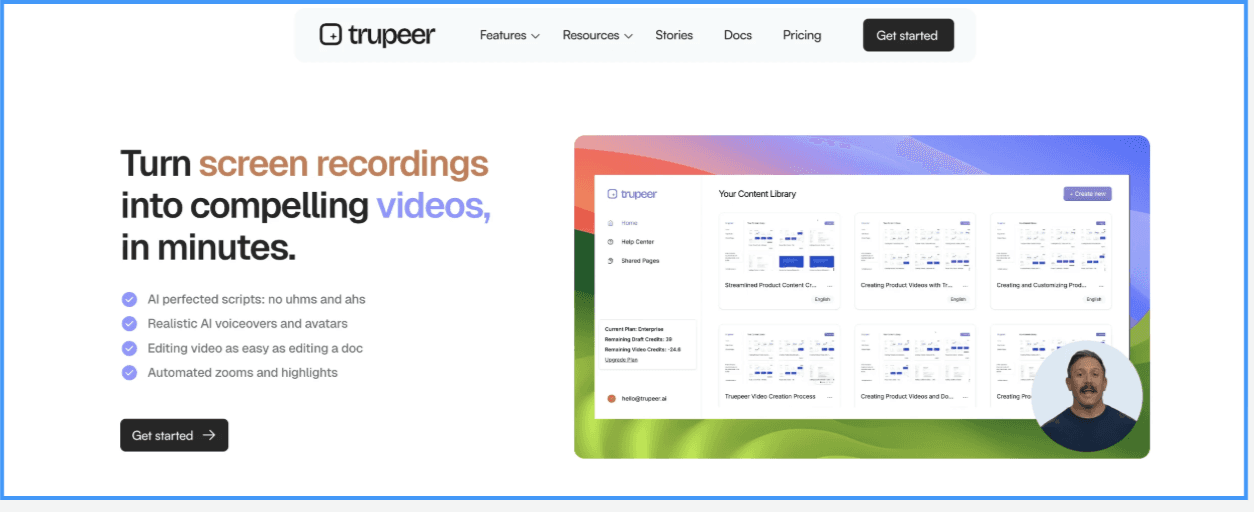
Cette alternative à Camtasia, un logiciel gratuit pour enregistrer l’écran et l’audio, est Trupeer - une plateforme alimentée par l’IA qui transforme des enregistrements d’écran bruts en vidéos professionnelles soignées et en guides détaillés étape par étape en seulement quelques clics. Conçue pour les spécialistes produit et marketing, les enseignants, les équipes de support et toute personne ayant besoin de communiquer clairement des processus, Trupeer vous permet d’enregistrer votre écran naturellement sans vous soucier du script ou d’une prestation parfaite. L’IA nettoie automatiquement votre voix, supprime les mots de remplissage, améliore les transitions et génère un script final net qui sonne clair et professionnel.
Avec Trupeer, vous pouvez instantanément transformer votre enregistrement en une vidéo entièrement personnalisée avec des surlignages fluides du curseur, des zooms dynamiques, de la musique de fond et des voix off IA réalistes dans plusieurs accents. Vous pouvez même ajouter des avatars IA pour servir de présentateurs à l’écran, créant ainsi une expérience plus humaine et engageante sans avoir besoin d’une caméra ou de ressources de production supplémentaires.
Au-delà de la vidéo, Trupeer crée automatiquement un document détaillé étape par étape retraçant chaque clic et interaction à l’écran. Ce guide est généré en parallèle de votre vidéo et peut être exporté en PDF, fichier Word ou document Markdown, ou partagé via une page web personnalisée. Cette fonctionnalité à double sortie facilite la création d’articles d’assistance complets, de supports d’intégration ou de tutoriels produit sans effort manuel supplémentaire. Il est utile pour créer :
- Présentations de produits
- Guides de formation
- Démonstrations commerciales
- Tutoriels internes
De plus, vous n’avez besoin d’aucune compétence en montage vidéo pour utiliser Trupeer AI. L’outil se charge de la plupart du travail tout seul !
Fonctionnalités clés de Trupeer AI
1. Synchronisation audio et vidéo
Vous pouvez parler avec votre accent naturel ou avec un son approximatif. Trupeer synchronise la vidéo et l’audio afin que le résultat soit fluide et naturel.
2. Génération vidéo par IA
Téléchargez des enregistrements d’écran. Trupeer les transforme en vidéos de qualité studio adaptées aux clients ou aux équipes.
3. Nettoyage du bruit de fond et de la parole
Trupeer AI supprime le bruit de fond de vos enregistrements. Il améliore également la clarté de la parole grâce à l’IA.
4. Voix off avec avatar
Ajoutez un avatar شبه humain pour narrer votre vidéo. Vous pouvez choisir parmi des avatars prédéfinis ou en créer un personnalisé.
5. Zooms automatiques et manuels
Ce logiciel comme Camtasia met en évidence des parties de l’écran en fonction de l’activité de votre souris. Vous pouvez aussi contrôler manuellement les zooms pour expliquer clairement les choses.
6. Prise en charge multilingue
Trupeer AI prend en charge plus de 30 langues. Il ajoute l’audio et les sous-titres dans la langue de votre choix.
7. Modèles IA
Utilisez des modèles prédéfinis pour différents types de vidéos comme le marketing, la formation ou les ventes.
8. Voix off IA
Choisissez parmi plus de 30 voix avec différents accents et tonalités. Vous pouvez également cloner votre propre voix en téléversant un échantillon.
Avantages de Trupeer AI
Trupeer AI est noté 4,9 sur 5 sur G2.com et a été élu produit du jour n°1 par Product Hunt. Voyons quelques-uns de ses principaux avantages :
1. Supprime le bruit de fond et les mots de remplissage inutiles.
2. Corrige les mots mal prononcés et améliore votre manière de parler.
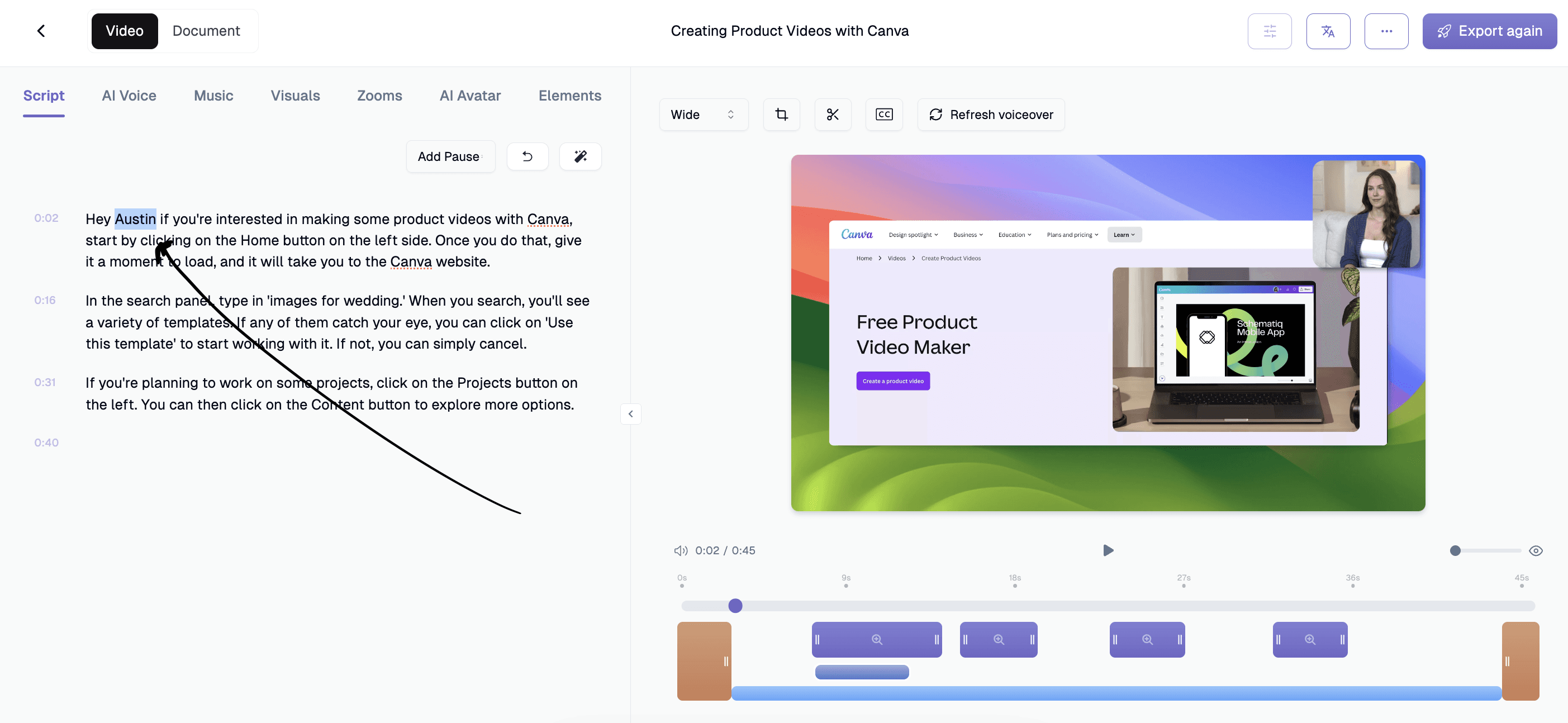
3. Maintient l’audio synchronisé même si vous faites une pause ou utilisez des mots de remplissage pendant l’enregistrement.
4. Crée automatiquement un guide étape par étape à partir de votre vidéo.
5. Aucune connaissance en montage vidéo n’est nécessaire. L’outil est facile à utiliser.
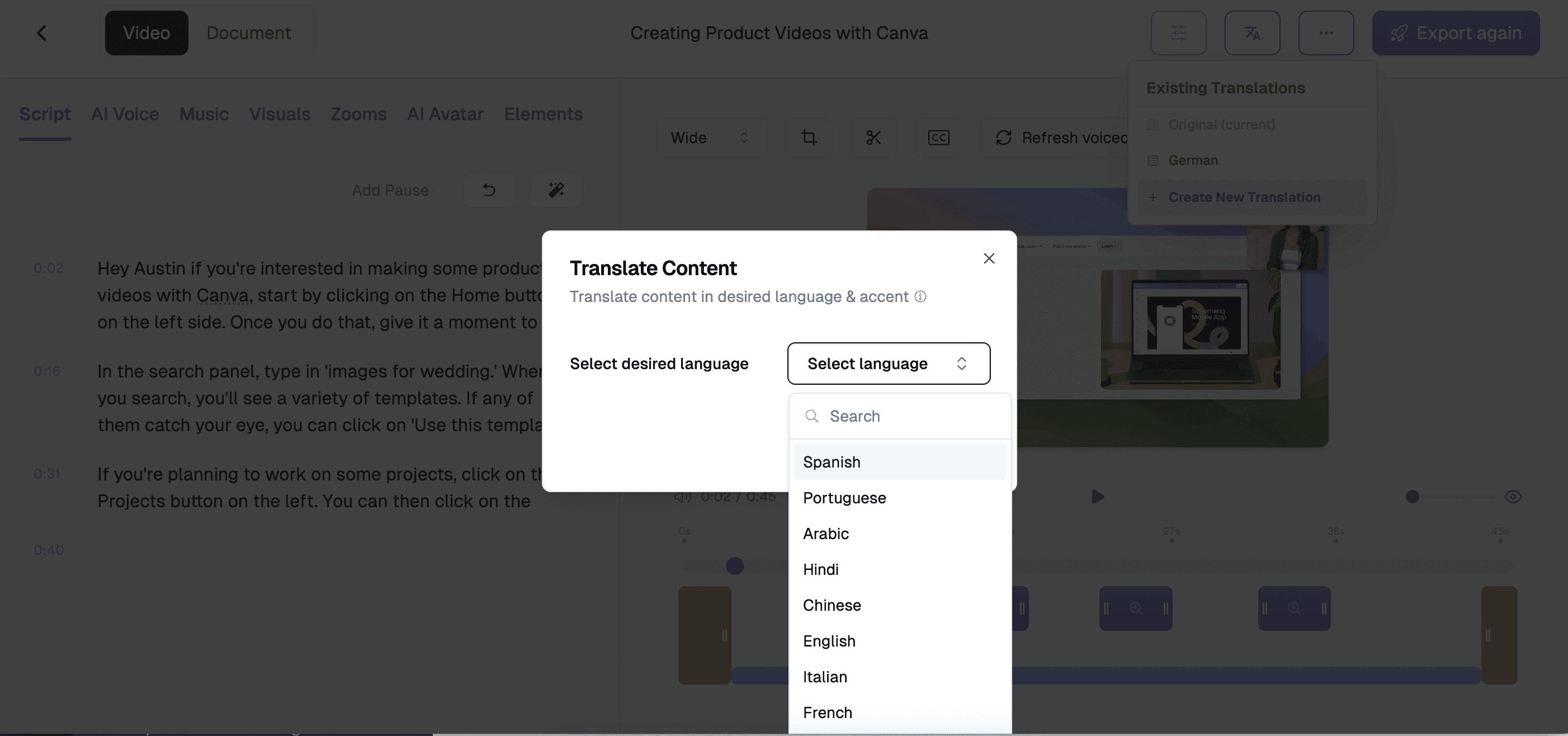
6. Peut traduire votre vidéo en plus de 30 langues.
7. Fournit de nombreux modèles préconçus.
8. Ajoute automatiquement des sous-titres à votre vidéo.
Tarifs de Trupeer
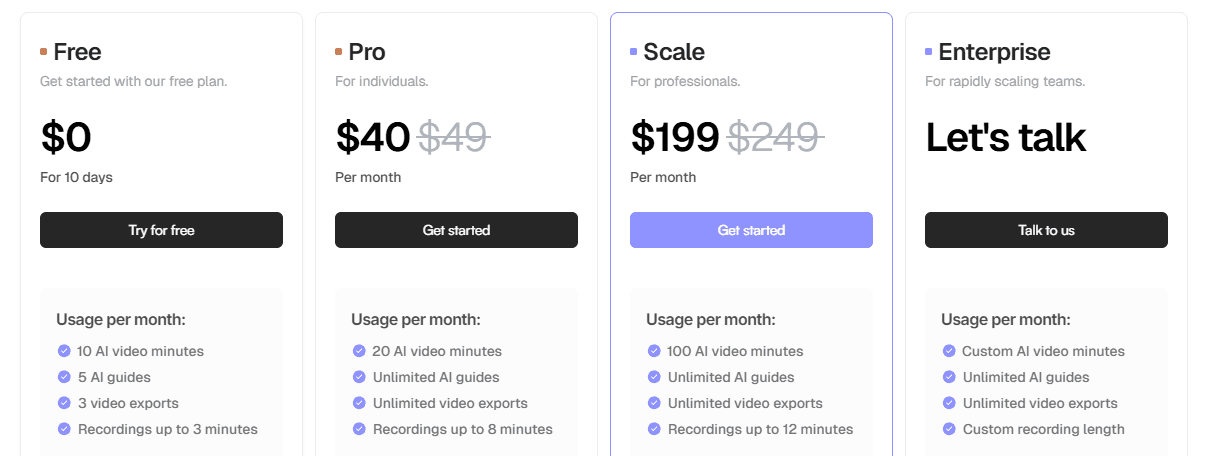
- Formule gratuite (0 $ pendant 10 jours)
- Formule Pro (49 $/mois ou 40 $/mois facturés annuellement)
- Formule Scale (249 $/mois ou 199 $/mois facturés annuellement)
- Formule Entreprise (tarification personnalisée)
Vous voulez transformer automatiquement vos enregistrements d’écran bruts en vidéos soignées ? Essayez Trupeer AI gratuitement dès aujourd’hui !
Avis sur Trupeer
Trupeer a été deux fois produit du jour sur ProductHunt. Il a également fait partie des Golden Kitty Awards. Trupeer AI est noté 4,8 sur G2. Voyez ce qu’en disent les utilisateurs !
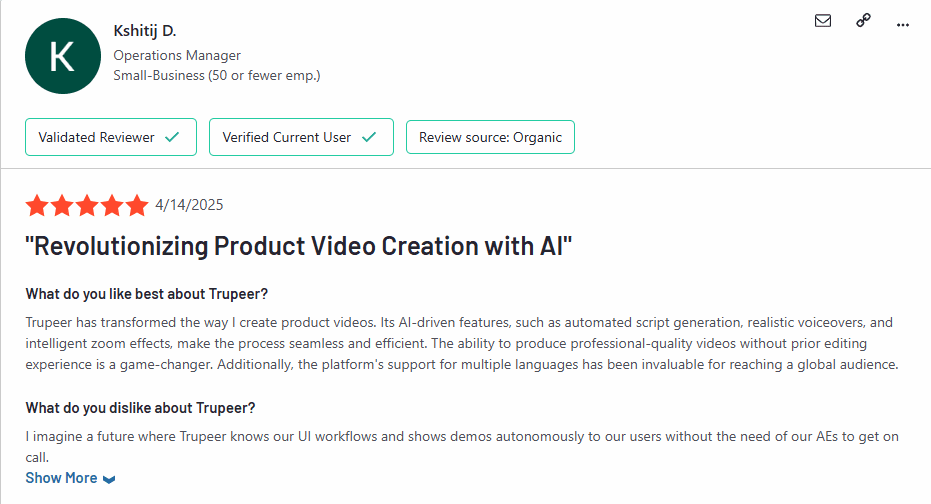
Excellent outil. J’ai pu créer rapidement une présentation professionnelle d’une fonctionnalité sans beaucoup de préparation et même avec un peu de toux. Tout cela a été pris en charge et amélioré dans le rendu. Impressionnant !
2. Camtasia contre Descript
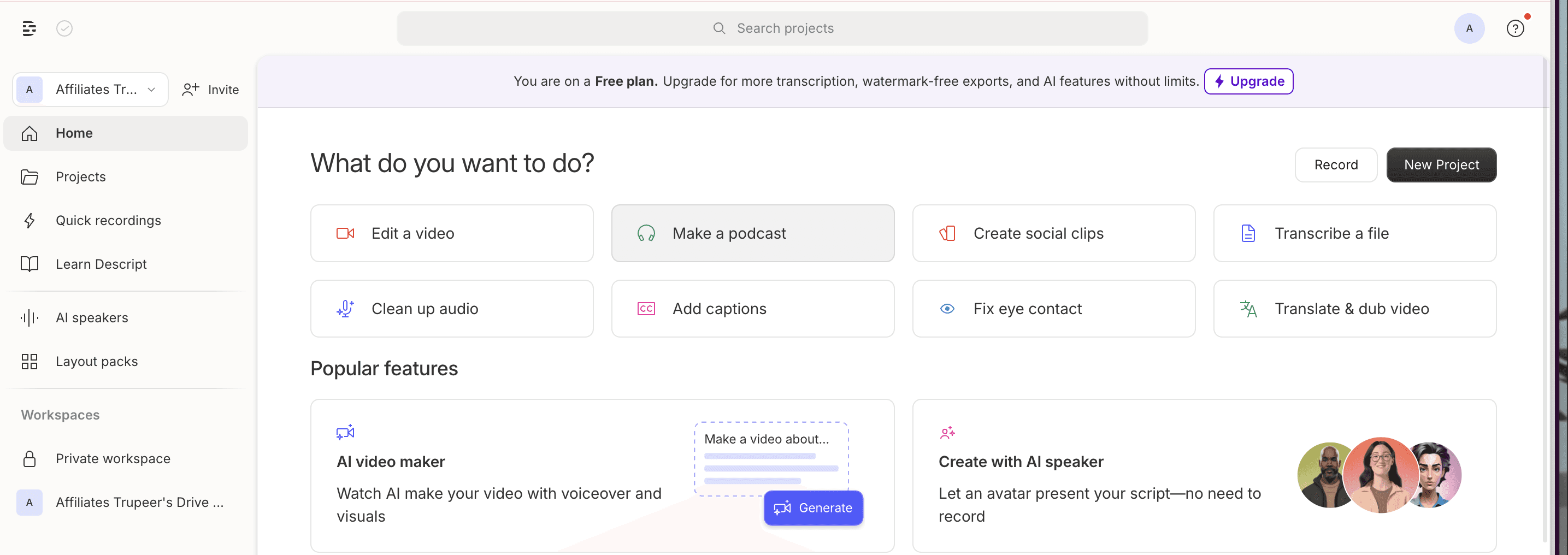
Pour ceux qui explorent un logiciel Camtasia Studio axé sur les enregistrements d’écran, Descript est un excellent outil à considérer. En tant qu’alternative à Camtasia, Descript offre de solides capacités d’enregistrement d’écran combinées à une approche unique de montage basée sur le texte. Les utilisateurs peuvent facilement enregistrer leur écran, leur webcam, ou les deux, puis éditer leur contenu en modifiant simplement le texte, ce qui rend le processus plus rapide et plus intuitif. Cela peut être particulièrement utile pour créer des tutoriels, des démonstrations de produits et des vidéos de formation sans la complexité des éditeurs de timeline traditionnels.
Descript permet de supprimer rapidement les mots de remplissage, de réorganiser facilement des sections et d’ajouter des sous-titres. Pour toute personne recherchant des alternatives à Camtasia Recorder qui simplifient les flux de travail d’enregistrement d’écran, Descript propose une solution flexible tout-en-un qui mérite d’être explorée.
Fonctionnalités clés de Descript
1. Enregistrement d’écran
Capturez votre écran et votre webcam simultanément. L’outil transcrit automatiquement le contenu et génère un lien partageable pour faciliter la collaboration.
2. Transcription
Convertissez un audio ou une vidéo parlés en texte modifiable. Apportez des changements simplement en éditant le texte, comme si vous travailliez sur un document.
3. Overdub (clonage vocal)
Téléversez un échantillon de voix pour cloner votre propre voix. Idéal pour corriger des erreurs ou remplacer des sections d’un enregistrement, en alternative à des outils comme Camtasia.
4. Suppression des mots de remplissage
Éliminez d’un seul clic les mots parasites tels que « um », « uh » ou « you know ».
5. Montage multipiste
Travaillez avec plusieurs couches audio et vidéo en même temps. Idéal pour les podcasts, les interviews et la production musicale.
6. Tutoriels interactifs
Accédez à des leçons intégrées qui vous guident à travers l’enregistrement, le montage, la transcription et bien plus, afin de tirer le meilleur parti de chaque fonctionnalité.
Avantages de Descript
1. Options d’enregistrement
Capturez votre écran, votre webcam ou les deux. Vous pouvez aussi enregistrer à distance avec des invités, ou importer et glisser-déposer des médias directement dans l’application.
2. Transcription automatique et montage basé sur le texte
L’audio et la vidéo sont transcrits instantanément. Modifiez vos médias en éditant la transcription, comme vous le feriez pour un document texte.
3. Outils de nettoyage
Supprimez les mots de remplissage (« um », « uh », etc.) et le bruit de fond d’un seul clic pour peaufiner vos enregistrements.
4. Clonage vocal (Overdub)
Clonez votre voix en téléversant un échantillon, puis utilisez-la pour remplacer ou corriger des sections de vos enregistrements.
5. Fonctions de collaboration
Partagez des liens, laissez des commentaires et travaillez ensemble de manière fluide en temps réel.
6. Apprentissage guidé
Des tutoriels intégrés vous accompagnent dans l’enregistrement, le montage, la transcription et plus encore.
Inconvénients de Descript
1. Problèmes de qualité à l’export : les utilisateurs signalent souvent une compression inattendue et une qualité vidéo inférieure, avec peu de contrôle sur les paramètres d’exportation.
2.Plantages et problèmes de stabilité : Descript peut devenir instable ou planter, surtout sur des projets plus volumineux ou plus complexes.
3. Précision de la transcription et des coupures : la transcription automatique peut comporter des erreurs, et les modifications basées sur le texte suppriment parfois des parties involontaires de mots ou de phrases.
4. Fonctionnalités de montage avancées limitées : il manque des outils détaillés pour l’étalonnage des couleurs, le mixage audio fin et les effets visuels avancés que l’on trouve dans des éditeurs plus traditionnels.
5. Changements fréquents de l’interface utilisateur : les mises à jour régulières de l’interface peuvent perturber les flux de travail et nécessiter un nouvel apprentissage, ce qui frustre certains utilisateurs de longue date.
6. Les fonctionnalités IA peuvent être incohérentes : des fonctions comme la correction du regard ou Overdub ne fonctionnent pas toujours de manière fiable et peuvent nécessiter des corrections manuelles.
Tarifs de Descript
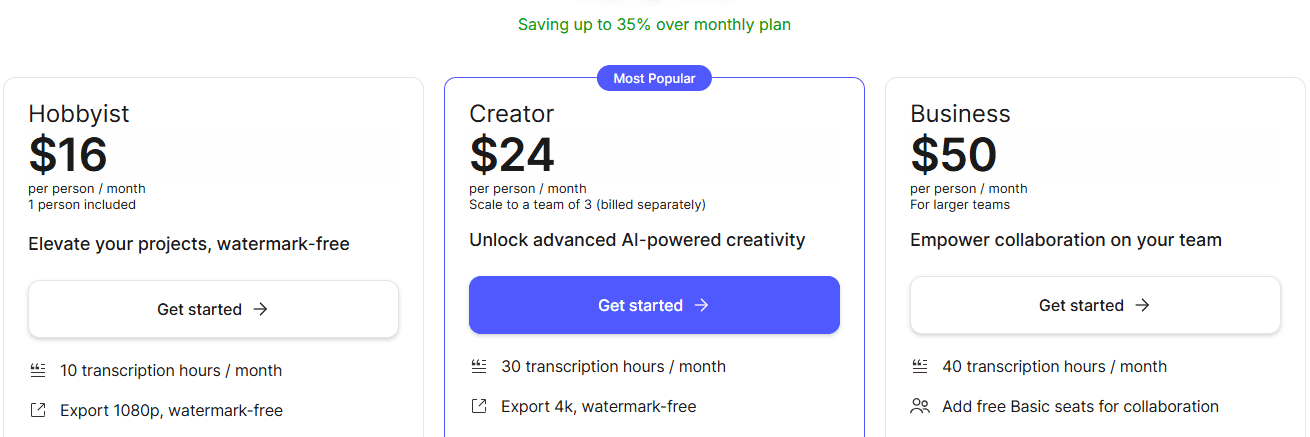
Formule gratuite :
Formule Hobbyist (16 $/personne/mois)
Formule Creator (24 $/personne/mois)
Formule Business (50 $/personne/mois)
Avis
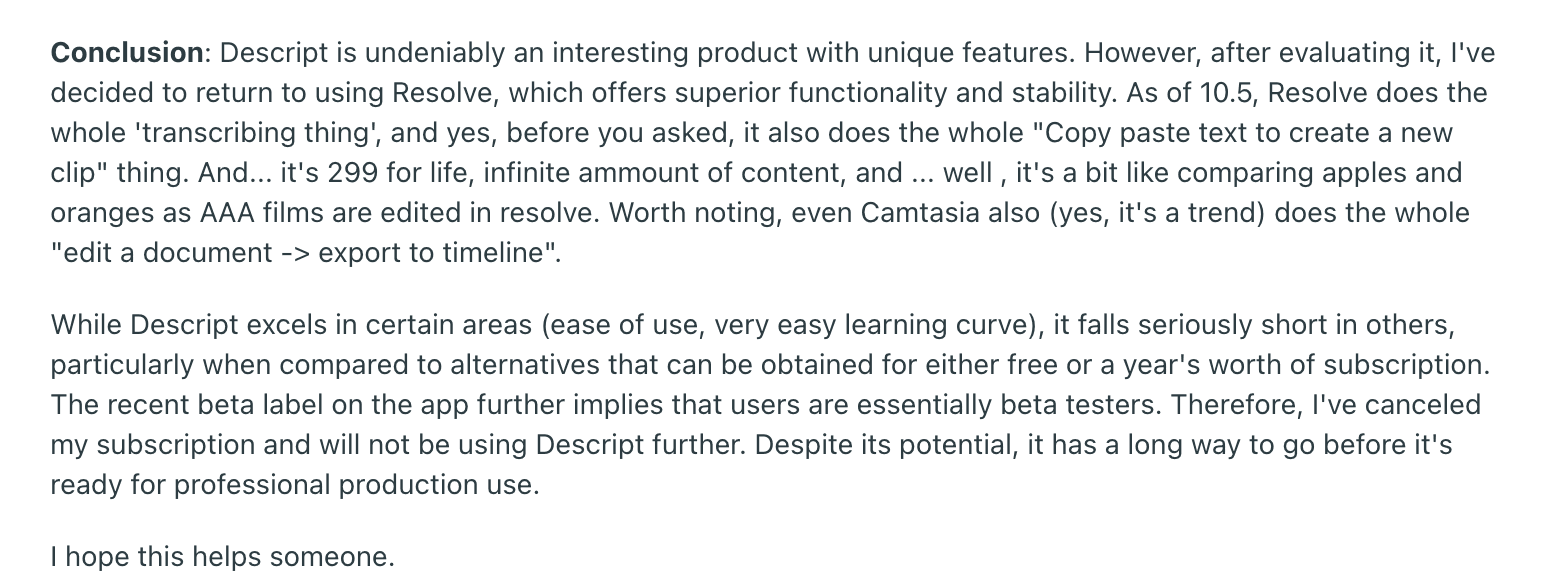
Descript affiche une solide note de 4,8 sur Capterra. Vous trouverez ci-dessous l’un des avis partagés par un utilisateur sur Reddit.
3. Camtasia contre Vyond
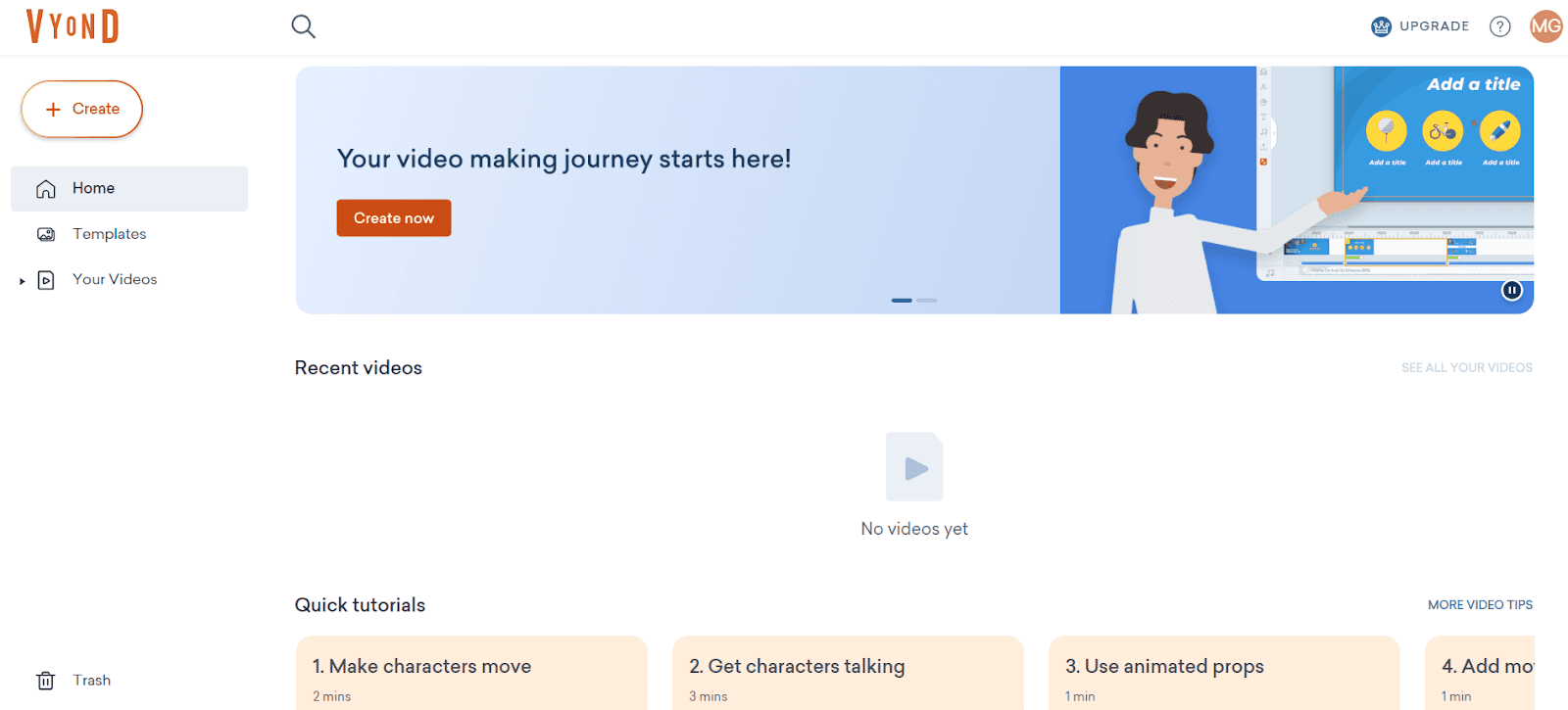
L’enregistrement d’écran intégré de Vyond est un outil fluide qui vous permet de capturer votre écran, votre webcam ou les deux en même temps directement dans la plateforme Vyond. Lancé en août 2024, il prend en charge des enregistrements allant jusqu’à quatre minutes, ce qui le rend idéal pour des tutoriels percutants, des démonstrations de produits ou des clips de formation interne. Une fois que vous cliquez sur « Créer → Enregistrer l’écran », il vous suffit de configurer vos préférences d’enregistrement, d’accorder les autorisations et de lancer l’enregistrement. Une fois terminé, Vyond traite la séquence et l’ajoute automatiquement à votre médiathèque, prête à être montée dans Vyond Studio.
Ce qui rend cette fonctionnalité vraiment puissante, c’est la manière dont elle combine la capture en direct avec les capacités d’animation de Vyond. Vous pouvez faire glisser votre clip enregistré dans la timeline de montage aux côtés de personnages animés, d’avatars IA, de voix off et de superpositions visuelles, le tout dans un espace de travail unique et unifié. Cela transforme les screencasts traditionnels en contenus multimédias engageants, parfaits pour des vidéos de formation de marque, des explications marketing et des expériences e-learning interactives, sans jamais avoir besoin d’un second outil.
Fonctionnalités clés de Vyond AI
1. Enregistrement d’écran et webcam intégré — Capturez votre écran, votre webcam ou les deux, et combinez-les facilement avec des animations dans un seul éditeur.
2. Bibliothèque d’animation étendue — Accédez à une vaste gamme de personnages, accessoires, modèles et scènes pour créer rapidement des vidéos soignées et professionnelles.
3. Créateur de personnages personnalisés — Concevez des personnages entièrement personnalisés pour refléter votre marque ou votre style narratif.
4. Avatars et voix off alimentés par l’IA — Utilisez des avatars IA réalistes et des voix de synthèse naturelles dans plusieurs langues.
5. Outils de personnalisation de marque — Téléversez et appliquez vos propres logos, polices et couleurs pour garder tous vos contenus vidéo cohérents et conformes à votre image de marque.
Avantages de Vyond AI
Outils riches d’animation et de narration
Vyond propose une immense bibliothèque de personnages, d’accessoires et de scènes, vous permettant de créer des contenus visuellement plus engageants qui vont bien au-delà d’un simple aperçu d’écran.Personnages personnalisés et avatars IA
Vous pouvez concevoir des personnages uniques ou même créer des avatars alimentés par l’IA, rendant vos vidéos plus personnelles et mémorables.Intégration de marque facile
Des options intégrées pour utiliser vos couleurs, logos et polices de marque vous aident à maintenir un rendu professionnel et cohérent sur l’ensemble du contenu.Automatisation alimentée par l’IA
Des fonctionnalités comme la génération instantanée de script en vidéo, les voix off en synthèse vocale et les traductions automatiques rendent la création vidéo beaucoup plus rapide et plus évolutive que les éditeurs traditionnels.
Inconvénients de Vyond AI
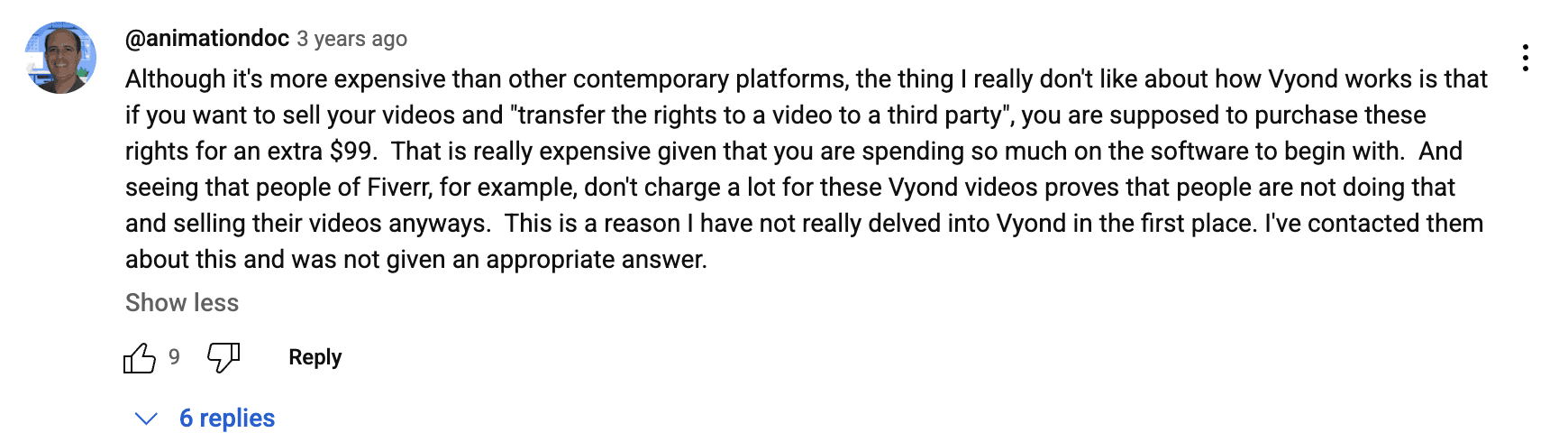
Tarifs plus élevés : Vyond est plus cher que de nombreux outils traditionnels d’enregistrement d’écran ou d’animation, et les formules d’entrée de gamme incluent toujours un filigrane, ce que beaucoup d’utilisateurs trouvent frustrant au vu du prix.
Contrôle avancé de l’animation limité : Bien qu’il propose de nombreuses actions et mouvements prédéfinis, les animateurs expérimentés se sentent parfois limités car ils ne peuvent pas entièrement personnaliser les mouvements ou rigguer les personnages comme dans des logiciels d’animation plus avancés (par exemple Adobe After Effects ou Toon Boom).
Courbe d’apprentissage raide pour certaines fonctionnalités ; Bien qu’il soit facile à prendre en main, maîtriser toutes les options avancées de Vyond (comme les mouvements de caméra personnalisés, le contrôle de la timeline ou les trajectoires de mouvement) peut prendre du temps, surtout pour les débutants.
Les voix de synthèse peuvent sembler robotiques : Bien que Vyond propose une large gamme de voix IA, certains utilisateurs estiment qu’elles restent artificielles et préfèrent utiliser de vraies voix enregistrées.
Fonctionnalités hors ligne limitées : Vyond est entièrement basé sur le cloud, ce qui signifie que vous avez besoin d’une connexion Internet stable pour créer ou modifier des vidéos, ce qui peut être gênant pour certaines équipes..
Tarifs de Vyond AI
Essai gratuit :
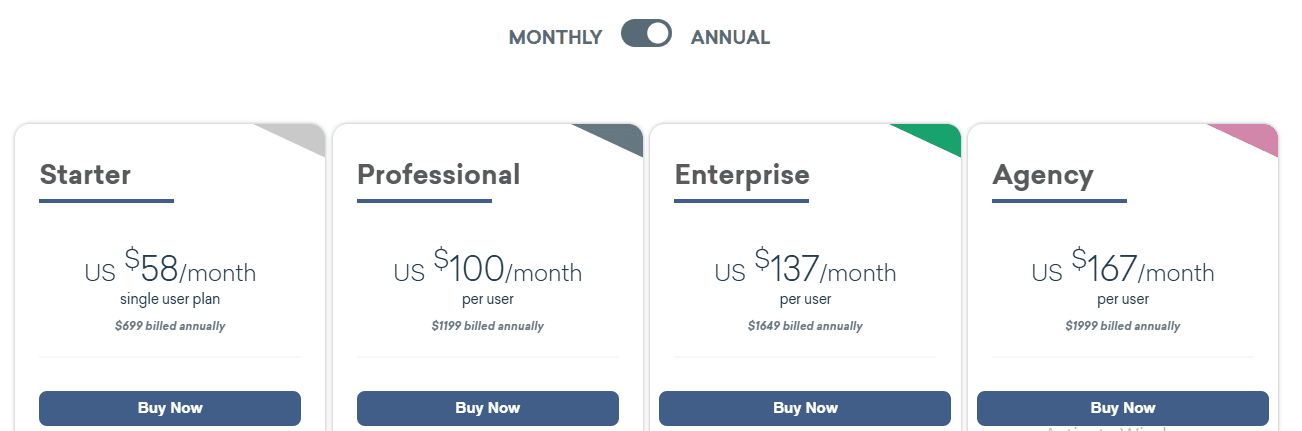
Formule Starter - Prix : 58 $/mois (facturé 699 $/an) :
Formule Professionnelle - Prix : 100 $/mois par utilisateur (facturé 1199 $/an) :
Formule Entreprise - Prix : 137 $/mois par utilisateur (facturé 1649 $/an) :
Formule Agence - Prix : 167 $/mois par utilisateur (facturé 1999 $/an) :
Avis
Vyond est noté 4,8 sur Capterra. Mais les avis sur cet outil sont mitigés. Découvrez la véritable expérience des utilisateurs à travers les avis ci-dessous :
4. Camtasia contre Riverside.fm
La fonctionnalité d’enregistrement d’écran de Riverside facilite la capture de vidéo et d’audio de haute qualité directement depuis votre navigateur ou à l’aide de son application Mac avancée. L’enregistreur en ligne gratuit vous permet d’enregistrer rapidement votre écran, votre micro et l’audio système en 720p sans téléchargement ni inscription, ce qui est idéal pour de courts tutoriels et présentations. Pour des besoins plus professionnels, le studio principal de Riverside et l’application Mac offrent des résolutions plus élevées (jusqu’à 4K), des pistes audio et vidéo séparées, ainsi qu’un enregistrement local pour une qualité et une fiabilité maximales. Cela en fait une solution flexible tout-en-un pour les créateurs qui veulent des enregistrements d’écran soignés et professionnels avec un minimum d’effort.
La plateforme enregistre l’audio et la vidéo en haute résolution (même si la connexion Internet est instable). Vous pouvez utiliser cette alternative gratuite à Camtasia pour :
Enregistrer des épisodes de podcast en solo ou avec des invités
Enregistrer des interviews à distance
Capturer localement la vidéo et l’audio (sur votre appareil)
Modifier l’enregistrement à l’aide d’outils d’édition basés sur le texte
Créer de courts clips vidéo à partir de contenus plus longs
Riverside.fm est conçu pour les débutants comme pour les professionnels. Il fonctionne dans un navigateur web et est compatible avec les microphones et webcams courants pour podcasts.
Fonctionnalités clés de Riverside.fm
Enregistrement local :
L’audio et la vidéo sont enregistrés sur les appareils locaux de l’hôte et des invités.
Cela maintient une qualité élevée même si la connexion Internet est faible.
Les fichiers sont automatiquement téléversés dans le cloud après l’enregistrement.
Invitations d’invités
Vous pouvez inviter des invités en leur envoyant un lien.
Les invités n’ont rien à installer ! Ils peuvent rejoindre depuis un navigateur.
Outils de montage IA
Modifiez votre enregistrement en éditant la transcription.
Supprime automatiquement les mots de remplissage comme « um » et « uh ».
Coupez les pauses ou les erreurs sans écouter l’enregistrement complet.
Magic Clips
L’IA sélectionne les moments clés de votre enregistrement et crée de courts clips verticaux.
Ils sont formatés pour des plateformes comme Instagram Reels ou YouTube Shorts.
Les sous-titres sont ajoutés automatiquement.
Enregistrement multipiste
Enregistre l’audio et la vidéo de chaque participant sur des pistes séparées.
Facilite plus tard l’édition de locuteurs spécifiques.
Partage d’écran
Vous pouvez partager votre écran pendant l’enregistrement.
Utile pour les tutoriels, démonstrations ou présentations.
Éditeur basé sur le texte
Au lieu de travailler avec des formes d’onde ou des timelines, vous pouvez modifier le contenu en supprimant du texte dans la transcription.
Avantages de Riverside.fm
Cette alternative gratuite à Camtasia obtient une note de 4,8 sur 5 sur G2.com. L’organisation génère des revenus réguliers depuis son lancement en 2019. Voyons quelques-uns de ses principaux avantages :
Enregistrement de haute qualité — Capturez jusqu’en 4K avec un audio clair et non compressé (jusqu’à 48 kHz), même lorsque l’Internet est instable.
Pistes séparées — Obtenez des fichiers vidéo et audio individuels pour le partage d’écran, la webcam et les invités, ce qui facilite énormément le montage.
Options via navigateur et application — Enregistrez directement dans votre navigateur sans téléchargement, ou utilisez l’application Mac pour un enregistrement local avancé et une fiabilité accrue.
Prise en charge facile des invités — Invitez des participants à distance et enregistrez-les avec votre écran en qualité studio.
Flux de travail simple et intuitif — Configuration en un clic, sauvegardes locales et téléversements progressifs pour ne jamais perdre vos enregistrements.
Inconvénients de Riverside.fm
Les utilisateurs ont signalé des problèmes techniques graves, surtout lors d’enregistrements avec des invités — comme des désynchronisations audio et vidéo, rendant les enregistrements inutilisables.
L’assistance client est souvent décrite comme lente, peu utile ou donnant des réponses répétitives et génériques (« soyez assurés que nous examinons cela »), ce qui entraîne frustration et délais manqués de publication.
La fiabilité de l’application est remise en question, avec des plaintes concernant une mauvaise connectivité et des enregistrements incomplets.
Tarifs de Riverside.fm
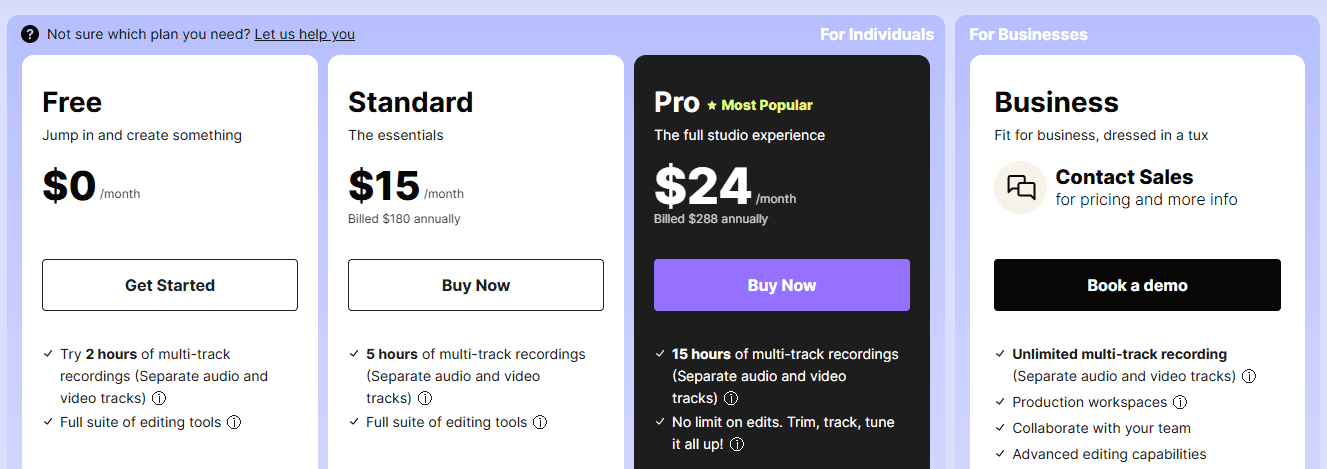
Formule gratuite (0 $/mois)
Formule Standard (15 $/mois, facturée annuellement
Formule Pro (24 $/mois, facturée annuellement)
Formule Business (tarification personnalisée)
Avis
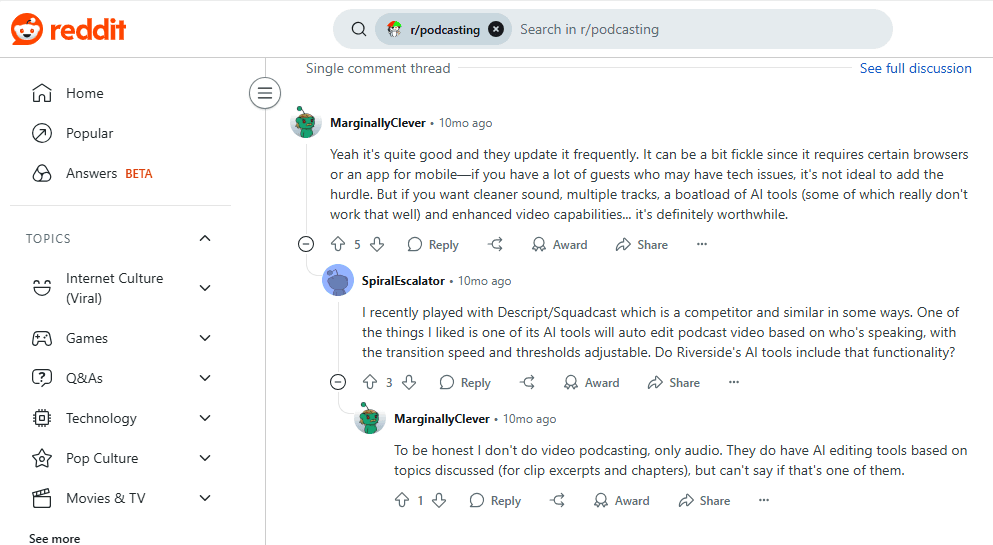
Vous voulez savoir ce que les gens disent de Riverside.fm ? Voyez ce que pensent les utilisateurs de Reddit -
5. Camtasia contre Loom
Loom rend l’enregistrement d’écran incroyablement rapide et simple, conçu pour une communication instantanée et un partage sans effort. En un seul clic, vous pouvez enregistrer votre écran, votre caméra ou les deux en même temps, ce qui le rend parfait pour les tutoriels, les démonstrations ou les mises à jour rapides. Une fois l’enregistrement terminé, Loom génère automatiquement un lien partageable, vous permettant d’envoyer instantanément des vidéos à des clients, des collègues ou des étudiants sans téléchargement ni montage lourd.
Les vidéos sont enregistrées dans votre bibliothèque Loom personnelle, où vous pouvez les organiser en dossiers, raccourcir les clips, ajouter des boutons d’appel à l’action de base et personnaliser les paramètres de partage. Loom propose également des transcriptions et des sous-titres générés automatiquement pour améliorer l’accessibilité et la recherche. Il prend en charge une vidéo de haute qualité sur n’importe quel appareil et offre un stockage et une durée d’enregistrement illimités, ce qui en fait une solution idéale pour les équipes et les créateurs indépendants qui doivent produire rapidement beaucoup de contenu.
Bien que les fonctionnalités d’édition de Loom soient minimales par rapport à des outils plus avancés comme Camtasia, sa facilité d’utilisation, ses capacités de partage rapide et ses intégrations (y compris l’extension Chrome et les applications mobiles) en font un favori pour les créateurs qui privilégient la vitesse et la simplicité plutôt qu’une postproduction poussée..
Fonctionnalités clés de Loom
Enregistrement d’écran, de caméra et d’audio :
Vous pouvez enregistrer votre écran entier, une fenêtre spécifique ou un onglet de navigateur.
Incluez votre voix et votre webcam si nécessaire.
Vous pouvez vous enregistrer ainsi que l’écran ensemble ou séparément.
Téléversement et partage immédiats
Une fois l’enregistrement terminé, la vidéo est téléversée dans votre compte Loom.
Partagez la vidéo instantanément via un lien, un e-mail ou Slack.
Intégrez la vidéo dans des sites web, des e-mails ou des outils comme Asana et ClickUp.
Engagement des spectateurs et analyses
Les spectateurs peuvent réagir avec des emojis ou laisser des commentaires.
Vous recevez des notifications lorsqu’une personne regarde, réagit ou commente.
Dans les comptes professionnels, vous pouvez même voir l’activité des spectateurs et l’endroit où ils ont cessé de regarder.
Outils de découpe et de montage
Dans ce logiciel comme Camtasia, vous pouvez couper le début, le milieu ou la fin d’une vidéo.
Supprimez les mots de remplissage comme « um » et « uh » (uniquement dans la formule Business + IA).
Ajustez la vitesse de lecture de la vidéo.
Ajoutez des sous-titres codés et des boutons d’appel à l’action personnalisés (formule Business).
La formule Business + IA permet l’édition via la transcription texte.
Outils d’annotation
Certaines formules permettent de dessiner à l’écran pendant l’enregistrement.
Les annotations disparaissent après quelques secondes pour garder l’écran lisible.
Toile d’enregistrement et notes
Enregistrez en utilisant une toile vierge pour prendre des notes ou réfléchir pendant la vidéo.
Cette fonctionnalité est utile pour les présentations à distance ou la réflexion visuelle.
Confidentialité et dossiers
Stockez les vidéos dans des dossiers et contrôlez qui peut les voir.
Choisissez si les spectateurs voient votre visage, votre écran ou les deux.
Avantages de Loom
Ce concurrent de Camtasia compte plus de 21 millions d’utilisateurs dans 350 000 entreprises à travers le monde. Parmi ses clients figurent des marques de premier plan comme Slack et LinkedIn. Voyons quelques-uns des principaux avantages de cet outil :
Enregistrez et partagez des vidéos rapidement.
Aucun besoin de logiciel vidéo avancé.
Fonctionne sur ordinateur de bureau, navigateur et mobile.
Facile d’inviter des spectateurs via des liens.
Les spectateurs peuvent commenter et réagir.
Outils intégrés de découpe et d’édition.
Prend en charge l’intégration et le partage sur de nombreuses plateformes.
Intégration avec Slack, Asana, ClickUp et plus encore.
Inconvénients de Loom
Les utilisateurs ont eu l’impression que sélectionner le bon écran ou onglet à enregistrer demandait un effort supplémentaire.
L’édition de captures d’écran est en version bêta et n’est pas encore largement disponible.
Vous ne pouvez pas flouter ou masquer les informations sensibles pendant le montage
Tarifs de Loom

Formule Starter (Gratuite)
Formule Business (15 $/mois par créateur, facturée annuellement)
Formule Business + IA (20 $/mois par créateur, facturée annuellement)
Formule Entreprise (tarification personnalisée)
Avis
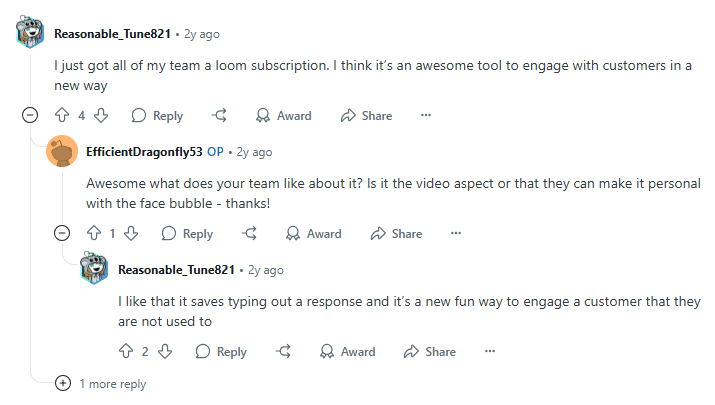
Loom bénéficie d’une solide note de 4,7 sur G2. Lisez ce que les utilisateurs de Reddit ont à dire -
Alternatives gratuites à Camtasia - tableau comparatif détaillé
Les attentes sont à leur plus haut niveau ! Les dernières tendances montrent qu’aujourd’hui, la plupart des utilisateurs veulent ces fonctionnalités récentes dans leurs outils d’enregistrement d’écran :
Montage alimenté par l’IA
Stockage dans le cloud
Transcription automatisée
Compatibilité multiplateforme
De plus, des interfaces conviviales et des outils de montage avancés deviennent de plus en plus importants. Mais où les trouver ?
Pour vous aider, le tableau ci-dessous compare les cinq meilleurs outils ci-dessus selon des capacités documentées et non selon des promesses marketing :
Fonctionnalité / capacité | Trupeer AI | Descript | Vyond | Riverside.fm | Loom |
Voix et doublage IA | 30+ langues + clonage vocal | Fonction Overdub (votre propre voix uniquement) | Synthèse vocale dans plusieurs langues | Non disponible | Disponible uniquement dans la formule Business + IA |
Avatars / narration IA | Avatars humains + création d’avatar personnalisé | Non disponible | Contrôle de personnages animés | Non disponible | Non disponible |
Prise en charge multilingue | 100+ langues (audio et sous-titres) | Non disponible | 70+ langues | Pas natif | Pas natif |
Enregistrement d’écran | Intégré avec zoom intelligent + montage | Oui, avec transcription automatique | Pas conçu pour la capture d’écran | Enregistrement local d’écran de haute qualité | Enregistrement d’écran basique |
Suppression du bruit et des mots de remplissage | L’IA supprime le bruit + les um, ah et mots de remplissage | Suppression automatique des mots de remplissage | Non disponible | L’éditeur basé sur l’IA supprime les mots de remplissage | Disponible uniquement dans la formule Business + IA |
Modèles et guides automatiques | Modèles prêts à l’emploi pour démos, démonstrations et formation | Quelques modèles | Modèles étendus pour la formation et le marketing | Aucun modèle | Modèles simples disponibles |
Création de clips pour les réseaux sociaux | Export direct avec sous-titres + clips multilingues | Publier des audiogrammes + clips | Exporter en formats GIF, MP4 | Magic Clips génère automatiquement des extraits verticaux | Partager/ intégrer dans Slack, les réseaux sociaux ou les e-mails |
Pourquoi Trupeer AI est la meilleure alternative à Camtasia ?
Besoin d’un gagnant ? Trupeer AI l’emporte largement ! Pourquoi ? Parce que :
Trupeer AI est conçu pour simplifier et accélérer l’ensemble du processus de création vidéo, de l’idéation à la publication, d’une manière qu’aucun outil unique comme Loom, Camtasia, Vyond, Descript ou Riverside ne peut égaler. Alors que des outils comme Loom et Camtasia se concentrent principalement sur l’enregistrement d’écran et le montage de base, et Vyond sur l’animation, Trupeer combine plusieurs capacités dans une plateforme unifiée alimentée par l’IA.
Le grand avantage de Trupeer réside dans la synchronisation entre votre audio et votre vidéo. Même avec un enregistrement brut et une fonction d’amélioration de la parole, l’audio et votre vidéo resteront toujours parfaitement synchronisés, ce qu’aucun autre outil du marché ne propose.
Contrairement à Descript ou Riverside, qui sont performants pour le montage mais nécessitent souvent des réglages manuels et une configuration technique (comme l’ajustement des fréquences d’images ou la synchronisation audio avancée), l’IA de Trupeer automatise le montage, les voix off et les traductions, ce qui simplifie tout pour les créateurs de tout niveau.
Trupeer propose également des avatars IA hyper-personnalisés et la synthèse vocale, afin que vous puissiez créer des vidéos engageantes et cohérentes avec votre marque sans avoir à apparaître à l’écran ni à engager un comédien voix off - quelque chose qu’aucun de ces autres outils n’offre entièrement de manière intégrée. De plus, il propose des fonctionnalités avancées de réutilisation de contenu, transformant instantanément une vidéo en plusieurs formats et langues, ce qui maximise la portée et le retour sur investissement.
En fin de compte, Trupeer AI n’est pas seulement un autre outil vidéo - c’est un partenaire intelligent de création vidéo de bout en bout qui vous permet de produire du contenu professionnel multi-format plus rapidement, plus facilement et plus économiquement que jamais.
Trupeer AI est conçu pour les professionnels qui ont besoin de rendus soignés à partir de captures d’écran brutes. Alors, vous voulez créer des vidéos de haute qualité prêtes pour les clients à partir de captures d’écran sans aucune compétence technique ? Trupeer AI est l’option la plus solide disponible. Commencez gratuitement dès aujourd’hui !
FAQ
1. Pourquoi les outils d’enregistrement d’écran produisent-ils souvent une mauvaise qualité audio ou vidéo ?
R. De nombreux enregistreurs d’écran dépendent de connexions Internet en temps réel ou d’un simple audio système. Cela peut parfois entraîner :
Du décalage
De la distorsion
Une faible résolution
Pour garantir un rendu de haute qualité, choisissez des outils qui prennent en charge l’enregistrement local, la suppression du bruit par IA et les options d’export HD/4K.
2. Qu’est-ce qui distingue Trupeer AI des autres outils d’enregistrement d’écran ?
R. Trupeer AI va au-delà de l’enregistrement ! Cette alternative gratuite à Camtasia utilise l’IA pour :
Polir des séquences brutes
Synchroniser naturellement votre voix avec la vidéo
Ajouter des zooms en fonction du mouvement du curseur
Permettre le doublage multilingue et les avatars IA
Avec lui, vous pouvez obtenir des résultats de qualité studio sans compétences en montage. Obtenez vos 10 minutes gratuites de vidéo IA aujourd’hui !
3. Quelle est la meilleure alternative gratuite à Camtasia pour les débutants ?
R. Si vous débutez dans l’enregistrement et le montage d’écran, Trupeer AI est une excellente alternative à Camtasia. Il ne se contente pas d’enregistrer ! Il améliore automatiquement votre vidéo avec des voix off IA, des avatars et des traductions, ainsi que la suppression du bruit de fond ou des mots de remplissage
De plus, avec Trupeer AI, vous n’avez pas besoin de compétences en montage pour créer des vidéos soignées. Tout est fait automatiquement !

