

Trupeer Blog
Synthétiser
Avec un taux de rétention de 82 %, les vidéos explicatives surpassent tous les autres formats vidéo. Parce qu'elles résolvent un problème précis pour le spectateur, souvent dans un format étape par étape.
Vous n'avez pas besoin d'une production sophistiquée ni d'équipement pour créer des vidéos explicatives. Mais vous devez savoir à quoi ressemble une bonne vidéo explicative. Pour vous aider à démarrer, voici notre liste des meilleures vidéos explicatives et ce qui les distingue. Nous vous montrons également comment créer la vôtre sans aucune expérience de montage, en utilisant Trupeer.
Qu'est-ce qu'une vidéo explicative et pourquoi est-ce important ?
Une vidéo explicative, également appelée vidéo explicative ou tutoriel, montre comment faire quelque chose étape par étape avec des instructions claires. C'est une version interactive des guides utilisateur statiques. Les spectateurs regardent comment une tâche ou une compétence est réalisée et imitent le processus pour résoudre leur problème.
Voici pourquoi une vidéo explicative est importante :
Résoudre les problèmes instantanément : les gens obtiennent des solutions étape par étape sans attendre l'assistance ou fouiller dans la documentation
Faire évoluer les efforts de formation : formez un nombre illimité d'utilisateurs sans ajouter de temps de personnel ni planifier de sessions
Renforcer la confiance des utilisateurs : des instructions visuelles claires aident les gens à effectuer facilement même des tâches complexes
Réduire les frictions lors de l'intégration : les nouveaux utilisateurs montent en compétence plus vite sans sessions de formation trop lourdes
Stimuler l'adoption des fonctionnalités : montrez aux utilisateurs comment certaines fonctionnalités les aident dans leur flux de travail ou leur cas d'utilisation spécifique
Améliorer la mémorisation : les spectateurs sont plus susceptibles de retenir des informations visuelles que des manuels d'instructions ou des supports de formation riches en texte
Créer un message cohérent : tout le monde reçoit les mêmes informations exactes, ce qui réduit la confusion et les erreurs
👀 Le saviez-vous ? Les gens retiennent souvent mieux les visuels que les mots en raison du phénomène cognitif de supériorité de l'image. Les visuels sont souvent encodés deux fois en mémoire, à la fois comme image elle-même et comme étiquette, alors que le texte utilise généralement uniquement un encodage verbal
Essayez dès aujourd'hui l'application gratuite de création de vidéos par IA de Trupeer.
15 exemples de vidéos explicatives (et ce qui les rend efficaces)
Dans la section ci-dessous, nous analysons les 15 meilleurs exemples de vidéos explicatives et pourquoi ils fonctionnent. Ils adoptent différentes approches pour apporter de la valeur, des astuces rapides aux tutoriels approfondis.
1. Comment utiliser Trupeer
Le plus intéressant dans cette vidéo, c'est qu'elle est réalisée par Trupeer, pour Trupeer. Ils enregistrent un tutoriel Excel, puis montrent l'IA transformant l'enregistrement brut en une vidéo soignée. L'IA ajoute une voix off et des avatars, personnalise les effets visuels et affine le script en quelques secondes.
Ce qui ressort dans cette vidéo :
Au lieu d'utiliser un exemple préenregistré, Trupeer utilise son propre produit pour créer la vidéo de démonstration et montrer la transformation en temps réel
Vous pouvez voir les fonctionnalités clés, comme l'édition du script et même la réécriture complète du script avec l'IA
En environ 3 minutes, vous voyez les fonctionnalités clés sans surcharge d'informations
2. Comment ajouter des images au ReadMe de GitHub

Plus de 150 millions de développeurs utilisent GitHub pour découvrir, forker et contribuer à plus de 420 millions de projets. Naturellement, les utilisateurs et les développeurs auront forcément des questions sur la manière de démarrer avec un nouveau dépôt, de résoudre des conflits de fusion délicats, et plus encore. Cette vidéo répond à une question courante sur GitHub en moins d'une minute. Ce que cette vidéo fait bien :
Évite la confusion en se concentrant (en zoomant) sur ce sur quoi vous cliquez, c'est-à-dire les boutons et les fenêtres contextuelles
Répond à une question précise sur la façon d'ajouter des images au ReadMe et propose aussi quelques conseils de pro pour aider davantage le spectateur
3. Comment créer une frise chronologique dans Notion

L'application d'espace de travail tout-en-un Notion dispose d'un centre d'aide dédié avec des guides détaillés pour chaque fonctionnalité. Chaque guide propose une vidéo explicative ainsi qu'un document écrit avec des GIF qui vous guide à travers les étapes. Ce que cette vidéo fait bien :
Le fait que la vidéo soit intégrée à la documentation de Notion permet aux utilisateurs d'apprendre dans le contexte, sans chercher en externe
Que l'on soit nouveau sur Notion ou utilisateur expérimenté, la vidéo s'adresse à tous les niveaux d'expérience
4. Comment ajouter des vues à vos projets dans ClickUp
ClickUp est une application tout-en-un pour le travail avec des fonctionnalités de gestion des tâches, de gestion des connaissances, de suivi des progrès, etc. Comme ClickUp, si votre produit est également riche en fonctionnalités, les vidéos explicatives aideront vos utilisateurs à comprendre les différentes façons dont ils peuvent utiliser chaque fonctionnalité. Ce qu'ils ont bien fait :
La vidéo donne les bonnes pratiques dans le contexte de cette fonctionnalité particulière (Vues, dans ce cas)
Elle inclut de vrais tableaux de bord et répond aux questions fréquemment posées sur la fonctionnalité
5. Comment utiliser Grammarly
Si votre produit est connu pour faire une chose extrêmement bien, mais que vous souhaitez aussi mettre en avant d'autres fonctionnalités, ce sont d'excellents candidats pour des vidéos explicatives. À titre d'exemple, cette vidéo montre comment, en plus de vérifier la grammaire, vous pouvez utiliser l'assistant IA de Grammarly pour faire bien plus. Il enregistre des prompts, offre une sécurité de niveau entreprise, et plus encore. Pourquoi cette vidéo se démarque :
Une approche hybride mêlant prise de parole face caméra et captures d'écran offre une expérience d'apprentissage engageante
Bien qu'elle dure 9 minutes, elle reste captivante grâce à des cas d'utilisation réels
👀 Le saviez-vous ? Les assistants IA modernes combinent plusieurs percées. Ils reposent sur des modèles de type transformer (Attention Is All You Need), affinés avec des retours humains (InstructGPT) pour suivre les instructions naturellement, et sont souvent alimentés par la génération augmentée par récupération (RAG) pour intégrer des connaissances fraîches et fiables.
6. Comment se connecter à Dropbox
Cette vidéo s'adresse aux utilisateurs de Dropbox qui veulent une aide rapide pour se connecter à leur compte. La vidéo montre rapidement où cliquer et quoi faire au cas où l'utilisateur oublierait son mot de passe. Ce que cette vidéo fait bien :
Le narrateur a ajouté un fond sonore agréable
Elle est créée pour des utilisateurs spécifiques, c'est-à-dire les utilisateurs qui se connectent depuis leur ordinateur
Montre exactement où cliquer sans perdre de temps en introductions ou en informations de contexte
👀 Le saviez-vous ? Les vidéos explicatives sont souvent aussi de véritables mines d'or pour le SEO. Google les affiche fréquemment dans les premiers résultats du « carrousel vidéo » pour les recherches pédagogiques. Selon un rapport, entre juillet 2023 et 2024, le carrousel vidéo est apparu pour près de 40 millions de requêtes mobiles et 8 millions de recherches sur ordinateur.
7. Passer en mode paysage dans Google Docs
Ce tutoriel Google Docs résout un problème de mise en forme rencontré par des milliers d'utilisateurs. Il montre comment modifier l'orientation d'un document entier ou passer du mode paysage au mode portrait sur différentes pages. Pourquoi cette vidéo explicative se démarque :
Attire l'attention avec des encadrés et des formes pour aider les spectateurs à localiser la fonctionnalité spécifique dans Docs
Montre exactement où se trouvent les options de mise en forme dans la hiérarchie de l'interface de Google
8. Comment poser une question à ChatGPT
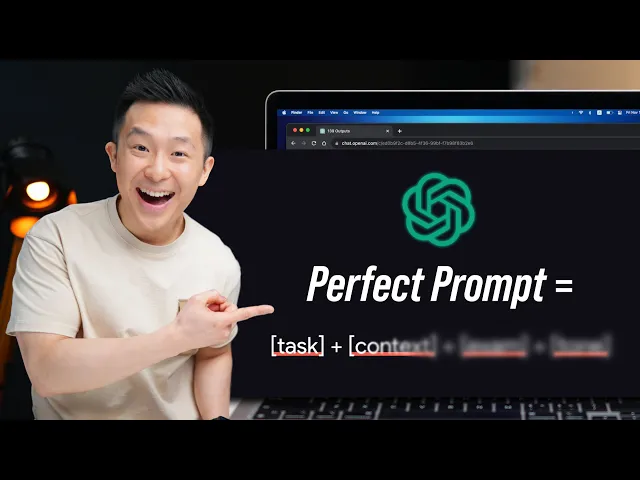
Jeff Su, product marketer à temps plein, possède une chaîne YouTube avec plus de 270 vidéos et 1,3 million d'abonnés. Dans cette vidéo explicative, il partage comment maîtriser la formule parfaite de prompt ChatGPT, et ce, en moins de 8 minutes. Pourquoi cette vidéo a-t-elle dépassé les 3 millions de vues ?
Inclut des exemples et des cadres pour prouver son propos
Le formateur parle avec décontraction, plaisante sur des prompts de Batman et garde un ton léger tout en restant informatif
📽️ Insight Trupeer : la traduction IA par Trupeer peut rendre le contenu vidéo accessible instantanément dans plus de 30 langues, ouvrant ainsi des marchés que les délais de localisation traditionnels ne pouvaient pas égaler.
9. Comment insérer le symbole degré dans MS Excel
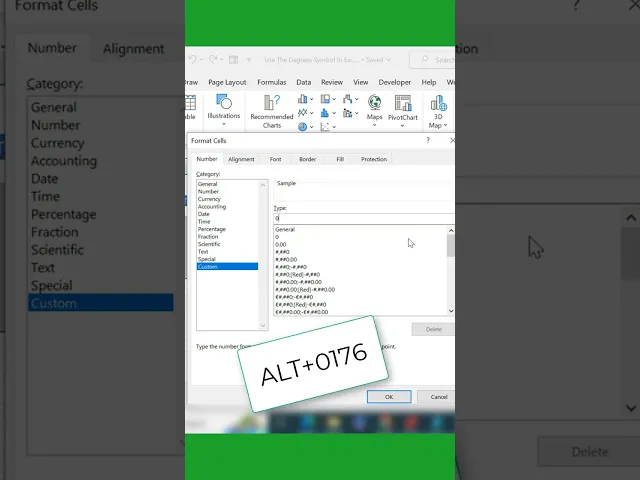
Cette courte vidéo YouTube montre comment ajouter un symbole degré dans Excel. Considérez-la comme un raccourci. Elle montre ensuite une façon très efficace de saisir ce symbole sur plusieurs lignes de données avec une fonction ALT. Pourquoi cette vidéo se démarque :
Le rythme de la vidéo permet aux utilisateurs de s'exercer concrètement (sur leur propre feuille) tout en regardant la vidéo
Un montage très simple, sans arrière-plan ni musique sophistiqués
Même si nous pensons que, si le présentateur avait zoomé sur les cellules de format, les informations auraient été beaucoup plus faciles à mémoriser.
10. Comment courber du texte dans Canva
Vous avez souvent vu des présentations Canva avec du texte courbé. Dans cette vidéo, le présentateur vous montre comment faire. Si vous avez des raccourcis produit, envisagez de créer une vidéo explicative à leur sujet. Donnez à vos utilisateurs plus d'informations pour utiliser votre produit efficacement et l'IA de Trupeer enregistreur d'écran vous permet de la créer à grande échelle. Ce que cette vidéo a bien fait :
La vidéo zoome sur des éléments d'écran précis pour maintenir l'engagement des spectateurs
Apporte une valeur supplémentaire en montrant comment ajuster l'angle de courbure
Utilisez Trupeer pour créer des vidéos explicatives professionnelles
11. Comment utiliser Slack
Cette vidéo de démonstration produit aide les nouveaux utilisateurs de Slack à démarrer facilement. Elle montre comment envoyer des messages en privé ou partager des messages dans des canaux publics/privés. Elle explique aussi comment envoyer de l'audio, animer des huddles et rechercher des fichiers avec Slack. Voici ce qui rend cette vidéo explicative remarquable :
Présente les fonctionnalités de manière logique avec des visuels intuitifs
Utilise un modèle vocal IA qui supprime les pauses inutiles et les mots de remplissage
Transitions amusantes dans les diapositives d'introduction et de conclusion
12. Comment compter les cellules contenant du texte dans MS Excel

Ce tutoriel Excel est un excellent exemple de micro-apprentissage. Il décompose des processus complexes de comptage de cellules texte à travers différentes formules et fonctions. La vidéo passe en revue divers scénarios de comptage, depuis le fait d'expliquer pourquoi la fonction COUNT de base ne fonctionne pas avec le texte jusqu'à l'utilisation de COUNTIF et COUNTIFS pour des situations plus complexes. Ce qu'elle fait bien :
Le présentateur parle dans les diapositives d'introduction et de conclusion pour faciliter les instructions techniques
Chaque méthode de la vidéo s'attaque à des problèmes précis auxquels les utilisateurs sont confrontés lorsqu'ils gèrent des types de données mixtes dans leurs feuilles de calcul
13. Comment utiliser Google AI Studio

Google AI Studio est un environnement de développement intégré (IDE) gratuit, accessible sur le web, qui aide les utilisateurs à prototyper et à créer des applications à l'aide des derniers modèles Gemini de Google. Cette vidéo explicative propose une visite pratique de l'interface du studio. Elle montre comment les utilisateurs peuvent facilement expérimenter avec les modèles Gemini via une interface web conviviale. Pourquoi cette vidéo se démarque :
Explique des workflows complexes d'IA générative à l'aide de diagrammes de flux et d'explications visuelles structurées
La vidéo s'adresse à la fois aux développeurs expérimentés et aux utilisateurs qui commencent tout juste leur parcours en IA
14. Tutoriels pratiques par Ahrefs
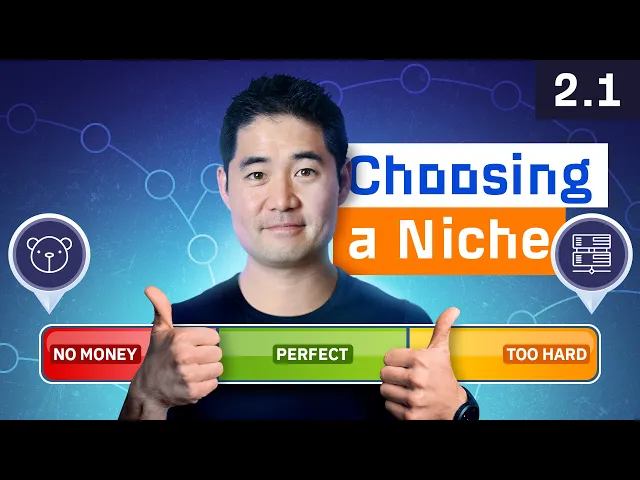
Ahrefs Academy regorge de ressources, notamment des guides pratiques pour les débutants comme pour les utilisateurs avancés. Si vous avez plusieurs vidéos explicatives, envisagez de les regrouper dans un cours que vous pourrez réutiliser sur le site web ou sous forme de cours en ligne. Très utile pour le SEO et l'apprentissage, dirions-nous. Ce qu'ils font bien :
Chaque vidéo a une excellente miniature
Le tutoriel combine des démonstrations d'écran, du texte superposé et des étiquettes, ainsi que des graphismes personnalisés pour garder le spectateur engagé
À lire aussi : Les meilleurs logiciels de montage vidéo pour débutants
15. Ce que j'ai appris et comment le faire par Clay

Naturellement, comme Clay est une plateforme d'enrichissement de données et d'automatisation commerciale, ses exemples de vidéos explicatives portent sur le même sujet. Dans cette vidéo, ils partagent deux choses : ce qu'ils ont appris en envoyant 10 000 000 d'e-mails froids et comment le faire avec Clay. Ils ont choisi une voie moins empruntée : une vidéo de 21 minutes sur un sujet auquel presque tout le monde dans le B2B peut s'identifier. Ce qu'ils ont bien fait :
Démonstration en direct de la façon d'effectuer une tâche avec Clay
Le présentateur s'adresse directement au spectateur sans introduction superflue et le branding Clay apparaît en arrière-plan
📽️ Insight Trupeer : Vous pouvez économiser plus de 10 000 $ sur les coûts de production en utilisant un créateur de vidéos explicatives comme Trupeer. Le logiciel intégré de prévention des incendies Firstdue a créé plus de 1 000 minutes de contenu vidéo pour 7 régions avec Trupeer. Écoutez Ron Kanter, responsable marketing : « Trupeer a amplifié nos efforts GTM - nous pénétrons rapidement de nouvelles régions en localisant le contenu à grande échelle. »
Créez vos vidéos explicatives gratuitement
Guide étape par étape pour créer une vidéo explicative (avec Trupeer)
Prêt à commencer ? Nous vous guidons à travers les étapes montrant comment l'éditeur IA de Trupeer transforme vos enregistrements bruts en une vidéo soignée en quelques minutes.
Partie 1 : Planification de la préproduction : poser les bases
Avant de commencer l'enregistrement proprement dit, posez-vous les questions suivantes :
Objectif de votre vidéo explicative : formez-vous de nouveaux employés, aidez-vous des clients à résoudre des problèmes ou enseignez-vous une compétence ?
Public de votre vidéo explicative : débutants complets qui ont besoin que chaque étape soit expliquée, ou utilisateurs avancés à la recherche d'une solution rapide
Sur la base de ces informations, vous aurez une meilleure idée du format vidéo qui servira le mieux vos clients. Autrement dit, devez-vous enregistrer une capture d'écran, une démonstration en direct, ou combiner les deux approches ?
Ensuite, structurez vos sujets en étapes logiques et rédigez un script vidéo. Ainsi, vous ne sauterez pas d'une partie à l'autre et ne manquerez pas les détails clés lorsque vous commencerez à enregistrer. L'étape suivante : évaluer Trupeer par rapport à la méthode manuelle.
Pourquoi choisir Trupeer pour votre vidéo explicative ?
Trupeer rationalise toute la phase de préproduction afin que vous puissiez vous concentrer sur l'enseignement plutôt que sur la manipulation des outils. Vous pouvez :
Générer avec l'IA un script soigné, adapté à votre objectif et à votre public, ce qui réduit des heures de rédaction manuelle.
Structurer automatiquement des étapes logiques à partir de votre plan sommaire, en veillant à ce que vos instructions s'enchaînent naturellement sans oublier de points essentiels.
Prévisualiser et ajuster instantanément le récit, afin de savoir exactement comment votre vidéo se déroulera avant même d'appuyer sur enregistrer.
Pourquoi ne pas le faire manuellement ?
La rédaction du script prend du temps, surtout si vous le faites pour la première fois. Comme la planification et le tournage se font séparément, il y a de fortes chances d'oublier certaines étapes ou de les mettre dans le mauvais ordre, avec en plus des allers-retours entre l'écriture du script et l'enregistrement d'écran.
Essayez Trupeer gratuitement pour créer votre vidéo explicative
Partie 2 : Production : enregistrez votre vidéo avec Trupeer
Inscrivez-vous sur Trupeer et commencez à enregistrer votre vidéo. Aucun équipement ni configuration sophistiqués ne sont nécessaires. Il suffit de parler et de dérouler les étapes.
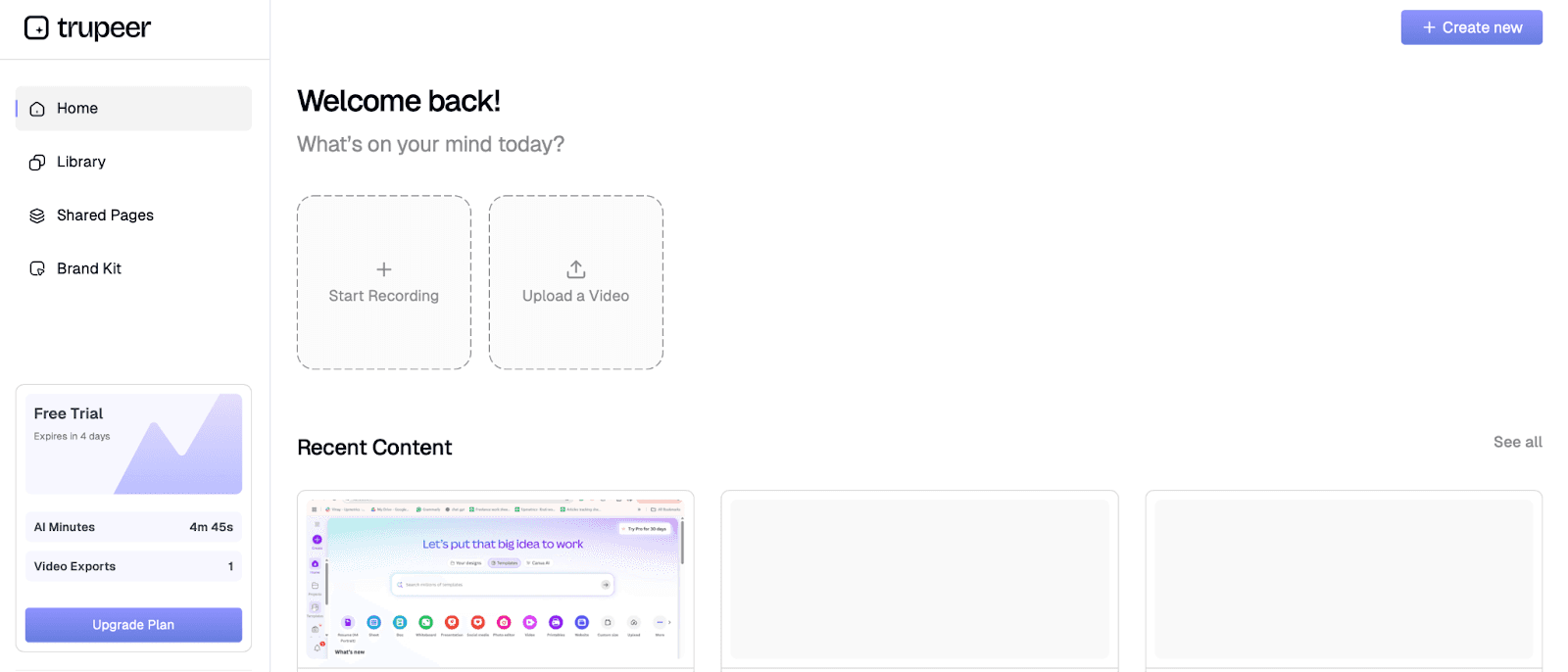
Vous pouvez le faire à l'aide de l'extension Chrome de Trupeer et montrer comment effectuer une tâche particulière pendant l'enregistrement de votre écran. Vous pouvez également importer jusqu'à 8 minutes de séquences brutes sur la plateforme Trupeer.
Partie 3 : Post-production : montage et finition assistés par l'IA
Vient maintenant la partie la plus passionnante. Les fonctionnalités avancées d'IA de Trupeer offrent des capacités qui peuvent transformer rapidement même les enregistrements d'écran les plus longs en exemples professionnels de vidéos explicatives. Voici comment Trupeer procède.
Traitement par l'IA
Une fois votre vidéo téléversée, l'IA de Trupeer se met au travail. Elle reconstitue tout ce que vous avez fait, où vous avez cliqué, quand vous avez changé d'écran et ce que vous avez dit. L'IA repère aussi les pauses gênantes et les moments où vous vous corrigez en cours de route. (Pensez : bon, d'accord, donc en gros)
Elle saisit les nuances et nettoie ces imperfections pour vous fournir une vidéo traitée qui ne nécessite que quelques retouches. Quand vous voyez la vidéo traitée, vous remarquerez qu'elle a supprimé les aspérités et synchronisé la voix avec vos actions à l'écran.
💡 Conseil de pro : Utilisez les pauses de manière stratégique. Une pause rapide de 1 à 2 secondes entre les étapes donne à l'IA plus d'espace pour insérer des transitions ou des annotations sans donner une impression de précipitation.
Affiner le script
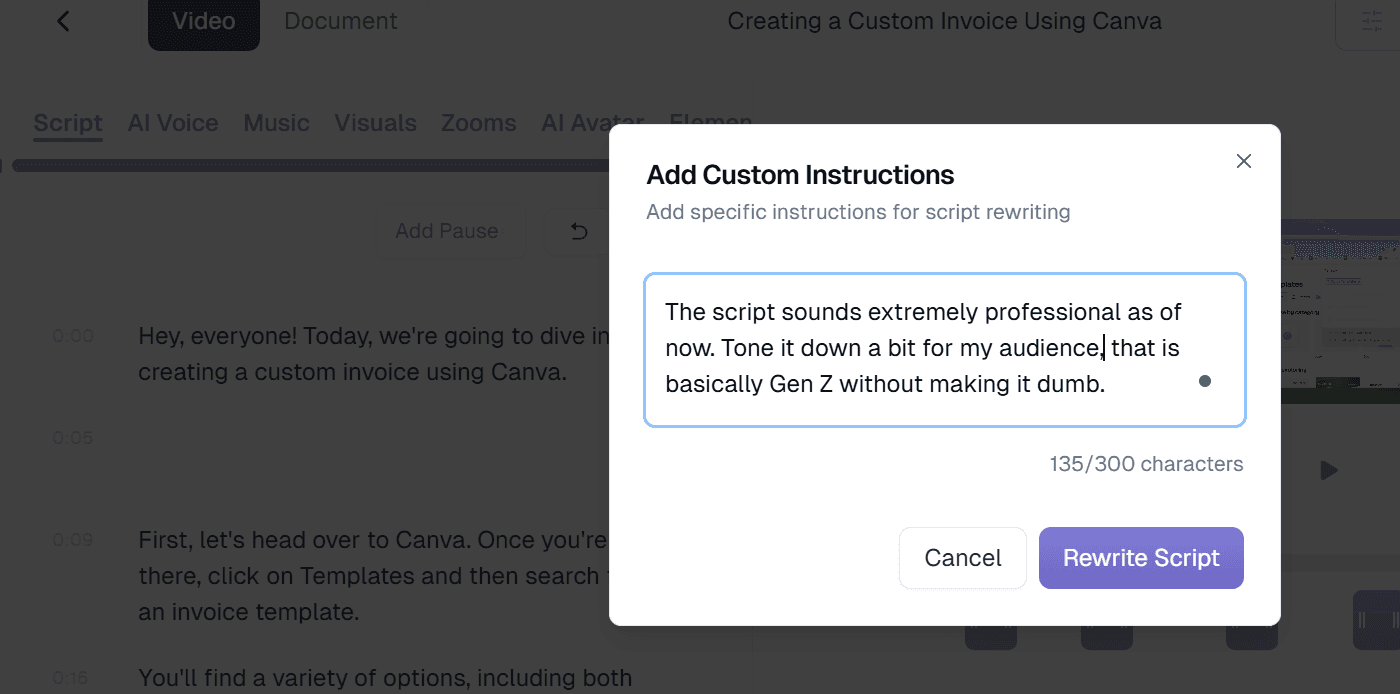
La vidéo traitée aura déjà supprimé les mots de remplissage de votre transcription.
Cependant, vous pouvez apporter d'autres modifications au script en :
ajoutant des termes ou du contexte propres au secteur qui n'avaient pas été capturés pendant l'enregistrement
modifiant des phrases individuelles ou des sections entières de votre script via une transcription horodatée
💡 Conseil de pro : lisez votre script modifié en parallèle de la chronologie de la vidéo dans Trupeer. Cela garantit que le rythme correspond aux visuels et évite les pauses gênantes ou des instructions mal synchronisées.
Ajouter une voix off et des sons
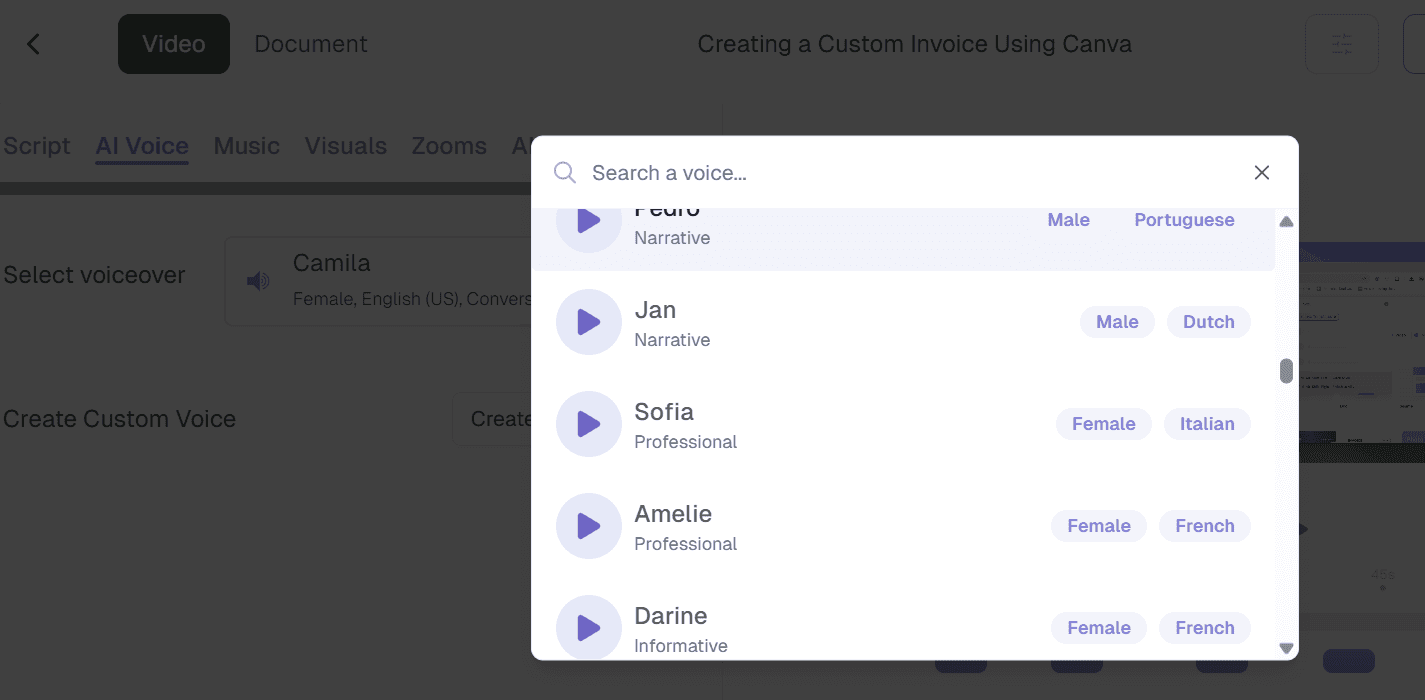
Trupeer vous permet de sélectionner une voix en fonction du sexe, du dialecte (français, italien, anglais et leurs différentes variantes régionales) et du ton (informatif, narratif ou professionnel). Si vous souhaitez conserver votre propre voix, Trupeer peut nettoyer le bruit de fond et lui donner une finition de qualité studio.
📽️ Insight Trupeer : Grâce à la fonction de traduction de Trupeer, vous pouvez traduire votre vidéo explicative dans plus de 30 langues. Rendez votre tutoriel plus accessible à des publics internationaux sans créer d'enregistrements distincts pour chaque marché.
👀 Le saviez-vous ? Plus de la moitié des acheteurs en ligne interrogés dans une étude ont indiqué que l'information dans leur propre langue était plus importante que le prix du produit lorsqu'ils prenaient une décision d'achat.
Choisir un avatar IA
Vous n'avez pas nécessairement besoin d'être face à la caméra pour enregistrer vos vidéos. Ou, si vous voulez accélérer la production sans configuration de tournage en direct, choisissez parmi plus de 100 avatars alimentés par l'IA.
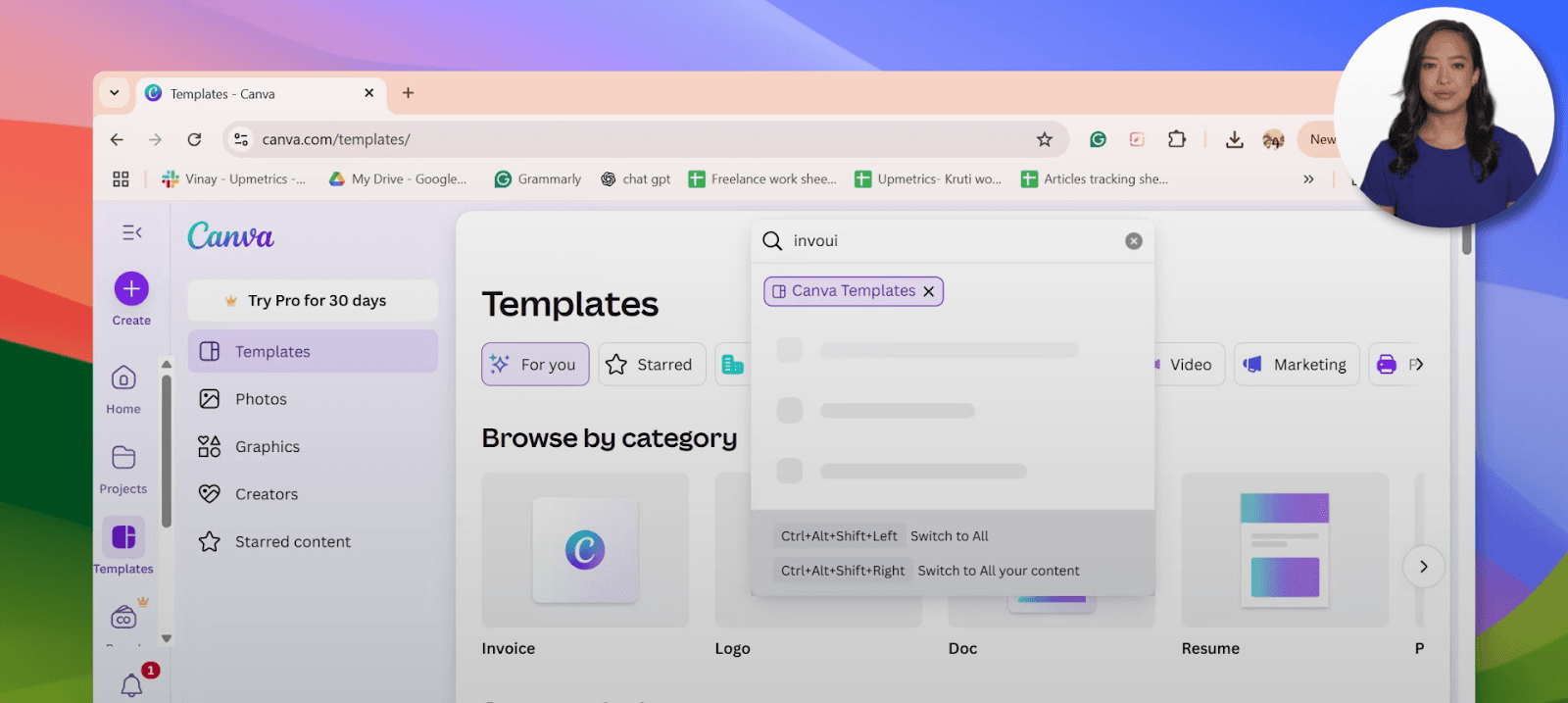
Personnalisez les paramètres de votre avatar tout au long de la vidéo avec Trupeer
Vous pouvez effectuer des ajustements très précis, comme choisir la disposition de l'avatar, c'est-à-dire l'endroit où il apparaîtra à l'écran à différents moments de la vidéo, et modifier sa taille.
💡 Conseil de pro : si vous vous adressez à différents niveaux de public, préparez deux scripts : l'un avec des explications détaillées pour les débutants, l'autre allégé pour les utilisateurs avancés.
Apporter des modifications visuelles
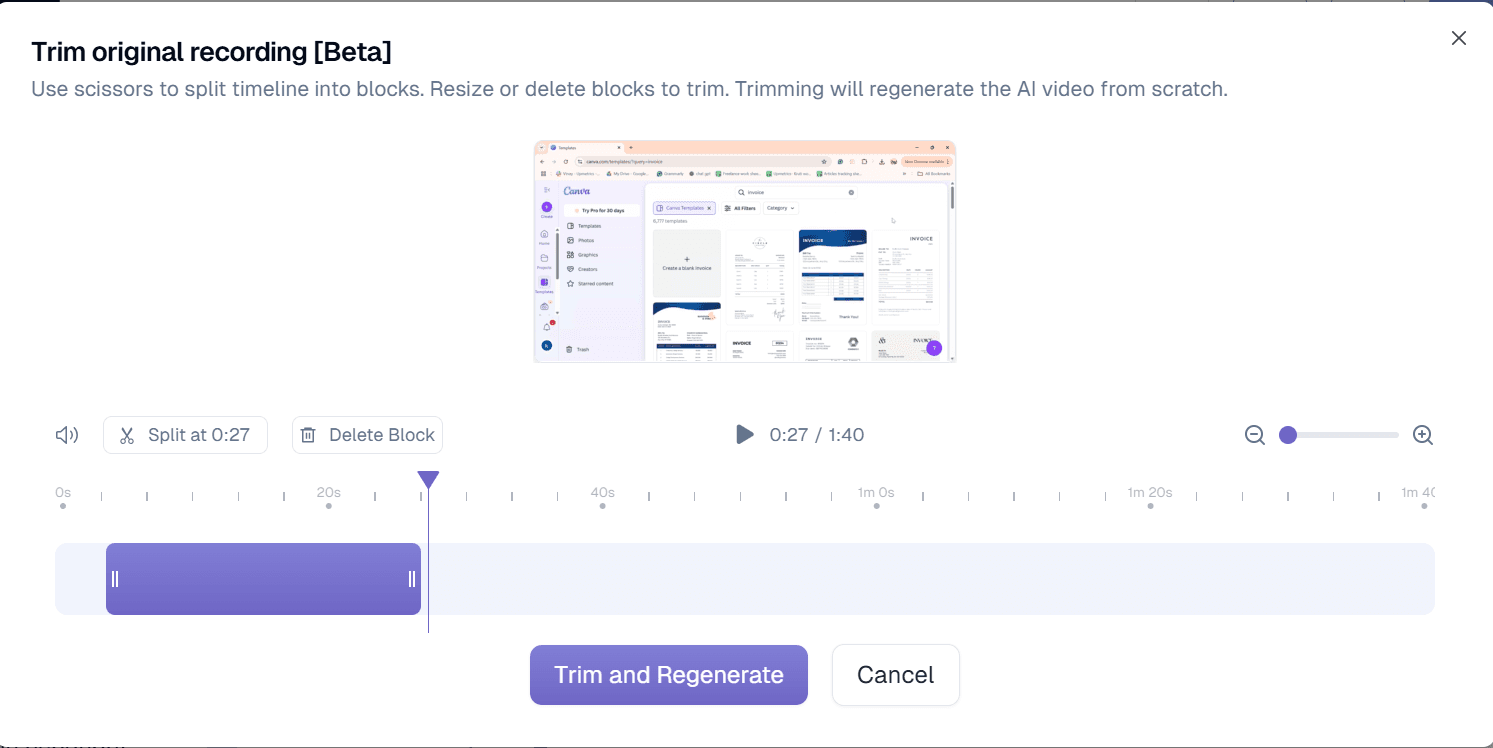
Trupeer ajoute automatiquement des effets de zoom pour mettre en évidence les actions importantes et des mouvements de curseur pour attirer l'attention du spectateur.
De plus, vous pouvez ajouter des annotations comme des encadrés, des flèches et des superpositions de texte à différentes parties de la vidéo, modifier le texte de l'introduction et de la conclusion, et couper ou modifier vos enregistrements.
La dernière étape du processus consiste à importer la vidéo explicative dans le centre d'aide de votre produit, à l'intégrer à votre système de gestion de l'apprentissage (LMS) ou à la partager sur les réseaux sociaux. Vous pouvez même la télécharger au format MP4.
Partie 4 : Documentation
Avec Trupeer Guide, vous pouvez instantanément convertir votre tutoriel explicatif en guide étape par étape. Pour les utilisateurs qui préfèrent parcourir rapidement les instructions ou qui ont besoin d'une référence rapide, le guide leur permet d'éviter de relancer la vidéo.
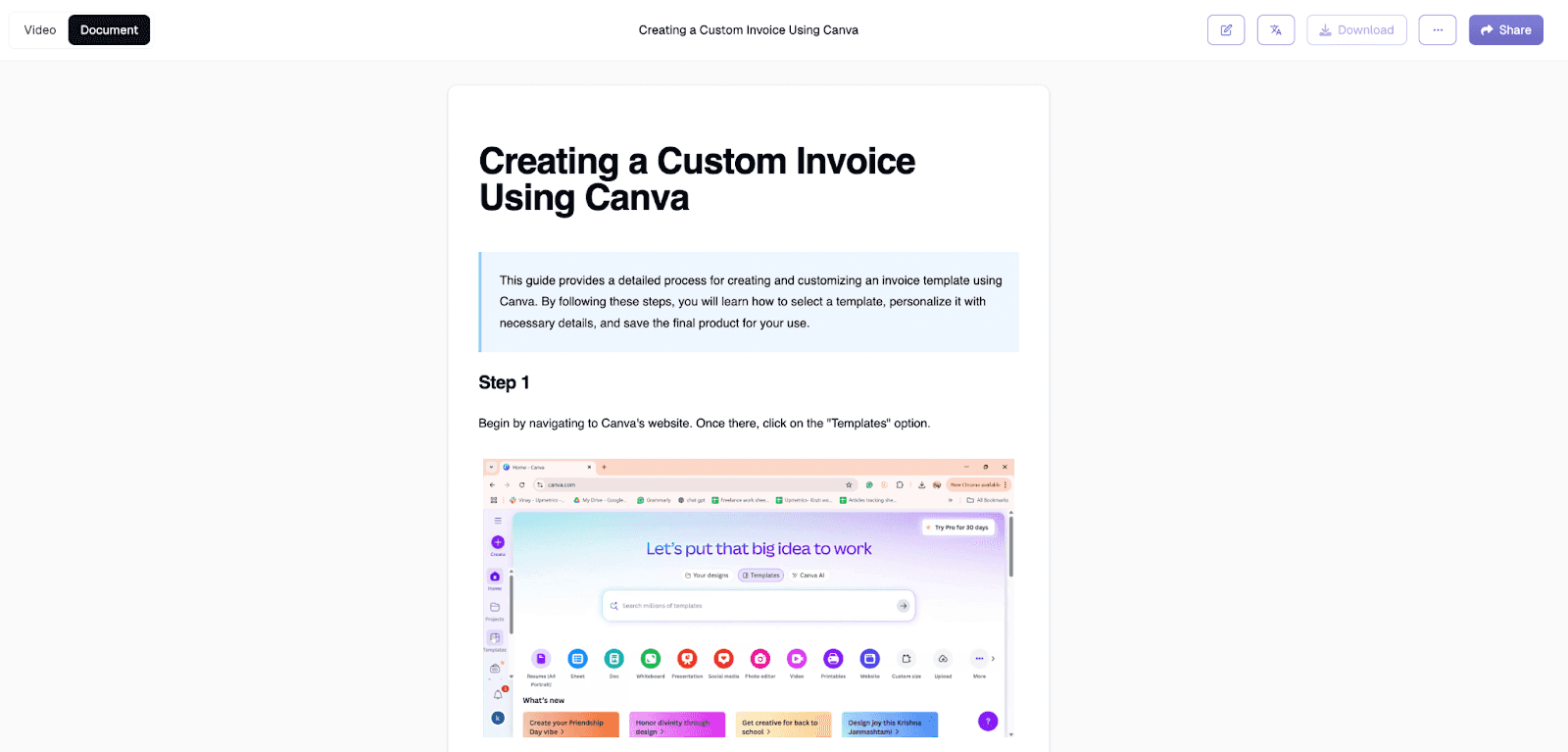
Créez des vidéos explicatives au rendu professionnel avec Trupeer
À présent, vous savez qu'il n'est pas nécessaire d'avoir des connaissances techniques pour créer une vidéo explicative de haute qualité, ni d'équipement d'enregistrement sophistiqué.
Trupeer s'occupe de tout, du script à la finition finale, afin que vous puissiez créer rapidement et à grande échelle des vidéos explicatives professionnelles. Concentrez-vous sur l'enseignement, pas sur le montage.
Inscrivez-vous sur Trupeer pour commencer
Questions fréquemment posées (FAQ)
1. Comment puis-je créer gratuitement une vidéo explicative ?
Utilisez un logiciel gratuit d'enregistrement d'écran comme Loom ou le forfait gratuit de Trupeer pour capturer votre tutoriel. La version gratuite de Trupeer vous permet d'enregistrer jusqu'à 3 minutes, de générer des scripts peaufinés par l'IA, de supprimer les mots de remplissage et d'ajouter des voix off basiques.
2. Combien coûtent les vidéos explicatives ?
La production vidéo traditionnelle peut aller de 1 000 à 10 000 $ par vidéo selon la complexité et les exigences professionnelles. Cependant, avec des outils comme Trupeer, vous pouvez créer des vidéos explicatives professionnelles pour une fraction de ce coût (et au départ gratuitement).
3. Combien de temps faut-il pour monter une vidéo enregistrée à l'écran ?
Le montage manuel prend généralement de 3 à 5 heures par heure de séquences brutes. Avec le montage assisté par l'IA de Trupeer, cela tombe à 10 à 15 minutes. La plateforme gère automatiquement les améliorations visuelles et la mise en forme professionnelle, transformant des heures de travail de montage en un simple processus de téléversement et de finition.
4. Quelle est la durée idéale pour une vidéo explicative ?
Les vidéos explicatives les plus efficaces durent généralement de 2 à 10 minutes. Toutefois, les microvidéos pour des tâches simples se situent souvent entre 2 et 3 minutes. La durée n'est pas toujours le critère principal ; votre vidéo doit avant tout apporter de la valeur.
5. Puis-je utiliser Trupeer pour monter ma vidéo explicative ?
Oui. L'éditeur IA de Trupeer peut transformer vos séquences brutes en une vidéo explicative soignée et professionnelle en quelques minutes. Il vous permet aussi de raccourcir des clips, d'ajouter des effets de zoom pour mettre en évidence les étapes clés, d'insérer des annotations textuelles et de supprimer les phrases maladroites.
Articles de blog associés


