Commencez l'enregistrement maintenant
Commencez gratuitement
Le meilleur outil d’enregistrement d’écran vous permet de capturer des enregistrements d’écran de haute qualité en quelques clics seulement : aucune configuration complexe, aucune courbe d’apprentissage abrupte. Que vous créiez des tutoriels, des démonstrations produit ou de la documentation interne, cet outil simplifie l’ensemble du processus.
Enregistrez l’intégralité de votre écran, une fenêtre spécifique ou une zone personnalisée avec une qualité cristalline
Ajoutez une narration vocale et une superposition webcam pour personnaliser vos enregistrements
Modifiez, coupez et annotez instantanément vos enregistrements sans passer à une autre application
Exportez en plusieurs formats et partagez via un lien ou un code d’intégration en quelques secondes
Fonctionne parfaitement sur Mac, Windows et directement dans votre navigateur
Quel est le meilleur outil d’enregistrement d’écran ?
Le meilleur outil d’enregistrement d’écran est un logiciel léger mais puissant qui vous permet de capturer tout ce qui se passe sur votre écran, ainsi que l’audio et l’entrée webcam. Contrairement aux enregistreurs basiques intégrés, un outil d’enregistrement d’écran haut de gamme offre des capacités d’édition avancées, des fonctionnalités d’annotation et un partage en un clic, le tout dans une interface intuitive. C’est la solution de référence pour les professionnels qui doivent communiquer visuellement sans planifier encore une autre réunion.
Comment fonctionne le meilleur outil d’enregistrement d’écran ?
La prise en main prend moins d’une minute. Voici comment cela fonctionne en trois étapes simples :
Étape 1 : choisissez votre mode d’enregistrement
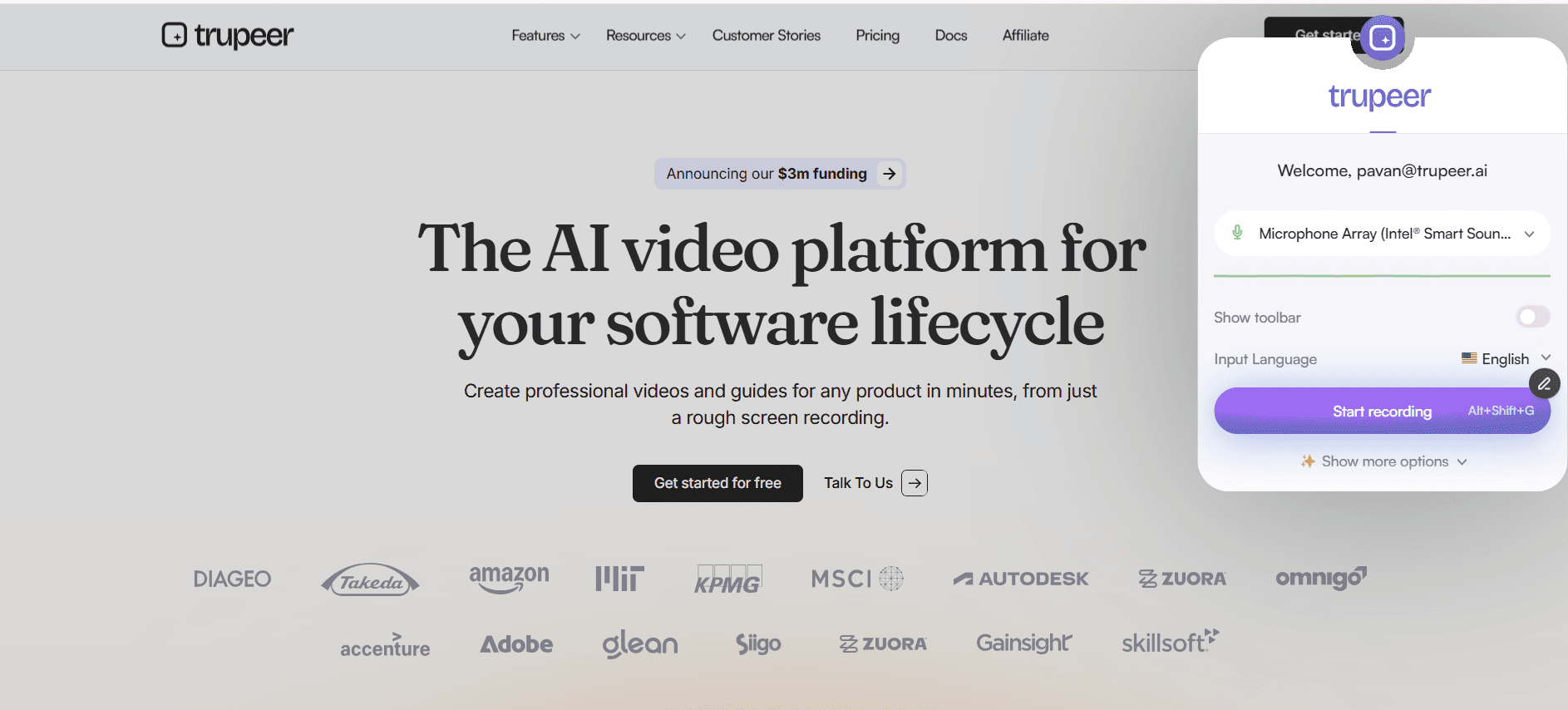
Sélectionnez si vous souhaitez enregistrer l’intégralité de votre écran, une fenêtre d’application spécifique ou une zone de taille personnalisée. Activez ou désactivez votre microphone et votre webcam selon que vous avez besoin d’une narration ou d’une superposition face-cam.

Étape 2 : enregistrez et annotez en temps réel
Appuyez sur le bouton d’enregistrement et commencez la capture. Utilisez les outils d’annotation en temps réel pour surligner des zones, dessiner des flèches ou ajouter des encarts de texte au fur et à mesure. L’outil capture chaque détail en haute définition afin que votre audience ne manque jamais rien.
Étape 3 : modifiez, exportez et partagez
Une fois l’enregistrement terminé, accédez à l’éditeur intégré pour couper les silences, recadrer des sections, ajouter des transitions ou insérer des sous-titres. Exportez dans votre format préféré MP4, GIF ou Web et partagez instantanément via un lien partageable, un code d’intégration ou un téléchargement direct.

Fonctionnalités clés du meilleur outil d’enregistrement d’écran
Enregistrement Full HD et 4K : Capturez chaque pixel de votre écran dans une superbe haute définition. Que vous enregistriez un tableau de bord complexe, un prototype de design dans Figma ou un parcours navigateur à plusieurs onglets, le rendu reste net et professionnel jusqu’à des résolutions 4K, garantissant un contenu soigné sur n’importe quel affichage.
Modes de capture flexibles : Choisissez entre l’enregistrement plein écran, la capture d’une seule fenêtre ou la sélection d’une zone personnalisée. Cette flexibilité vous permet de concentrer l’attention de votre audience sur ce qui compte vraiment, en éliminant l’encombrement du bureau et les notifications non pertinentes de l’enregistrement final.
Partage et intégration en un clic : Générez un lien partageable dès que votre enregistrement est prêt. Intégrez des vidéos directement dans des pages Notion, des documents Confluence, des messages Slack ou le wiki de votre entreprise. Aucune limite de taille de fichier, aucun délai de téléversement — juste une diffusion instantanée à votre équipe ou votre audience.
Transcription automatique et sous-titres : Chaque enregistrement est transcrit automatiquement grâce à une reconnaissance vocale alimentée par l’IA. Activez ou désactivez les sous-titres, modifiez la transcription pour en améliorer la précision et rendez votre contenu accessible aux personnes sourdes, malentendantes ou qui regardent sans le son.
Pourquoi choisir cet outil d’enregistrement d’écran ?
Zéro courbe d’apprentissage : L’interface est conçue pour que tout le monde — des stagiaires aux dirigeants — puisse commencer à enregistrer en quelques secondes sans lire de manuel ni regarder de tutoriel.
Flux de travail tout-en-un : Enregistrez, modifiez, annotez, transcrivez et partagez depuis une seule plateforme. Plus besoin de jongler entre trois applications différentes pour produire une seule vidéo.
Sécurité de niveau entreprise : Vos enregistrements sont chiffrés en transit et au repos, avec des contrôles d’accès basés sur les rôles et une intégration SSO pour répondre aux exigences de conformité de votre organisation.
Performances ultra-rapides : L’enregistreur fonctionne en arrière-plan avec une utilisation minimale du CPU et de la RAM, afin que votre machine reste réactive même lors de longues sessions d’enregistrement sur des applications gourmandes en ressources.
Meilleur outil d’enregistrement d’écran pour les équipes internes
1. Les équipes internes ont souvent du mal à éviter les malentendus lors du partage de retours par texte. Un enregistrement d’écran vous permet de montrer exactement ce que vous voulez dire, réduisant les allers-retours de messages jusqu’à 80 %.
2. Utilisez les enregistrements d’écran pour documenter les processus internes et les procédures opérationnelles standard. Les nouvelles recrues peuvent suivre des guides pas à pas au lieu d’observer des collègues pendant des jours.
3. Remplacez les longues réunions de mise à jour de statut par de courtes mises à jour vidéo asynchrones. Chaque membre de l’équipe enregistre un résumé de deux minutes, et chacun le regarde selon son propre planning.
4. Les enregistrements d’écran créent une base de connaissances consultable qui reste utile longtemps après que l’auteur initial soit passé à un autre projet ou rôle. En savoir plus sur la création de documentation de processus avec l’outil de guide de processus de Trupeer.
Meilleur outil d’enregistrement d’écran pour les équipes SaaS
1. Les équipes SaaS peuvent enregistrer des démonstrations produit interactives que les prospects regardent à la demande, ce qui raccourcit les cycles de vente et réduit la charge des spécialistes démo.
2. Les responsables de la réussite client utilisent des enregistrements d’écran pour présenter de nouvelles fonctionnalités aux utilisateurs, réduisant les tickets d’assistance et augmentant les taux d’adoption des fonctionnalités.
3. Les chefs de produit enregistrent des reproductions de bugs et des demandes de fonctionnalités avec le contexte complet de l’écran, donnant aux équipes d’ingénierie tout ce dont elles ont besoin pour agir sans questions de suivi.
4. Les équipes marketing réutilisent les enregistrements d’écran en clips pour les réseaux sociaux, contenus de blog et campagnes email drip — maximisant le ROI de chaque enregistrement. Commencez à capturer avec l’enregistreur d’écran de Trupeer.
Meilleur outil d’enregistrement d’écran pour les startups
1. Les startups avancent vite, et les enregistrements d’écran permettent aux fondateurs de documenter les décisions, les changements produit et les boucles de retour client sans ralentir.
2. Avec des budgets limités, les startups ne peuvent pas se permettre une production vidéo coûteuse. Un outil d’enregistrement d’écran fournit un contenu de qualité professionnelle à une fraction du coût.
3. Les mises à jour investisseurs deviennent plus convaincantes lorsque les fondateurs incluent un court enregistrement d’écran présentant les derniers indicateurs du tableau de bord et les jalons produit.
4. Les équipes en phase de démarrage utilisent les enregistrements d’écran pour intégrer des prestataires et freelances en quelques heures au lieu de plusieurs jours, maintenant l’élan pendant les phases de croissance critiques.
Meilleur outil d’enregistrement d’écran pour les grandes entreprises
1. Les grandes entreprises ont besoin d’une documentation conforme, et les enregistrements d’écran fournissent une trace vérifiable, horodatée, de chaque processus et flux d’approbation.
2. Les organisations mondiales utilisent les enregistrements d’écran pour combler les écarts de fuseaux horaires, permettant aux équipes de New York, Londres et Tokyo de collaborer de manière asynchrone sans sacrifier la clarté.
3. Les départements informatiques enregistrent des guides de migration système et des procédures de restauration, garantissant la continuité des activités même lorsque le personnel clé est indisponible.
4. Les communications des dirigeants deviennent plus personnelles et engageantes lorsque les leaders enregistrent de courts messages vidéo au lieu d’envoyer des emails de masse à toute l’entreprise.
Meilleur outil d’enregistrement d’écran pour les équipes à distance
1. Les équipes à distance perdent la possibilité de solliciter rapidement un collègue. Les enregistrements d’écran rétablissent ce canal de communication visuelle rapide sans exiger que tout le monde soit en ligne simultanément.
2. Les enregistrements d’écran asynchrones éliminent la nécessité de réunions de synchronisation récurrentes, libérant des heures chaque semaine pour un travail profond et concentré.
3. Les équipes distribuées utilisent les enregistrements d’écran pour maintenir la culture d’entreprise en enregistrant des visites virtuelles de bureau, des présentations d’équipe et des messages de célébration qui renforcent le lien malgré la distance.
4. Les revues de code à distance deviennent plus rapides et plus complètes lorsque les développeurs s’enregistrent en parcourant les pull requests, en mettant en évidence les décisions d’architecture et les cas limites potentiels.
Meilleur outil d’enregistrement d’écran pour les développeurs
1. Les développeurs utilisent les enregistrements d’écran pour documenter les intégrations d’API, les configurations SDK et les environnements, créant une documentation vivante qui reste à jour avec la base de code.
2. Les rapports de bugs accompagnés d’enregistrements d’écran sont résolus deux à trois fois plus vite, car les ingénieurs peuvent voir les étapes exactes de reproduction, l’état du navigateur et les erreurs console.
3. Les leads techniques enregistrent les décisions d’architecture sous forme de courtes vidéos, facilitant la compréhension des compromis effectués par les futurs membres de l’équipe.
4. Les mainteneurs open source créent des guides de contribution enregistrés à l’écran qui abaissent la barrière à l’entrée et attirent davantage de pull requests de haute qualité. Découvrez l’enregistreur d’écran Trupeer pour les workflows développeur.
Meilleur outil d’enregistrement d’écran pour les équipes d’onboarding et de support
1. Les équipes d’onboarding créent des bibliothèques de tutoriels enregistrés à l’écran auxquels les nouveaux employés accèdent dès le premier jour, réduisant considérablement le délai de productivité.
2. Les équipes de support enregistrent des vidéos de résolution pas à pas pour les tickets courants, puis les lient dans les articles du centre d’aide afin de réduire les demandes futures.
3. Les enregistrements d’écran personnalisés envoyés aux clients rencontrant des problèmes montrent empathie et expertise, transformant des utilisateurs frustrés en ambassadeurs fidèles.
4. Les responsables support analysent les interactions enregistrées pour coacher les agents, identifier les lacunes de formation et améliorer en continu l’expérience client. Créez votre bibliothèque de support avec le créateur de guides de processus de Trupeer.
Cette extension Chrome d’enregistrement d’écran s’appuie sur Screenity, initialement créée par Alyssa X et sous licence GNU GPLv3, avec des améliorations développées par l’équipe Trupeer. Code source disponible ici : https://github.com/trupeer-ai/trupeer-chrome-capture.
Commencez l'enregistrement maintenant
Commencez gratuitement
Enregistrement HD
Capturez votre écran en pleine HD ou en résolution 4K sans latence.
Édition intelligente
Coupez, recadrez et annotez vos enregistrements avec un éditeur intégré, aucun logiciel supplémentaire n'est nécessaire.
Partage instantané
Générez un lien partageable ou un code d'intégration dès que votre enregistrement est terminé.
Commencez l'enregistrement maintenant
Commencez gratuitement
Étape 1
Sélectionnez votre zone de capture
Étape 2
Enregistrez votre écran en haute définition
Étape 3
Éditez, coupez et partagez votre enregistrement
Questions Fréquemment Posées
Oui. L'outil génère automatiquement des sous-titres en utilisant une transcription alimentée par l'IA. Vous pouvez revoir, modifier et activer ou désactiver les sous-titres avant de partager votre vidéo.
Outils Connexes
Commencez gratuitement
Commencez gratuitement