Meilleur enregistreur d'écran Mac

Meilleur enregistreur d'écran Mac

Meilleur enregistreur d'écran Mac

Le recorder d'écran alimenté par l'IA de Trupeer vous aide à capturer, éditer et partager des vidéos sans effort, sans compétences d'édition requises.

Le recorder d'écran alimenté par l'IA de Trupeer vous aide à capturer, éditer et partager des vidéos sans effort, sans compétences d'édition requises.

Le recorder d'écran alimenté par l'IA de Trupeer vous aide à capturer, éditer et partager des vidéos sans effort, sans compétences d'édition requises.

Enregistrer l'écran sur Mac

Commencez gratuitement

Aucune carte de crédit requise

Aucune carte de crédit requise

Quel est le meilleur enregistreur d'écran Mac de Trupeer ?

Quel est le meilleur enregistreur d'écran Mac de Trupeer ?

L’enregistreur d’écran Mac de Trupeer capture une activité d’écran de haute qualité, des onglets de navigateur ou l’intégralité du bureau directement depuis macOS avec une intégration fluide. En tant que meilleur logiciel gratuit d’enregistrement d’écran pour Mac, il offre un partage cloud instantané et des fonctions d’édition de base sans impact sur les performances ni configurations complexes.​

Pourquoi un enregistreur d’écran Mac est-il nécessaire ?

Les utilisateurs Mac ont du mal avec des applications d’enregistrement d’écran lourdes qui ralentissent leurs systèmes et nécessitent des réinitialisations d’autorisations constantes. Même en recherchant un enregistreur d’écran Mac fiable avec audio, de nombreux outils consomment soit trop de ressources, soit ne capturent pas correctement le son système. Les outils intégrés à macOS manquent également de partage cloud et de fonctionnalités d’édition avancées essentielles aux flux de travail professionnels. Les équipes multiplateformes ont besoin d’une qualité de capture constante sans passer d’une application à l’autre.

Les flux de travail manuels obligent les utilisateurs à s’appuyer sur des outils de capture d’écran, des logiciels d’annotation et des services de partage de fichiers distincts. Les créateurs de tutoriels utilisant un enregistreur d’écran Mac avec audio perdent souvent du temps à exporter, compresser et téléverser les enregistrements un par un. Les sessions de support à distance manquent aussi de capacités de partage instantané, ce qui rend les démonstrations de dépannage rapide plus lentes et moins efficaces.

Ce que fait cet enregistreur d’écran Mac

L’enregistreur de Trupeer capture une activité d’écran 4K nette avec audio système, microphone ou incrustation webcam, puis téléverse automatiquement vers un stockage cloud sécurisé pour un partage instantané par lien. Le meilleur logiciel gratuit d’enregistrement d’écran Mac inclut la découpe sur timeline, les annotations et la compression avant partage, rationalisant l’ensemble du processus de la capture à la livraison.​

Fonctionnalités principales

  • Capture haute résolution de l’écran entier, des applications ou des onglets de navigateur

  • Enregistrement simultané de l’audio système et du microphone

  • Téléversement cloud automatique avec liens partageables instantanés

  • Fonctions intégrées de découpe, d’annotation et d’exportation​

Comment fonctionne le meilleur enregistreur d’écran Mac de Trupeer

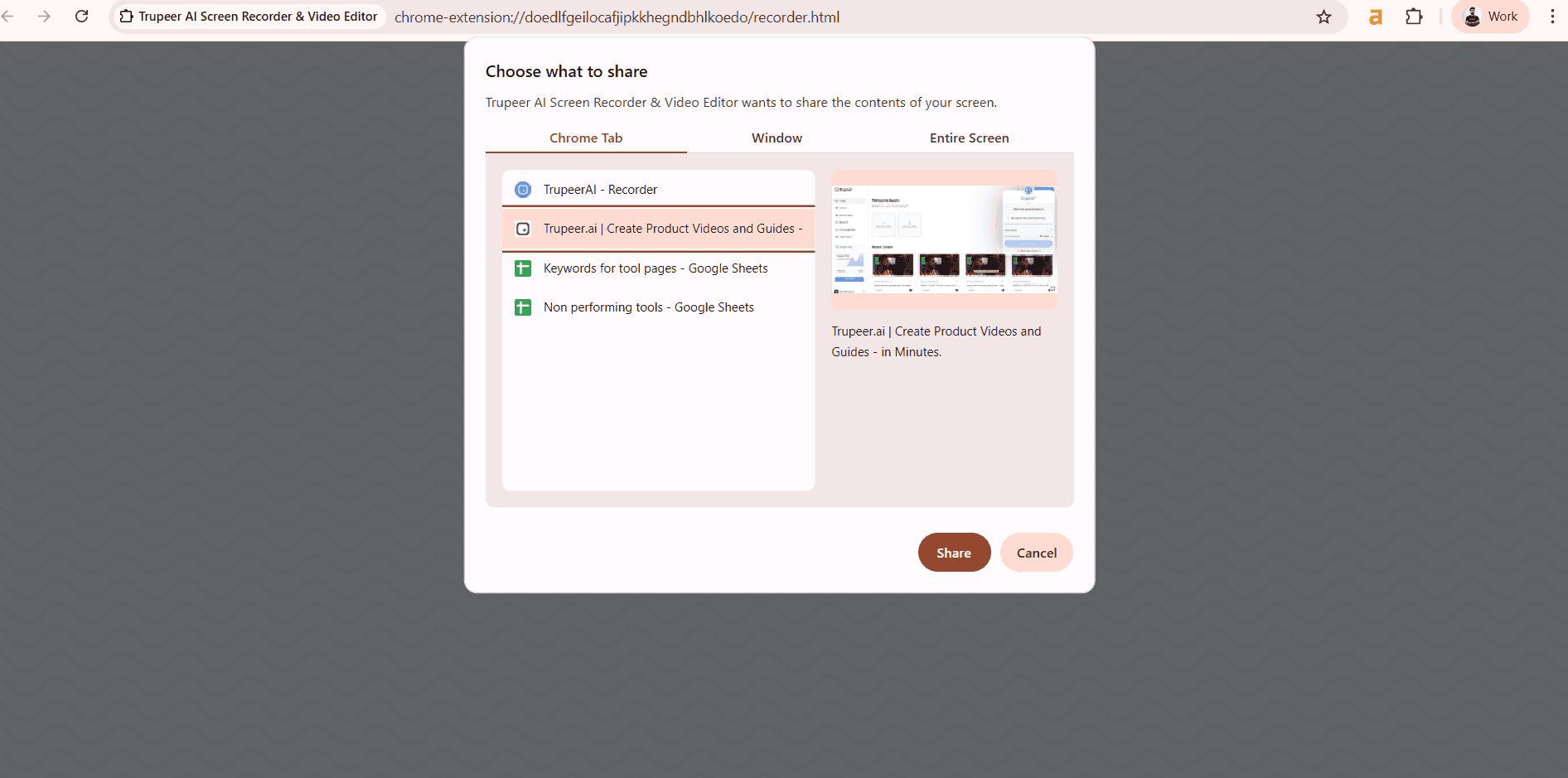
Étape 1 : Lancer et sélectionner la zone

Cliquez sur l’icône dans la barre de menus, puis choisissez la zone de l’écran ou l’affichage complet à capturer.

​Étape 2 : Enregistrer avec audio

Lancez l’enregistrement avec les options de son système, micro ou incrustation webcam.

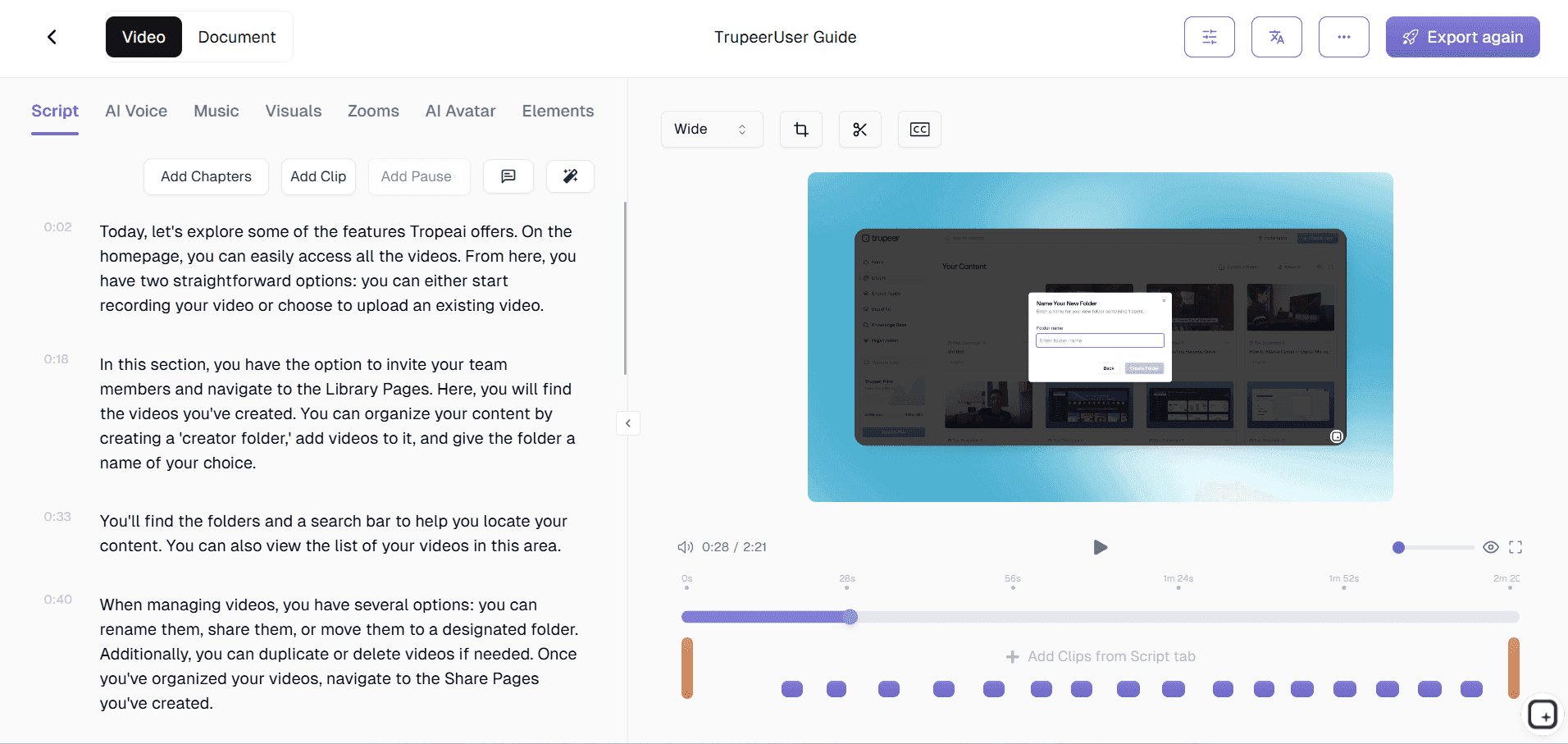
​Étape 3 : Modifier et partager instantanément

Découpez la timeline, ajoutez des annotations, puis copiez le lien cloud ou téléchargez.

À qui s’adresse l’enregistreur d’écran Mac de Trupeer

Le meilleur logiciel gratuit d’enregistrement d’écran Mac s’adresse aux professionnels Mac qui ont besoin de flux de capture efficaces sans surcharge système.

  • Spécialistes du support client:
    Enregistrez des sessions de dépannage avec un son clair et un partage instantané pour la collaboration d’équipe et les démonstrations clients, en éliminant les allers-retours par e-mail​

  • Formateurs techniques et enseignants:
    Capturez des tutoriels logiciels avec incrustation webcam pour créer des vidéos pédagogiques étape par étape qui conservent une qualité nette sur différents modèles de Mac​

  • Développeurs logiciels:
    Documentez les étapes de reproduction de bugs ou les présentations de fonctionnalités pour les parties prenantes avec des enregistrements précis horodatés et des capacités d’annotation​

  • Créateurs de contenu et YouTubeurs:
    Produisez des enregistrements d’écran propres optimisés pour l’importation dans les logiciels de montage tout en conservant une qualité 4K depuis n’importe quel MacBook ou iMac​

  • Télétravailleurs et managers:
    Partagez instantanément des démonstrations de flux de travail ou des parcours de formation via des liens cloud sécurisés sans limites de taille de fichier ni problèmes de compression​

Fonctionnalités clés du meilleur enregistreur d’écran Mac

Un logiciel gratuit d’enregistrement d’écran Mac léger offrant une capture professionnelle sans compromettre les performances du Mac ni l’autonomie de la batterie.

  • Zéro impact sur les performances:
    L’optimisation native macOS garantit un enregistrement fluide même sur les Mac M1 d’entrée de gamme tout en exécutant plusieurs applications, contrairement aux alternatives gourmandes en ressources qui provoquent ralentissements et surchauffe​

  • Capture audio intelligente:
    Enregistre simultanément l’audio système, le microphone et la webcam avec une synchronisation parfaite, idéal pour les tutoriels nécessitant des explications vocales sur les sons de l’application​

  • Livraison cloud instantanée:
    Le téléversement automatique crée des liens partageables immédiatement après l’arrêt de l’enregistrement, parfait pour les tickets de support urgents ou les mises à jour des parties prenantes​

  • Suite d’édition professionnelle:
    Les outils intégrés de découpe de timeline, d’annotation et de compression permettent aux utilisateurs d’améliorer les enregistrements avant partage sans lancer d’applications séparées​

  • Compatibilité Mac universelle:
    Fonctionne parfaitement sur les Mac Intel et Apple Silicon, du MacBook Air au Mac Studio, en maintenant une qualité 4K constante quel que soit le matériel​

    Cette extension Chrome d’enregistrement d’écran s’appuie sur Screenity, initialement créée par Alyssa X et sous licence GNU GPLv3, avec des améliorations développées par l’équipe Trupeer. Code source disponible ici : https://github.com/trupeer-ai/trupeer-chrome-capture.

Explorer des outils associés

Avantages du logiciel d'enregistrement d'écran gratuit pour Mac

Avantages du logiciel d'enregistrement d'écran gratuit pour Mac

Enregistrer l'écran sur Mac

Commencez gratuitement

Enregistrer des vidéos de haute qualité avec audio

Capturez des enregistrements d'écran fluides et haute résolution avec audio système et microphone, idéaux pour les tutoriels et les présentations

Modifier et améliorer facilement vos enregistrements

Éditez, annotez et peaufinez vos vidéos pour mettre en évidence les détails clés avant de les partager

Partagez ou téléchargez rapidement votre contenu

Enregistrez des enregistrements dans des formats populaires ou partagez-les instantanément avec votre équipe, vos clients ou votre public

Comment enregistrer l'écran sur Mac avec audio

Comment enregistrer l'écran sur Mac avec audio

Enregistrer l'écran sur Mac

Commencez gratuitement

Étape 1

Commencer l'enregistrement

Étape 2

Modifier & Personnaliser

Étape 3

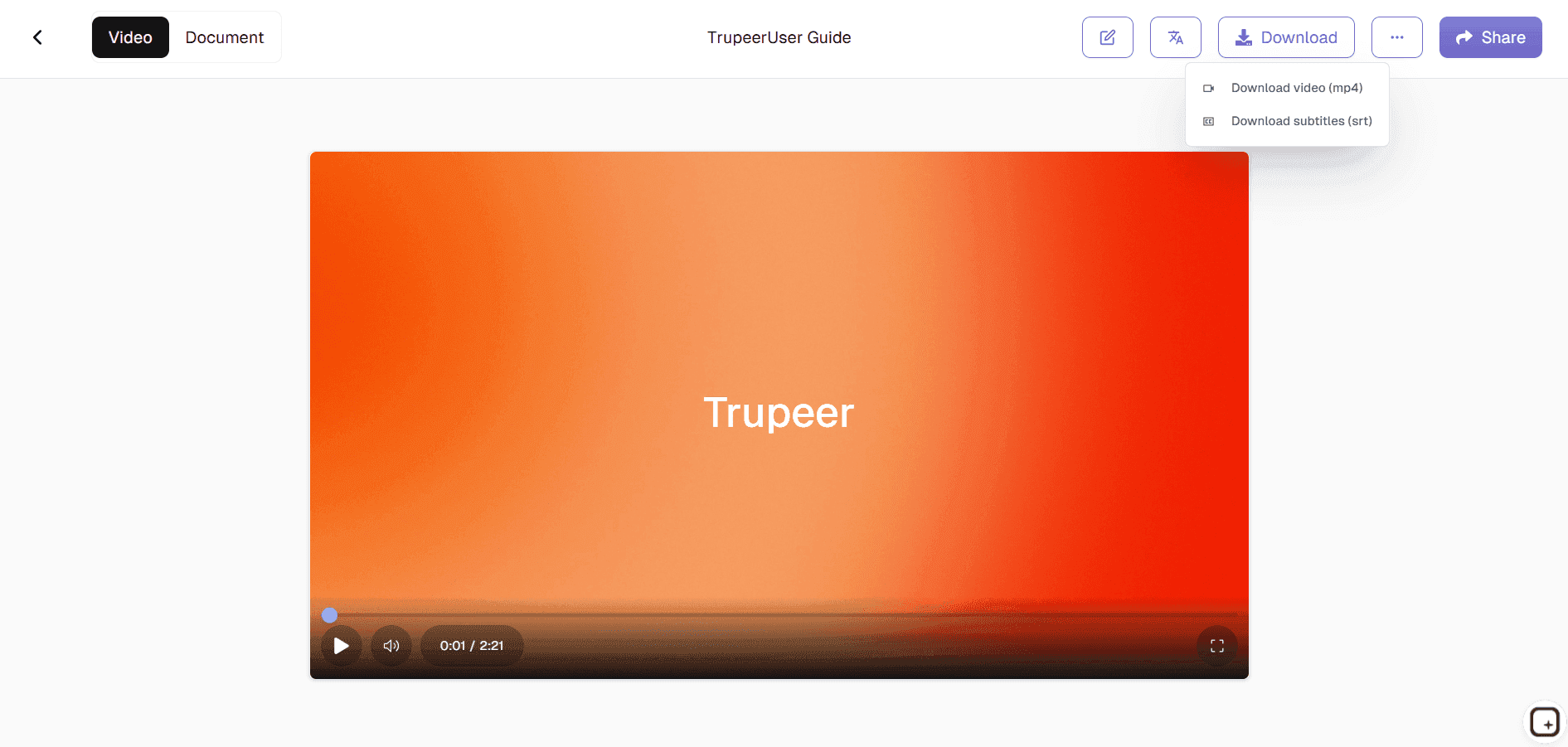
Exporter et partager

Questions Fréquemment Posées

Ce logiciel d'enregistrement d'écran Mac est-il gratuit ?

Ce logiciel d'enregistrement d'écran Mac est-il gratuit ?

Oui, ce logiciel d'enregistrement d'écran Mac propose une version gratuite avec enregistrement illimité, sans filigranes, et sans limites de temps, ce qui en fait l'une des meilleures options gratuites disponibles pour les utilisateurs de macOS.

Oui, ce logiciel d'enregistrement d'écran Mac propose une version gratuite avec enregistrement illimité, sans filigranes, et sans limites de temps, ce qui en fait l'une des meilleures options gratuites disponibles pour les utilisateurs de macOS.

Quelles fonctionnalités et options le logiciel d'enregistrement d'écran Mac propose-t-il ?

Quelles fonctionnalités et options le logiciel d'enregistrement d'écran Mac propose-t-il ?

Les fonctionnalités et options de l'enregistreur d'écran Mac incluent la capture plein écran, l'enregistrement d'une fenêtre d'application spécifique, l'enregistrement d'un onglet de navigateur, l'audio système, l'entrée du microphone et le superposition de webcam, le tout dans un seul outil.

Les fonctionnalités et options de l'enregistreur d'écran Mac incluent la capture plein écran, l'enregistrement d'une fenêtre d'application spécifique, l'enregistrement d'un onglet de navigateur, l'audio système, l'entrée du microphone et le superposition de webcam, le tout dans un seul outil.

Que capture le moniteur d'écran Mac ?

Que capture le moniteur d'écran Mac ?

Il peut capturer tout votre écran ou des zones sélectionnées, ainsi que l'audio système, la voix du microphone et le flux de la webcam simultanément, idéal pour des tutoriels, des démonstrations et des présentations.

Il peut capturer tout votre écran ou des zones sélectionnées, ainsi que l'audio système, la voix du microphone et le flux de la webcam simultanément, idéal pour des tutoriels, des démonstrations et des présentations.

Le logiciel de capture d'écran sur Mac ralentit-il mon Mac ?

Le logiciel de capture d'écran sur Mac ralentit-il mon Mac ?

Non, le logiciel de capture d'écran Mac optimisé est conçu pour utiliser un minimum de ressources CPU, garantissant des performances fluides même lors de l'enregistrement en haute qualité ou en 4K sur les modèles de base de Mac.

Non, le logiciel de capture d'écran Mac optimisé est conçu pour utiliser un minimum de ressources CPU, garantissant des performances fluides même lors de l'enregistrement en haute qualité ou en 4K sur les modèles de base de Mac.

Puis-je éditer des vidéos en utilisant le logiciel Mac Screen Recorder ?

Puis-je éditer des vidéos en utilisant le logiciel Mac Screen Recorder ?

Oui, de nombreux outils comprennent des fonctionnalités d'édition intégrées telles que le recadrage de la chronologie, les annotations, la compression et des options de partage instantané, vous offrant une solution complète d'enregistrement en un seul endroit.

Outils Connexes

Commencez gratuitement

Commencez gratuitement

Experience the new & faster way of creating product videos.

Instant AI Product Videos and Docs from Rough Screen Recordings.

Commencez gratuitement

Commencez gratuitement

Experience the new & faster way of creating product videos.

Instant AI Product Videos and Docs from Rough Screen Recordings.

Commencez gratuitement

Commencez gratuitement

Experience the new & faster way of creating product videos.

Instant AI Product Videos and Docs from Rough Screen Recordings.

Commencez gratuitement

Commencez gratuitement