Enregistreur d’écran Windows
Enregistrez votre écran et l’audio système, sans latence. Trupeer génère instantanément une vidéo et un guide étape par étape, parfaits pour les tutoriels, la formation et la documentation
Commencez gratuitement

L'enregistreur d'écran Windows de Trupeer Enregistreur d'écran Windows capture une activité d'écran de haute qualité, l'audio système et la webcam directement depuis Windows, en toute simplicité d'un clic. En tant que meilleur logiciel gratuit d'enregistrement d'écran Windows, il fournit des enregistrements professionnels sans filigrane, limite de durée ni configuration complexe.
Pourquoi un enregistreur d'écran Windows est-il nécessaire ?
Les utilisateurs Windows perdent du temps avec des enregistreurs d'écran encombrants qui plantent pendant des captures importantes ou exigent des abonnements premium pour des fonctionnalités de base. Les outils intégrés manquent de fonctions de montage, d'annotations et de partage instantané nécessaires aux flux de travail professionnels.
Les équipes peinent à obtenir une qualité d'enregistrement cohérente selon les différentes versions de Windows et configurations matérielles. Les flux de travail de découpe et d'annotation manuelles multiplient l'effort après l'enregistrement. Le partage de gros fichiers bruts crée des problèmes de compatibilité entre plateformes et appareils.
Ce que fait cet enregistreur d'écran Windows
L'enregistreur de Trupeer capture l'écran entier, des fenêtres spécifiques ou des régions sélectionnées avec un audio d'une clarté cristalline et une incrustation webcam en option. Le meilleur logiciel gratuit d'enregistrement d'écran Windows téléverse automatiquement vers le stockage cloud, génère des liens partageables et inclut des outils de montage de base comme le découpage, les annotations et les ajustements de vitesse avant le partage.
Fonctionnalités principales
Capture d'écran Windows de haute qualité avec audio système/webcam
Téléversement automatique vers le cloud avec liens de partage instantanés
Fonctions intégrées de découpe, d'annotation et de contrôle de la vitesse
Exports optimisés pour les tutoriels, démonstrations et le support
Comment fonctionne l'enregistreur d'écran Windows de Trupeer
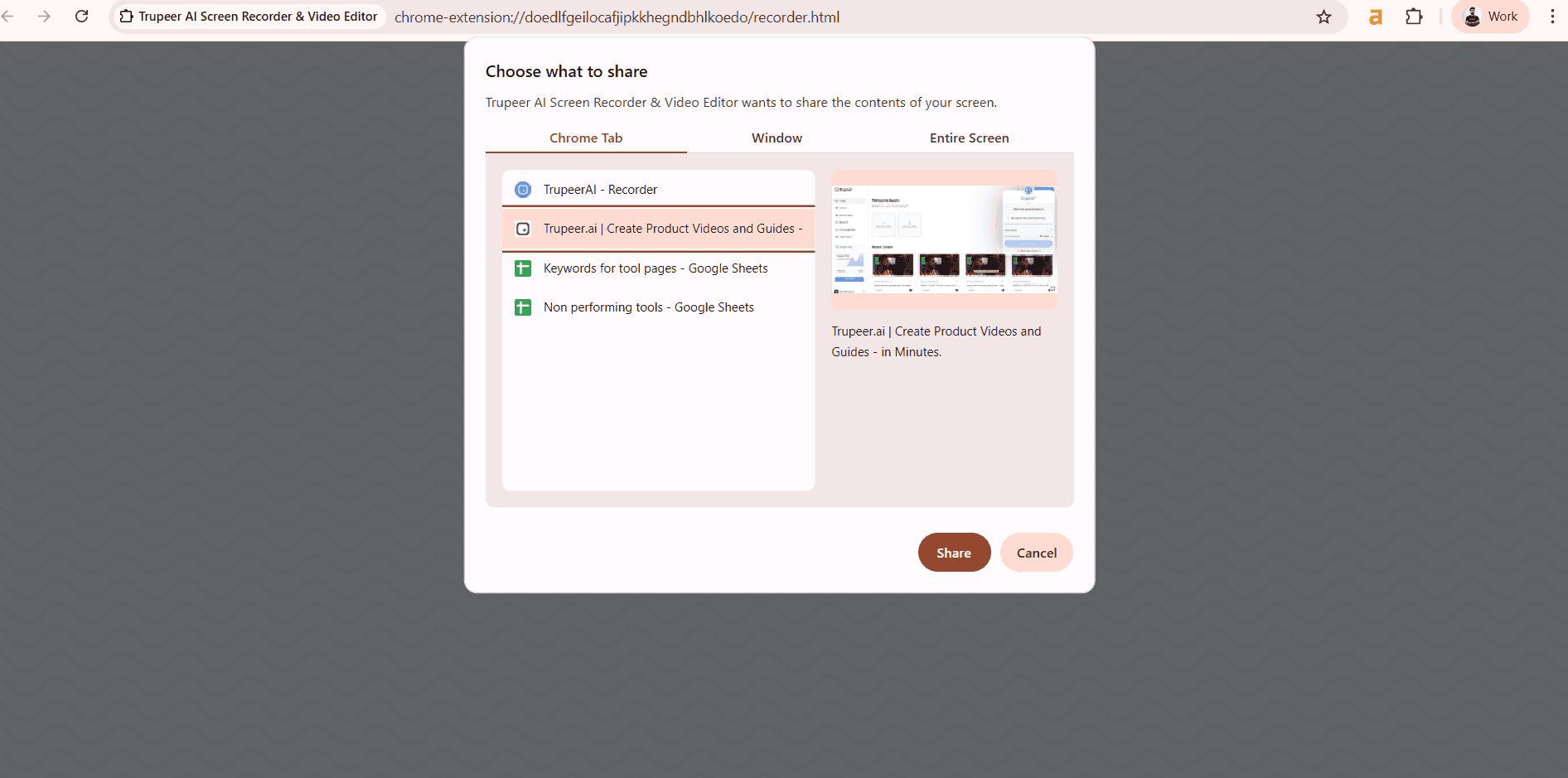
Étape 1 : Lancer et sélectionner
Choisissez le plein écran, une fenêtre ou une région, puis lancez l'enregistreur d'écran Windows instantanément.
Étape 2 : Enregistrer avec l'audio
Capturez simultanément le son système, le microphone ou l'incrustation webcam.
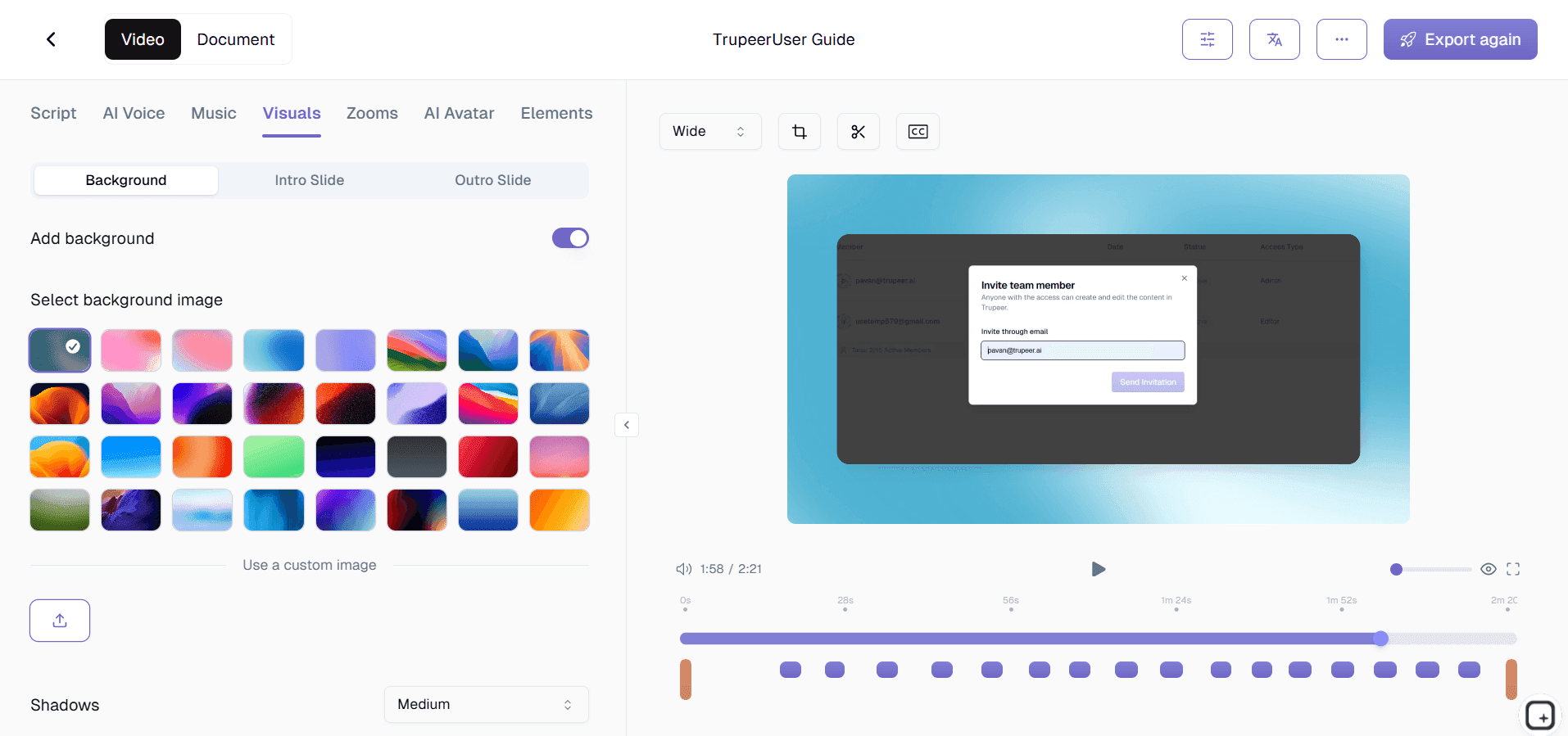
Étape 3 : Modifier et partager
Découpez les clips, ajoutez des annotations, puis partagez via un lien ou téléchargez.
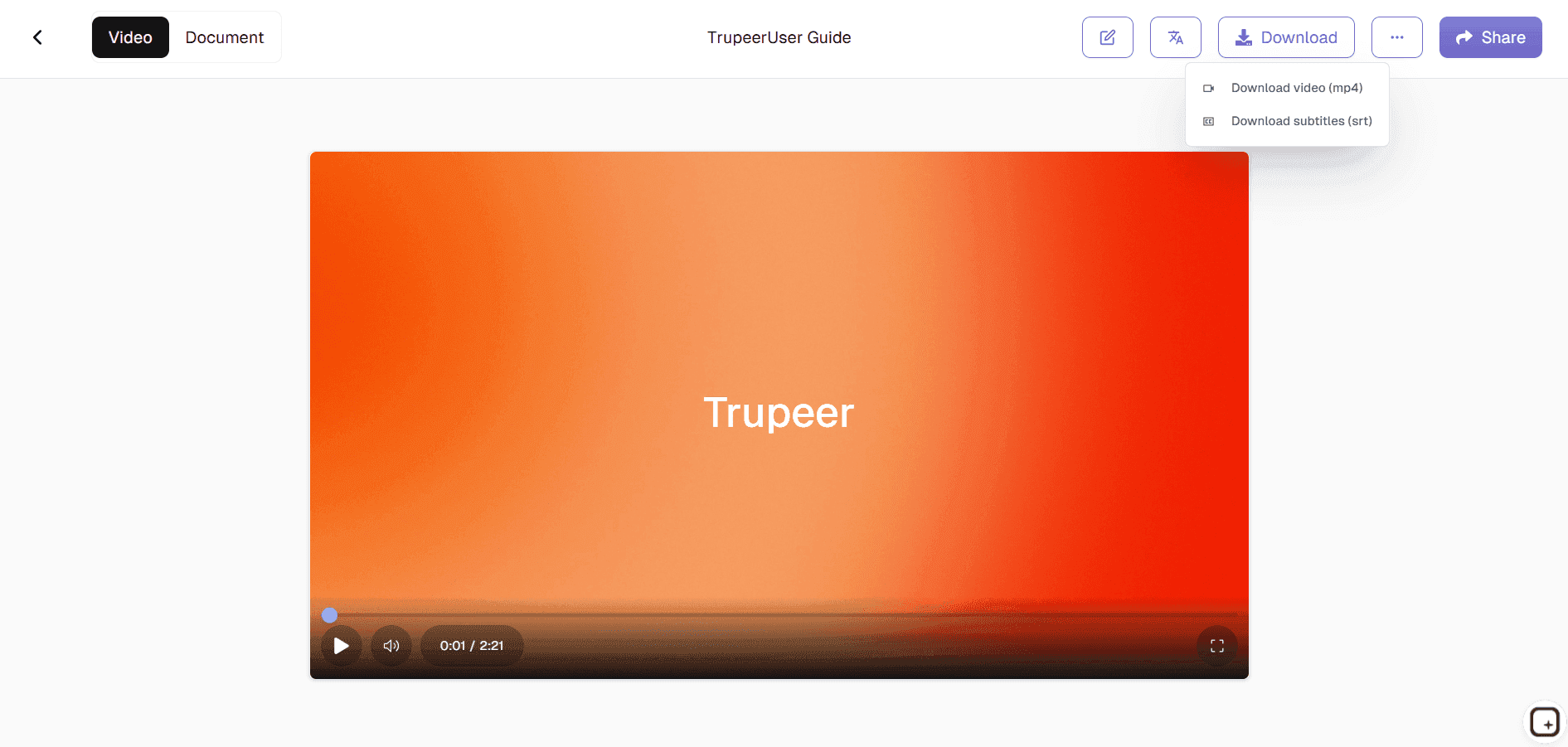
À qui s'adresse cet enregistreur d'écran Windows de Trupeer ?
La solution ultime pour les professionnels Windows ayant besoin d'une capture d'écran fiable et de haute qualité, sans complexité ni coûts.
Spécialistes du support technique :
Enregistrez des sessions de dépannage avec un son clair et des annotations pour résoudre plus vite les problèmes des clients et documenter durablement les solutions pour créer une base de connaissances.Formateurs logiciels et enseignants :
Capturez des démonstrations logicielles avec une incrustation webcam pour créer des tutoriels captivants qui combinent l'action à l'écran avec les explications en direct du présentateur, afin de mieux aider les étudiants à comprendre.Développeurs logiciels :
Documentez les étapes de reproduction des bugs avec une capture de fenêtre précise et des enregistrements horodatés qui aident les équipes QA et les parties prenantes à comprendre les problèmes sans échanges de clarification inutiles.Créateurs de contenu et YouTubeurs :
Produisez des vidéos de gameplay, de tests d'applications ou de tutoriels propres et de qualité professionnelle en utilisant le meilleur logiciel gratuit d'enregistrement d'écran Windows, qui élimine les filigranes et les limitations d'exportation.Participants à des réunions à distance :
Enregistrez entièrement des présentations importantes, des webinaires ou des sessions de formation avec le partage d'écran et la vidéo du présentateur afin de créer des archives personnelles ou de les partager avec les collègues absents.
Fonctionnalités clés de l'enregistreur d'écran Windows de Trupeer
Capture d'écran de niveau professionnel, légère, fiable et entièrement gratuite pour une utilisation illimitée dans tous les environnements Windows.
Sélection de région et de fenêtre :
Capturez exactement ce dont vous avez besoin : plein écran pour les présentations, fenêtres spécifiques pour les démonstrations logicielles ou régions personnalisées pour mettre en avant des éléments d'interface précis, sans être distrait par l'encombrement du bureau.Capture audio double :
Enregistrez simultanément l'audio système pour les sons du logiciel et le microphone pour la narration, ou isolez chaque piste pour plus de flexibilité en post-production lors de la création de tutoriels et de démonstrations.Éditeur rapide intégré :
Découpez les points de début et de fin, ajustez la vitesse de lecture, ajoutez des annotations textuelles ou des flèches directement dans l'interface de l'enregistreur avant le partage, sans avoir besoin d'un logiciel de montage séparé et coûteux.Téléversement automatique vers le cloud :
Les fichiers sont téléversés instantanément vers un stockage cloud sécurisé avec des liens de partage à durée limitée, éliminant les pièces jointes volumineuses tout en conservant des standards de présentation professionnels.Performance légère :
Utilise un minimum de CPU/RAM même lors d'enregistrements longs, évitant les ralentissements ou plantages système qui affectent d'autres options de logiciel gratuit d'enregistrement d'écran Windows lors de captures critiques.
Cette extension Chrome d'enregistrement d'écran s'appuie sur Screenity, créé à l'origine par Alyssa X et sous licence GNU GPLv3, avec des améliorations développées par l'équipe Trupeer. Le code source est disponible ici : https://github.com/trupeer-ai/trupeer-chrome-capture.
Découvrir des outils associés
Générateur de documentation technique
Guide du manuel d'utilisation
Logiciel de base de connaissances
Générateur de vidéos de formation
Logiciel d'enregistrement d'étapes
Créateur de script en vidéo

