

Comment ajouter GitHub à LinkedIn
Découvrez comment ajouter votre profil GitHub à LinkedIn pour mettre en avant vos projets et votre code. Guide étape par étape pour associer GitHub à votre profil LinkedIn et à la section À la une.
Voici un guide étape par étape :
1.Accédez à votre profil LinkedIn : connectez-vous à votre compte LinkedIn et accédez à votre page de profil.
2.Modifiez les informations de contact : repérez la section "Contact Info", généralement sous le résumé de votre profil, puis cliquez sur l'icône en forme de crayon pour modifier.
3.Ajoutez un site web : recherchez le bouton "Ajouter un site web" et cliquez dessus.
4.Saisissez l'URL GitHub : dans le champ "URL du site web", collez l'URL de votre profil GitHub.
5.Sélectionnez le type de site web : dans le menu déroulant, choisissez "Autre" comme type de site web.
6.Enregistrez les modifications : cliquez sur le bouton "Enregistrer" pour ajouter le lien à vos informations de contact.
Guide étape par étape : comment ajouter GitHub à LinkedIn
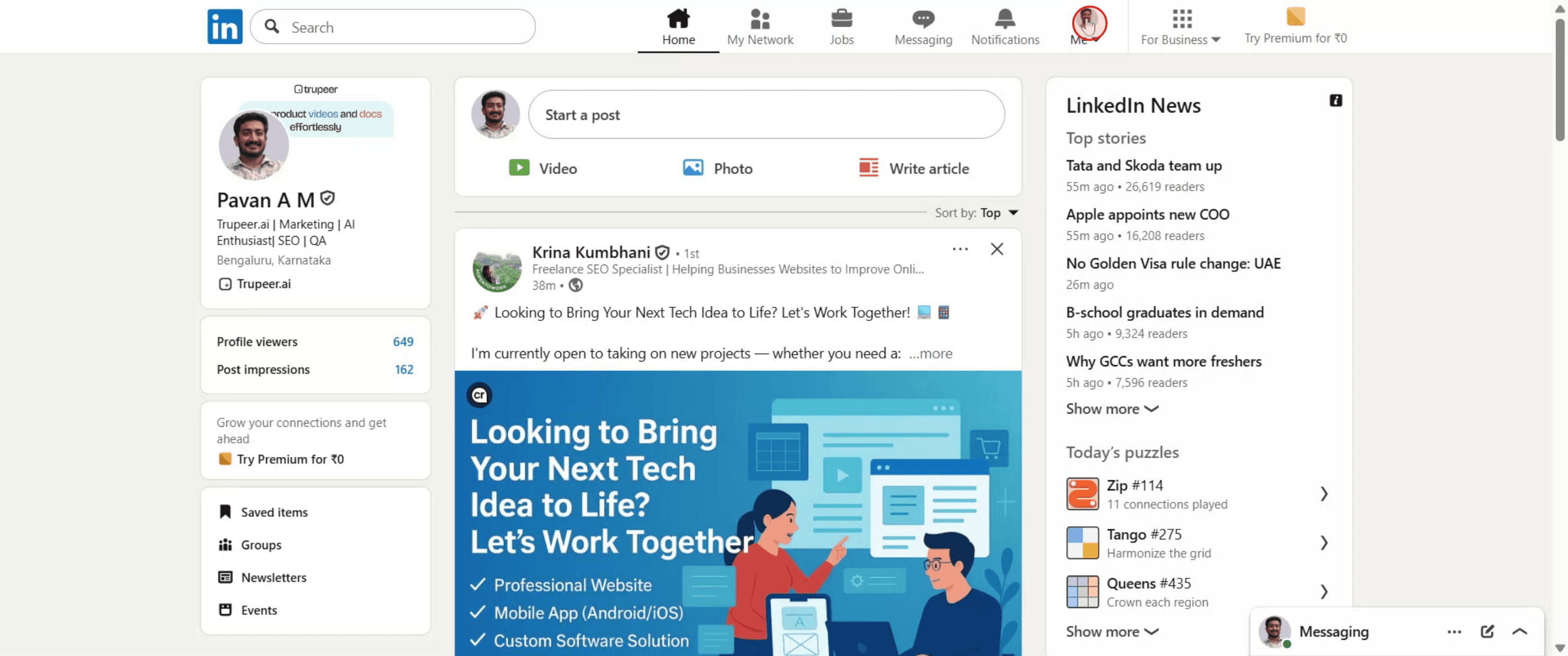
Étape 1
Cliquez sur l'icône du profil LinkedIn,
Étape 2
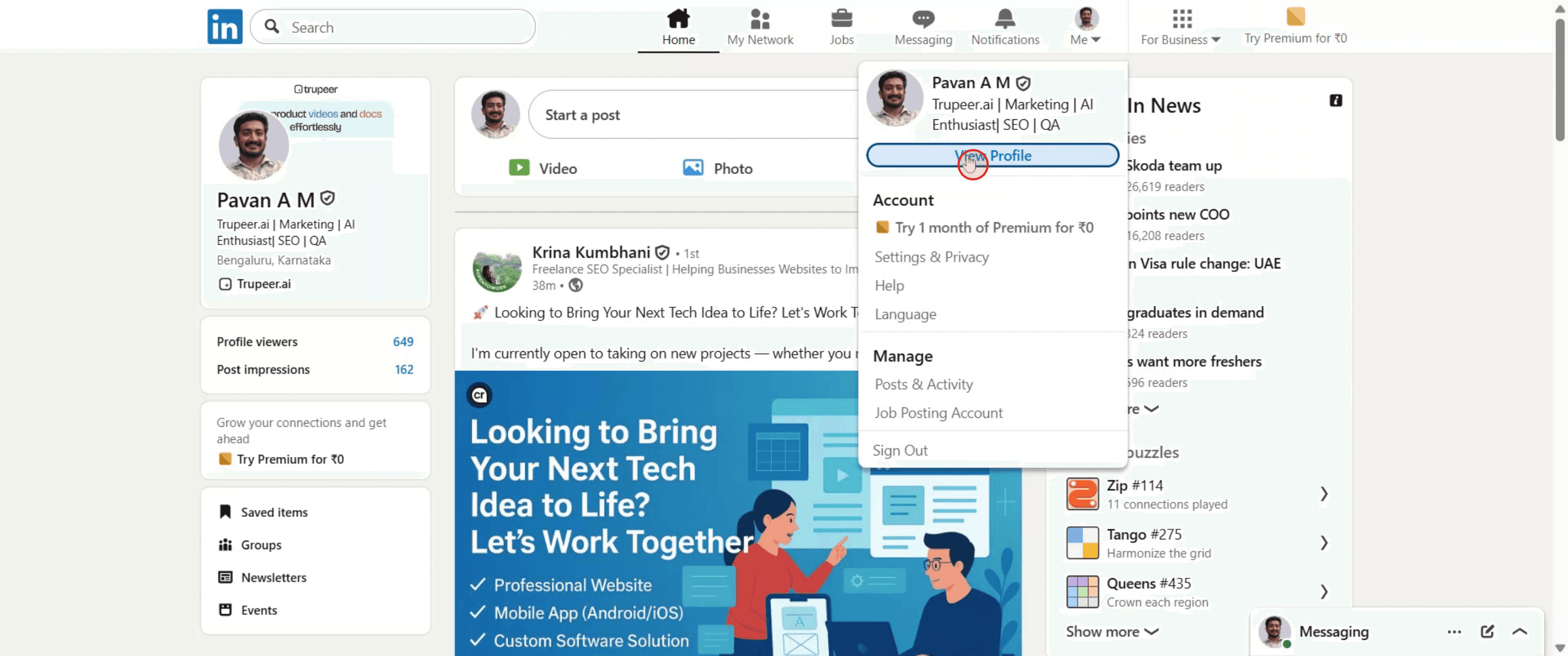
Ensuite, sélectionnez l'option intitulée "Afficher le profil".
Étape 3
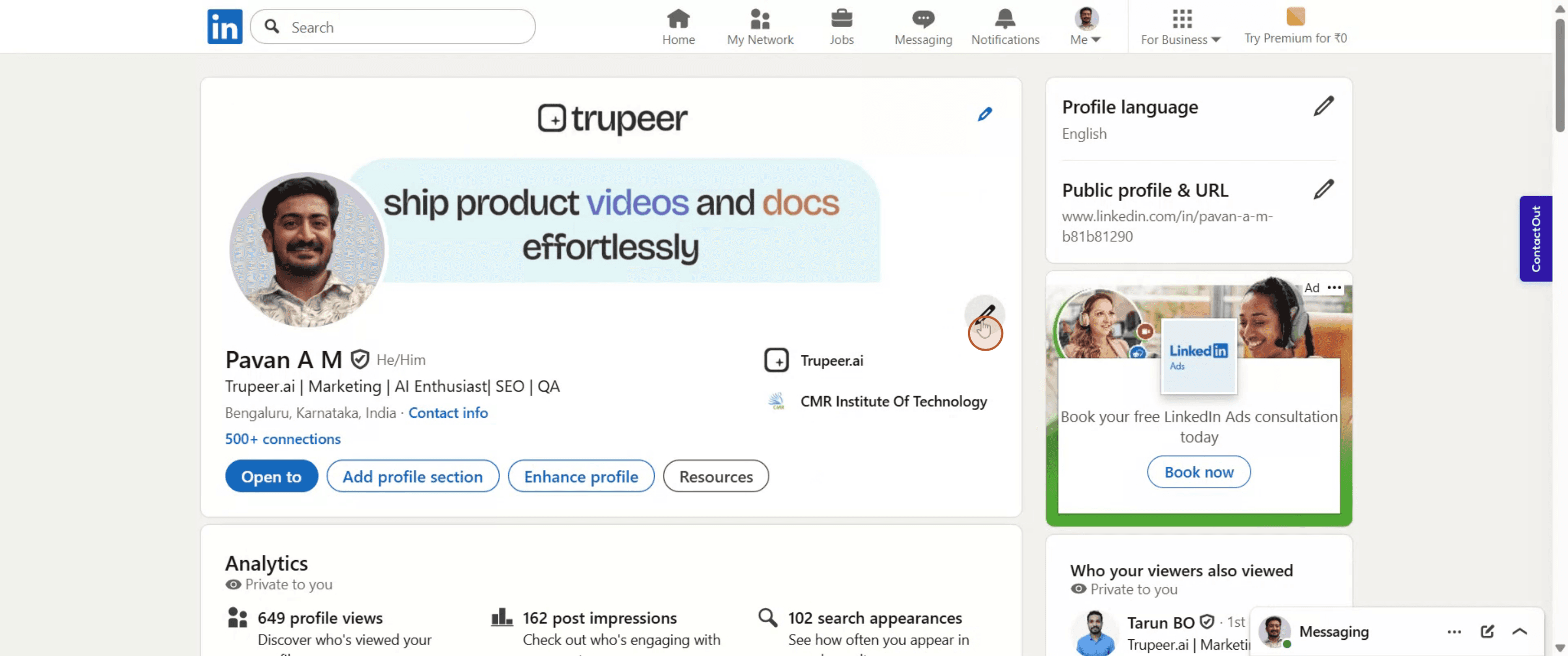
Cliquez sur l'icône en forme de crayon,
Étape 4
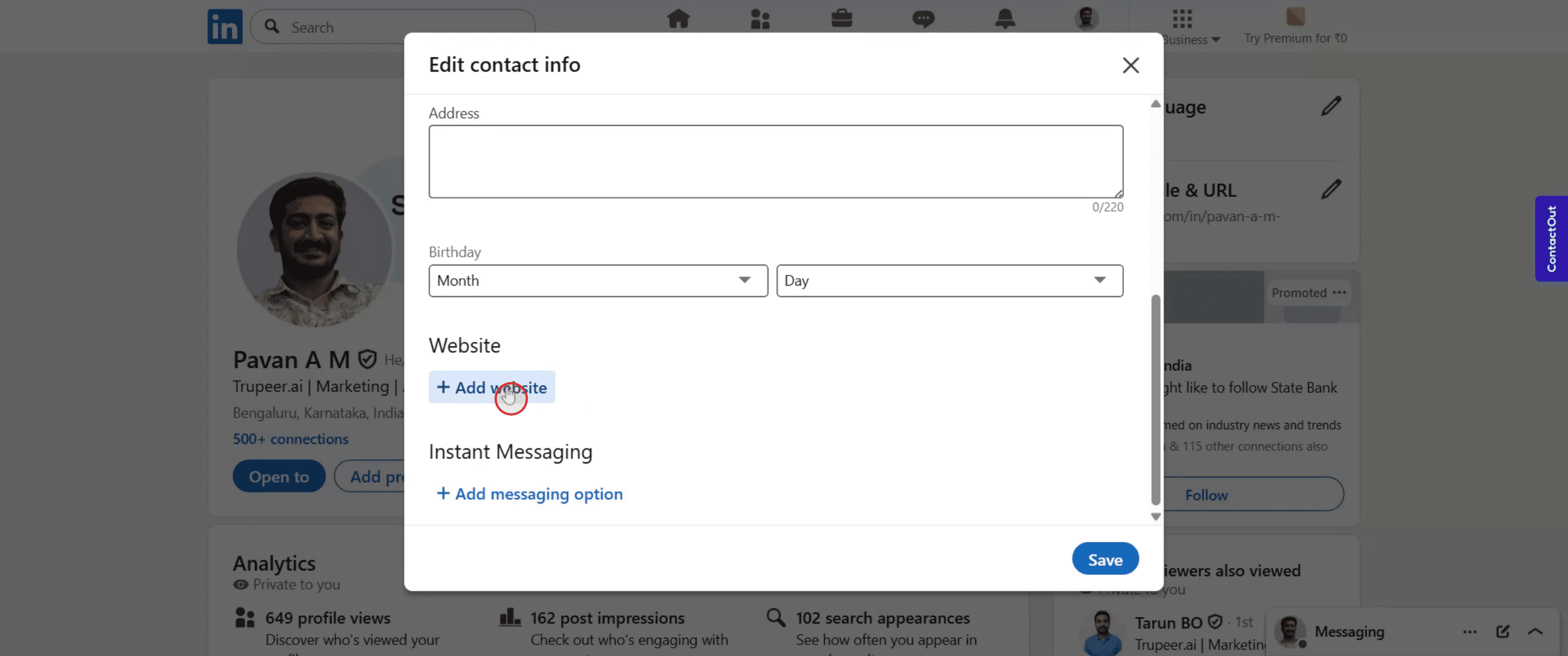
Sélectionnez "Ajouter un site web" parmi les options disponibles.
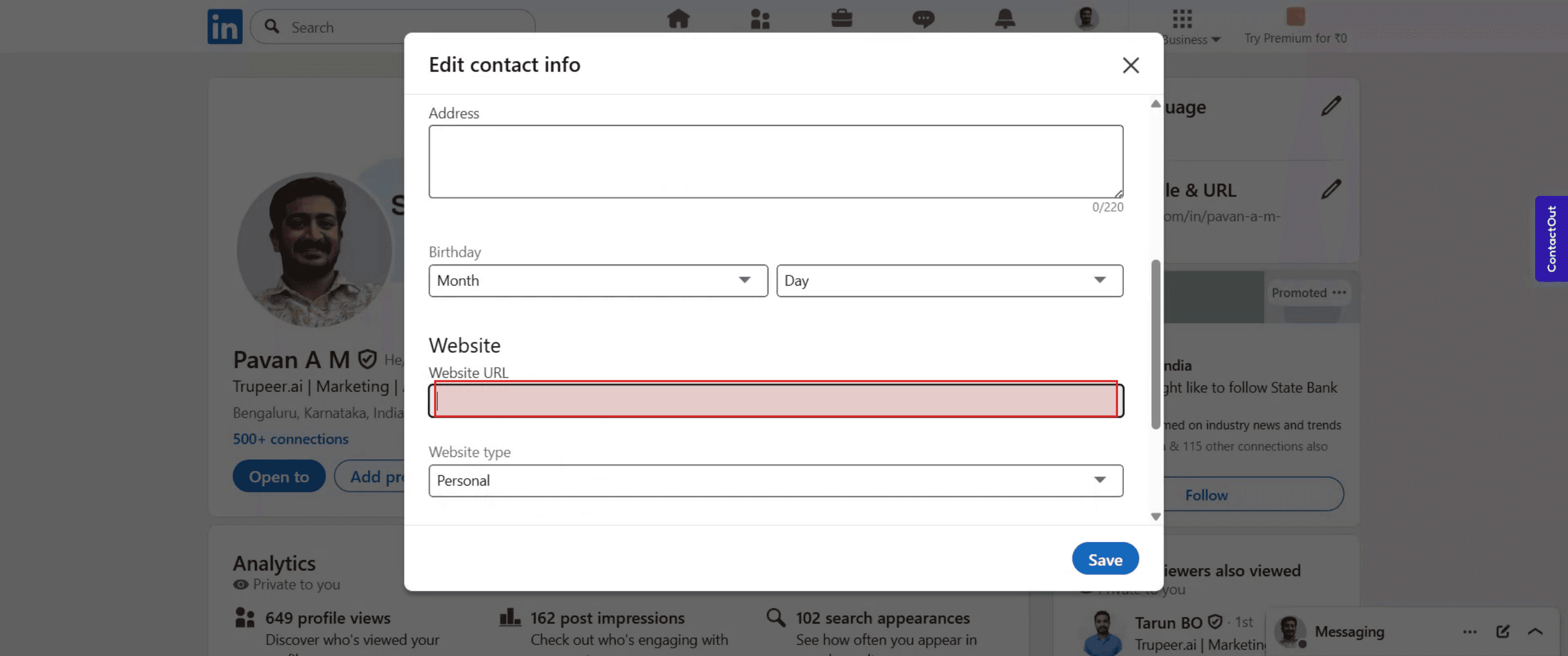
Étape 5
Collez l'URL de votre profil GitHub,
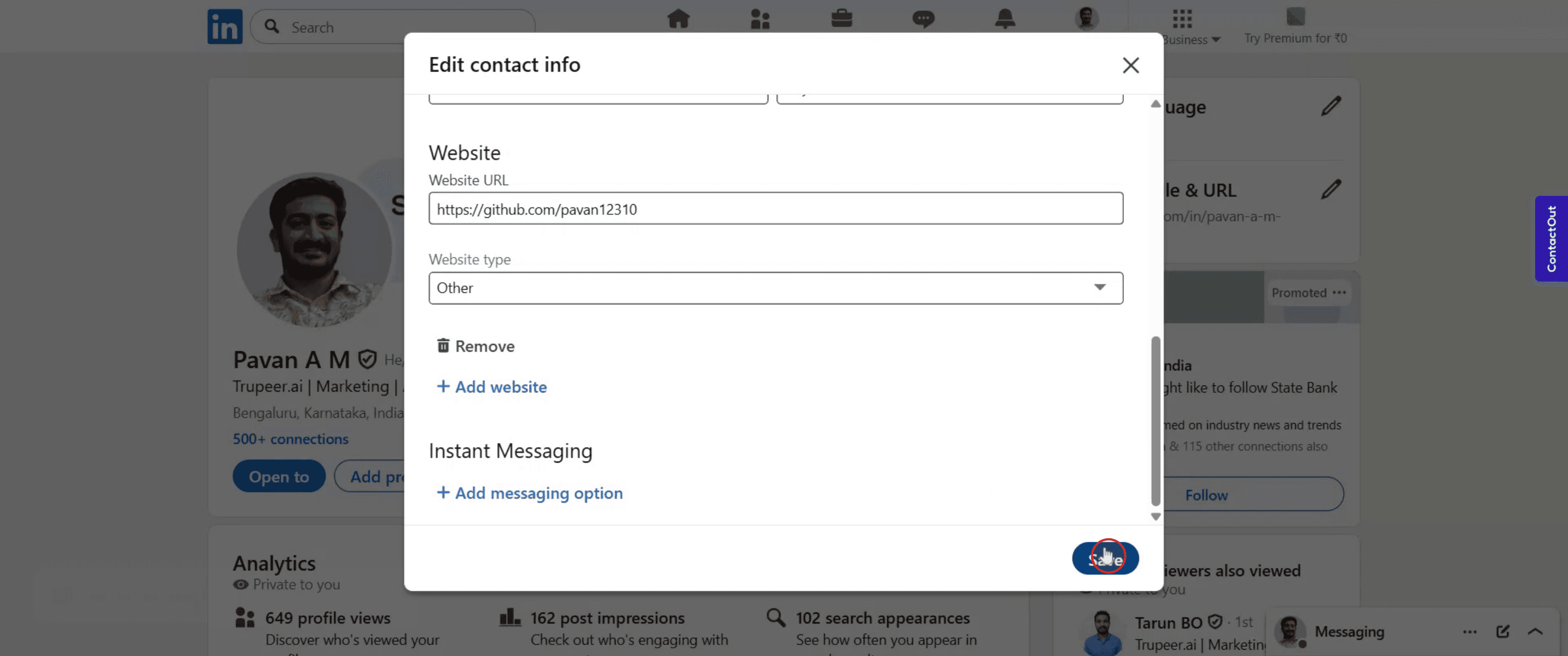
Étape 6
Puis cliquez sur "Enregistrer".
Conseils de pro pour ajouter GitHub à LinkedIn
Se connecter à votre compte LinkedIn
Accédez à linkedin.com et connectez-vous avec votre e-mail et votre mot de passe.Visiter votre page de profil
Cliquez sur votre photo de profil ou votre nom pour accéder à votre profil.Cliquez sur le bouton « Ajouter une section au profil »
Sous votre photo de profil et votre titre, cliquez sur « Ajouter une section au profil ».Choisissez la section « À la une »
Dans le menu déroulant, allez dans « Recommandé » et sélectionnez « Ajouter à la une ».Sélectionnez « Ajouter un lien »
Dans les options de la section À la une, cliquez sur « Liens ». Cela vous permettra de coller l’URL de votre GitHub.Collez l’URL de votre profil GitHub ou de votre dépôt
Copiez le lien depuis votre profil GitHub ou un dépôt spécifique et collez-le dans le champ URL sur LinkedIn.Ajoutez un titre et une description
Rédigez un court titre comme « Mes projets GitHub » et ajoutez une brève description expliquant ce que les utilisateurs y trouveront.Cliquez sur Enregistrer
Une fois que votre titre et votre description vous conviennent, cliquez sur « Enregistrer » pour publier le lien GitHub sur votre profil LinkedIn.
Erreurs courantes et comment les éviter
Le lien GitHub ne s’affiche pas correctement
Assurez-vous que votre profil ou dépôt GitHub est défini comme public. Les liens privés ne seront pas visibles par les autres.Oublier d’ajouter une description
Ajouter une description courte et claire aide les visiteurs à comprendre ce qu’ils verront lorsqu’ils cliqueront sur votre lien GitHub.Utiliser un titre long ou peu clair
Gardez votre titre simple et professionnel. Évitez les titres trop techniques qui pourraient embrouiller les visiteurs non techniques.Ajouter le lien dans la mauvaise section
N’insérez pas les liens GitHub au hasard dans vos sections À propos ou Expérience. La section À la une leur donne une meilleure visibilité.Le lien ne s’enregistre pas correctement
Vérifiez que vous avez cliqué sur « Enregistrer » après avoir ajouté le lien. Parfois, actualiser la page permet de confirmer qu’il a bien été ajouté.
FAQ courantes sur l’ajout de GitHub à LinkedIn
Comment ajouter mon profil GitHub à LinkedIn ?
Utilisez la section À la une de votre profil, cliquez sur « Ajouter un lien » et collez l’URL de votre GitHub.Puis-je créer un lien vers des dépôts individuels au lieu de mon profil complet ?
Oui, vous pouvez ajouter des liens vers des dépôts spécifiques si vous souhaitez mettre en avant des projets particuliers.Vaut-il mieux ajouter GitHub dans la section À la une ou Expérience ?
La section À la une est plus visible et idéale pour des liens de type portfolio comme GitHub.Puis-je ajouter plusieurs liens GitHub ?
Oui, vous pouvez ajouter plus d’un lien GitHub dans la section À la une en répétant le processus.Ai-je besoin d’un compte GitHub pour ajouter un lien à LinkedIn ?
Oui, vous avez besoin d’un compte GitHub avec au moins un profil public ou un dépôt à partager.Comment enregistrer l’écran sur Mac ?
Pour enregistrer l’écran sur un Mac, vous pouvez utiliser Trupeer AI. Il vous permet de capturer tout l’écran et offre des fonctionnalités d’IA telles que l’ajout d’avatars IA, l’ajout d’une voix off et l’ajout de zoom avant et arrière dans la vidéo. Grâce à la fonctionnalité de traduction vidéo par IA de Trupeer, vous pouvez traduire la vidéo dans plus de 30 langues.Comment ajouter un avatar IA à un enregistrement d’écran ?
Pour ajouter un avatar IA à un enregistrement d’écran, vous devrez utiliser un outil d’enregistrement d’écran IA. Trupeer AI est un outil d’enregistrement d’écran IA, qui vous aide à créer des vidéos avec plusieurs avatars et vous aide également à créer votre propre avatar pour la vidéo.Comment enregistrer l’écran sur Windows ?
Pour enregistrer l’écran sur Windows, vous pouvez utiliser la Game Bar intégrée (Windows + G) ou un outil d’IA avancé comme Trupeer AI pour des fonctionnalités plus avancées telles que des avatars IA, une voix off, la traduction, etc.Comment ajouter une voix off à une vidéo ?
Pour ajouter une voix off aux vidéos, téléchargez l’extension Chrome Trupeer AI. Une fois inscrit, importez votre vidéo avec voix, choisissez la voix off souhaitée dans Trupeer et exportez votre vidéo modifiée.Comment effectuer un zoom avant sur un enregistrement d’écran ?
Pour effectuer un zoom avant pendant un enregistrement d’écran, utilisez les effets de zoom dans Trupeer AI, qui vous permettent de zoomer avant et arrière à des moments précis, améliorant ainsi l’impact visuel de votre contenu vidéo.
Les internautes posent aussi ces questions
Générateur de documentation technique
Logiciel de base de connaissances
Comment partager un dépôt GitHub via un lien
Comment partager votre profil GitHub

