

Comment trouver des sites web d’affiliation avec Ahrefs
Découvrez comment utiliser Ahrefs pour identifier des sites web d’affiliation en vue de la prospection de backlinks, de la recherche concurrentielle ou de partenariats en marketing d’affiliation.
Ce document fournit un processus simplifié pour identifier efficacement un site web d’affiliation à l’aide d’un outil d’exploration de mots-clés. Chaque étape vous guidera à travers les actions nécessaires, garantissant une expérience fluide du début à la fin.
1. Identifier les concurrents
Commencez par identifier les principaux concurrents dans votre niche.
Utilisez Site Explorer dans Ahrefs pour saisir votre propre domaine ou un mot-clé de départ.
Accédez à « Organic Competitors » pour trouver des sites web similaires ciblant les mêmes mots-clés.
2. Analyser les backlinks des concurrents
Dans Site Explorer, saisissez le domaine d’un concurrent.
Accédez au rapport « Backlinks » pour voir quels sites web pointent vers le contenu de votre concurrent.
3. Repérer les liens d’affiliation
Recherchez les liens qui incluent des IDs d’affiliation, des paramètres comme
?ref=,aff_id=, ou des liens redirigeant via des réseaux d’affiliation connus.Faites attention au contenu de la page référente—les blogs, avis et comparatifs de produits sont des pages fréquemment alimentées par l’affiliation.
4. Utiliser des filtres avancés
Dans le rapport Backlinks, appliquez des filtres tels que :
URL de la page référente : pour rechercher des schémas d’affiliation.
Texte d’ancre : filtrez par des termes comme « acheter maintenant », « avis », « coupon » ou le nom de votre marque.
Domaines référents : filtrez par DR, langue ou trafic pour trouver des prospects d’affiliation de haute qualité.
5. Exporter & vérifier
Exportez la liste filtrée des backlinks et triez-la.
Visitez les sites manuellement pour confirmer qu’il s’agit de spécialistes du marketing d’affiliation et évaluer la qualité et la pertinence du contenu.
Guide étape par étape : comment trouver des sites web d’affiliation avec Ahrefs
Étape 1
Cliquez sur l’explorateur de mots-clés,

Étape 2
Entrez un mot-clé.
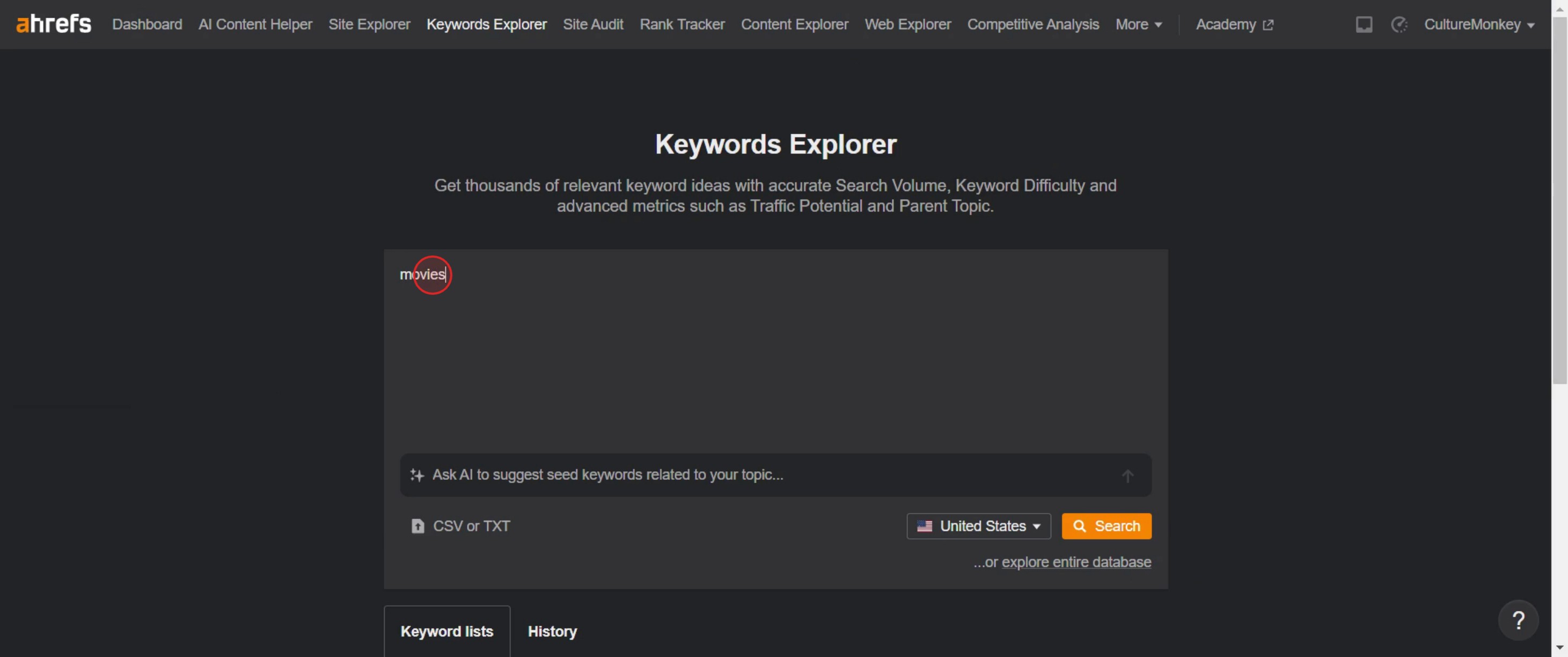
Étape 3
Cliquez sur le bouton de recherche.
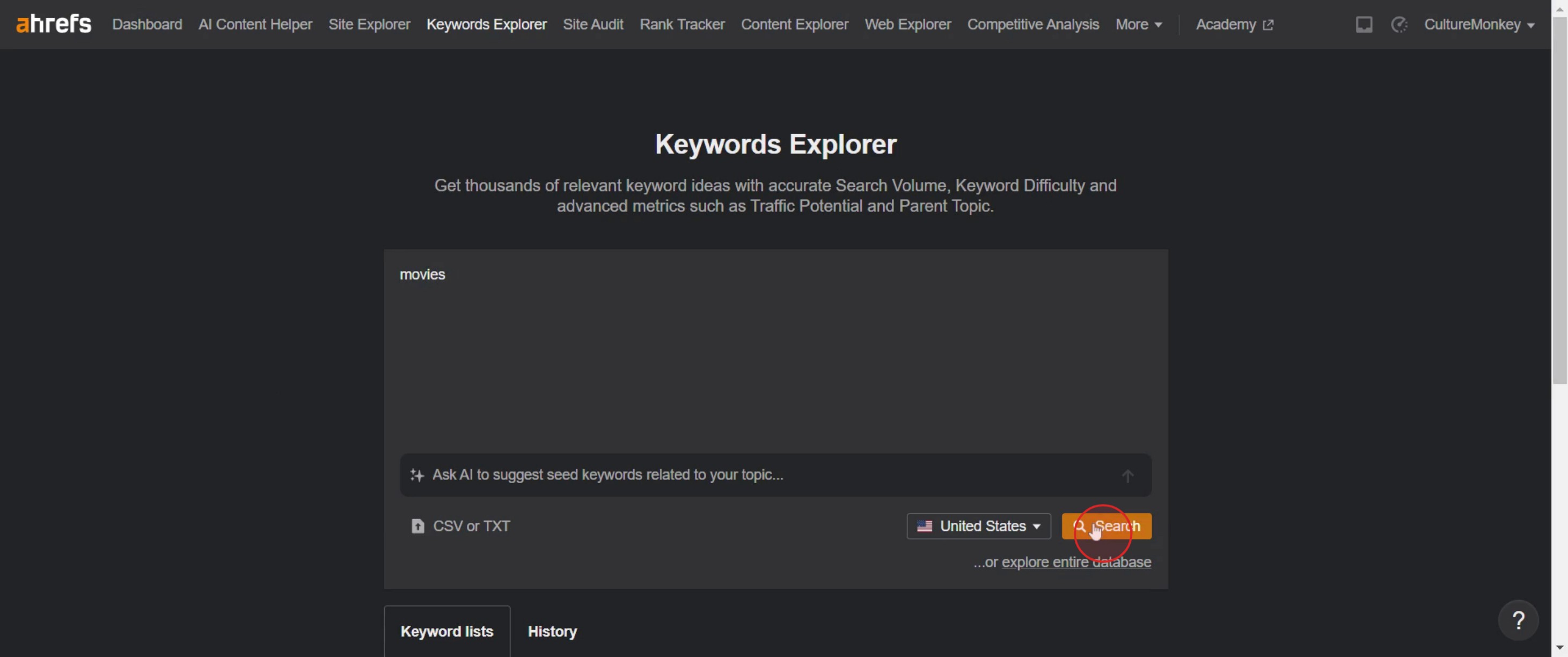
Étape 4
Sélectionnez les termes correspondants.
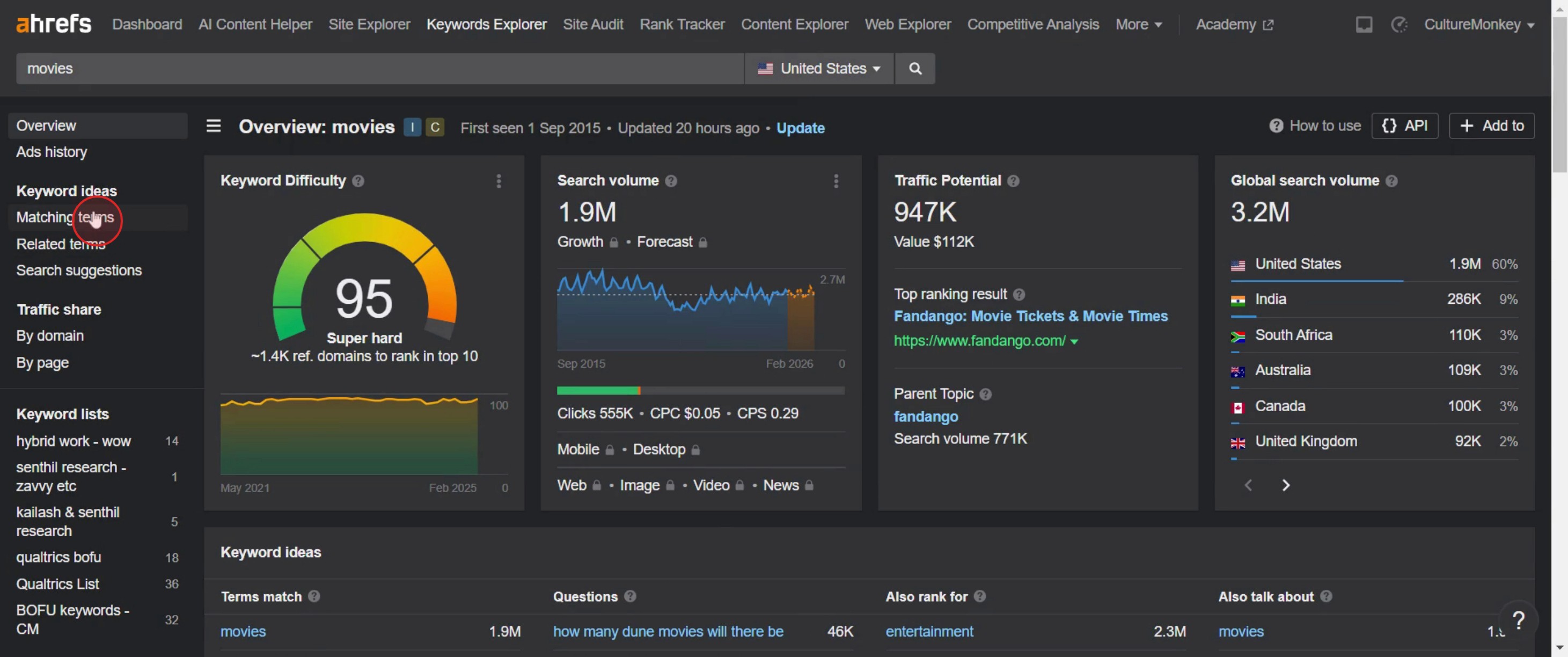
Étape 5
Cliquez sur l’option d’inclusion,
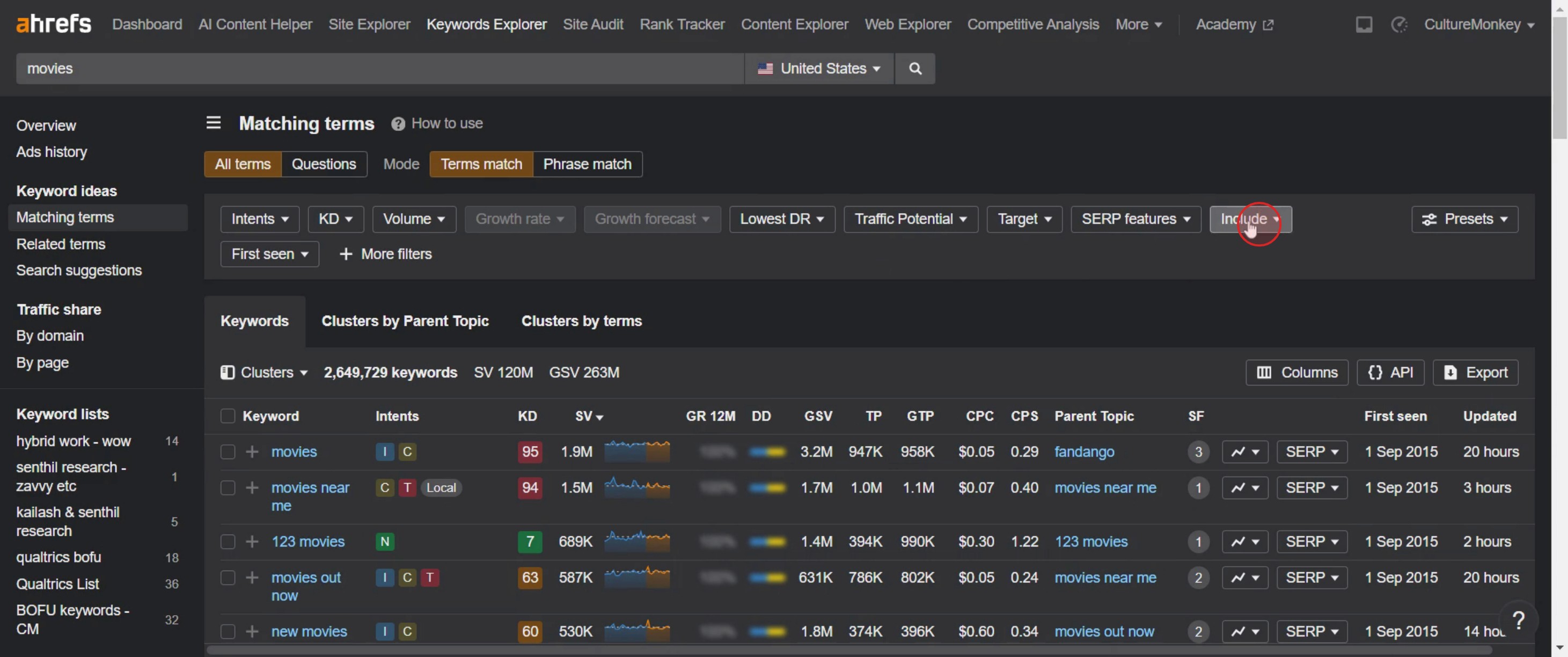
Étape 6
Sélectionnez le bouton Appliquer.
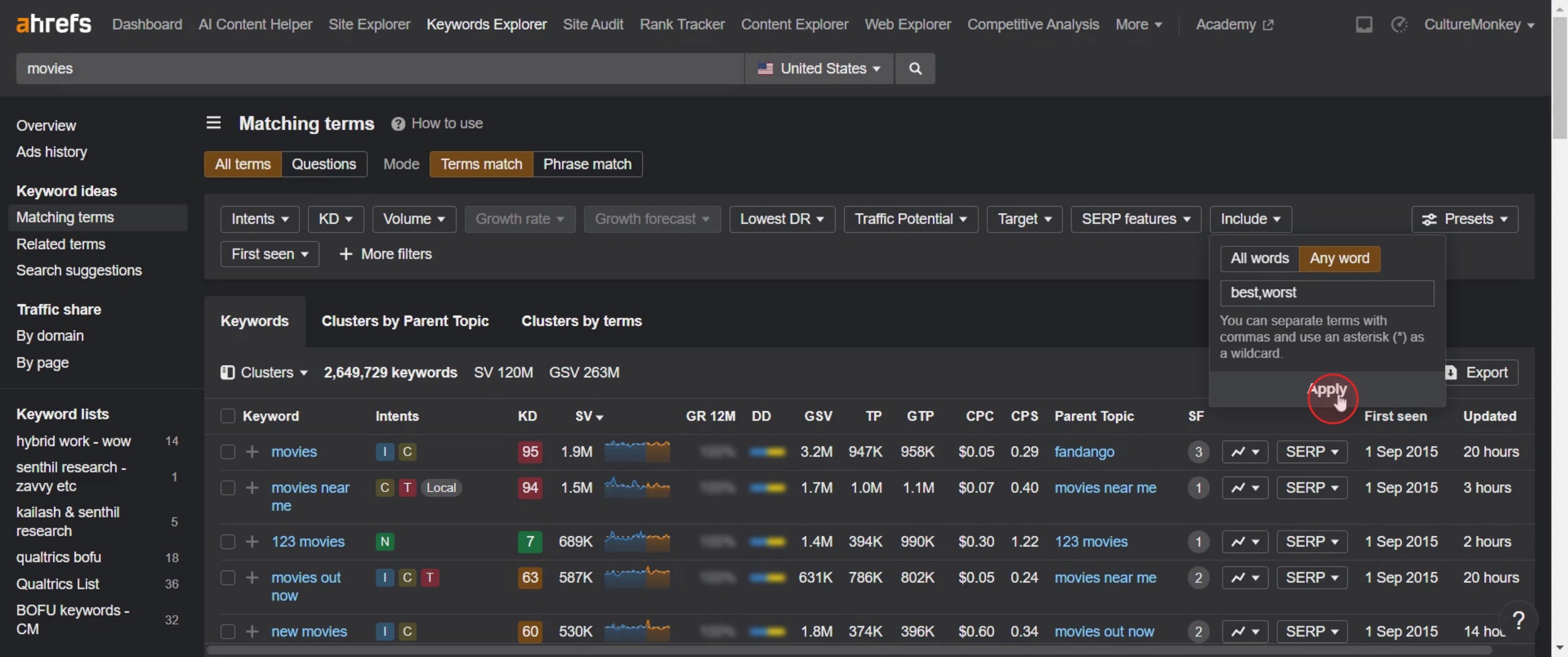
Étape 7
Cliquez sur la section KD.
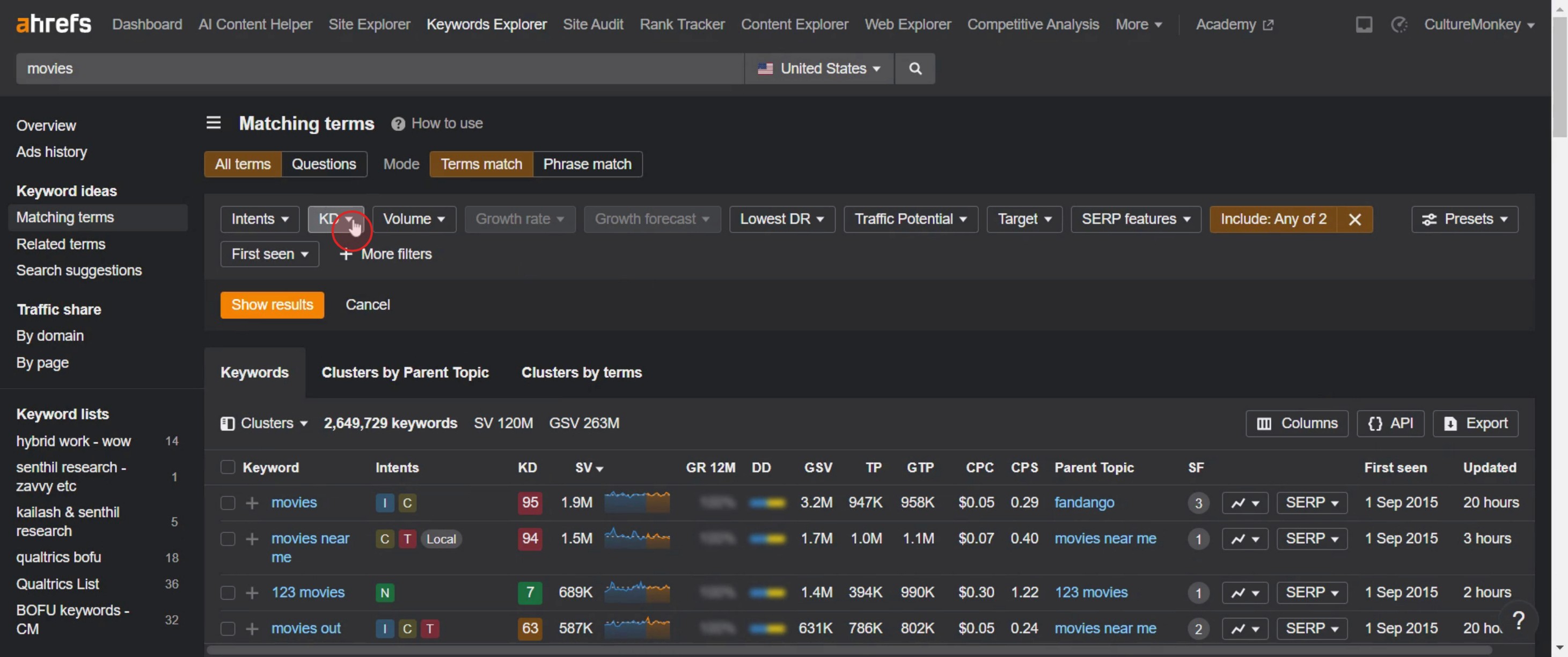
Étape 8
Cliquez sur le bouton Appliquer.

Étape 9
Et sélectionnez Afficher les résultats.
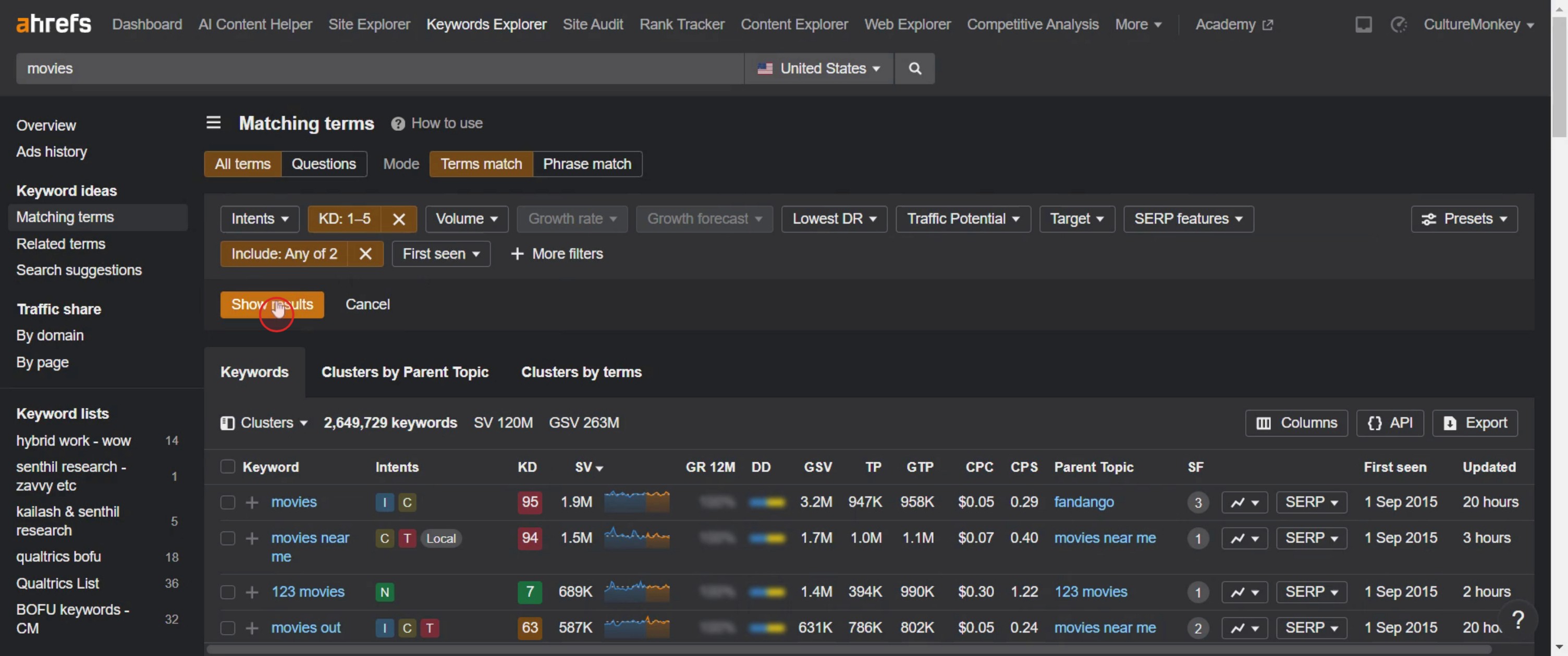
Voici la procédure étape par étape pour trouver des sites web d’affiliation dans Ahrefs. Voyons quelques conseils à ce sujet.
Conseils de pro pour trouver des sites web d’affiliation avec Ahrefs
Utilisez Site Explorer d’Ahrefs pour analyser les sites d’affiliation concurrents – Saisissez un site d’affiliation connu dans Site Explorer et consultez les rapports Top Pages et Outgoing Links pour trouver des sites similaires.
Trouvez des pages d’affiliation en recherchant des termes d’affiliation courants – Utilisez Content Explorer d’Ahrefs et recherchez des termes comme best, review, coupon, discount et vs, des mots-clés couramment utilisés par les sites d’affiliation.
Analysez les liens sortants pour repérer les partenariats d’affiliation – Dans Site Explorer, consultez le rapport Outgoing Links pour voir vers quels domaines un site renvoie avec des paramètres de suivi d’affiliation
Erreurs courantes et comment les éviter
Ne pas rechercher de mots-clés spécifiques à l’affiliation – De nombreux sites d’affiliation ciblent des requêtes de comparaison et basées sur des avis. Vérifiez toujours des termes comme best, top, vs, review et discount,
Ignorer les liens sortants avec suivi d’affiliation – Les sites d’affiliation monétisent via des liens contenant des paramètres de suivi. Consultez le rapport Outgoing Links pour les trouver.
Ne vérifier que les pages d’accueil au lieu de pages spécifiques – Le contenu d’affiliation est souvent caché dans des articles de blog et des pages d’avis produits. Consultez toujours Top Pages dans Site Explorer pour les trouver.
FAQ courantes pour trouver des sites web d’affiliation avec Ahrefs
Quels mots-clés les sites d’affiliation ciblent-ils ?
Les sites d’affiliation ciblent souvent des mots-clés à intention commerciale tels que best [product], top [category], alternatives to [brand], review et coupon codes. Ces mots-clés indiquent une intention d’achat et sont couramment utilisés dans le contenu d’affiliation.Comment puis-je voir si un site web renvoie vers des programmes d’affiliation ?
Dans Site Explorer, consultez le rapport Outgoing Links et recherchez des paramètres de suivi tels que aff=?, ref=? ou partner= dans leurs liens externes. Ces paramètres sont couramment utilisés dans les liens de suivi d’affiliation.Puis-je suivre les backlinks des sites d’affiliation performants ?
Oui ! Saisissez un site d’affiliation dans Site Explorer, accédez au rapport Backlinks et analysez quels sites web pointent vers lui. Cela vous aide à comprendre d’où provient leur trafic de référence et les partenariats d’affiliation potentiels.Comment analyser plusieurs sites d’affiliation à la fois ?
Utilisez l’outil Domain Comparison dans Ahrefs pour comparer le Domain Rating (DR), les backlinks et le trafic organique sur plusieurs domaines. Cela vous permet de faire un benchmark de différents sites d’affiliation et d’identifier les plus solides dans votre niche.Comment enregistrer l’écran sur Mac ?
Pour enregistrer l’écran sur un Mac, vous pouvez utiliser Trupeer AI. Il vous permet de capturer l’écran entier et offre des fonctionnalités d’IA telles que l’ajout d’avatars IA, l’ajout d’une voix off, ainsi que des zooms avant et arrière dans la vidéo. Grâce à la fonctionnalité de traduction vidéo par IA de Trupeer, vous pouvez traduire la vidéo dans plus de 30 langues.Comment ajouter un avatar IA à un enregistrement d’écran ?
Pour ajouter un avatar IA à un enregistrement d’écran, vous devrez utiliser un outil d’enregistrement d’écran IA. Trupeer AI est un outil d’enregistrement d’écran IA, qui vous aide à créer des vidéos avec plusieurs avatars et vous aide également à créer votre propre avatar pour la vidéo.Comment enregistrer l’écran sur Windows ?
Pour enregistrer l’écran sur Windows, vous pouvez utiliser la barre de jeu intégrée (Windows + G) ou un outil IA avancé comme Trupeer AI pour des fonctionnalités plus avancées telles que des avatars IA, une voix off, la traduction, etc.Comment ajouter une voix off à une vidéo ?
Pour ajouter une voix off à des vidéos, téléchargez l’extension Chrome Trupeer AI. Une fois inscrit, téléchargez votre vidéo avec voix, choisissez la voix off souhaitée dans Trupeer et exportez votre vidéo modifiée.Comment faire un zoom sur un enregistrement d’écran ?
Pour zoomer pendant un enregistrement d’écran, utilisez les effets de zoom dans Trupeer AI, qui vous permettent de zoomer avant et arrière à des moments précis, améliorant l’impact visuel de votre contenu vidéo.

