

Comment créer un compte LinkedIn
Vous souhaitez rejoindre LinkedIn ? Apprenez pas à pas comment créer facilement un compte LinkedIn. Idéal pour les professionnels, les étudiants et ceux qui recherchent de nouvelles opportunités professionnelles.
Guide étape par étape : comment créer un compte LinkedIn
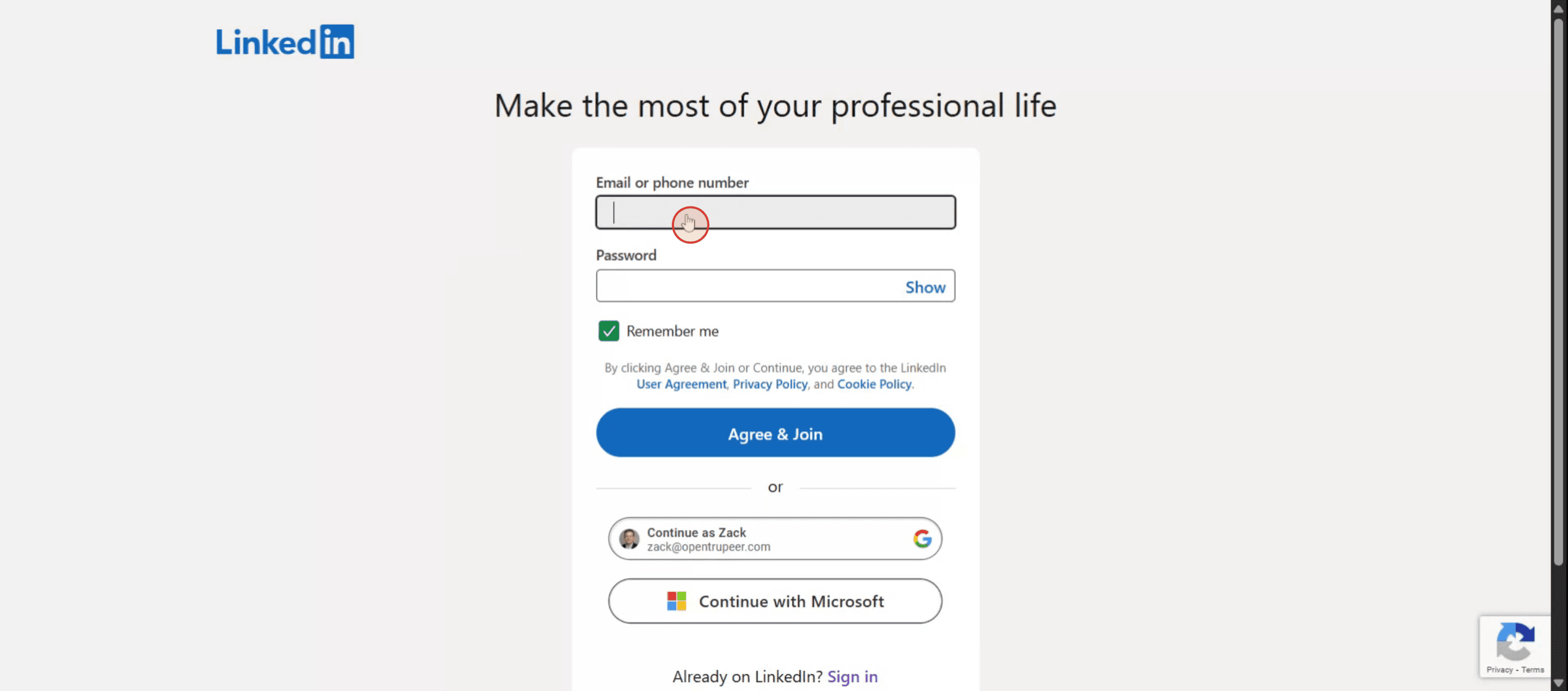
Étape 1
Commencez par saisir votre adresse e-mail ou votre numéro de téléphone sur la page de connexion LinkedIn.
Étape 2
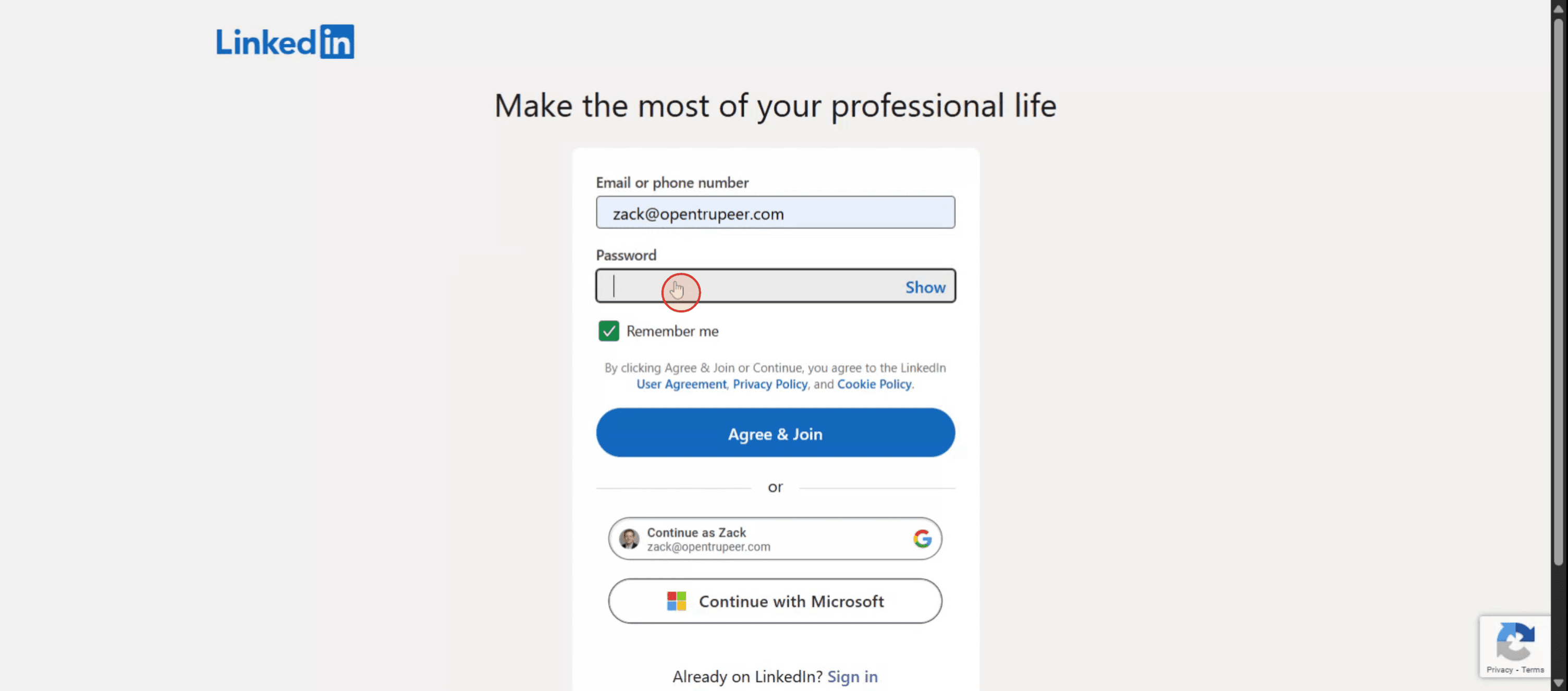
Ensuite, saisissez votre mot de passe dans le champ prévu à cet effet.
Étape 3
Cliquez sur le bouton Accepter et rejoindre pour continuer.

Étape 4
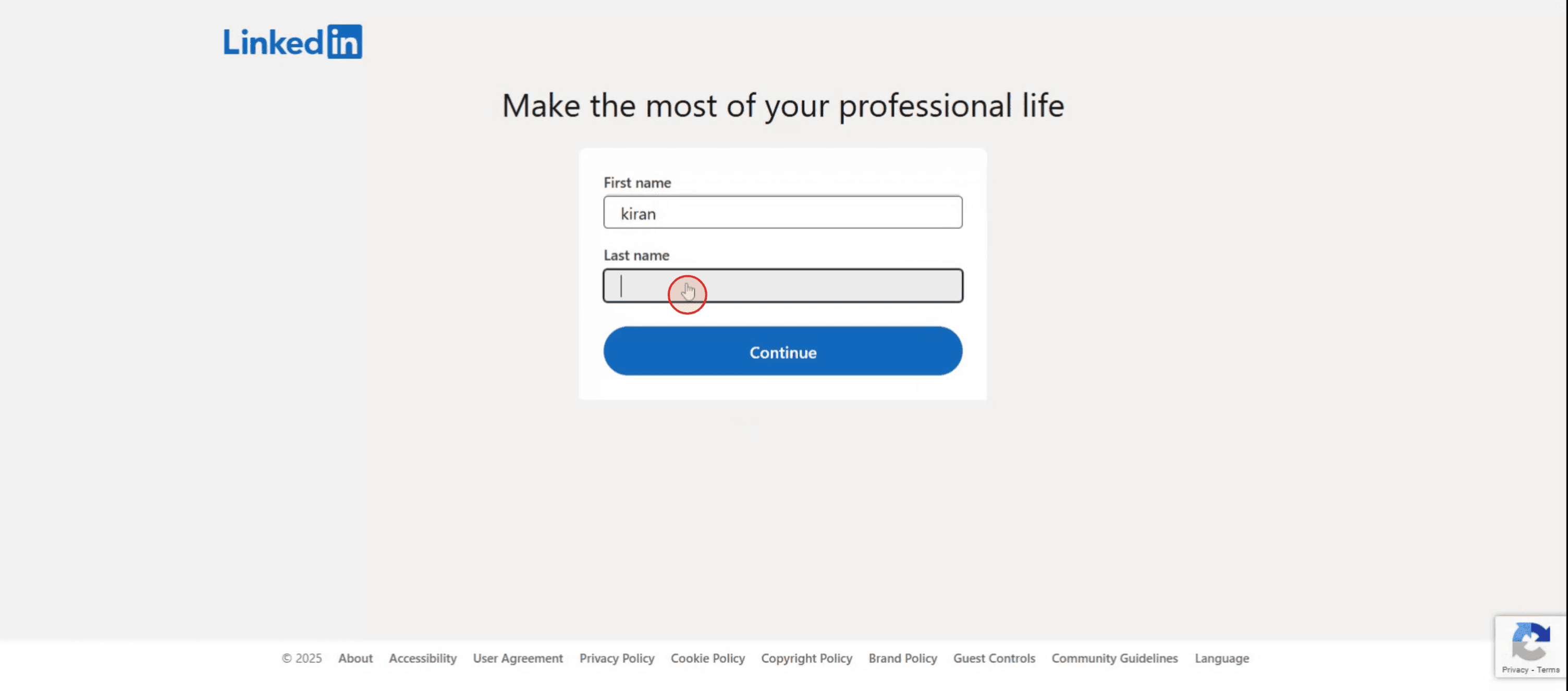
Entrez votre prénom, puis votre nom de famille, dans les champs correspondants.
Étape 5
Cliquez sur le bouton Continuer pour avancer.

Étape 6
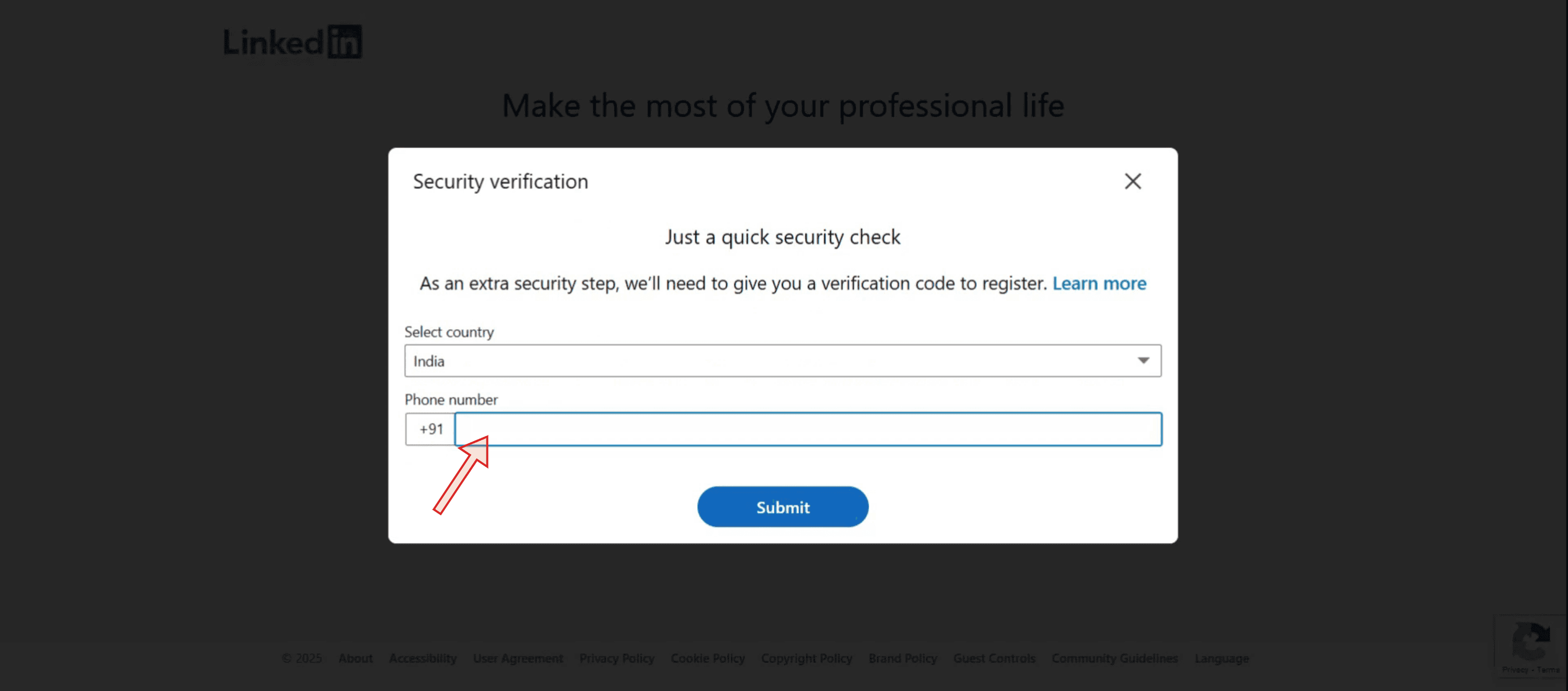
Pour la vérification de sécurité, saisissez votre numéro de téléphone.
Étape 7
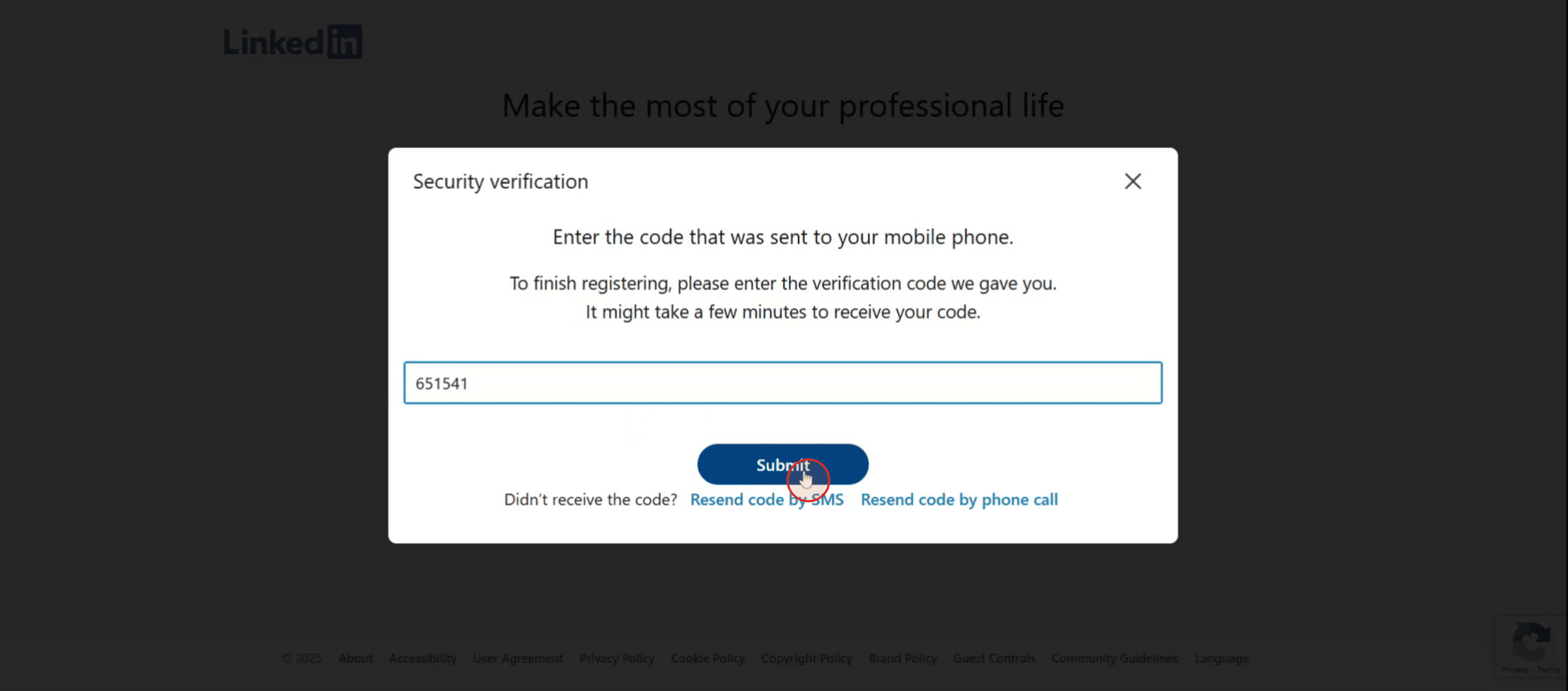
Vous recevrez un mot de passe à usage unique (OTP). Puis cliquez sur le bouton soumettre,
Conseils professionnels pour créer correctement votre compte LinkedIn
Visitez la page LinkedIn
Ouvrez votre navigateur et accédez à www.linkedin.com. Sur la page d'accueil, vous verrez un formulaire d'inscription.Saisissez vos informations personnelles
Entrez votre nom, votre prénom, votre adresse e-mail et un mot de passe sécurisé. Cliquez sur le bouton « Rejoindre maintenant » ou « S'inscrire ».Vérifiez votre adresse e-mail
LinkedIn enverra un code de vérification à votre adresse e-mail. Ouvrez votre boîte de réception, copiez le code et collez-le sur la page de vérification.Complétez votre profil initial
Indiquez votre pays, votre code postal et votre poste actuel. Si vous ne travaillez pas, vous pouvez sélectionner « Je suis étudiant » ou « Je cherche un emploi ».Ajoutez votre expérience académique et professionnelle
LinkedIn vous demandera de renseigner des informations telles que votre niveau d'études, vos anciens employeurs, vos compétences et vos domaines d'intérêt.
Erreurs courantes lors de la création d'un compte et comment les éviter
Utiliser une adresse e-mail peu professionnelle
Utilisez une adresse e-mail professionnelle, de préférence avec votre nom, afin que les recruteurs vous reconnaissent facilement.Omettre des informations clés dans le profil
Un profil incomplet donne une mauvaise impression. Incluez votre expérience professionnelle, vos études, vos compétences et une photo adaptée.Ne pas personnaliser le titre professionnel
Ne laissez pas le titre générique. Personnalisez-le avec votre poste actuel, votre spécialité ou votre domaine professionnel pour vous démarquer dans les recherches.Accepter des connexions sans discernement
Évitez de vous connecter avec n'importe qui sans évaluer si cela est pertinent pour votre réseau professionnel.Ne pas activer les notifications appropriées
Configurez vos préférences afin de recevoir des alertes sur les emplois, les messages ou les mises à jour de vos contacts qui vous intéressent.
Questions fréquentes (FAQ)
La création d'un compte sur LinkedIn est-elle gratuite ?
Oui. La création d'un compte de base est entièrement gratuite. LinkedIn propose également des formules premium avec des fonctionnalités supplémentaires.Puis-je utiliser LinkedIn sans expérience professionnelle ?
Oui. Vous pouvez inclure vos études, vos compétences et vos activités extrascolaires si vous êtes étudiant ou si vous débutez votre carrière.Dois-je téléverser un CV lors de la création du compte ?
Ce n'est pas obligatoire, mais vous pouvez le téléverser plus tard ou utiliser la section Expérience pour présenter votre parcours.Puis-je avoir plus d'un compte LinkedIn ?
Ce n'est pas recommandé. LinkedIn n'autorise qu'un seul compte par personne afin de préserver l'authenticité du réseau professionnel.Est-il obligatoire de téléverser une photo de profil ?
Ce n'est pas obligatoire, mais avoir une photo adaptée améliore votre visibilité et la confiance des employeurs ou collègues potentiels.Comment enregistrer l'écran sur Mac ?
Pour enregistrer l'écran sur un Mac, vous pouvez utiliser Trupeer AI. Il vous permet de capturer tout l'écran et offre des capacités d'IA telles que l'ajout d'avatars IA, l'ajout d'une narration, le zoom avant et arrière dans la vidéo. Grâce à la fonction de traduction vidéo par IA de Trupeer, vous pouvez traduire la vidéo dans plus de 30 langues.Comment ajouter un avatar IA à un enregistrement d'écran ?
Pour ajouter un avatar IA à un enregistrement d'écran, vous devez utiliser un outil d'enregistrement d'écran avec IA. Trupeer AI est un outil d'enregistrement d'écran avec IA qui vous aide à créer des vidéos avec plusieurs avatars, et vous permet également de créer votre propre avatar pour la vidéo.Comment enregistrer l'écran sous Windows ?
Pour enregistrer l'écran sous Windows, vous pouvez utiliser la barre de jeux intégrée (Windows + G) ou un outil d'IA avancé comme Trupeer AI pour obtenir des fonctionnalités plus avancées telles que les avatars IA, la narration, la traduction, etc.Comment ajouter une narration à une vidéo ?
Pour ajouter une narration aux vidéos, téléchargez l'extension Chrome de Trupeer AI. Une fois inscrit, importez votre vidéo avec audio, choisissez la narration souhaitée dans Trupeer et exportez votre vidéo modifiée.Comment faire un zoom dans un enregistrement d'écran ?
Pour faire un zoom pendant un enregistrement d'écran, utilisez les effets de zoom dans Trupeer AI, qui vous permettent d'agrandir et de réduire à des moments précis, améliorant ainsi l'impact visuel du contenu de votre vidéo.

