

Créer un graphique de vélocité dans Jira
Découvrez comment créer un graphique de vélocité dans Jira pour suivre les performances de l’équipe au fil des sprints. Guide étape par étape pour visualiser les story points terminés et améliorer la planification des sprints.
Pour créer un diagramme de vélocité dans Jira, vous devez accéder à un projet Scrum, puis ouvrir la section Rapports, où vous pouvez trouver et sélectionner le diagramme de vélocité. Le graphique visualise la progression de l’équipe en montrant le total du travail estimé engagé pour chaque sprint par rapport au travail terminé. Cela aide à la planification des sprints et à la compréhension de la capacité de l’équipe.
Voici une explication plus détaillée :
1. Accéder au diagramme de vélocité :
Accédez au projet Scrum concerné dans Jira.
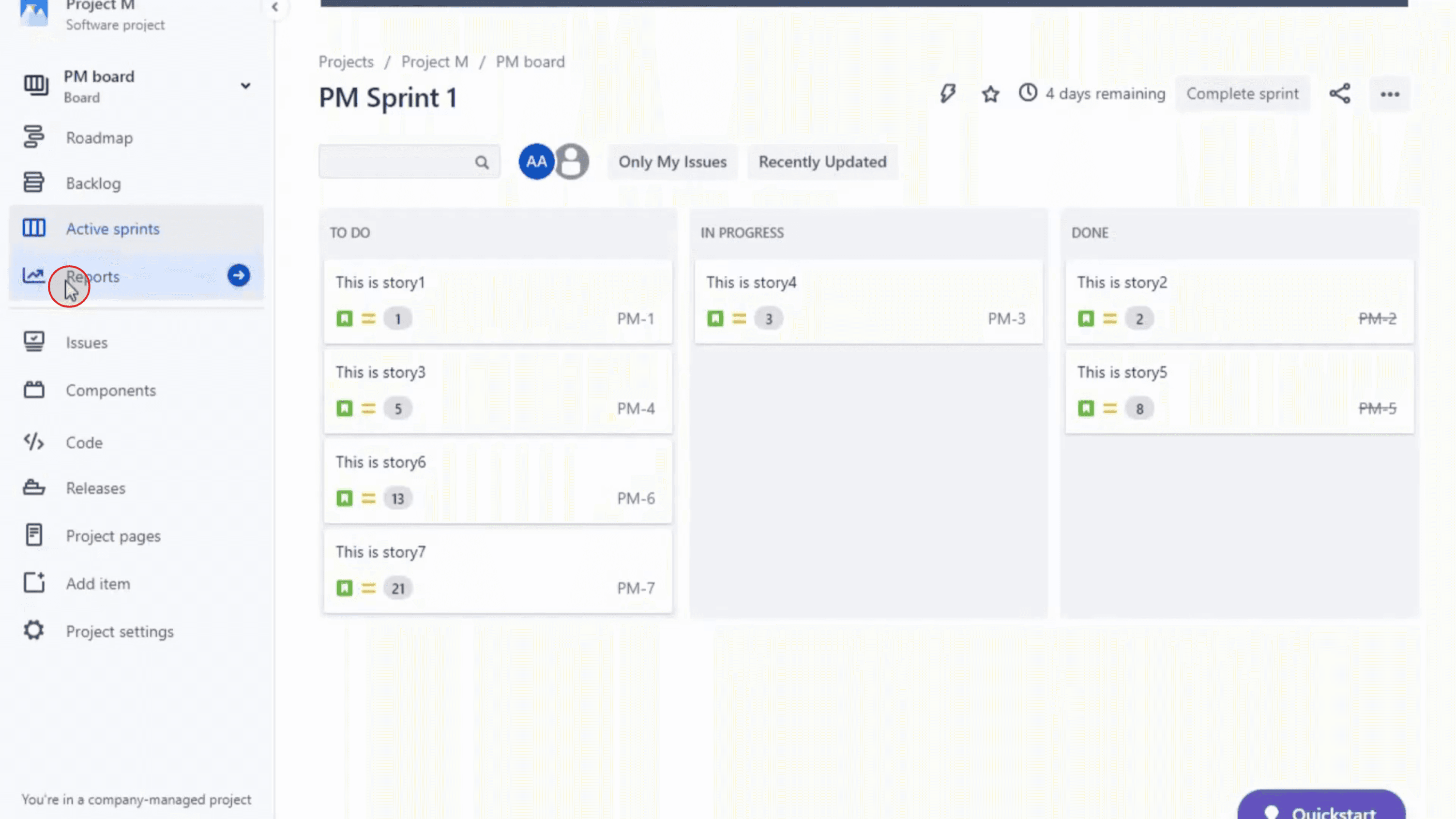
Cliquez sur "Rapports" dans la barre latérale gauche.
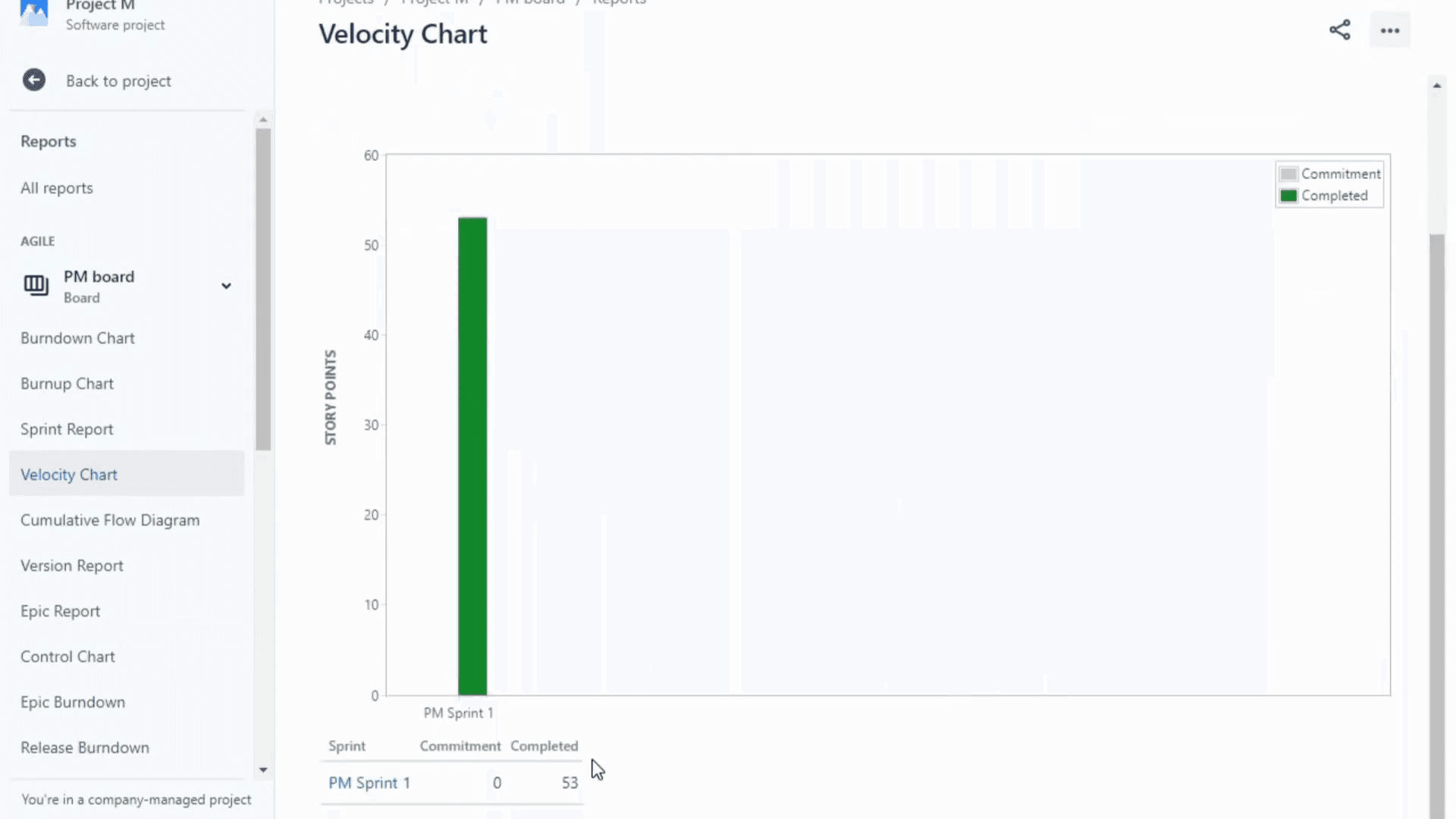
Choisissez "diagramme de vélocité" dans la liste des rapports disponibles.
2. Comprendre le graphique :
L’axe Y représente l’estimation choisie (par exemple, les points d’histoire, le nombre de tickets, etc.).
La barre grise montre le travail estimé total pour chaque sprint.
La barre verte montre le travail terminé pour chaque sprint.
3. Utiliser le diagramme de vélocité :
Planification des sprints : En observant le travail terminé lors des sprints précédents, vous pouvez mieux estimer la quantité de travail que l’équipe peut prendre en charge lors du prochain sprint.
Suivi de la progression : Le graphique suit visuellement la progression de l’équipe tout au long du sprint, en mettant en évidence un engagement potentiel excessif ou insuffisant.
Données historiques : Jira conserve généralement les 7 derniers sprints, fournissant un contexte historique pour les tendances de vélocité.
Identification des problèmes : S’il existe un écart important entre le travail engagé et le travail terminé, cela peut signaler des problèmes potentiels tels qu’un engagement excessif, une dérive du périmètre ou des problèmes d’estimation.
Guide étape par étape : créer un diagramme de vélocité dans Jira
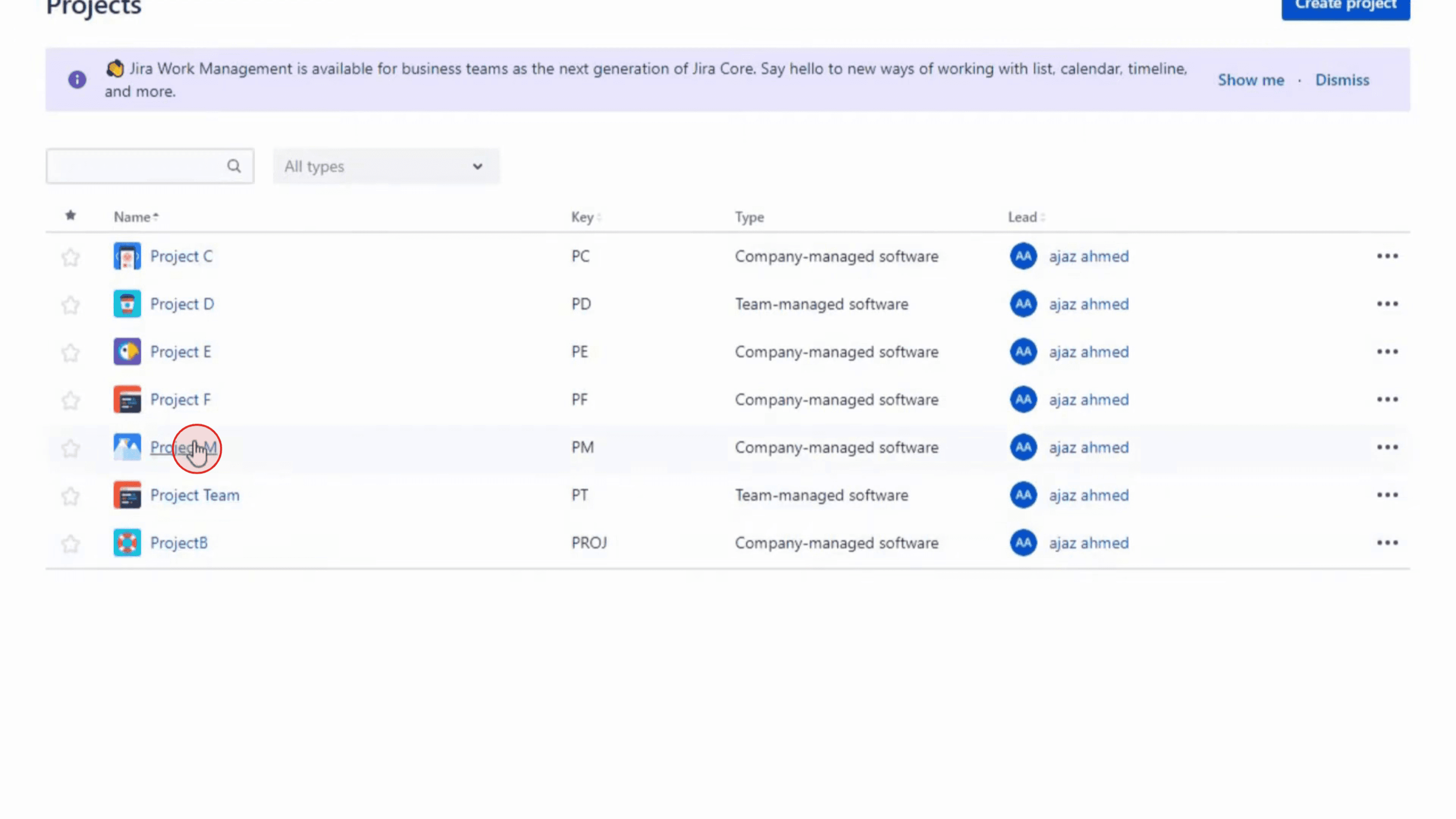
Étape 1
Accédez au projet pour lequel vous souhaitez créer le diagramme de vélocité.
Étape 2
Cliquez sur 'Rapports' dans la barre latérale gauche ou dans le menu du projet
Étape 3
Dans la section Rapports, trouvez et sélectionnez 'diagramme de vélocité' dans la liste des rapports disponibles.

Étape 4
En suivant ces étapes, vous pouvez créer et utiliser efficacement un diagramme de vélocité dans Jira pour suivre et gérer les performances de votre équipe dans le temps.
Conseils de pro pour créer un graphique de vélocité dans Jira
Connectez-vous à votre compte Jira
Accédez à votre espace de travail Jira et connectez-vous à l’aide de vos identifiants.Sélectionnez le tableau Scrum pertinent
Depuis le tableau de bord de votre projet, choisissez le tableau Scrum associé au projet pour lequel vous souhaitez consulter le graphique de vélocité.Cliquez sur Rapports dans la barre latérale gauche
Dans le menu latéral de votre tableau Scrum, cliquez sur Rapports pour afficher les différents rapports Agile disponibles dans Jira.Choisissez l’option Graphique de vélocité
Dans la liste des rapports disponibles, sélectionnez Graphique de vélocité. Cela ouvrira un graphique montrant le travail terminé et engagé au cours des sprints précédents.Comprenez les données affichées
Le graphique montre le nombre de story points (ou d’autres unités d’estimation) engagés au début de chaque sprint et le nombre réellement terminé à la fin.Utilisez la liste déroulante pour sélectionner une période
Si vous souhaitez vous concentrer sur certains sprints, utilisez le menu déroulant ou les filtres pour choisir combien de sprints récents inclure dans le graphique.Analysez la vélocité de l’équipe
Utilisez le graphique pour comparer le travail estimé et le travail terminé de l’équipe. Cela aide à prévoir la quantité de travail que votre équipe peut prendre en charge lors des prochains sprints.
Erreurs courantes et comment les éviter
Utiliser un tableau Kanban au lieu de Scrum
Les graphiques de vélocité sont uniquement disponibles sur les tableaux Scrum. Si votre projet utilise Kanban, ce rapport ne sera pas disponible.Aucune valeur d’estimation définie
Le graphique de vélocité nécessite que des story points ou une autre unité d’estimation soient ajoutés aux éléments du backlog. Sans estimation, le graphique apparaîtra vide.Configuration des sprints incomplète
Assurez-vous que les sprints sont correctement démarrés et terminés dans le tableau ; sinon, le graphique n’affichera pas de données utiles.Consulter trop peu de sprints
Si votre équipe n’a terminé qu’un ou deux sprints, le graphique de vélocité ne montrera pas de tendances. Attendez que quelques sprints soient terminés pour obtenir de meilleurs aperçus.Mal interpréter le graphique
N’oubliez pas que la vélocité est un indicateur, pas un nombre fixe. Utilisez les tendances pour planifier la capacité, et non pour garantir la livraison.
FAQ courantes sur les diagrammes de vélocité dans Jira
Qu’est-ce qu’un diagramme de vélocité dans Jira ?
C’est un diagramme qui montre la quantité de travail qu’une équipe s’engage à réaliser par rapport à ce qu’elle termine à chaque sprint, ce qui aide à prévoir les performances futures.Puis-je utiliser un diagramme de vélocité avec des tableaux Kanban ?
Non, les diagrammes de vélocité sont uniquement pris en charge sur les tableaux Scrum dans Jira.Comment les points d’histoire sont-ils calculés dans le diagramme de vélocité ?
Jira totalise les points d’histoire des tickets engagés au début et de ceux terminés à la fin de chaque sprint.Pourquoi mon diagramme de vélocité est-il vide ?
Vous n’avez peut-être pas ajouté de valeurs d’estimation, ou vos sprints ne sont pas correctement configurés ou terminés.Puis-je personnaliser le diagramme de vélocité ?
Le diagramme intégré n’est pas très personnalisable, mais vous pouvez utiliser des applications tierces depuis l’Atlassian Marketplace pour des rapports avancés.Comment enregistrer l’écran sur Mac ?
Pour enregistrer l’écran sur un Mac, vous pouvez utiliser Trupeer AI. Il vous permet de capturer l’écran entier et offre des capacités d’IA telles que l’ajout d’avatars IA, l’ajout de voix off, le zoom avant et arrière dans la vidéo. Grâce à la fonctionnalité de traduction vidéo par IA de Trupeer, vous pouvez traduire la vidéo dans plus de 30 langues.Comment ajouter un avatar IA à un enregistrement d’écran ?
Pour ajouter un avatar IA à un enregistrement d’écran, vous devez utiliser un outil d’enregistrement d’écran IA. Trupeer AI est un outil d’enregistrement d’écran IA, qui vous aide à créer des vidéos avec plusieurs avatars, et vous aide également à créer votre propre avatar pour la vidéo.Comment enregistrer l’écran sur Windows ?
Pour enregistrer l’écran sur Windows, vous pouvez utiliser la barre de jeu intégrée (Windows + G) ou un outil IA avancé comme Trupeer AI pour des fonctionnalités plus avancées telles que les avatars IA, la voix off, la traduction, etc.Comment ajouter une voix off à une vidéo ?
Pour ajouter une voix off aux vidéos, téléchargez l’extension Chrome Trupeer AI. Une fois inscrit, téléversez votre vidéo avec la voix, choisissez la voix off souhaitée dans Trupeer, puis exportez votre vidéo modifiée.Comment zoomer dans un enregistrement d’écran ?
Pour zoomer pendant un enregistrement d’écran, utilisez les effets de zoom dans Trupeer AI, qui vous permettent de zoomer avant et arrière à des moments précis, améliorant ainsi l’impact visuel de votre contenu vidéo.
Les utilisateurs demandent aussi
Générateur de documentation technique
Logiciel de base de connaissances
Comment exporter le backlog Jira vers Excel
Comment changer le type de ticket dans Jira

