

Comment télécharger le fichier Figma en PDF
Découvrez comment exporter vos designs Figma en PDF en seulement quelques clics. Guide étape par étape pour les designers afin de partager et d’imprimer facilement leurs projets.
Voici une répartition plus détaillée :
1. Sélectionnez le ou les cadres que vous souhaitez exporter :
Cadres individuels : sélectionnez les cadres spécifiques que vous souhaitez exporter en cliquant dessus dans le canevas Figma.
Tous les cadres d'une page : si vous souhaitez exporter tous les cadres d'une page en tant que PDF multipage, vous n'avez pas besoin de les sélectionner individuellement. Vous pouvez exporter la page entière à l'aide du menu Fichier.
Guide étape par étape : comment télécharger le fichier Figma au format PDF
Étape 1
Commencez par accéder au menu principal dans Figma.
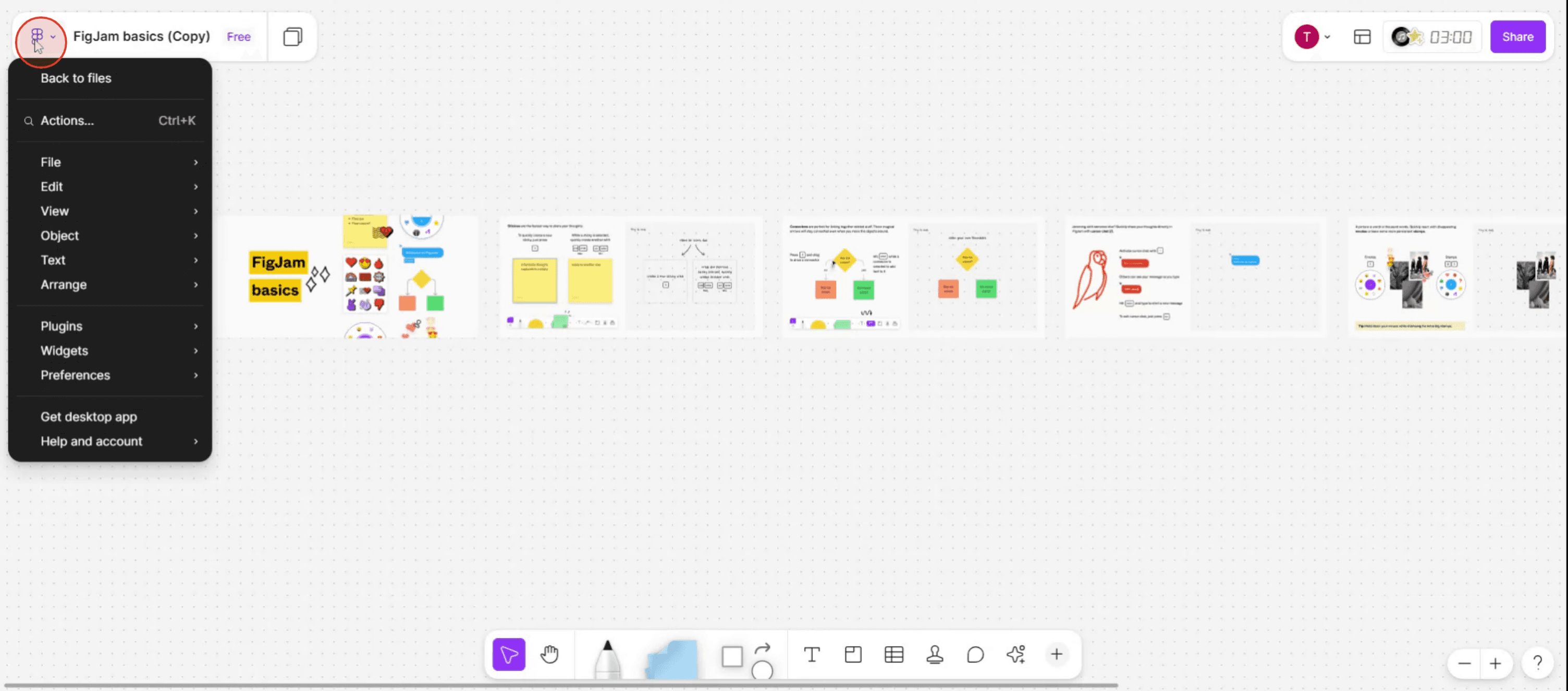
Étape 2
Cliquez sur l'option "Fichier" pour continuer.
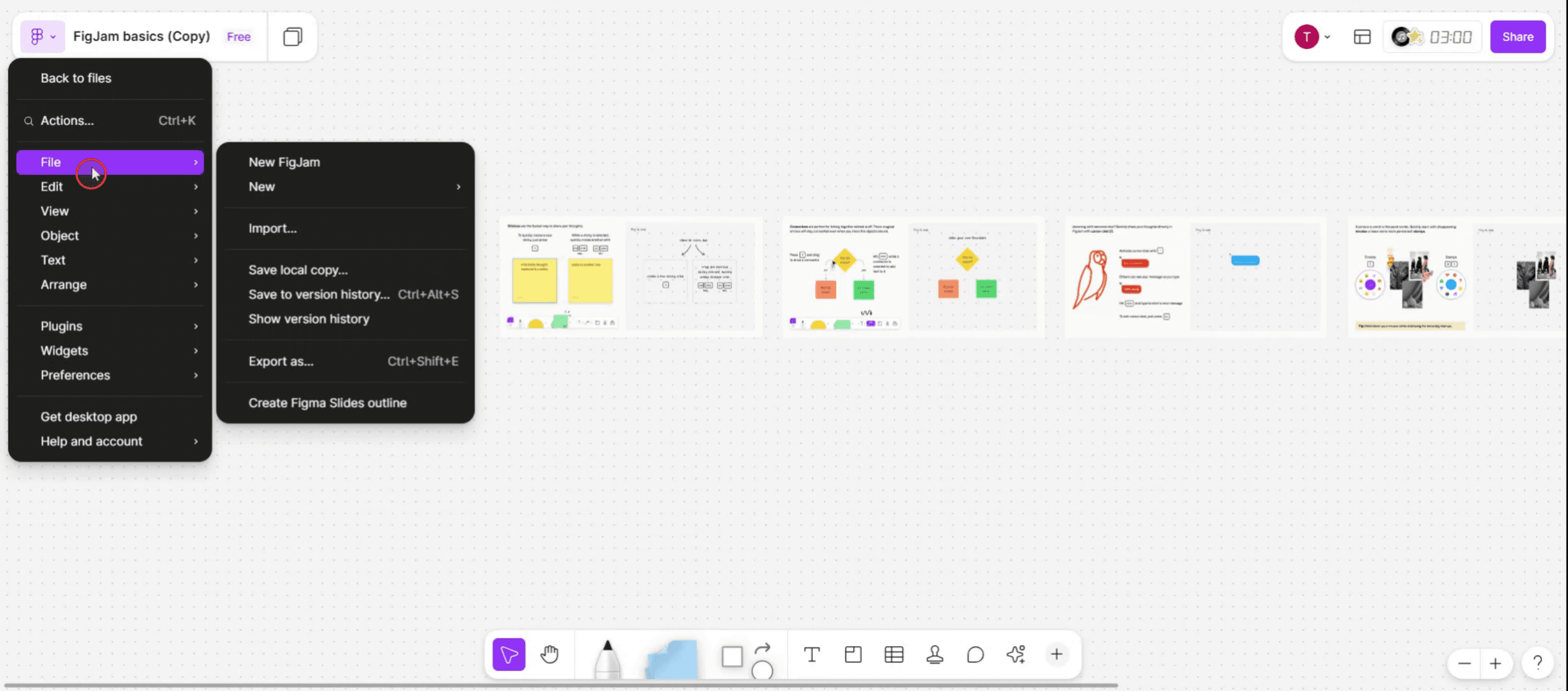
Étape 3
Dans le menu, trouvez et sélectionnez l'option "Exporter sous".
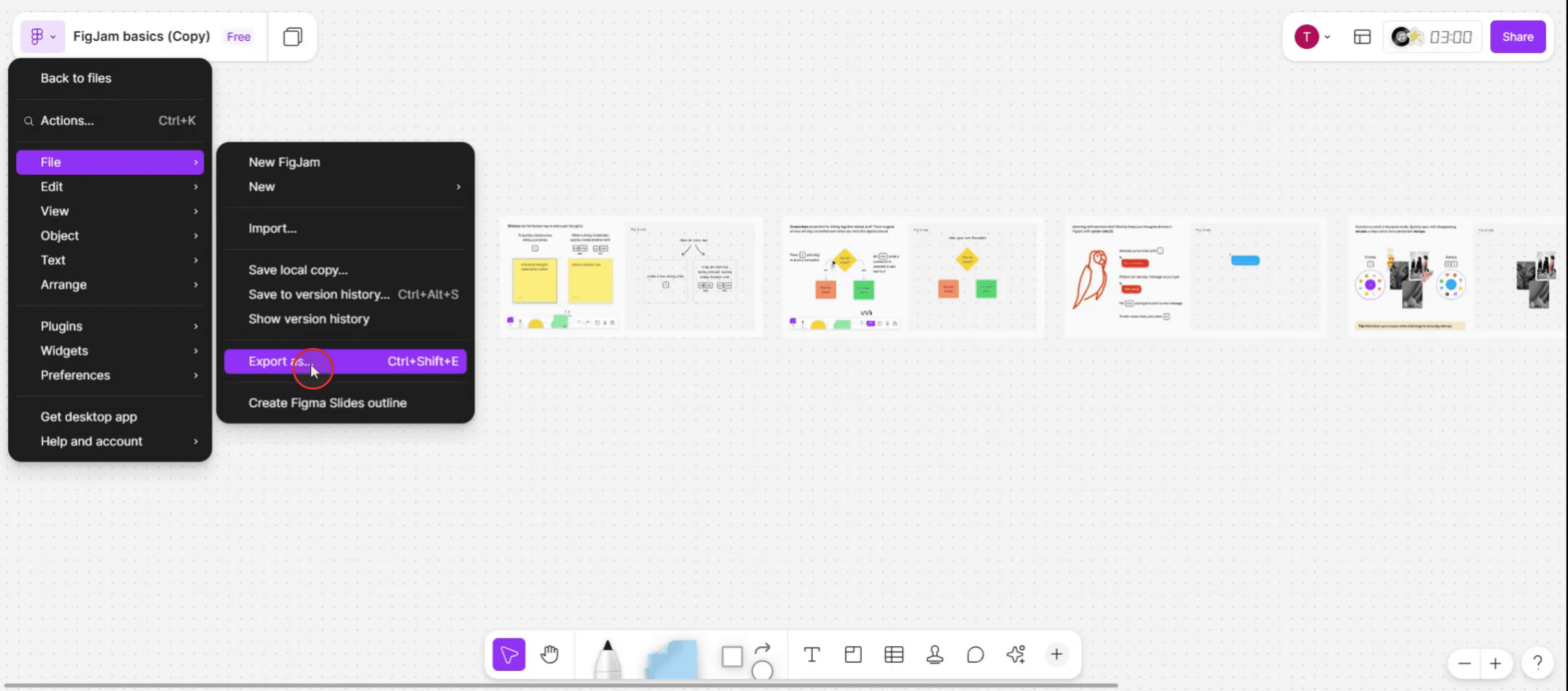
Étape 4
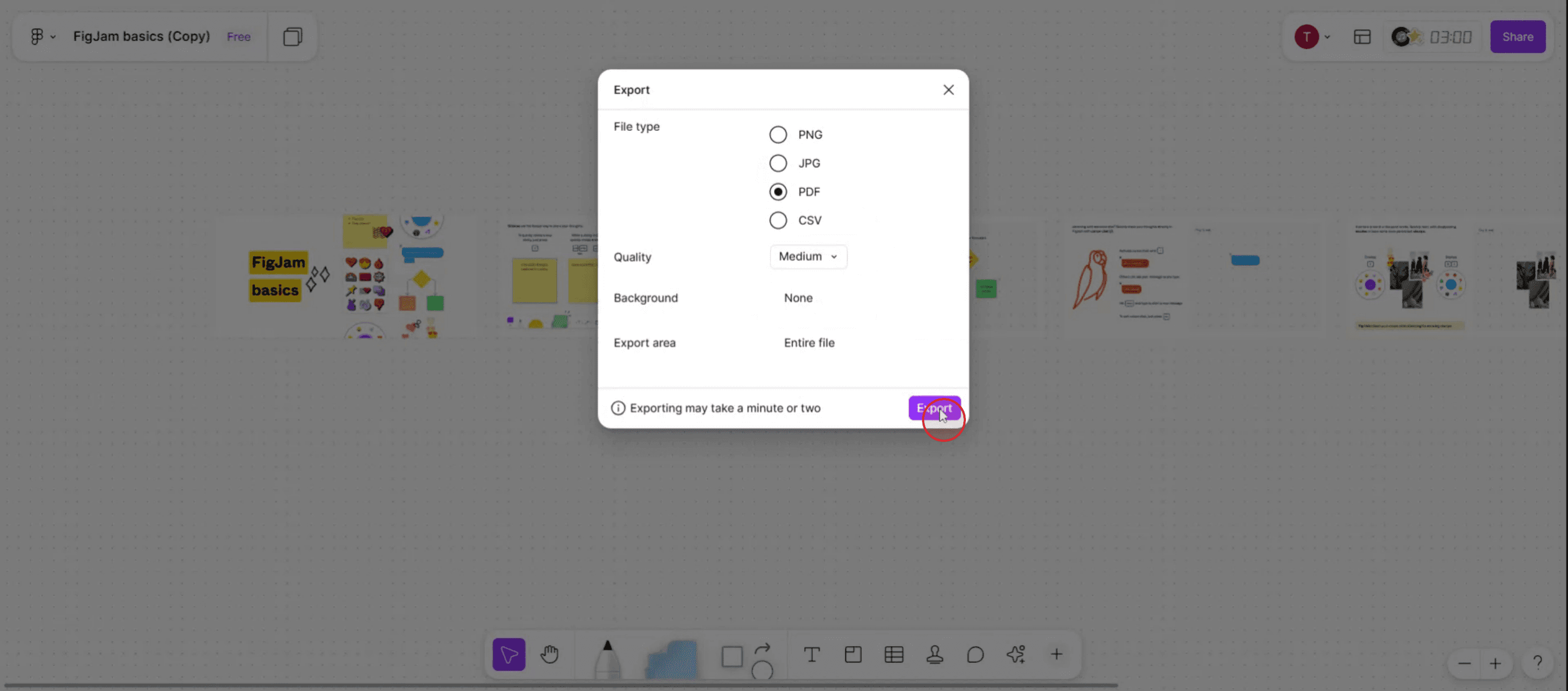
Ici, choisissez "PDF" et indiquez la quantité si nécessaire.
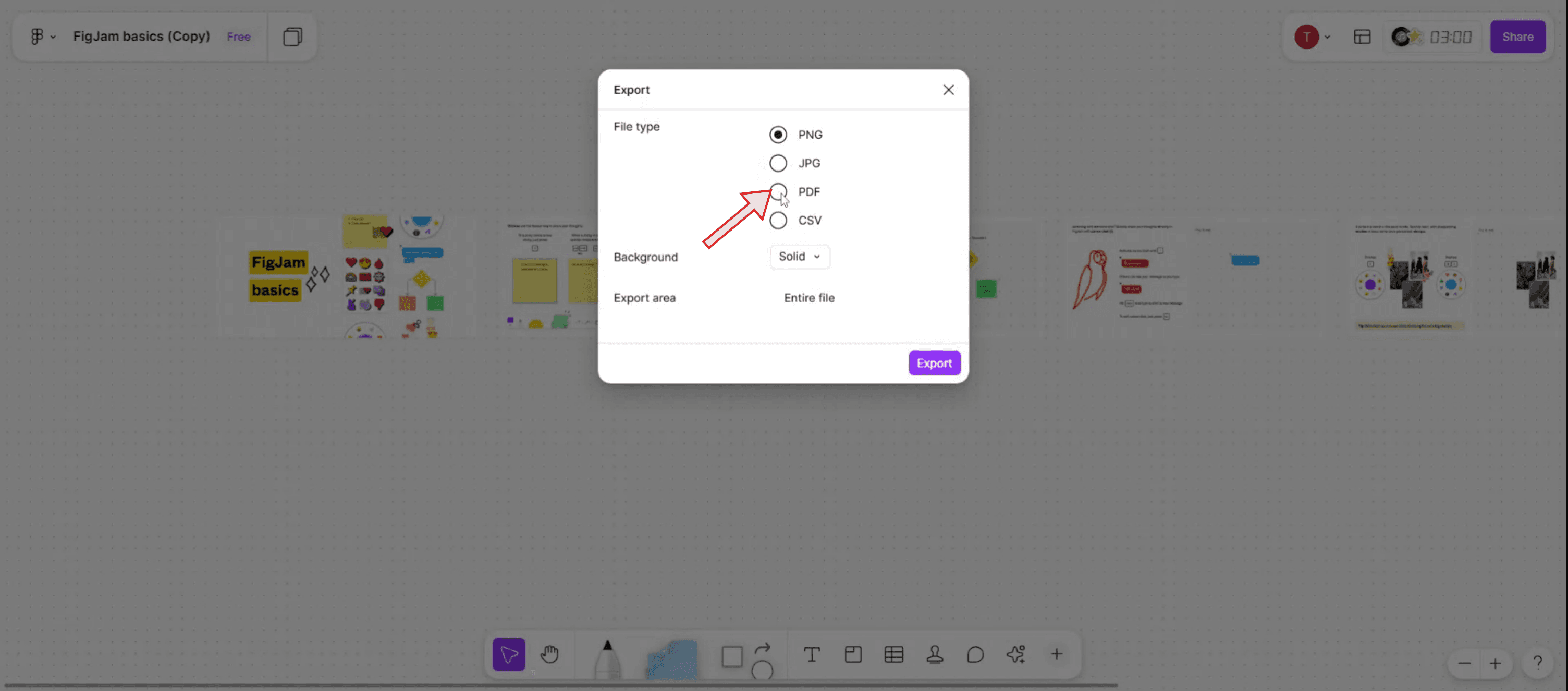
Étape 5
Cliquez sur le bouton "Exporter". Ce processus exportera avec succès le fichier Figma au format PDF. Merci.
Conseils de pro pour télécharger un fichier Figma au format PDF
Utilisez la fonctionnalité d’exportation dans le panneau de droite
Sélectionnez le cadre, le plan de travail ou la page que vous souhaitez exporter. Dans le panneau des propriétés à droite, faites défiler jusqu’à la section « Export », choisissez PDF comme format, puis cliquez sur « Exporter ». Cela garantit que vous ne téléchargez que ce dont vous avez besoin.Sélectionnez uniquement les cadres requis
Évitez de télécharger l’ensemble du fichier si vous n’avez besoin que d’une page ou d’une section spécifique. En sélectionnant uniquement les cadres pertinents, vous obtiendrez un PDF plus léger et plus facile à partager.Utilisez l’option « Convertir le texte en contours » pour les polices
Si vous prévoyez de partager le PDF avec quelqu’un qui n’a peut-être pas les mêmes polices, pensez à convertir le texte en contours avant l’exportation. Cela évite les problèmes de substitution de polices.Exportez en 1x pour une qualité standard
À moins d’avoir besoin d’une résolution extrêmement élevée, une exportation en 1x suffit généralement pour l’impression ou le partage standard. Des résolutions plus élevées peuvent créer des fichiers inutilement volumineux.Vérifiez la compatibilité du PDF pour l’impression
Si le PDF est destiné à l’impression professionnelle, revérifiez les paramètres d’exportation pour vous assurer que les couleurs et la mise en page correspondent aux normes d’impression.
Pièges courants et comment les éviter
Exporter sans rien sélectionner
Si vous cliquez sur Exporter sans sélectionner un cadre ou une page, Figma peut n’exporter rien du tout ou la mauvaise section. Confirmez toujours d’abord votre sélection.Oublier d’ajuster le format d’exportation
Par défaut, Figma peut mémoriser le dernier format utilisé (par ex. PNG). Assurez-vous de le changer en PDF avant de cliquer sur Exporter.Exporter par accident des fichiers entiers volumineux
Télécharger un fichier Figma complet multi-pages au format PDF peut produire une taille de fichier très importante. Sélectionnez uniquement les pages nécessaires pour éviter les téléchargements lents et les problèmes de partage.Rendu incorrect des polices
Si vos polices ne sont pas disponibles sur l’appareil du lecteur, le PDF peut s’afficher incorrectement. Convertissez le texte en contours ou intégrez les polices avant l’exportation.Négliger les paramètres d’arrière-plan transparent
Si votre design repose sur un arrière-plan transparent, exporter en PDF sans vérifier les paramètres d’arrière-plan peut entraîner des fonds blancs indésirables.
FAQ courantes sur le téléchargement d’un fichier Figma au format PDF
Puis-je exporter plusieurs pages dans un seul PDF ?
Oui, vous pouvez sélectionner plusieurs plans de travail ou pages avant l’exportation, et Figma les combinera en un seul fichier PDF.Pourquoi mon PDF est-il flou après l’exportation ?
Vérifiez que vous exportez à la bonne résolution (1x ou plus) et que la conception originale utilise des éléments vectoriels pour une meilleure netteté.Puis-je exporter seulement une section de ma conception ?
Oui, en sélectionnant un plan de travail ou un groupe spécifique avant l’exportation, vous pouvez enregistrer uniquement cette partie en PDF.Figma prend-il en charge les PDF protégés par mot de passe ?
Non, la fonctionnalité d’exportation intégrée de Figma ne prend pas en charge l’ajout de mots de passe aux PDF. Vous devrez utiliser un éditeur PDF pour cela.Le PDF conservera-t-il mes prototypes interactifs ?
Non, l’exportation au format PDF ne capture que des visuels statiques. Les liens interactifs et les animations ne seront pas conservés.Comment enregistrer l’écran sur Mac
Pour enregistrer l’écran sur un Mac, vous pouvez utiliser Trupeer AI. Il vous permet de capturer l’écran entier et offre des fonctionnalités d’IA telles que l’ajout d’avatars IA, l’ajout de voix off, le zoom avant et arrière dans la vidéo. Grâce à la fonction de traduction vidéo IA de Trupeer, vous pouvez traduire la vidéo en plus de 30 langues.Comment ajouter un avatar IA à un enregistrement d’écran ?
Pour ajouter un avatar IA à un enregistrement d’écran, vous devrez utiliser un outil d’enregistrement d’écran IA. Trupeer AI est un outil d’enregistrement d’écran IA, qui vous aide à créer des vidéos avec plusieurs avatars, et vous aide également à créer votre propre avatar pour la vidéo.Comment enregistrer l’écran sur Windows ?
Pour enregistrer l’écran sur Windows, vous pouvez utiliser la barre de jeux intégrée (Windows + G) ou un outil IA avancé comme Trupeer AI pour des fonctionnalités plus avancées telles que les avatars IA, la voix off, la traduction, etc.Comment ajouter une voix off à une vidéo ?
Pour ajouter une voix off aux vidéos, téléchargez l’extension Chrome Trupeer AI. Une fois inscrit, téléchargez votre vidéo avec la voix, choisissez la voix off souhaitée depuis Trupeer et exportez votre vidéo modifiée.Comment faire un zoom sur un enregistrement d’écran ?
Pour effectuer un zoom pendant un enregistrement d’écran, utilisez les effets de zoom dans Trupeer AI, qui vous permettent de zoomer avant et arrière à des moments spécifiques, améliorant l’impact visuel de votre contenu vidéo.
Lectures suggérées
Générateur de documentation technique
Logiciel de base de connaissances
Comment masquer les noms des plans de travail dans Figma
Comment enregistrer un fichier Figma
Comment créer une grille dans Figma

