

Comment activer la règle dans Microsoft Excel
Découvrez comment activer la règle dans Microsoft Excel pour aligner et mettre en forme vos feuilles de calcul avec précision. Instructions étape par étape incluses.
Voici une explication plus détaillée :
1. Ouvrez Excel et passez en mode Mise en page : la règle n'est visible que lorsque le classeur est en mode Mise en page.
Vous pouvez passer à ce mode en cliquant sur l'onglet Affichage dans le ruban, puis en sélectionnant Mise en page.
2. Activez la règle : une fois en mode Mise en page, repérez l'option Règle dans le groupe « Afficher » de l'onglet Affichage.
3. Cochez la case : cliquez sur la case à cocher à côté de « Règle » pour la rendre visible.
4. Affichez les règles : vous devriez maintenant voir la règle horizontale en haut et la règle verticale sur le côté gauche de votre feuille de calcul.
Guide pas à pas : comment activer la règle dans Microsoft Excel
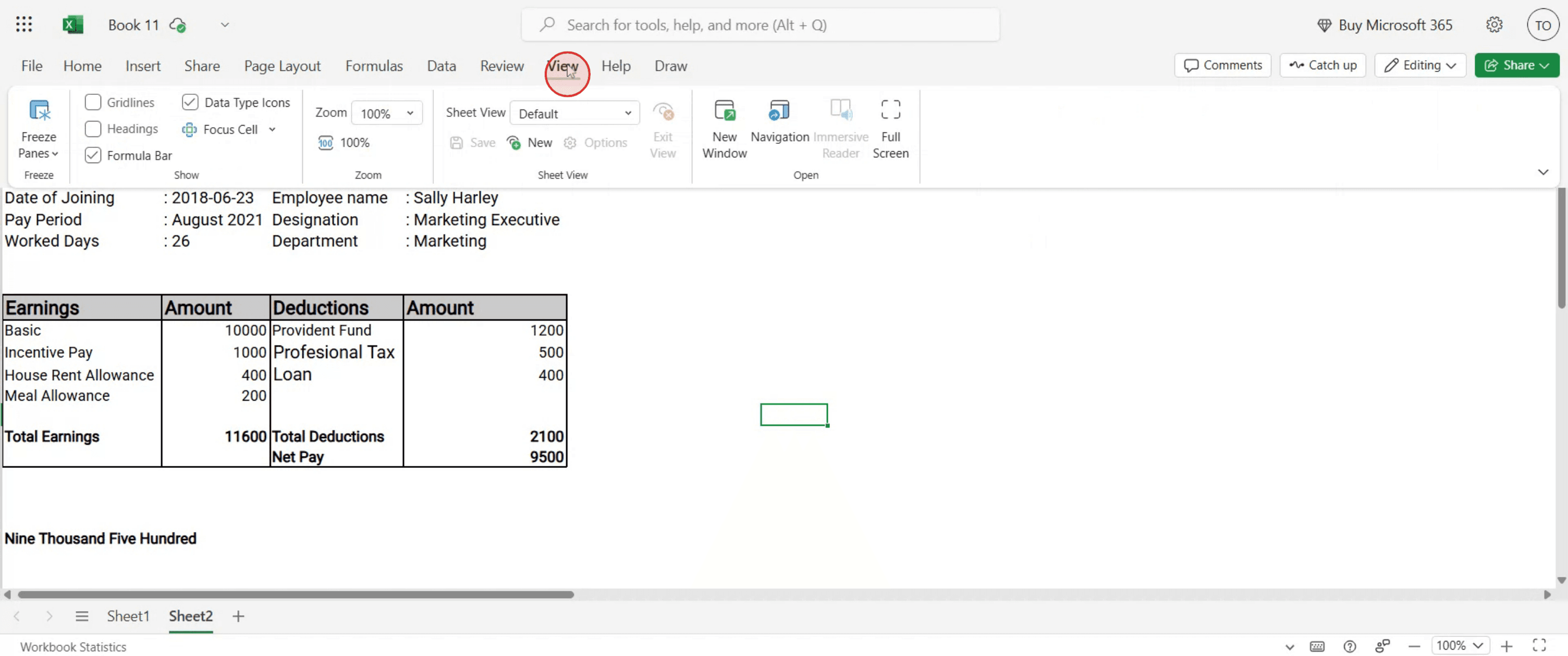
Étape 1
Sélectionnez l'option « Affichage ».
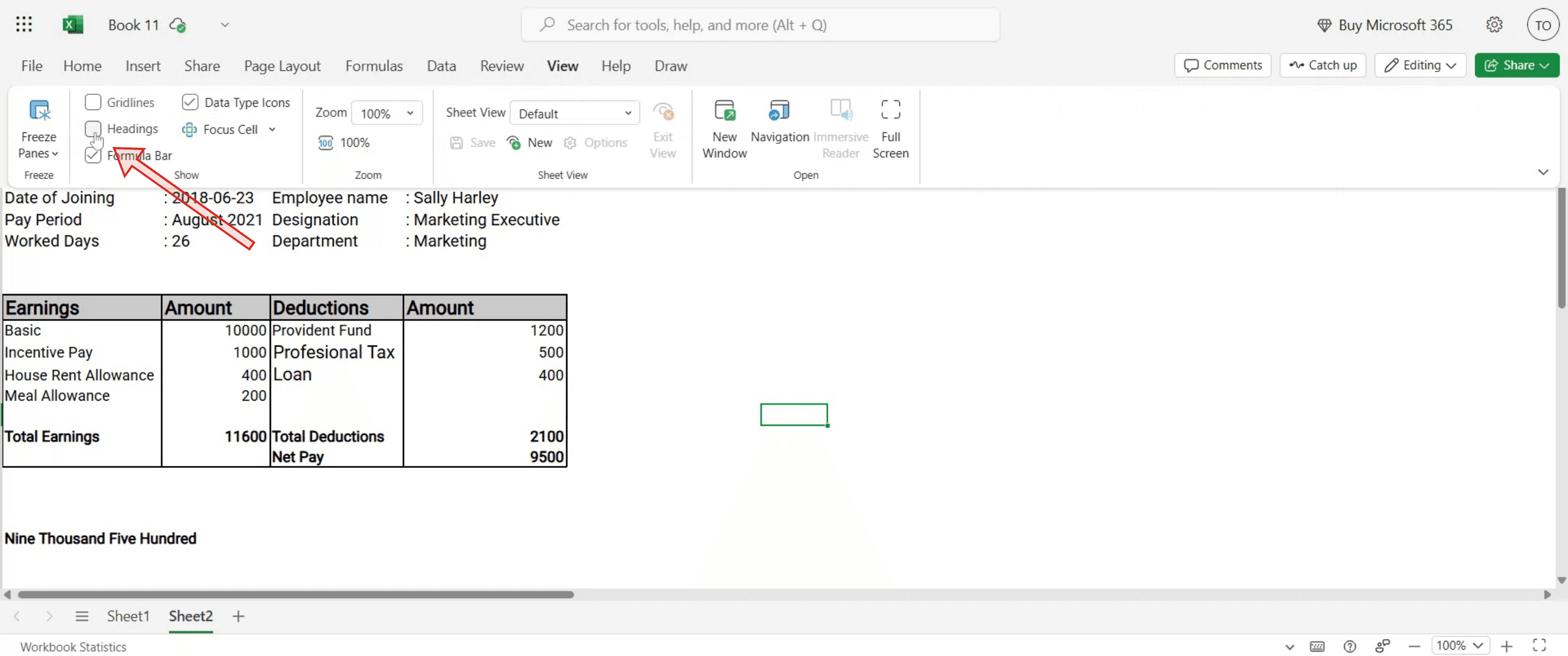
Étape 2
repérez l'option « En-têtes et repères ». Activez cette option pour ajouter des règles et des repères à votre feuille.
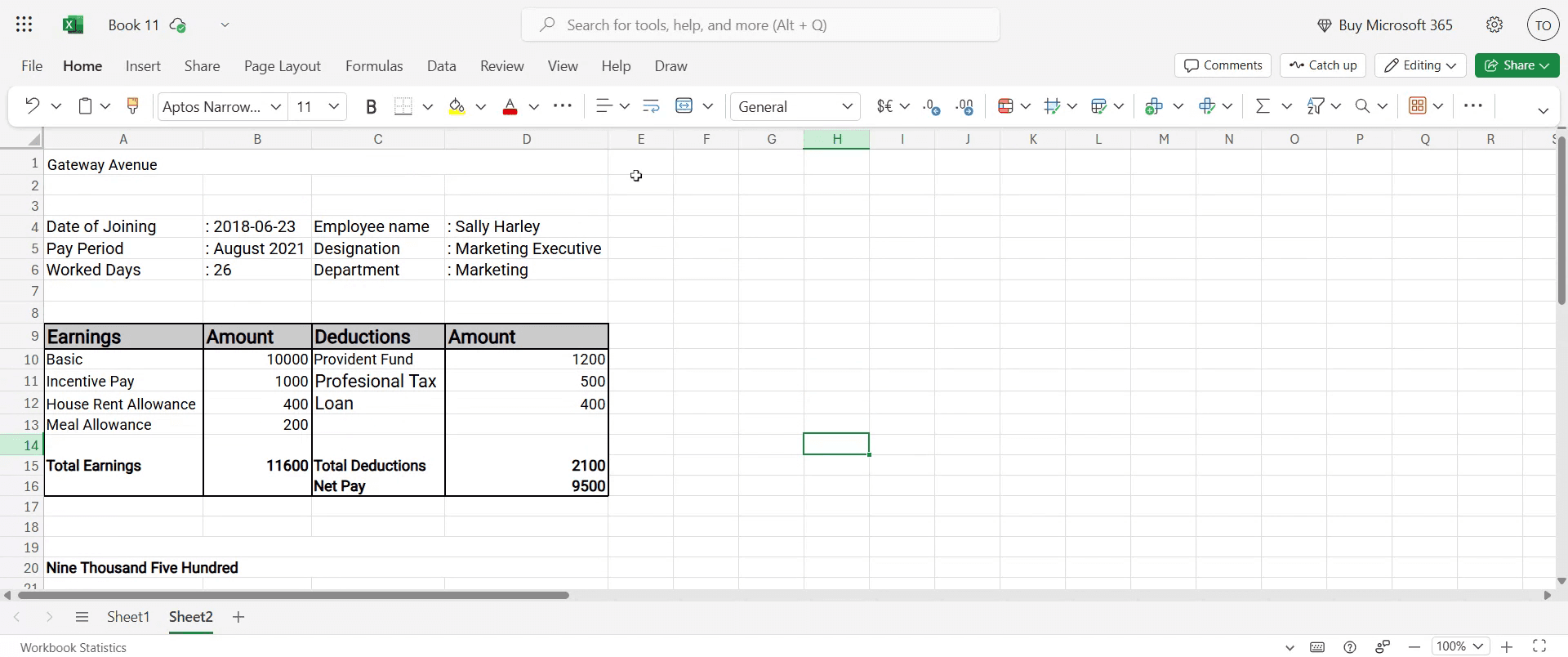
Étape 3
Votre configuration est maintenant terminée. Merci d'avoir suivi les instructions.
Conseils de pro pour activer la règle dans Microsoft Excel
Passez en mode Mise en page
La règle n’apparaît qu’en mode Mise en page. Allez dans l’onglet Affichage du ruban et cliquez sur Mise en page pour l’afficher.Utilisez l’onglet Affichage pour un accès rapide
Dans l’onglet Affichage, cochez la case Règle dans le groupe « Afficher » pour activer ou désactiver instantanément la règle.Ajustez le zoom pour une meilleure précision
Zoomez pour un alignement plus précis lorsque vous utilisez la règle pour mesurer ou positionner des objets.Utilisez la règle horizontale pour les largeurs de colonnes
La règle du haut est idéale pour ajuster visuellement les largeurs de colonnes afin d’obtenir des mesures précises.Exploitez la règle dans la mise en page pour l’impression
Lorsque vous préparez des documents pour l’impression, utilisez la règle pour vous assurer que les marges et la mise en page correspondent au résultat d’impression souhaité.
Erreurs courantes et comment les éviter
Chercher la règle en mode Normal
La règle n’est pas visible en mode Normal. Passez en mode Mise en page pour l’activer.Oublier de cocher la case Règle
Même en mode Mise en page, vous devez cocher la case Règle dans l’onglet Affichage pour qu’elle apparaisse.Confondre les quadrillages avec la règle
Les quadrillages délimitent les cellules, tandis que la règle mesure les distances en unités (pouces/cm). Ne confondez pas l’un avec l’autre.Ne pas adapter les unités à vos besoins
La règle utilise les unités définies dans les options d’Excel (pouces, cm, mm). Modifiez-les via Fichier > Options > Avancé > Affichage pour une meilleure précision.S’attendre à trouver la règle dans Excel Online
La version web d’Excel ne prend pas actuellement en charge la fonctionnalité de règle—utilisez plutôt la version de bureau.
FAQ courantes sur l’activation de la règle dans Microsoft Excel
Pourquoi ne vois-je pas la règle dans Excel ?
Assurez-vous d’être en mode Mise en page et que la case Règle est cochée dans l’onglet Affichage.Puis-je changer les unités de la règle ?
Oui, allez dans Fichier > Options > Avancé > Affichage et choisissez vos unités de mesure préférées.La règle affiche-t-elle des mesures verticales ?
Oui, en mode Mise en page, vous obtenez à la fois des règles horizontales et verticales pour un alignement précis.Puis-je utiliser la règle pour aligner des formes et des images ?
Oui, la règle est particulièrement utile pour positionner avec précision des graphiques, des tableaux et des formes.La règle affectera-t-elle l’impression ?
Non, la règle sert uniquement à la mesure à l’écran ; elle ne s’imprime pas avec votre document.Comment enregistrer l’écran sur Mac ?
Pour enregistrer l’écran sur un Mac, vous pouvez utiliser Trupeer AI. Il vous permet de capturer l’écran entier et propose des fonctionnalités IA telles que l’ajout d’avatars IA, l’ajout de voix off, le zoom avant et arrière dans la vidéo. Grâce à la fonction de traduction vidéo IA de Trupeer, vous pouvez traduire la vidéo dans plus de 30 langues.Comment ajouter un avatar IA à un enregistrement d’écran ?
Pour ajouter un avatar IA à un enregistrement d’écran, vous devrez utiliser un outil d’enregistrement d’écran IA. Trupeer AI est un outil d’enregistrement d’écran IA, qui vous aide à créer des vidéos avec plusieurs avatars, et vous aide également à créer votre propre avatar pour la vidéo.Comment enregistrer l’écran sur Windows ?
Pour enregistrer l’écran sur Windows, vous pouvez utiliser la Barre de jeu intégrée (Windows + G) ou un outil IA avancé comme Trupeer AI pour des fonctionnalités plus avancées telles que les avatars IA, la voix off, la traduction, etc.Comment ajouter une voix off à une vidéo ?
Pour ajouter une voix off aux vidéos, téléchargez l’extension Chrome Trupeer AI. Une fois inscrit, importez votre vidéo avec voix, choisissez la voix off souhaitée dans Trupeer et exportez votre vidéo modifiée.Comment zoomer dans un enregistrement d’écran ?
Pour zoomer pendant un enregistrement d’écran, utilisez les effets de zoom dans Trupeer AI qui vous permettent d’effectuer des zooms avant et arrière à des moments précis, améliorant l’impact visuel de votre contenu vidéo.
Lectures suggérées
Générateur de documentation technique
Logiciel de base de connaissances
Comment ajouter le symbole roupie dans Google Sheets
Comment modifier le format de devise dans Google Sheets
Comment ajouter des puces dans Google Sheets

