
Comment trouver mon lien Calendly
Découvrez comment trouver et copier rapidement votre lien de planification Calendly afin de le partager avec des clients ou des coéquipiers. Guide étape par étape pour les utilisateurs sur ordinateur et mobile.
Pour trouver votre lien Calendly, commencez par vous connecter à votre compte Calendly. Ensuite, cliquez sur votre photo de profil ou vos initiales dans le coin supérieur droit. Votre lien Calendly principal, au format calendly.com/yourname, s'affichera là, généralement sous votre nom. Vous pouvez copier ce lien pour le partager avec d'autres.
Voici une description plus détaillée :
1. Connexion : rendez-vous sur calendly.com et connectez-vous à votre compte.
2. Accédez à votre profil : cliquez sur votre photo de profil ou vos initiales dans le coin supérieur droit de la page.
3. Trouvez votre lien : votre lien Calendly principal s'affichera, généralement en bleu, juste sous votre nom.
4. Copiez le lien : cliquez sur le lien pour le copier. Vous pouvez maintenant partager ce lien avec d'autres afin qu'ils puissent planifier des réunions avec vous.
Guide étape par étape : comment trouver mon lien Calendly
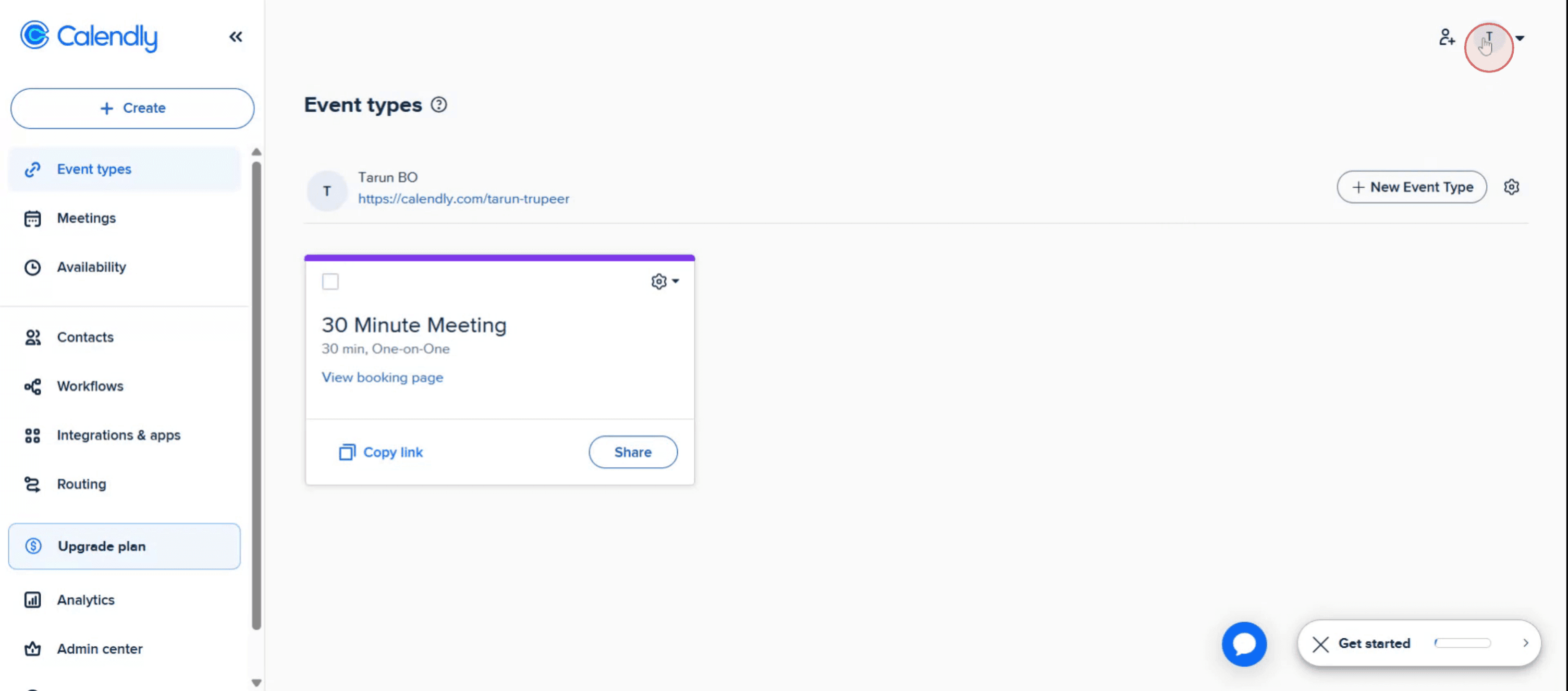
Étape 1
Commencez par cliquer sur l'option photo de profil.
Étape 2
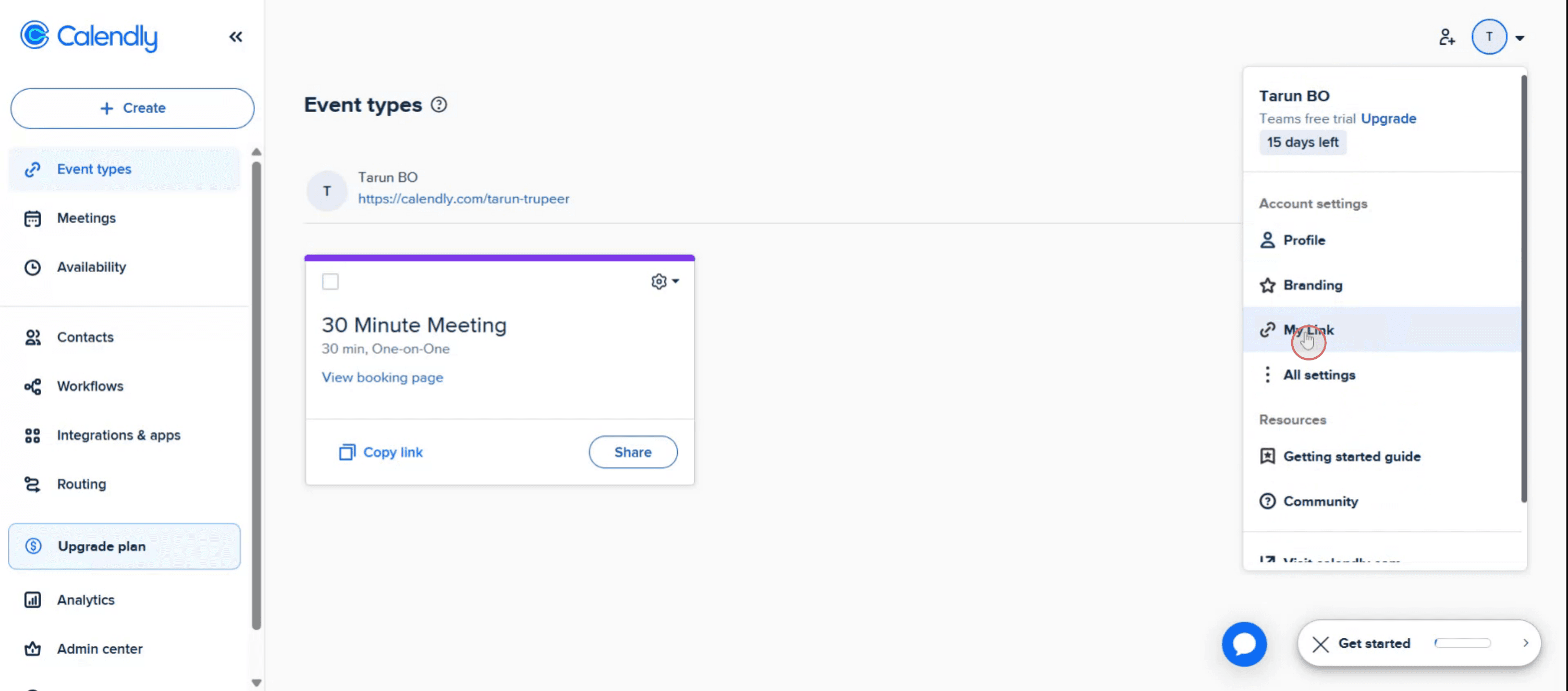
Vous remarquerez une option intitulée « Mon lien ».
Étape 3
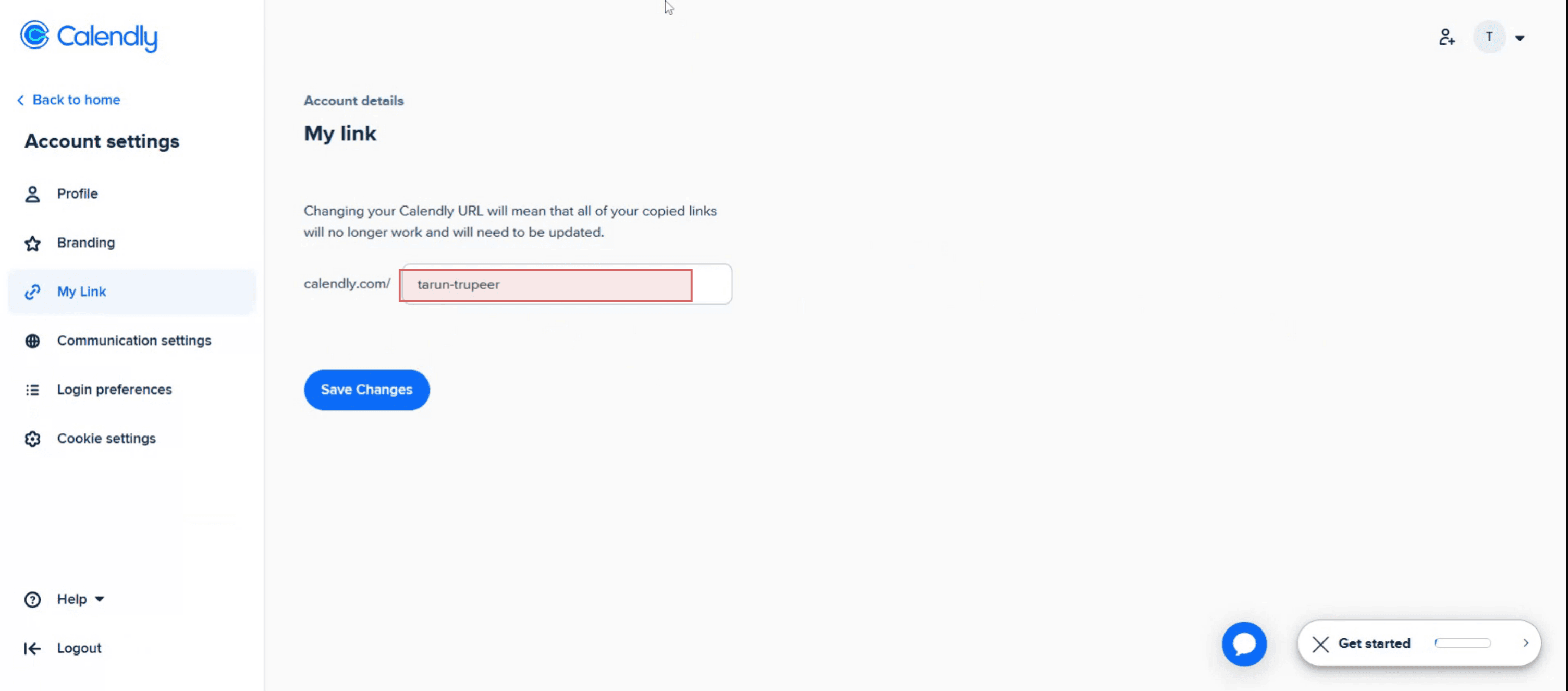
Votre lien Calendly s'affichera
Conseils de pro pour trouver votre lien Calendly
Connectez-vous à votre compte Calendly
Rendez-vous sur calendly.com et connectez-vous avec vos identifiants. Vous serez redirigé vers votre tableau de bord Calendly.Accédez à la section Types d'événements
Sur votre tableau de bord, vous verrez tous vos types d'événements. Ils représentent les différentes options de réunion (par ex. appel de 15 minutes, session de 30 minutes).Cliquez sur le bouton Partager d'un événement
Survolez l'événement spécifique que vous souhaitez partager et cliquez sur le bouton « Partager ». Cela affiche le lien de planification direct pour cet événement.Copiez votre lien général Calendly
Vous pouvez également partager votre lien général Calendly (généralement calendly.com/votrenomdutilisateur), qui affichera tous les types d'événements disponibles. Il se trouve dans le coin supérieur droit de votre tableau de bord.Personnalisez le lien si nécessaire
Utilisez l'option « Modifier » sur le type d'événement pour renommer ou personnaliser l'URL. C'est utile pour l'image de marque ou pour créer un lien plus mémorable.
Pièges courants et comment les éviter
Pas connecté au bon compte
Assurez-vous d'être connecté au bon compte Calendly — surtout si vous en gérez plusieurs — pour accéder au bon lien.Copier le lien de la vue administrateur au lieu du lien partageable
Évitez de copier l'URL du navigateur lorsque vous gérez un événement. Utilisez le bouton « Partager » pour obtenir le bon lien public.Partager un événement expiré ou inactif
Si le type d'événement a été désactivé, votre lien partagé ne fonctionnera pas. Vérifiez que l'événement est actif et qu'il dispose de créneaux disponibles.Oublier de mettre à jour un nom d'utilisateur modifié
Si vous avez récemment changé votre nom d'utilisateur Calendly, votre lien général changera aussi. Mettez à jour tous les liens partagés précédemment pour refléter ce changement.Oublier de vérifier l'accès mobile
Si vous utilisez l'application mobile Calendly, les étapes sont légèrement différentes. Appuyez sur l'événement, puis cherchez l'icône de partage pour récupérer votre lien.
FAQ courantes sur la recherche d’un lien Calendly
Où puis-je trouver mon lien Calendly principal ?
Votre lien principal (p. ex., calendly.com/yourusername) s’affiche en haut à droite de votre tableau de bord une fois connecté.Puis-je créer plusieurs liens Calendly ?
Oui, chaque type d’événement a son propre lien unique. Vous pouvez partager les liens d’événements individuels ou le lien principal de votre profil.Existe-t-il un moyen de prévisualiser le lien avant de le partager ?
Oui, après avoir cliqué sur « Partager », vous pouvez ouvrir le lien dans un nouvel onglet pour prévisualiser exactement ce que verront les invités.Puis-je personnaliser mon URL Calendly ?
Oui, vous pouvez modifier votre nom d’utilisateur dans les paramètres du compte, et personnaliser les URL des événements individuels lors de la configuration.Comment trouver mon lien Calendly sur mobile ?
Ouvrez l’application mobile Calendly, sélectionnez l’événement, puis appuyez sur l’icône de partage pour copier ou envoyer directement le lien.Comment enregistrer l’écran sur Mac ?
Pour enregistrer l’écran sur un Mac, vous pouvez utiliser Trupeer AI. Il vous permet de capturer l’écran entier et offre des fonctionnalités d’IA telles que l’ajout d’avatars IA, l’ajout de voix off, ainsi que des zooms avant et arrière dans la vidéo. Grâce à la fonctionnalité de traduction vidéo par IA de Trupeer, vous pouvez traduire la vidéo dans plus de 30 langues.Comment ajouter un avatar IA à un enregistrement d’écran ?
Pour ajouter un avatar IA à un enregistrement d’écran, vous devrez utiliser un outil d’enregistrement d’écran IA. Trupeer AI est un outil d’enregistrement d’écran IA, qui vous aide à créer des vidéos avec plusieurs avatars et vous aide également à créer votre propre avatar pour la vidéo.Comment enregistrer l’écran sur Windows ?
Pour enregistrer l’écran sur Windows, vous pouvez utiliser la Game Bar intégrée (Windows + G) ou un outil IA avancé comme Trupeer AI pour des fonctionnalités plus avancées telles que des avatars IA, la voix off, la traduction, etc.Comment ajouter une voix off à une vidéo ?
Pour ajouter une voix off aux vidéos, téléchargez l’extension Chrome Trupeer AI. Une fois inscrit, téléversez votre vidéo avec voix, choisissez la voix off souhaitée dans Trupeer, puis exportez votre vidéo modifiée.Comment effectuer un zoom avant dans un enregistrement d’écran ?
Pour effectuer un zoom avant pendant un enregistrement d’écran, utilisez les effets de zoom de Trupeer AI qui vous permettent de zoomer avant et arrière à des moments précis, améliorant ainsi l’impact visuel de votre contenu vidéo.
Les gens demandent aussi
Générateur de documentation technique
Logiciel de base de connaissances
Comment faire pivoter un document dans Canva
Comment ajouter des polices à Canva
Comment utiliser le masque dans Canva

