
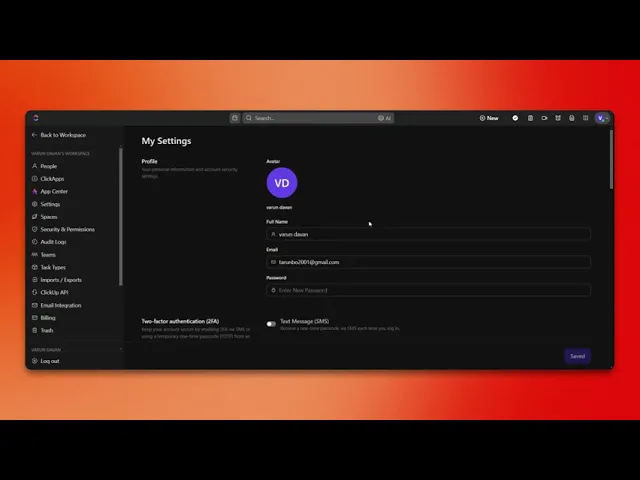
Comment configurer Quickswitch dans ClickUp
Découvrez le processus étape par étape pour configurer Quickswitch dans ClickUp. Optimisez la gestion de vos tâches et améliorez votre efficacité grâce à nos conseils d'experts
Ce document fournit une procédure étape par étape pour configurer Quick Switch dans ClickUp. En suivant ces instructions, vous activerez un raccourci clavier pour naviguer efficacement entre les tâches.
Étape 1
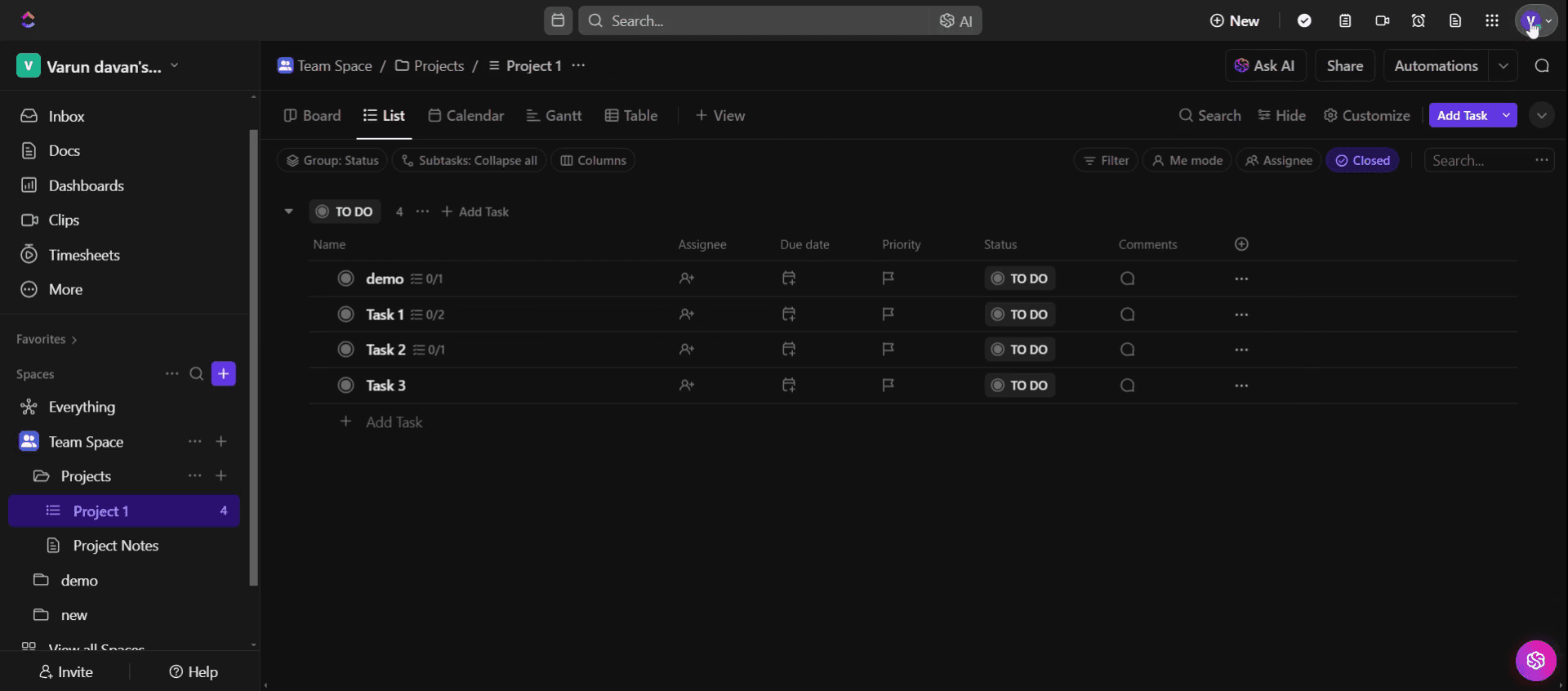
Cliquez sur votre icône de profil,
Étape 2
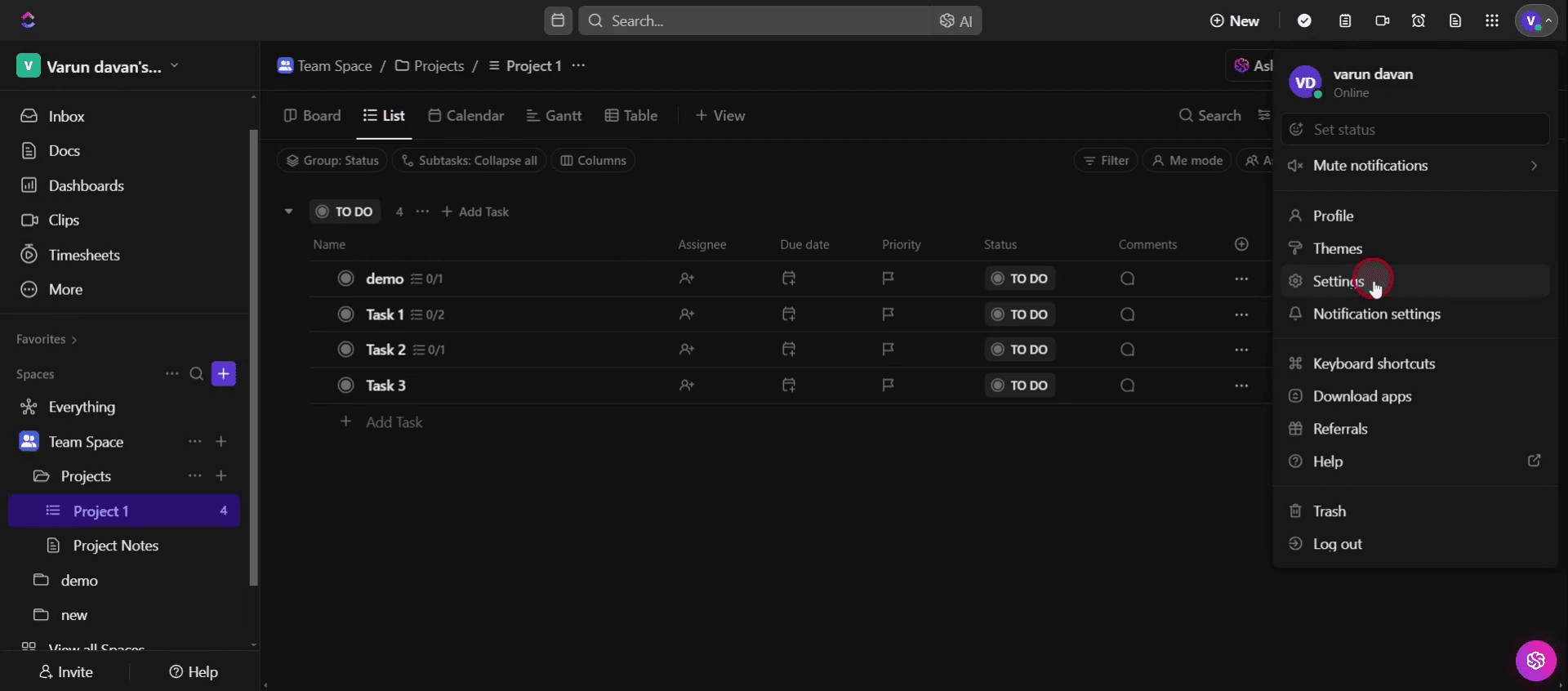
Et sélectionnez l'option Paramètres.
Étape 3
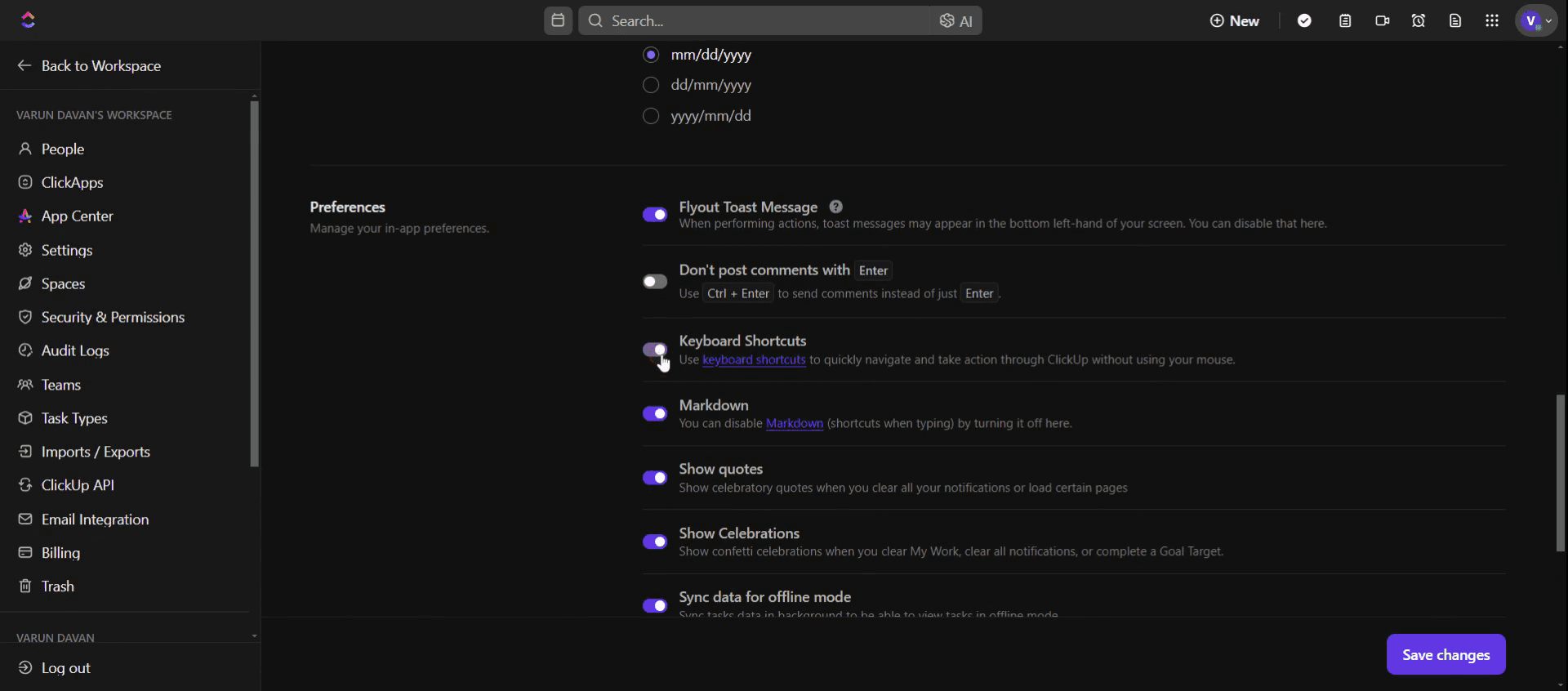
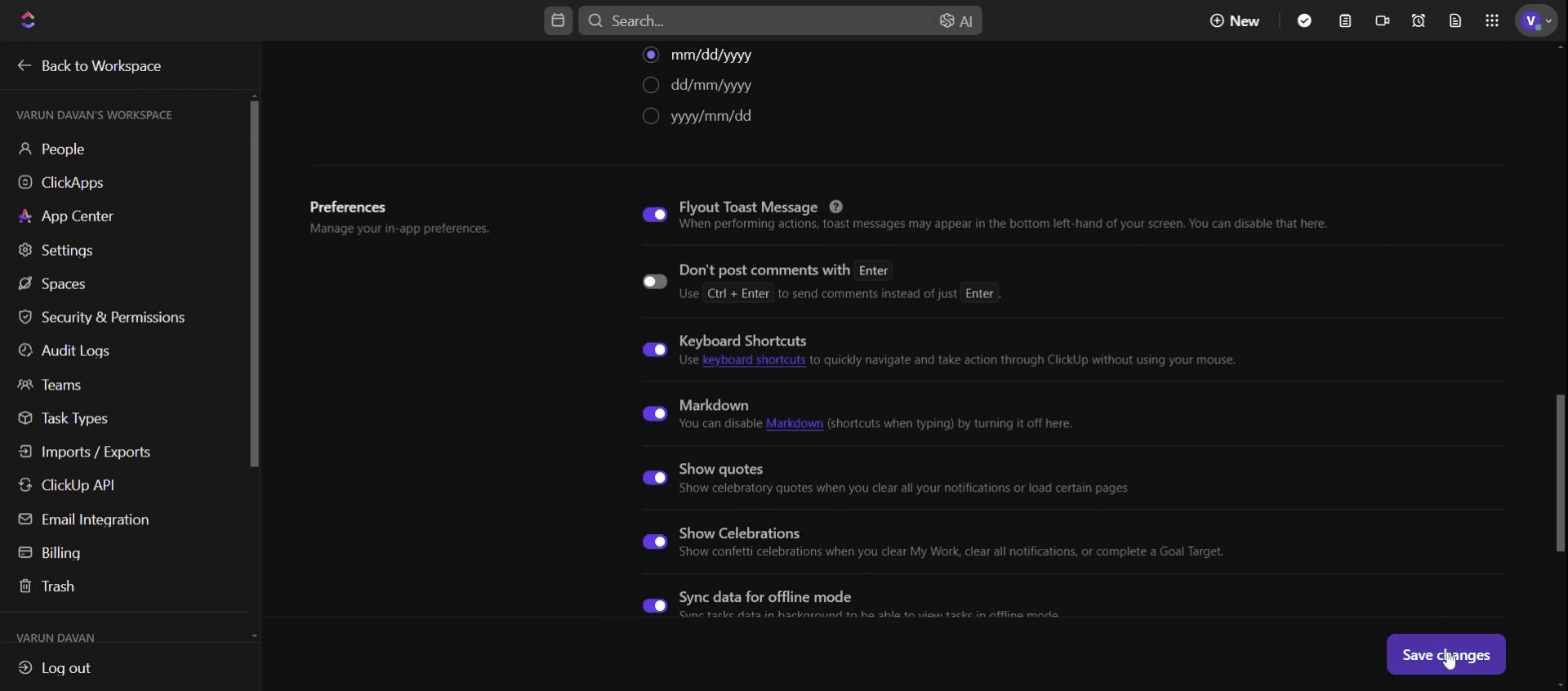
Activez l'option de raccourci clavier.
Étape 4
Et cliquez sur enregistrer les modifications.
Étape 5
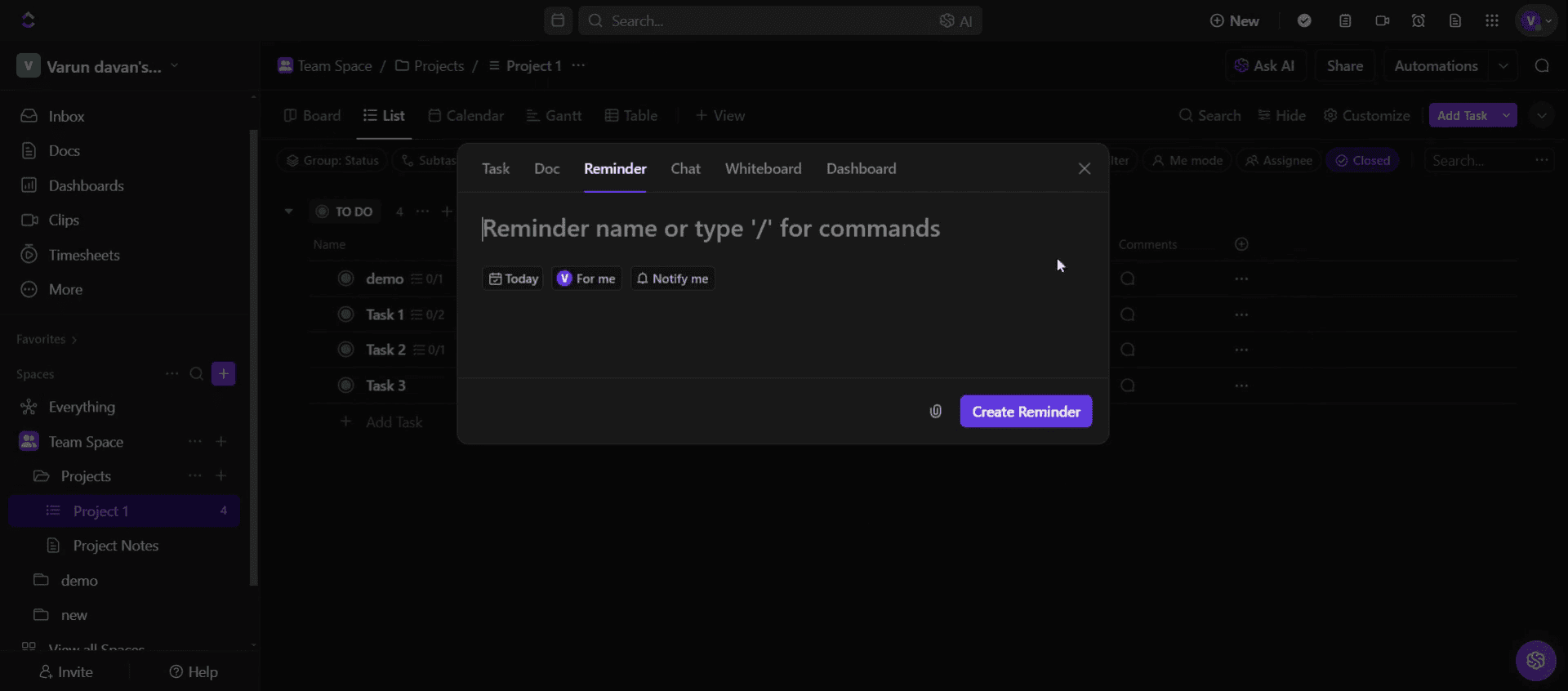
Appuyez sur la touche R de votre clavier pour accéder aux rappels.
Étape 6
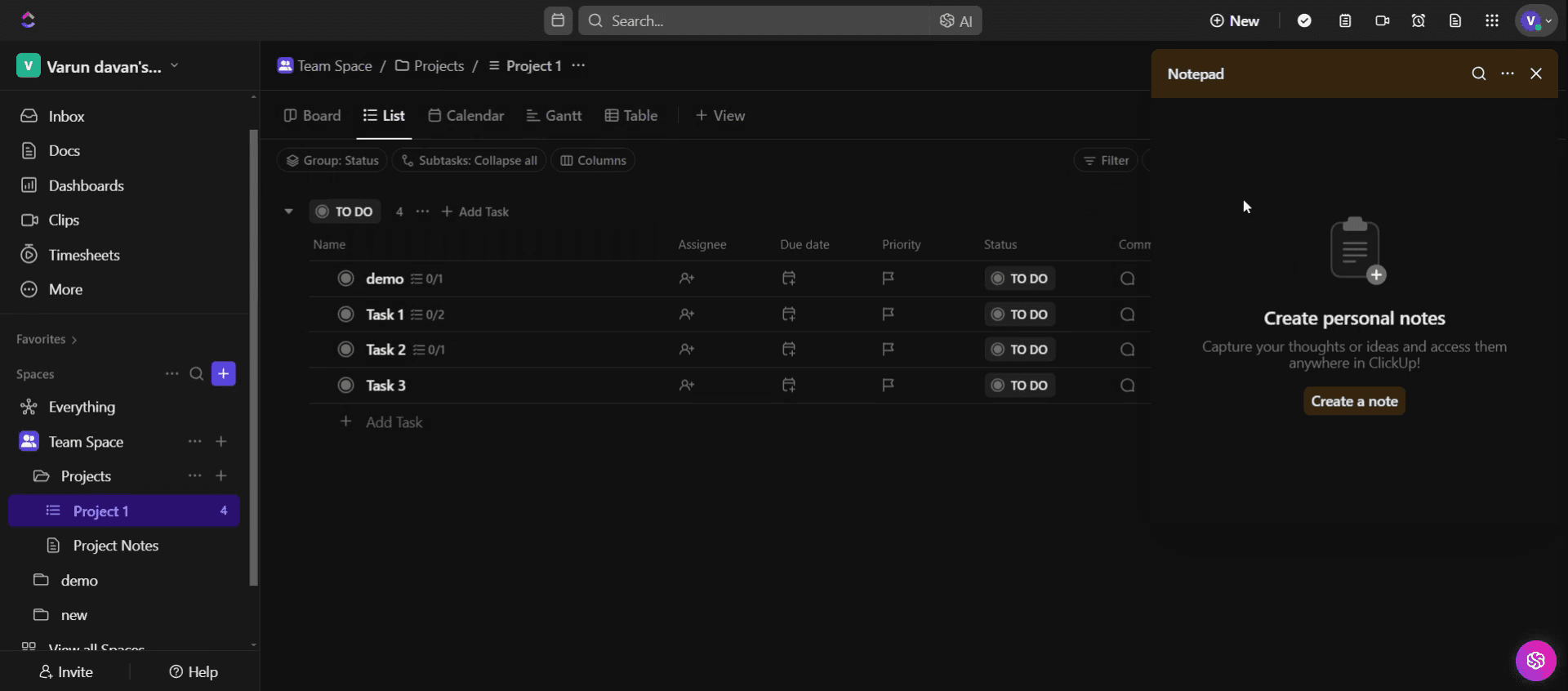
Si vous avez besoin de la fonction bloc-notes, appuyez sur la touche P de votre clavier.
Voici la प्रक्रिया étape par étape pour configurer Quick Switch dans ClickUp. Voyons maintenant quelques conseils à ce sujet.
Conseils de pro pour configurer Quick Switch dans ClickUp
Utilisez la touche de raccourci pour un accès instantané – Appuyez sur
Ksur votre clavier pour ouvrir Quick Switch et naviguer plus rapidement dans ClickUp.Recherchez par mot-clé – Saisissez le nom d'un espace de travail, d'une tâche ou d'une vue pour accéder rapidement à ce dont vous avez besoin sans parcourir manuellement les éléments.
Affinez votre recherche avec des filtres – Utilisez des mots spécifiques comme tâche, doc ou vue pour restreindre les résultats de recherche et gagner en efficacité.
Pièges courants et comment les éviter
Ne pas utiliser la touche de raccourci peut ralentir la navigation, alors appuyez toujours sur
Kpour un accès instantané.Taper des termes de recherche trop vagues peut entraîner des résultats non pertinents, alors utilisez des mots-clés précis pour une navigation plus exacte.
Ignorer les options de filtre peut encombrer les recherches, alors utilisez des mots-clés comme Liste ou Tableau pour affiner les résultats de Quick Switch.
FAQ courantes pour configurer Quick Switch dans ClickUp
Puis-je utiliser Quick Switch pour ouvrir des tâches et des vues ?
Oui, vous pouvez rechercher et ouvrir directement des tâches, des documents, des tableaux de bord et des vues depuis Quick Switch.Quick Switch fonctionne-t-il dans différents espaces de travail ?
Oui, vous pouvez effectuer des recherches dans plusieurs espaces de travail, ce qui facilite le passage de l'un à l'autre.Pourquoi Quick Switch ne trouve-t-il pas ma tâche ?
Assurez-vous de saisir le nom exact de la tâche ou utilisez des mots-clés pour filtrer les résultats et obtenir une meilleure précision.Puis-je personnaliser les paramètres de Quick Switch ?
Bien que Quick Switch n'offre pas d'options de personnalisation avancées, vous pouvez affiner les recherches à l'aide de meilleurs mots-clés et filtres.
Si vous êtes formateur ou créateur de contenu et que vous souhaitez réaliser des vidéos tutoriels, essayez-le. Il transforme des enregistrements d'écran bruts en vidéos soignées, de style studio, prêtes à être partagées avec votre audience. De plus, il génère automatiquement un guide étape par étape basé sur la vidéo que vous créez. Fascinant, n'est-ce pas ? Commencez en créant gratuitement votre premier tutoriel avec trupeer.ai .

