
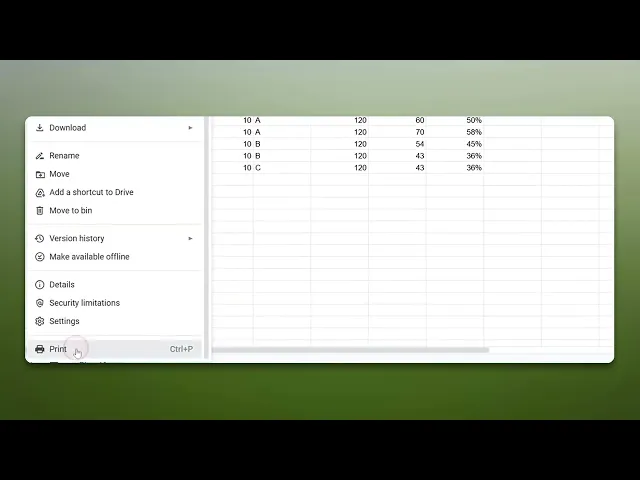
Comment ajouter un en-tête dans Google Sheets
Découvrez le guide étape par étape pour ajouter un en-tête dans Google Sheets. Améliorez vos feuilles de calcul avec des en-têtes clairs et bien organisés pour une meilleure gestion des données.
Ce document fournit un processus complet pour ajouter des en-têtes dans une feuille de calcul Excel, permettant aux utilisateurs d'inclure efficacement des informations telles que les noms de feuilles ou les titres de classeurs.
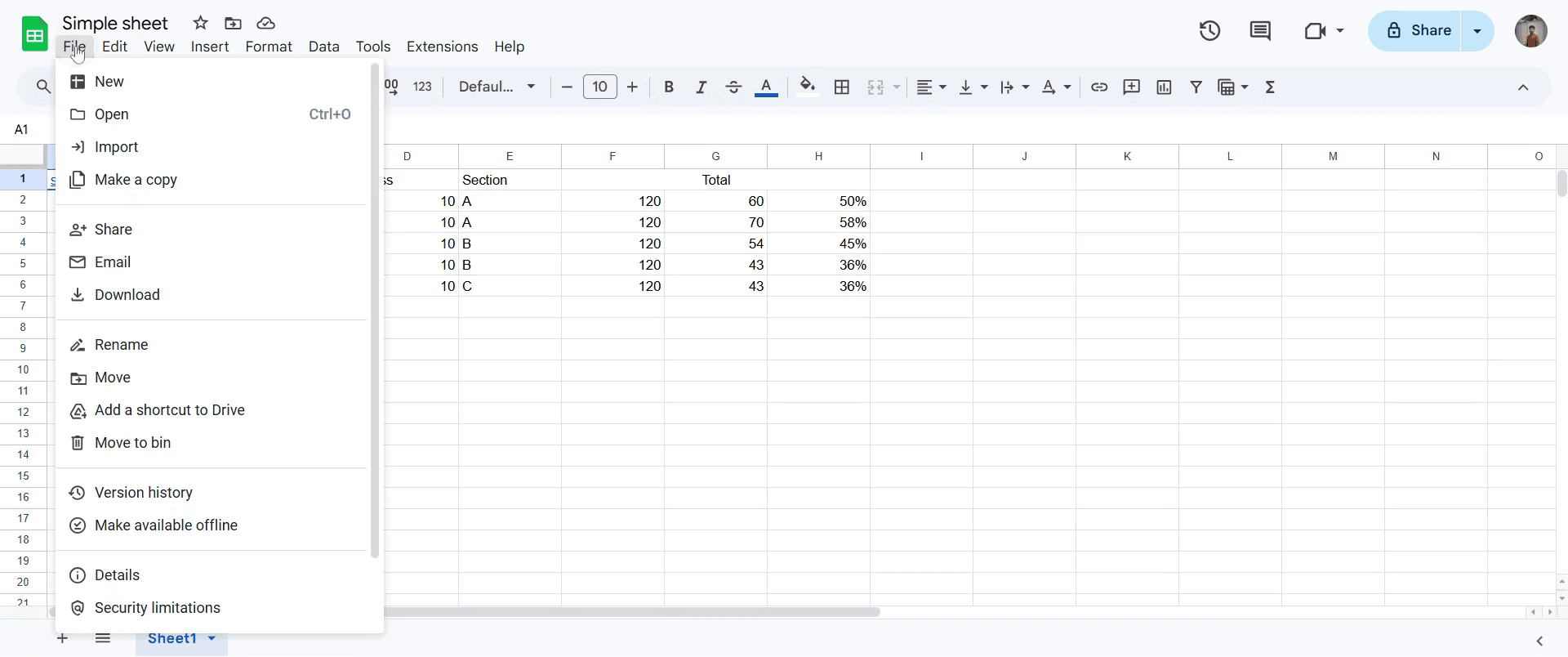
Étape 1
Commencez par accéder à la section « Fichier » dans Excel. Cliquez dessus.
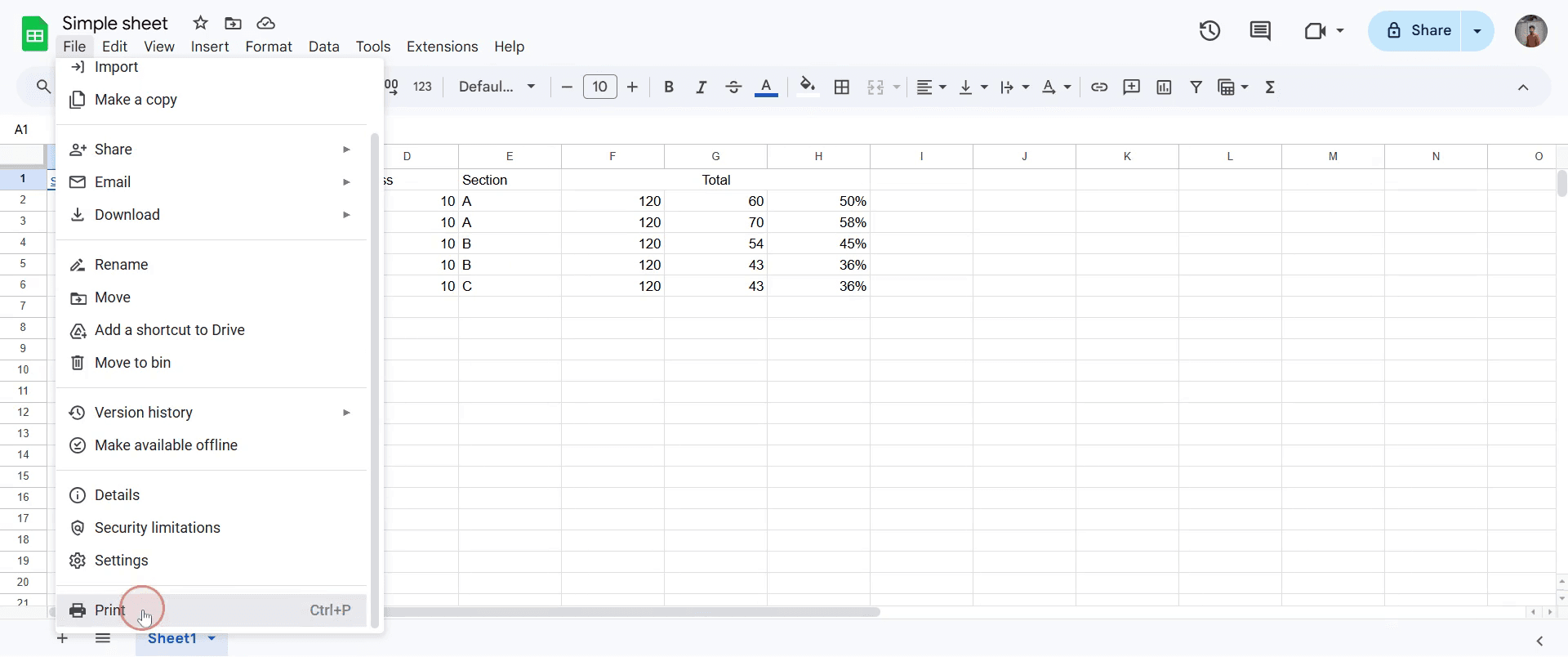
Étape 2
Allez-y et sélectionnez l'option « Imprimer ».
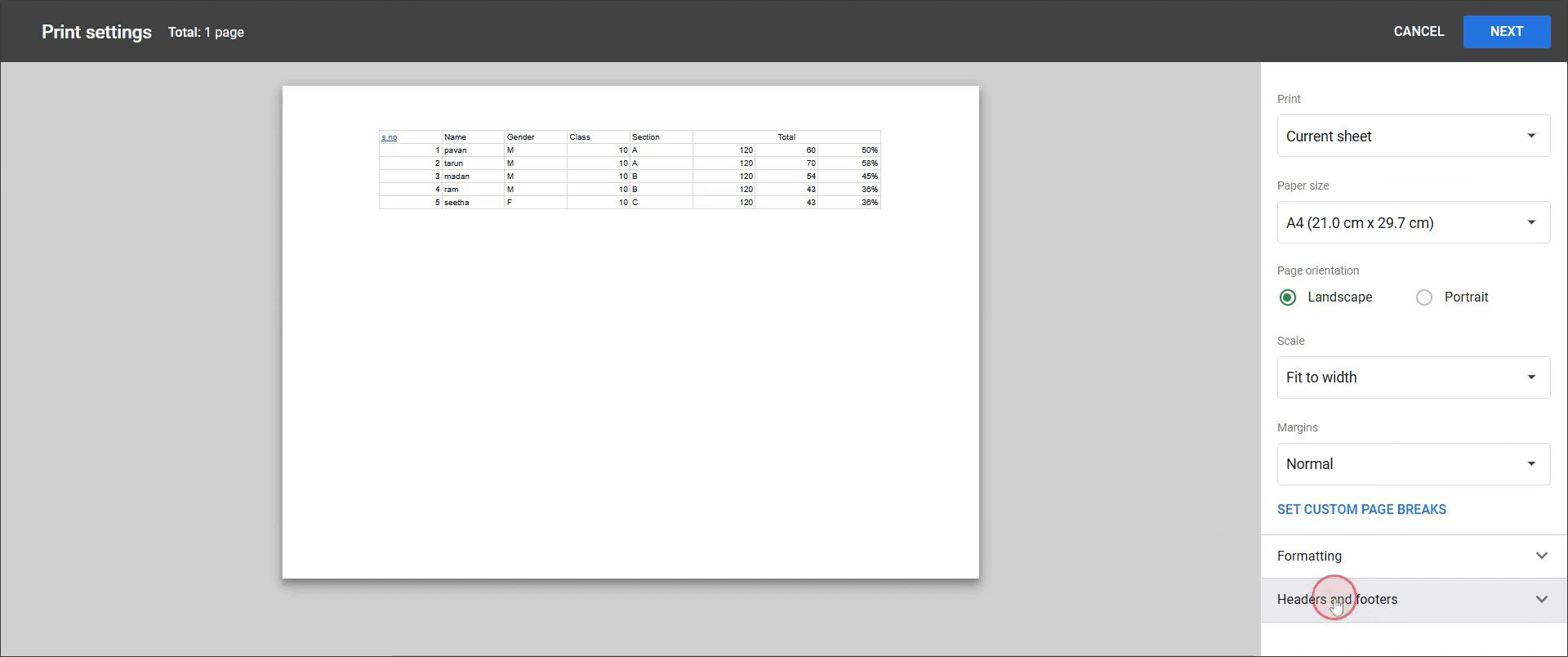
Étape 3
Trouvez et cliquez sur l'option « En-tête et pied de page ».
Étape 4
Vous pouvez maintenant ajouter le nom de la feuille ou le titre du classeur selon vos besoins.
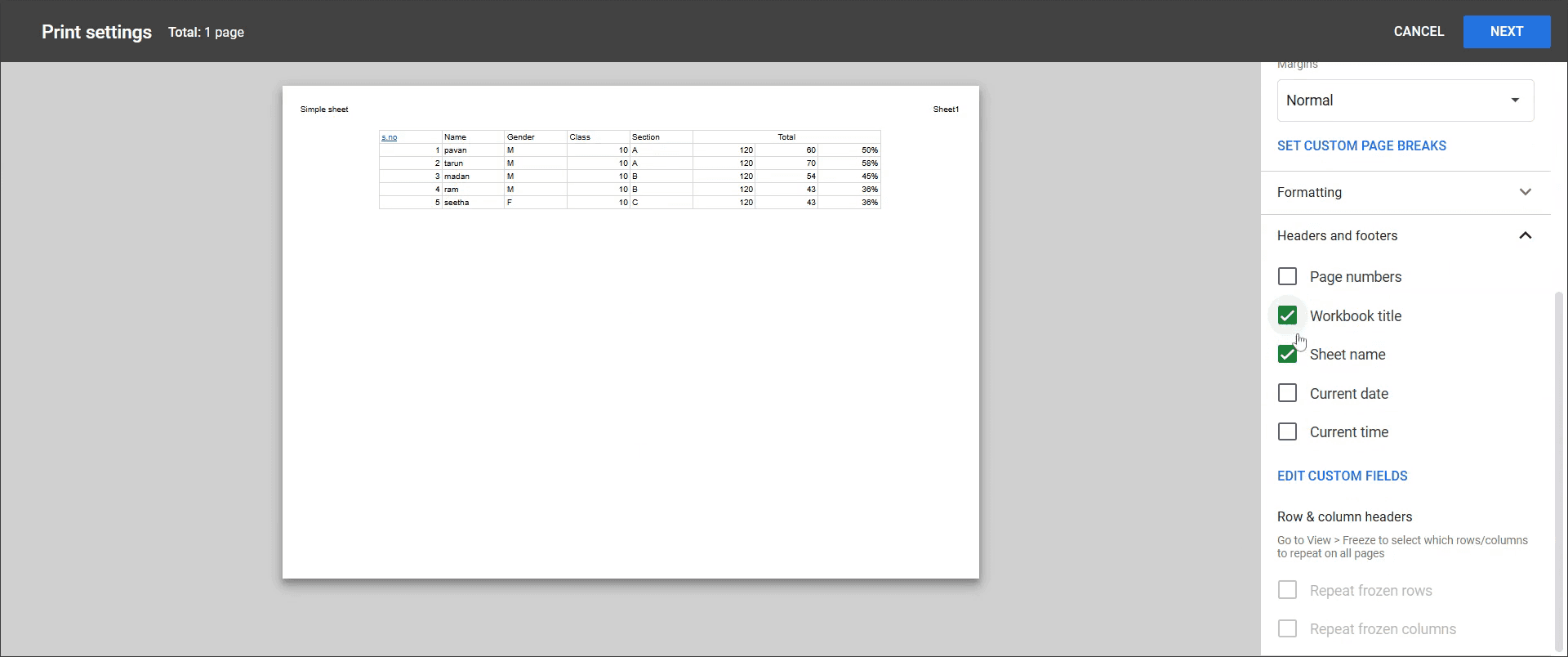
Étape 5
Cliquez sur les champs spécifiques que vous souhaitez modifier, et ajoutez toute information supplémentaire si nécessaire.
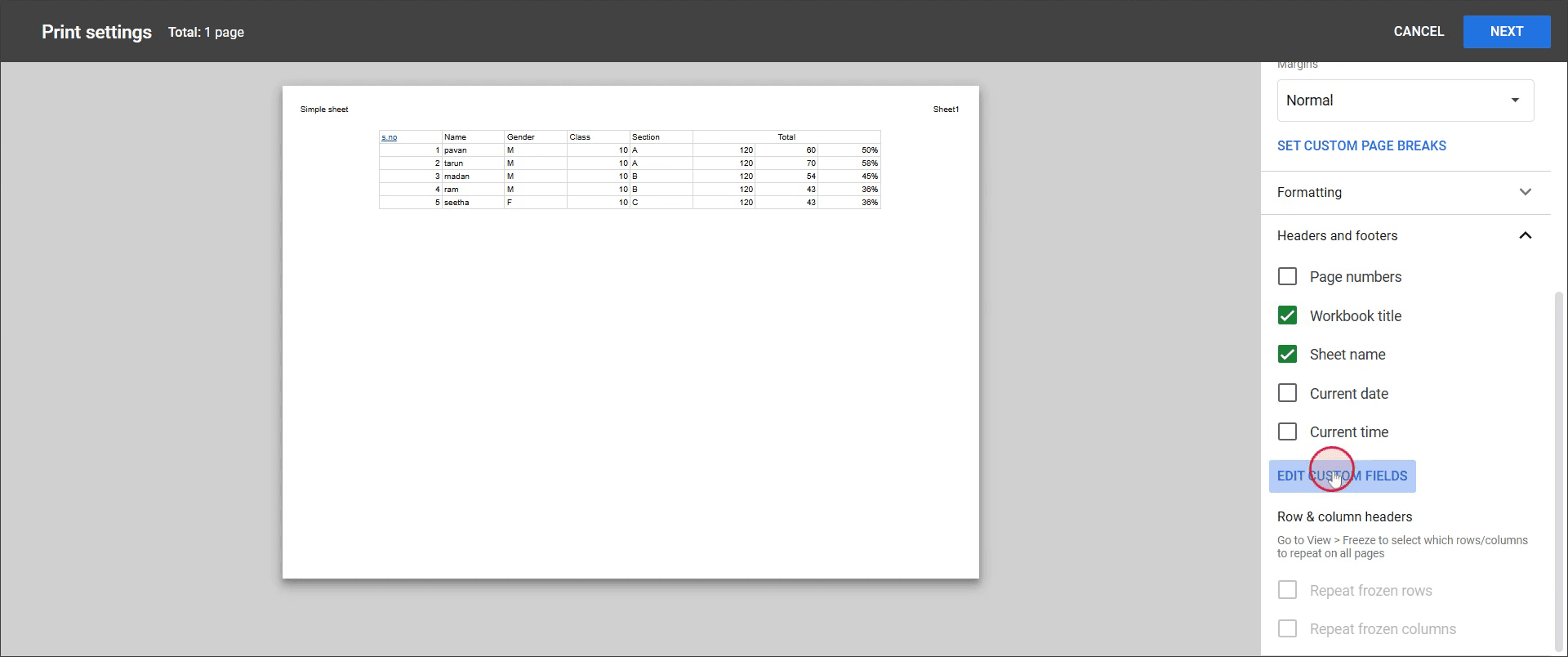
Étape 6
Une fois que tout est en ordre, cliquez sur Confirmer.
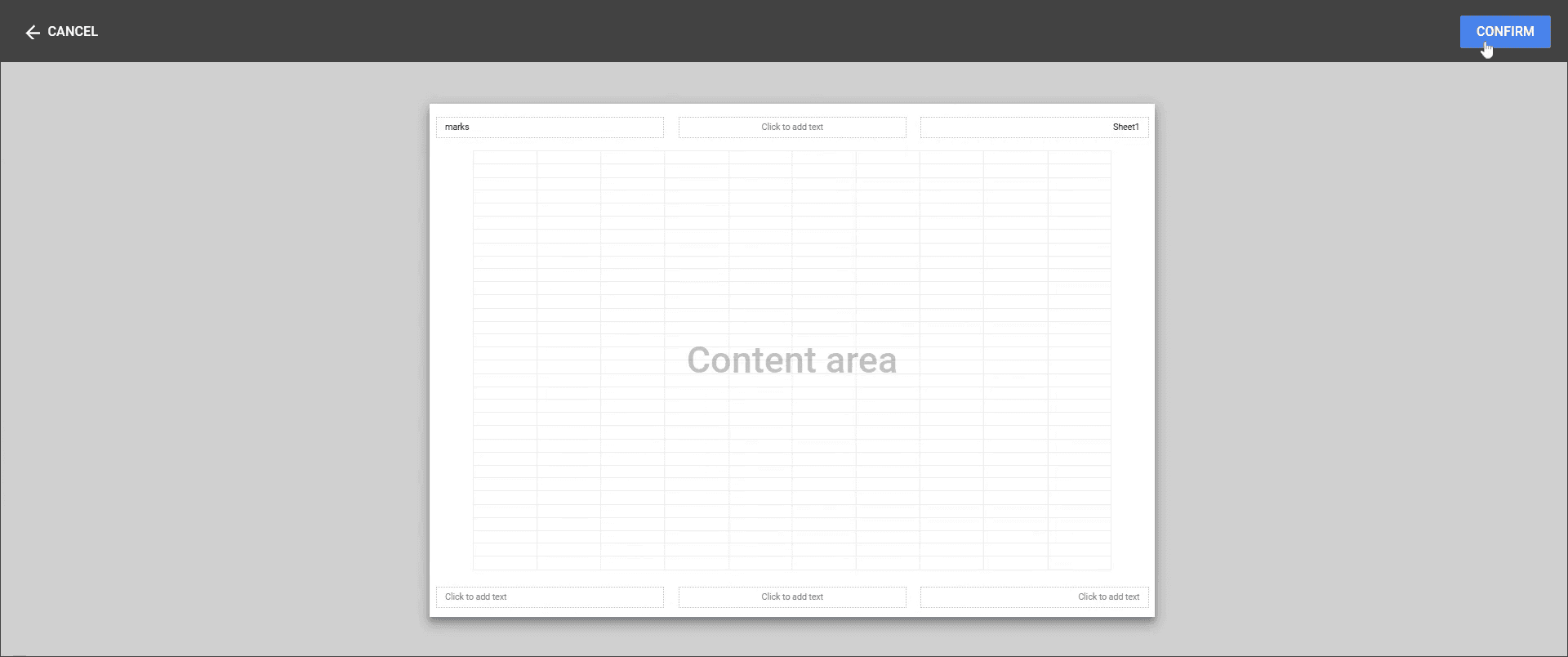
Voici un guide étape par étape sur la façon d'ajouter un en-tête dans Google Sheets.
Conseils pratiques pour ajouter un en-tête dans Google Sheets
Mettez en forme la ligne d'en-tête en appliquant du texte en gras, en modifiant la taille de la police et en ajoutant une couleur d'arrière-plan pour une meilleure visibilité.
Figez la ligne d'en-tête à l'aide de l'option Figer afin qu'elle reste visible lorsque vous faites défiler la feuille.
Assurez-vous que votre en-tête est correctement aligné et clair pour une lecture facile lorsque vous partagez la feuille avec d'autres personnes.
Pièges courants & comment les éviter lors de l'ajout d'un en-tête dans Google Sheets
Oublier de figer l'en-tête figez toujours la ligne du haut pour qu'elle reste visible lors du défilement dans de grands ensembles de données.
Ne pas ajuster la taille ou le style de la police veillez à faire ressortir le texte de l'en-tête en ajustant la police pour une meilleure lisibilité.
Surcharger l'en-tête avec trop de texte gardez-le concis et clair pour que l'en-tête reste lisible.
FAQ courantes pour ajouter un en-tête dans Google Sheets
Comment puis-je figer la ligne d'en-tête dans Google Sheets ?
Allez dans le menu Affichage, cliquez sur Figer, puis sélectionnez 1 ligne pour figer l'en-tête.Puis-je changer le style de police de l'en-tête dans Google Sheets ?
Oui, vous pouvez modifier le style de police en sélectionnant la cellule d'en-tête et en utilisant les options de la barre d'outils de police.Puis-je appliquer une couleur à la ligne d'en-tête dans Google Sheets ?
Oui, vous pouvez changer la couleur d'arrière-plan de la ligne d'en-tête en la sélectionnant et en utilisant l'option de couleur de remplissage.
Si vous êtes formateur ou créateur de contenu et que vous souhaitez réaliser des vidéos tutoriels, essayez Trupeer.ai . Il transforme des enregistrements d'écran bruts en vidéos soignées, de style studio, prêtes à être partagées avec votre audience. De plus, il génère automatiquement un guide étape par étape basé sur la vidéo que vous créez. Fascinant, n'est-ce pas ? Commencez en créant votre premier tutoriel gratuitement avec Trupeer.ai.

