

Comment ajouter le champ Critères d’acceptation dans Jira
Découvrez comment ajouter efficacement un champ de critères d’acceptation dans Jira. Développez vos compétences en gestion de projet et garantissez la clarté des exigences de votre équipe.
Ce document fournit un processus étape par étape pour ajouter un champ de critères d’acceptation dans Jira. Suivez ces instructions pour personnaliser efficacement votre interface Jira.
Étape 1
Cliquez sur Paramètres.
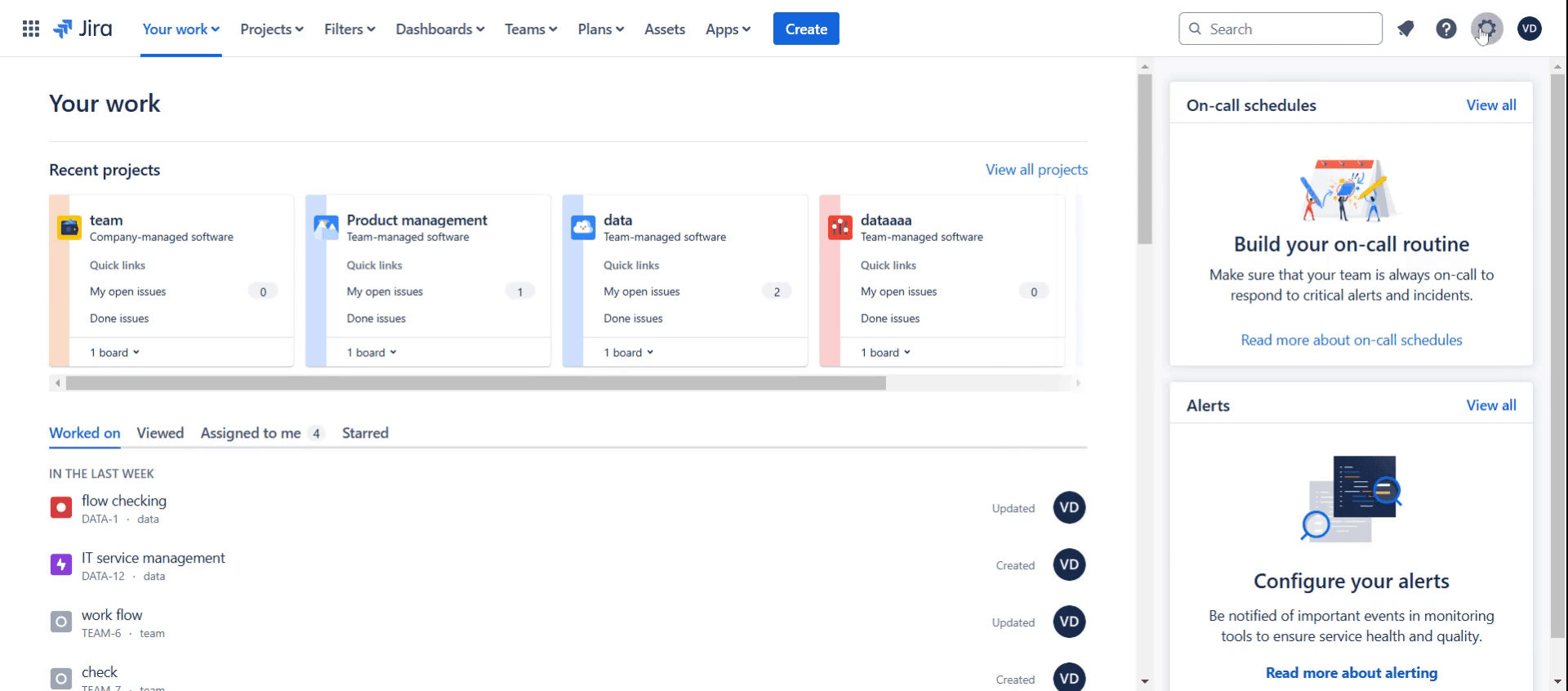
Étape 2
Sélectionnez issues dans le menu de gauche.
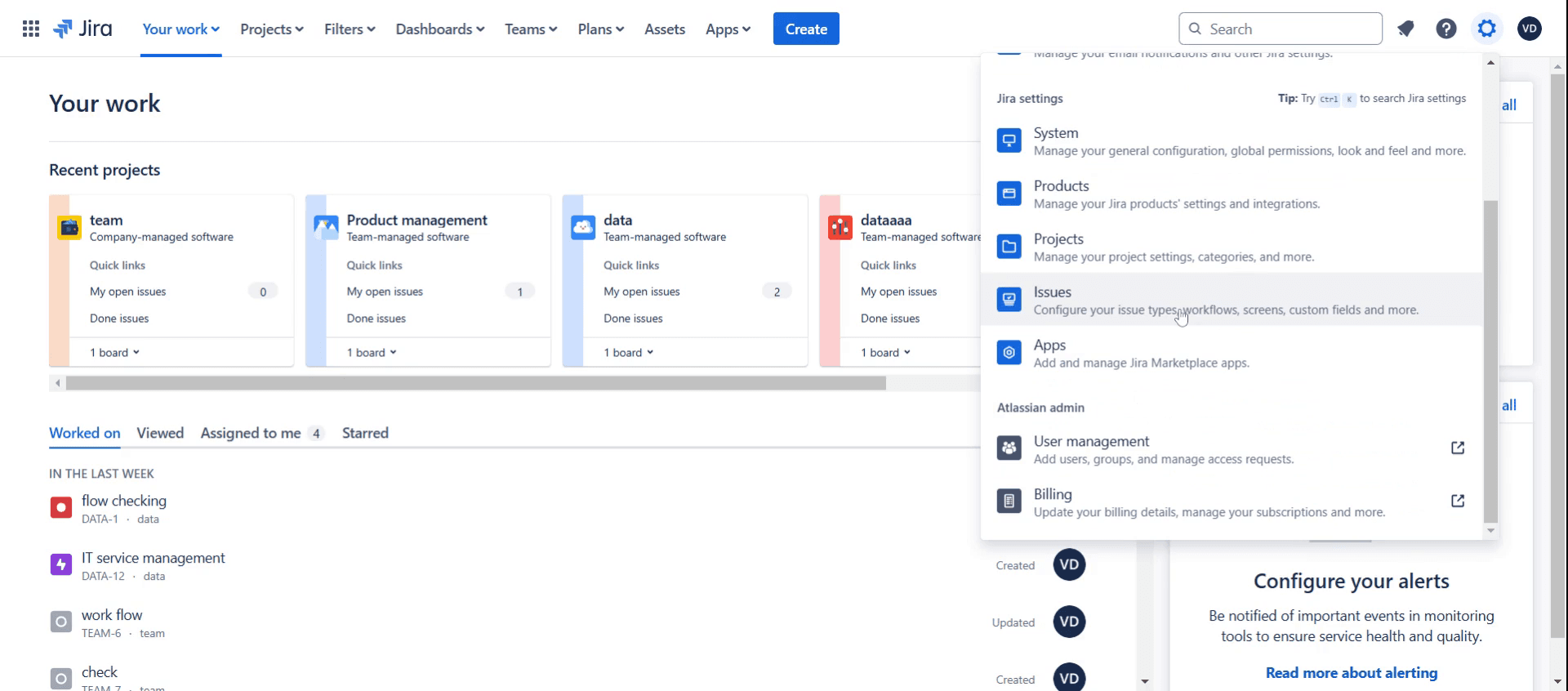
Étape 3
Cliquez sur l’option Custom Fields.
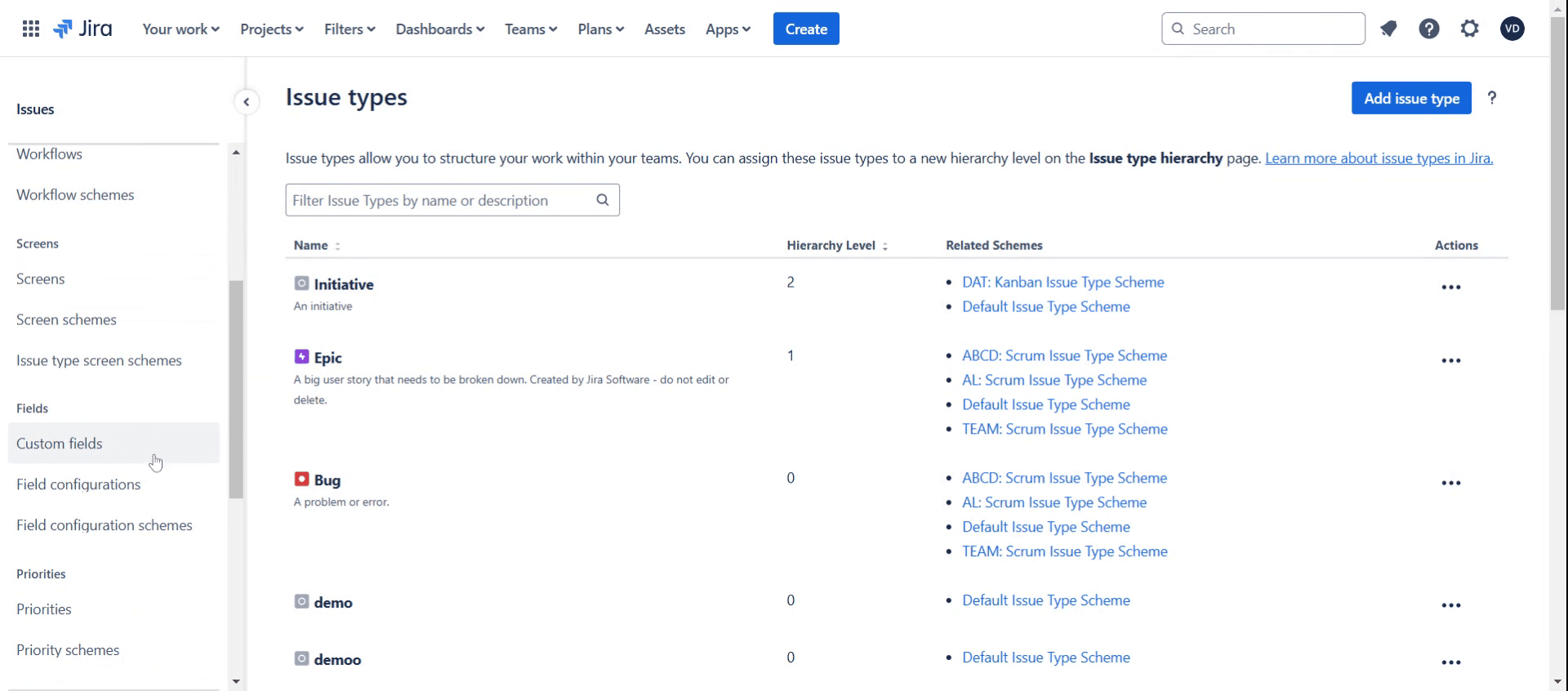
Étape 4
Puis cliquez sur créer un champ personnalisé.
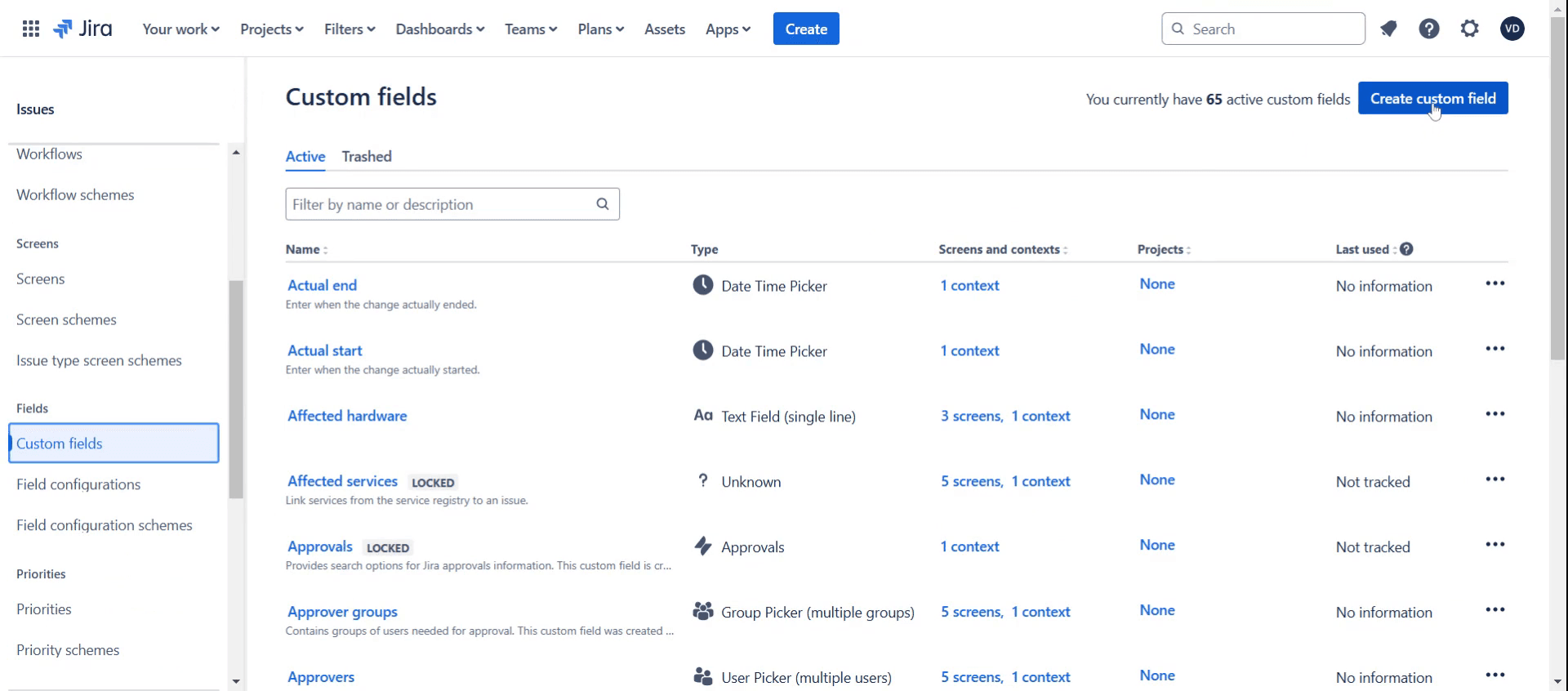
Étape 5
Sélectionnez le type de champ souhaité.
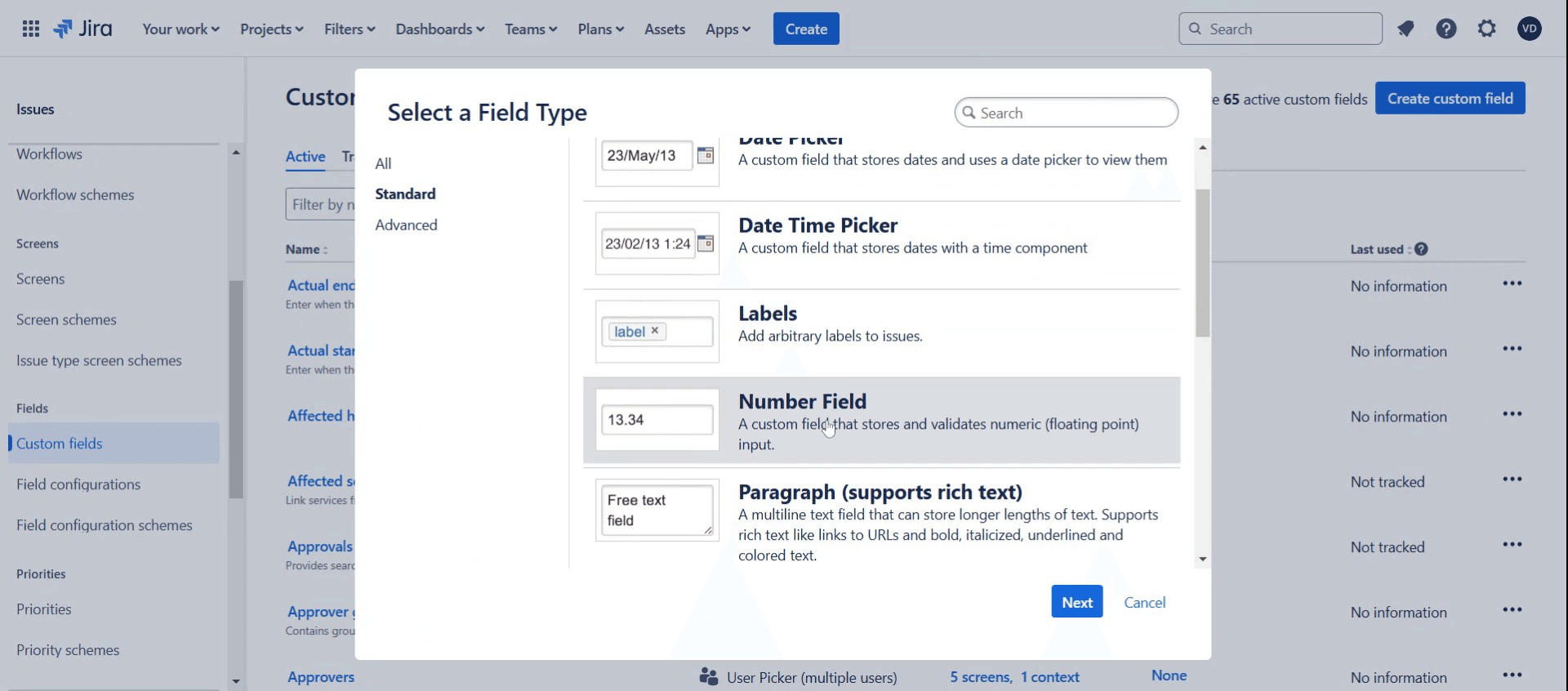
Étape 6
Cliquez sur le bouton Suivant.
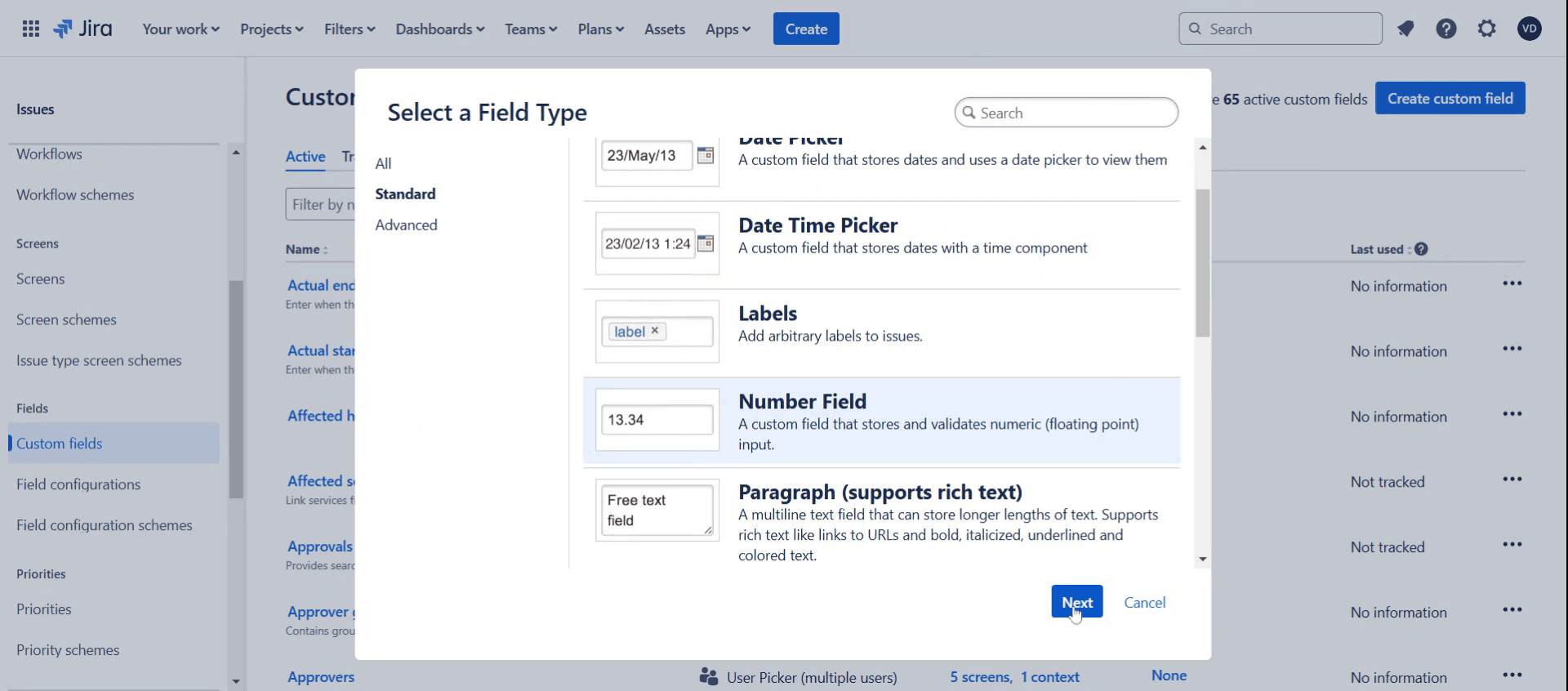
Étape 7
Renseignez le nom & la description selon vos besoins.
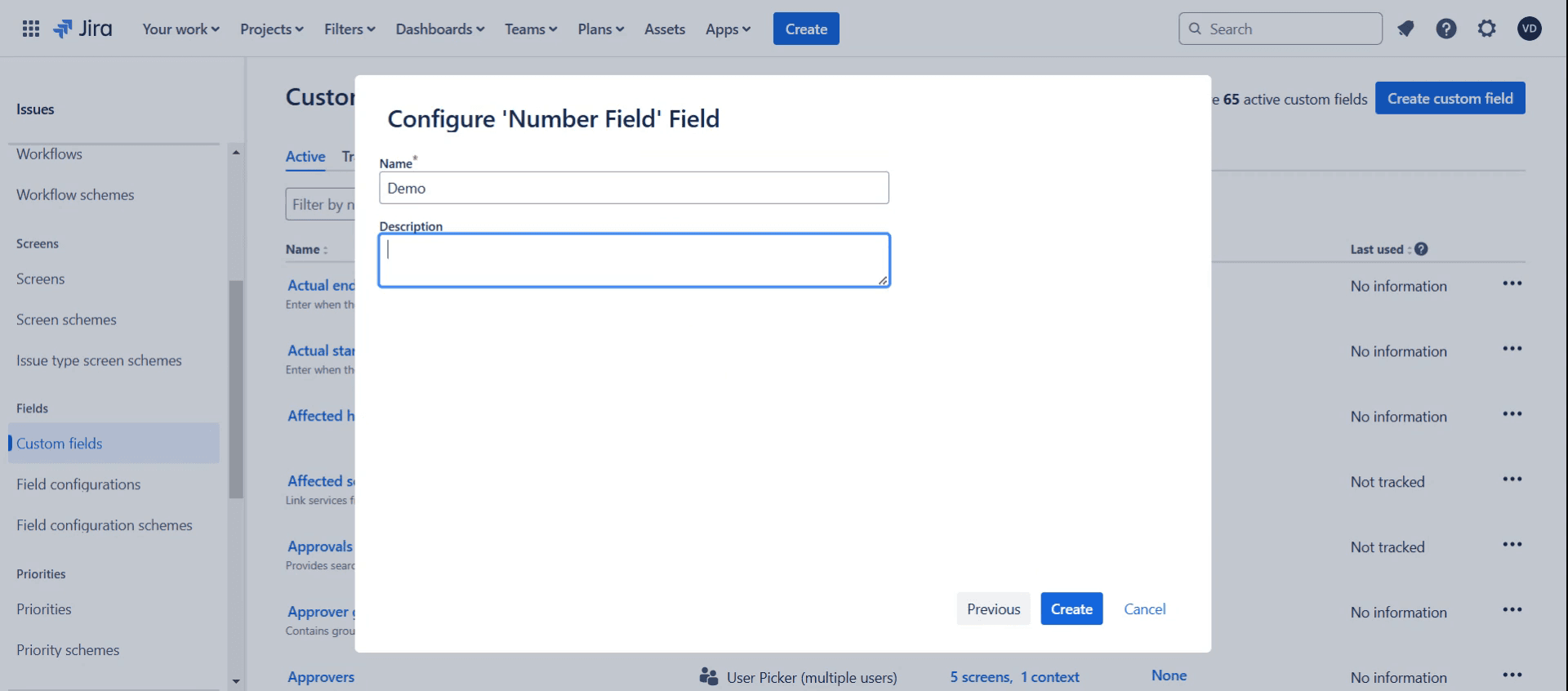
Étape 8
Cliquez sur le bouton Créer.
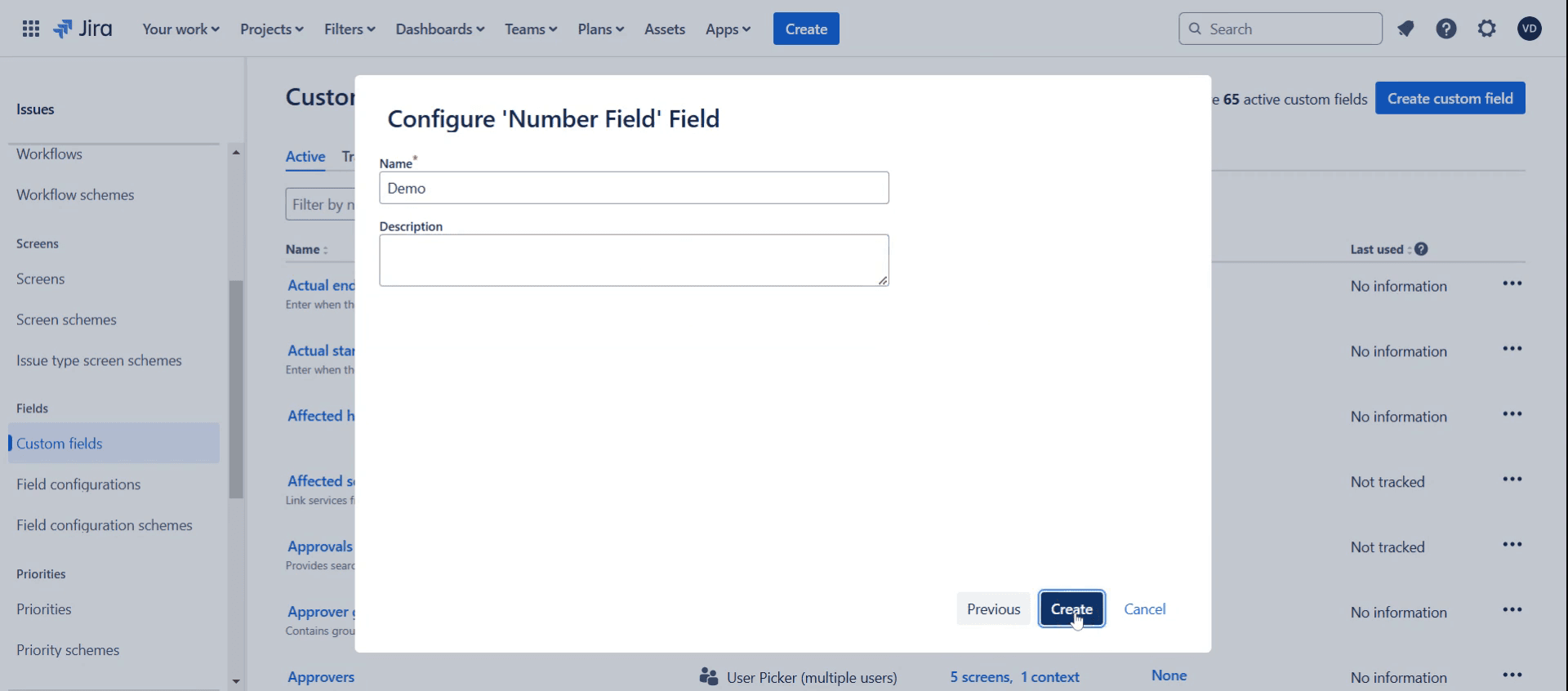
Étape 9
Sélectionnez le nombre de tickets que vous souhaitez en cochant les cases correspondantes.
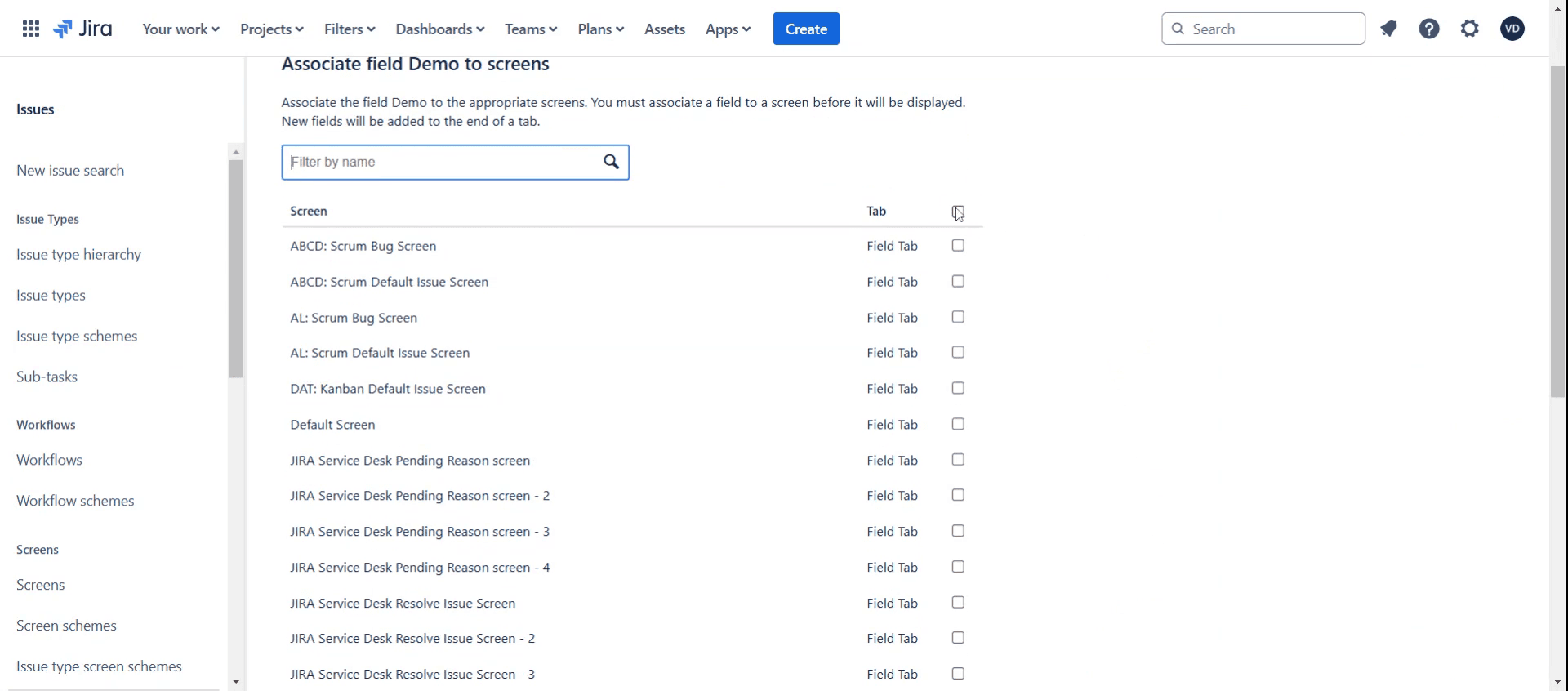
Étape 10
Cliquez sur l’option de mise à jour.
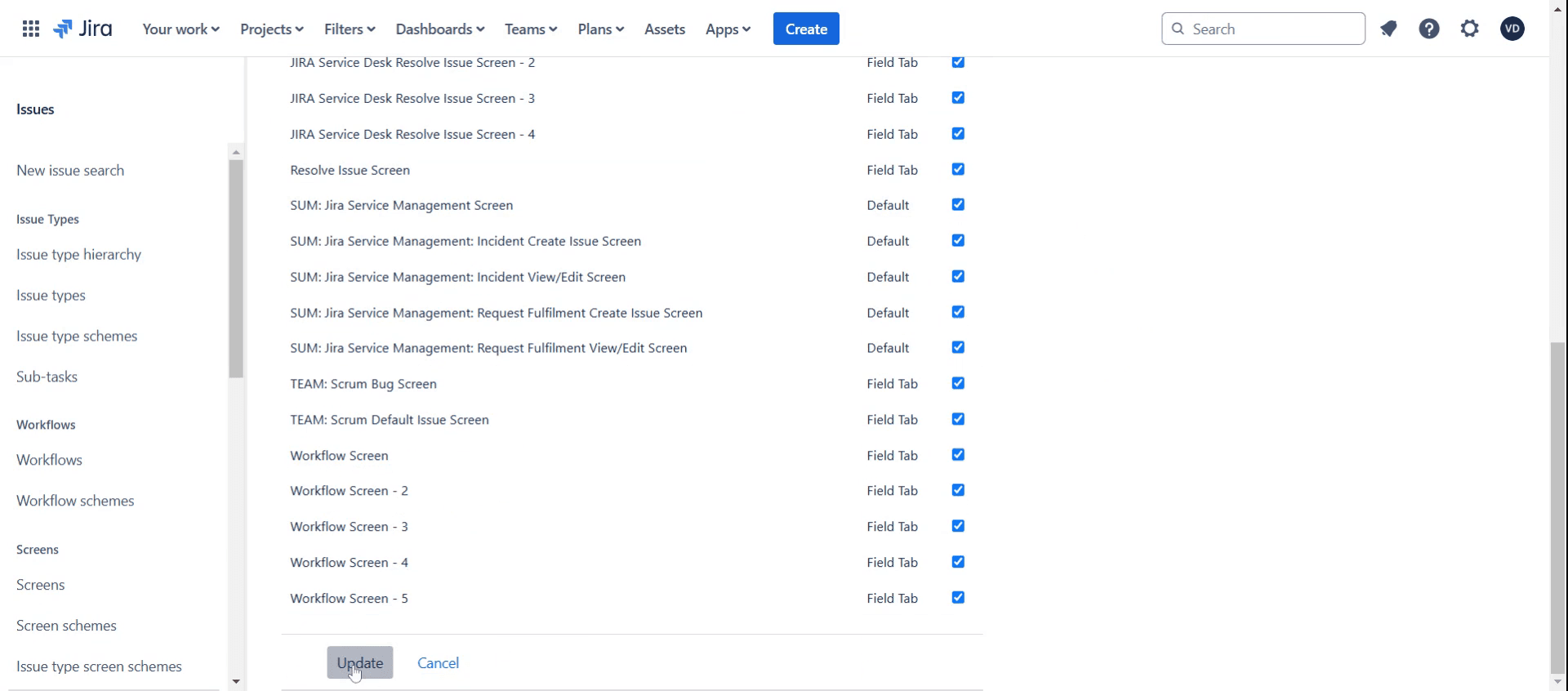
Voici le processus étape par étape pour ajouter un champ de critères d’acceptation dans Jira. Voyons quelques conseils à ce sujet.
Conseils de pro pour ajouter un champ de critères d’acceptation dans Jira
Utilisez les champs personnalisés – Jira ne dispose pas d’un champ Critères d’acceptation intégré, vous devrez donc créer un champ personnalisé. Allez dans Jira Settings > Issues > Custom Fields > Create Custom Field et choisissez un format de champ de texte.
Activez le champ pour des types de tickets spécifiques – Assurez-vous que le champ Critères d’acceptation n’est disponible que pour les types de tickets pertinents, tels que les User Stories ou les Tasks, en configurant les contextes de champ.
Ajoutez le champ aux écrans – Après avoir créé le champ, associez-le aux écrans pertinents dans Jira Settings > Issues > Screens afin qu’il soit visible lors de la création ou de la modification d’un ticket.
Pièges courants & comment les éviter
Ne pas rendre le champ obligatoire – Si les membres de l’équipe oublient d’ajouter les critères d’acceptation, imposez-les en rendant le champ obligatoire via Field Configurations.
Critères d’acceptation non structurés – Assurez la cohérence en définissant des consignes claires ou en utilisant des modèles comme Given-When-Then pour rédiger les critères.
Rendre le champ trop complexe – Restez simple en utilisant un champ de texte multiligne plutôt que des types de champs complexes, sauf si un formatage spécifique est requis.
FAQ courantes pour ajouter un champ de critères d’acceptation dans Jira
Puis-je rendre le champ Critères d’acceptation obligatoire ?
Oui, vous pouvez le rendre obligatoire à l’aide de Field Configurations ou en ajoutant un Validator dans le workflow.Pourquoi le champ Critères d’acceptation n’apparaît-il pas sur mes tickets ?
Assurez-vous qu’il a été ajouté aux types de tickets, écrans et configurations de champs pertinents dans les paramètres Jira.Existe-t-il un moyen de standardiser la rédaction des critères d’acceptation ?
Oui, vous pouvez définir un modèle à suivre pour l’équipe, comme le format Given-When-Then ou des puces.Puis-je automatiser la validation des critères d’acceptation dans Jira ?
Oui, utilisez les Workflow Validators pour vous assurer que le champ Critères d’acceptation est rempli avant de passer à l’étape suivante.
Si vous êtes formateur ou créateur de contenu et que vous cherchez à réaliser des vidéos tutoriels, essayez-le. Il transforme des enregistrements d’écran bruts en vidéos soignées, au style studio, prêtes à être partagées avec votre audience. En plus, il génère automatiquement un guide étape par étape basé sur la vidéo que vous créez. Fascinant, n’est-ce pas ? Commencez en créant gratuitement votre premier tutoriel avec trupeer.ai

