

Comment ajouter des pièces jointes aux réunions Teams
Découvrez comment ajouter des pièces jointes aux réunions Microsoft Teams en partageant des fichiers depuis votre appareil ou votre espace de stockage cloud. Suivez ce tutoriel rapide et créez des vidéos de workflow guidées avec Trupeer.
Voici une analyse plus détaillée :
Créez ou modifiez la réunion : ouvrez l’invitation de réunion dans votre calendrier Outlook ou Teams.
Trouvez l’option de pièces jointes : recherchez un bouton "Ajouter des pièces jointes" ou une option similaire dans la section des détails de la réunion.
Choisissez votre pièce jointe : sélectionnez des fichiers depuis votre ordinateur, OneDrive ou les canaux Teams.
Envoyez l’invitation : une fois les fichiers joints, envoyez l’invitation de réunion mise à jour.
Guide étape par étape : comment ajouter des pièces jointes aux réunions Teams
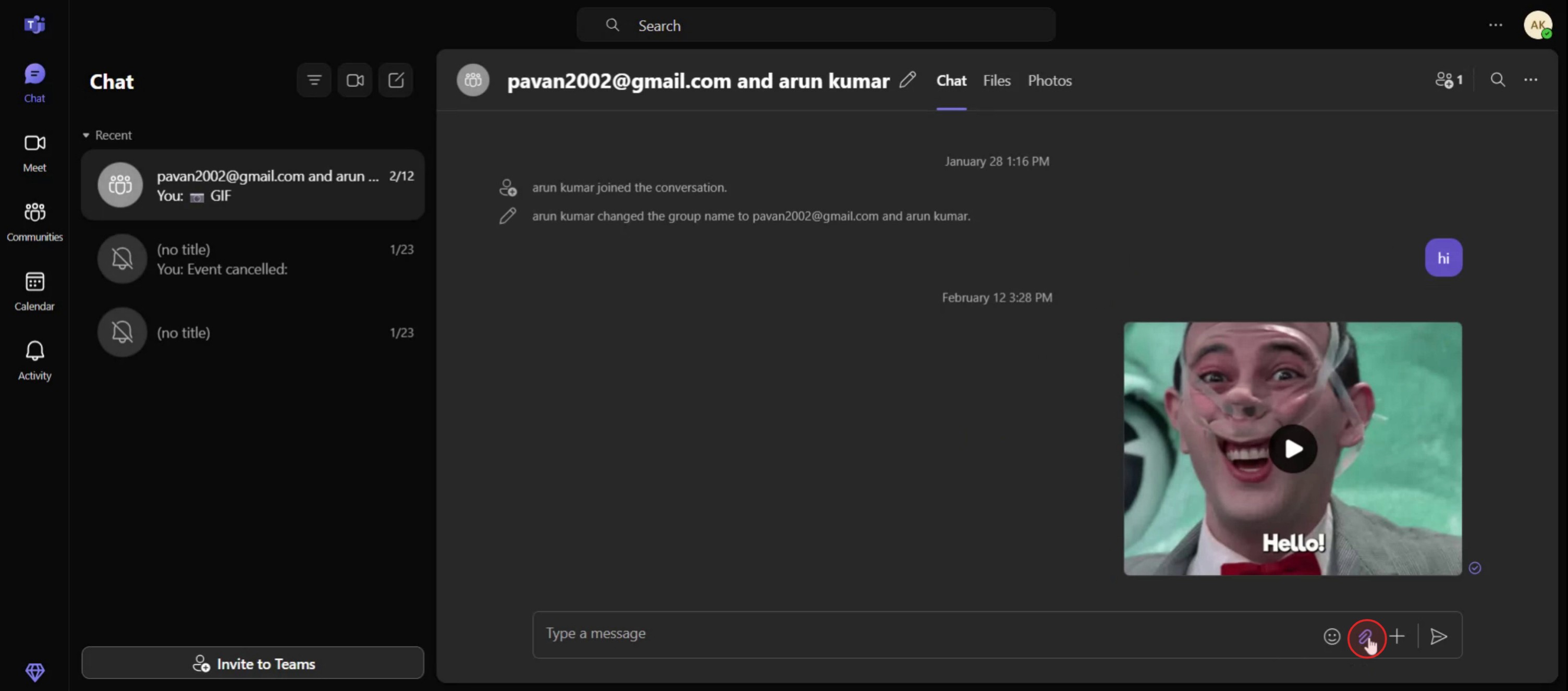
Étape 1
Cliquez sur l’option Joindre des fichiers.
Étape 2
Vous avez la possibilité de joindre des fichiers depuis le cloud ou de les téléverser directement depuis votre ordinateur.

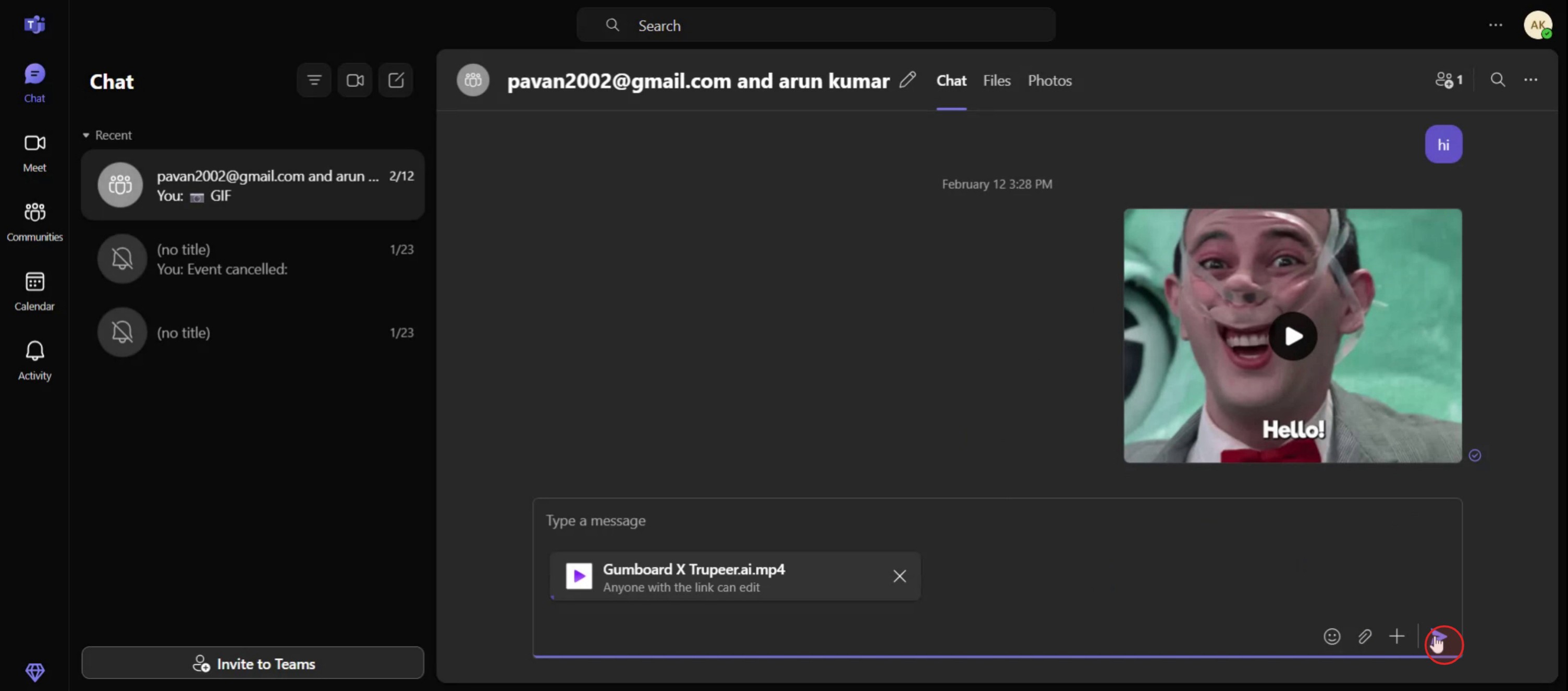
Étape 3
Cliquez sur l’option de partage.
Conseils de pro pour ajouter des pièces jointes aux réunions Microsoft Teams
Planifiez d'abord votre réunion Teams
Commencez par créer une réunion dans Microsoft Teams. Cliquez sur « Calendrier » dans la barre latérale gauche et sélectionnez « Nouvelle réunion ». Renseignez le titre de la réunion, les participants, la date et l'heure.Ouvrir les détails de la réunion planifiée
Une fois la réunion planifiée, cliquez sur l'événement dans votre calendrier pour ouvrir les détails de la réunion. C'est ici que vous pouvez modifier et gérer la réunion.Utilisez Outlook pour davantage d'options de fichiers
Si votre Teams est connecté à Outlook, cliquez sur « Afficher dans Outlook ». Outlook vous offre plus de flexibilité pour joindre des fichiers directement depuis votre appareil ou OneDrive.Joindre des fichiers depuis OneDrive ou le stockage local
Dans Outlook, faites défiler l'invitation à la réunion jusqu'en bas et cliquez sur « Joindre un fichier ». Vous pouvez choisir des fichiers depuis votre appareil ou OneDrive. Ces fichiers apparaîtront alors dans l'invitation à la réunion Teams.Utilisez l'onglet Fichiers dans Teams
Si vous préférez rester dans Teams, ouvrez l'invitation à la réunion et allez dans l'onglet « Fichiers ». Cliquez sur « Partager » ou « Téléverser » pour ajouter des documents, des PDF, des images ou des feuilles de calcul liés à la réunion.
Erreurs courantes et comment les éviter
Joindre des fichiers sans planifier d'abord
Vous ne pouvez pas joindre de fichiers à une réunion qui n'a pas encore été créée. Planifiez toujours votre réunion avant d'essayer d'ajouter des pièces jointes.Oublier de définir les autorisations des fichiers
Les fichiers partagés depuis OneDrive ou SharePoint peuvent être inaccessibles sans les autorisations appropriées. Vérifiez toujours et ajustez-les si nécessaire.Confondre l'onglet Fichiers avec le chat
Les fichiers téléversés dans l'onglet « Fichiers » restent dans l'historique de la réunion, tandis que les fichiers partagés dans le chat ne sont visibles que pendant la conversation de réunion.Téléverser à la dernière minute
Ajouter des pièces jointes juste avant la réunion peut entraîner des retards. Téléversez-les et partagez-les bien à l'avance afin que les participants puissent les consulter au préalable.Partager des fichiers qui ne sont pas synchronisés
Si vous joignez un fichier depuis un stockage cloud, assurez-vous qu'il est synchronisé et enregistré. Les fichiers non synchronisés ou ouverts peuvent ne pas être téléversés correctement.
FAQ courantes sur l’ajout de pièces jointes aux réunions Teams
Puis-je ajouter des pièces jointes avant d’envoyer l’invitation à la réunion ?
Oui. Une fois la réunion créée, revenez en arrière et modifiez-la pour ajouter des pièces jointes avant de l’envoyer aux participants.Où les fichiers joints apparaissent-ils dans Teams ?
Ils apparaîtront dans l’invitation de réunion sous l’onglet « Fichiers », ou dans le chat de la réunion s’ils sont partagés pendant la session.Les participants peuvent-ils aussi téléverser des fichiers ?
Oui, s’ils y sont autorisés. Pendant la réunion, n’importe quel participant peut partager des fichiers via le chat, sauf restriction de l’organisateur.Les pièces jointes se synchronisent-elles entre Outlook et Teams ?
Oui. Si vous joignez des fichiers dans Outlook, ils apparaîtront dans l’invitation Teams, et inversement si l’intégration est configurée.Puis-je joindre un Google Doc ou un fichier non Microsoft ?
Oui. Vous pouvez téléverser n’importe quel type de fichier depuis votre appareil, mais les formats Microsoft 365 offrent de meilleures fonctionnalités de collaboration dans Teams.Comment enregistrer l’écran sur Mac
Pour enregistrer l’écran sur un Mac, vous pouvez utiliser Trupeer AI. Il vous permet de capturer l’écran entier et offre des capacités d’IA telles que l’ajout d’avatars IA, l’ajout de voix off et le zoom avant et arrière dans la vidéo. Grâce à la fonctionnalité de traduction vidéo par IA de Trupeer, vous pouvez traduire la vidéo dans plus de 30 langues.Comment ajouter un avatar IA à un enregistrement d’écran ?
Pour ajouter un avatar IA à un enregistrement d’écran, vous devrez utiliser un outil d’enregistrement d’écran IA. Trupeer AI est un outil d’enregistrement d’écran IA, qui vous aide à créer des vidéos avec plusieurs avatars ; il vous aide aussi à créer votre propre avatar pour la vidéo.Comment enregistrer l’écran sous Windows ?
Pour enregistrer l’écran sous Windows, vous pouvez utiliser la barre de jeu intégrée (Windows + G) ou un outil IA avancé comme Trupeer AI pour des fonctionnalités plus avancées telles que des avatars IA, la voix off, la traduction, etc.Comment ajouter une voix off à une vidéo ?
Pour ajouter une voix off aux vidéos, téléchargez l’extension Chrome Trupeer AI. Une fois inscrit, téléversez votre vidéo avec la voix, choisissez la voix off souhaitée dans Trupeer et exportez votre vidéo modifiée.Comment faire un zoom avant sur un enregistrement d’écran ?
Pour zoomer pendant un enregistrement d’écran, utilisez les effets de zoom dans Trupeer AI, qui vous permet de zoomer et dézoomer à des moments précis, améliorant ainsi l’impact visuel de votre contenu vidéo.
Lectures suggérées
Générateur de documentation technique
Logiciel de base de connaissances
Comment jouer à des jeux GitHub
Comment partager un dépôt GitHub via un lien
Comment partager votre profil GitHub

