
Comment ajouter une image d’arrière-plan dans Webflow
Apprenez à ajouter facilement une image d’arrière-plan dans Webflow grâce à notre tutoriel complet. Transformez votre design web et captez votre audience dès aujourd’hui.
Ce document fournit un guide concis pour ajouter des images d'arrière-plan dans Web flow. Vous apprendrez à sélectionner des mises en page, à accéder aux options de style et à choisir efficacement l'image d'arrière-plan souhaitée.
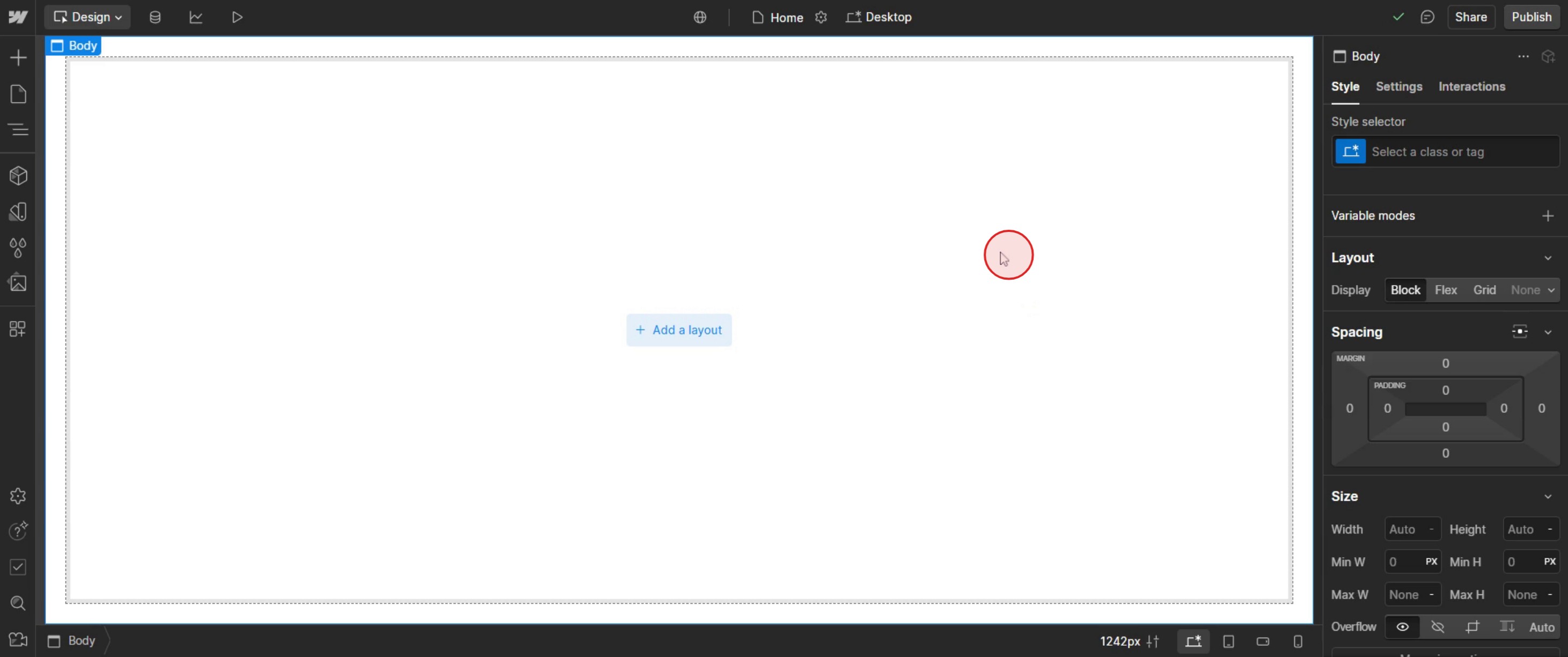
Étape 1
Sélectionnez la mise en page souhaitée dans Web flow,
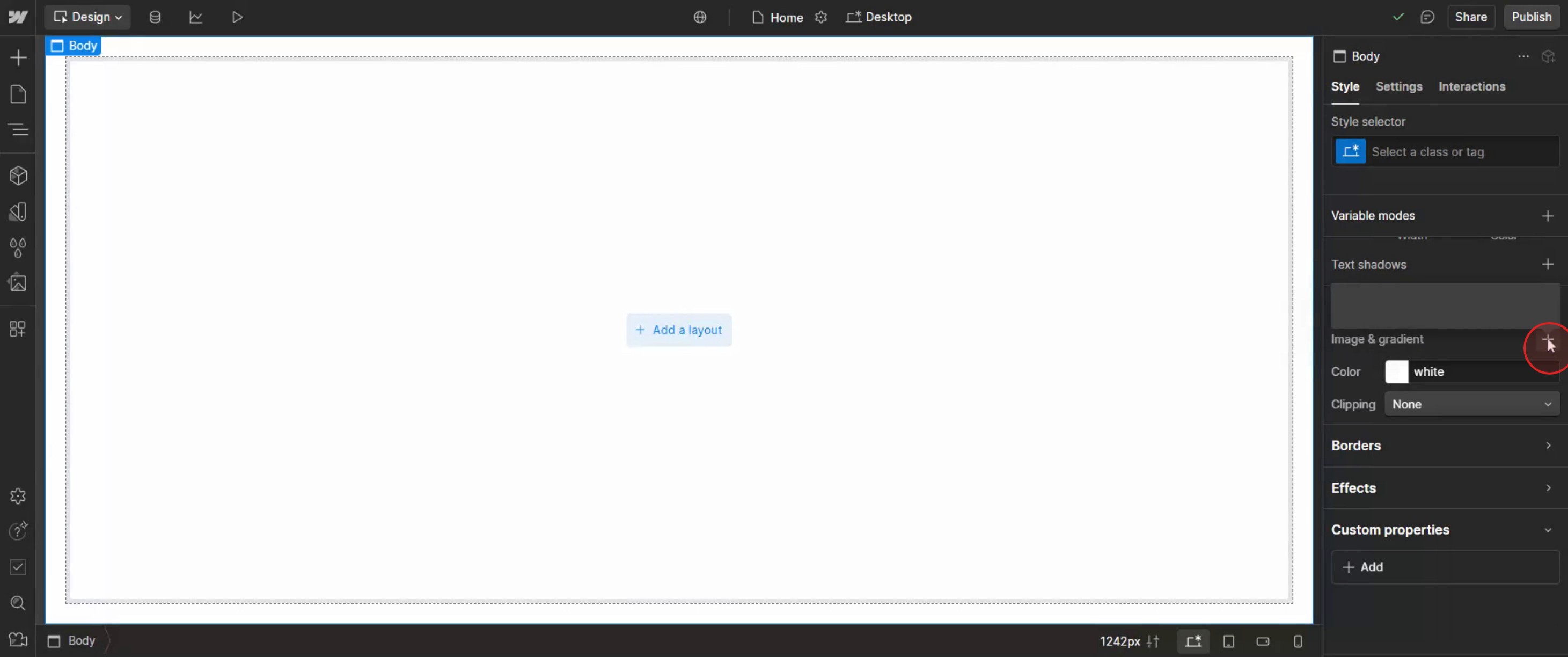
Étape 2
Dans la section des images, cliquez sur l'icône plus.
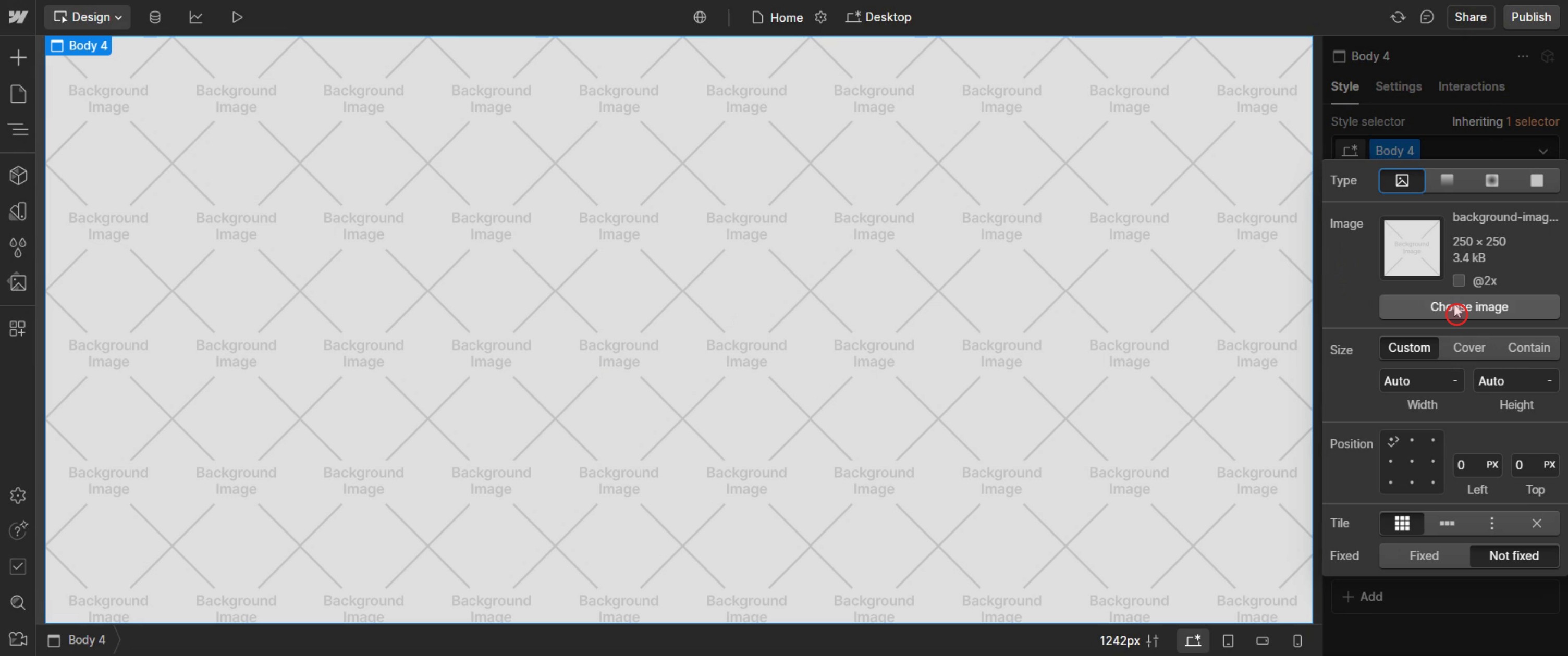
Étape 3
Cliquez sur choisir une image.
Étape 4
Et sélectionnez l'image spécifique.
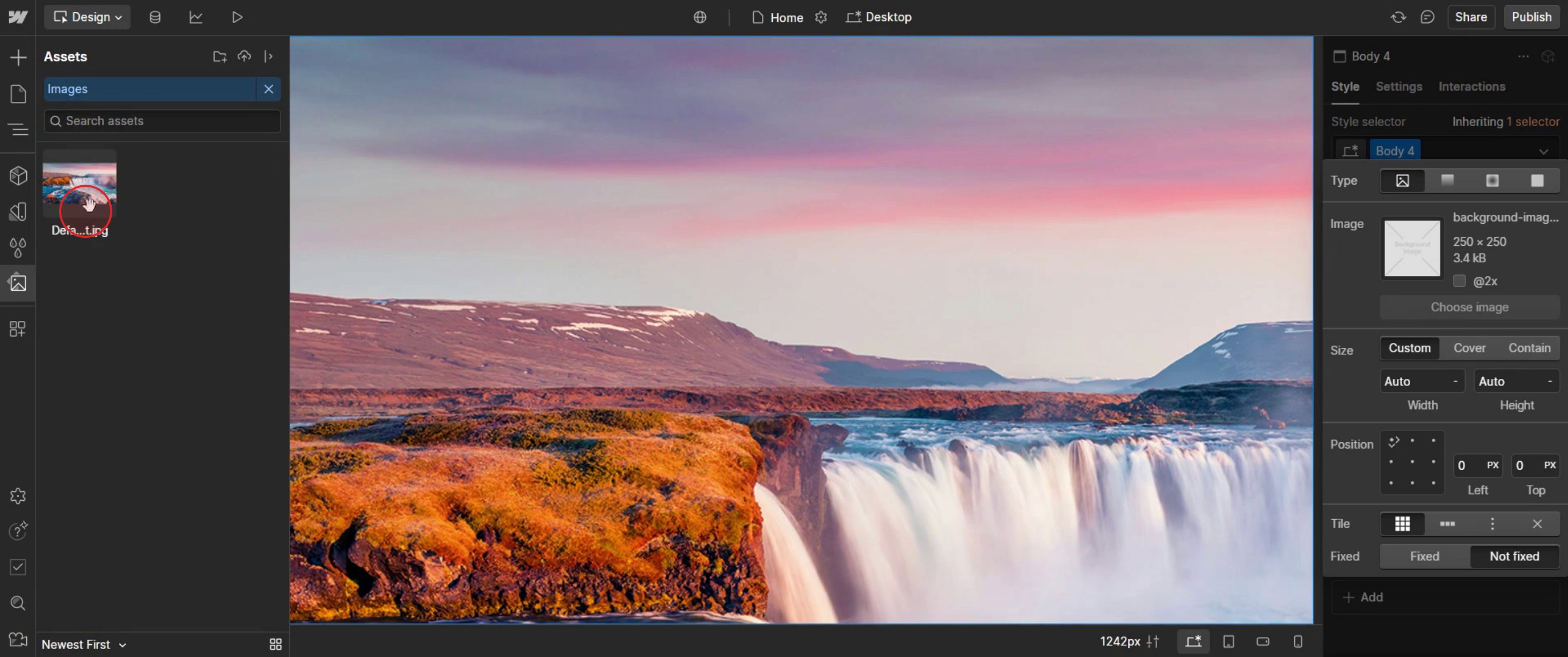
Voici le processus étape par étape pour ajouter une image d'arrière-plan dans Web flow. Examinons quelques conseils à ce sujet.
Conseils avancés pour ajouter des pages dans Web flow
Utilisez le panneau Pages pour une gestion facile – Le panneau Pages dans Web flow vous permet d'ajouter, dupliquer et organiser des pages efficacement.
Organisez les pages avec des dossiers – Si votre projet comporte plusieurs pages, utilisez des dossiers pour les garder structurées et faciles à parcourir.
Configurez les paramètres SEO pour chaque page – Lors de la création d'une nouvelle page, mettez toujours à jour la balise Title, la méta description et les paramètres Open Graph afin d'améliorer le SEO.
Erreurs courantes & comment les éviter
Ne pas nommer correctement les pages – Conservez des noms de pages clairs et structurés pour faciliter la gestion des grands projets.
Oublier de mettre à jour les paramètres SEO – Personnalisez toujours le titre SEO et la méta description pour améliorer la visibilité sur les moteurs de recherche.
Ignorer l'optimisation de la vitesse des pages – Évitez les images lourdes, les animations inutiles ou les scripts excessifs qui pourraient ralentir votre site.
FAQ courantes pour ajouter des pages dans Web flow
Puis-je dupliquer une page existante dans Web flow ?
Oui. Dans le panneau Pages, trouvez la page que vous souhaitez dupliquer, cliquez sur le menu à trois points (•••), puis sélectionnez Dupliquer.Comment créer des pages dynamiques dans Web flow ?
Utilisez les collections CMS pour générer des pages basées sur des modèles qui se mettent à jour automatiquement selon le contenu CMS.Puis-je modifier l'URL d'une page après sa création ?
Oui. Accédez aux paramètres de la page, trouvez le champ Slug (chemin d'URL), modifiez l'URL et enregistrez les modifications.Comment organiser les pages en dossiers ?
Dans le panneau Pages, cliquez sur Nouveau dossier, nommez-le et faites glisser les pages pertinentes dedans pour une meilleure structure.
Si vous êtes un formateur ou un créateur de contenu qui cherche à réaliser des vidéos tutoriels, essayez-le. Il transforme les enregistrements d'écran bruts en vidéos soignées, de style studio, prêtes à être partagées avec votre public. De plus, il génère automatiquement un guide étape par étape basé sur la vidéo que vous créez. Fascinant, n'est-ce pas ? Commencez en créant gratuitement votre premier tutoriel avec trupeer.ai .

