

Comment ajouter une vidéo d’arrière-plan dans Webflow – Guide étape par étape
Vous souhaitez améliorer le design de votre site ? Découvrez comment ajouter une vidéo d’arrière-plan en boucle dans Webflow pour une expérience visuelle dynamique et moderne.
Ce document fournit un guide détaillé sur la façon d’intégrer de manière transparente une vidéo d’arrière-plan dans votre projet Webflow. Suivez les étapes ci-dessous pour obtenir un rendu professionnel et visuellement attrayant pour l’arrière-plan de votre site web.
Guide étape par étape : comment ajouter une vidéo d’arrière-plan dans Webflow
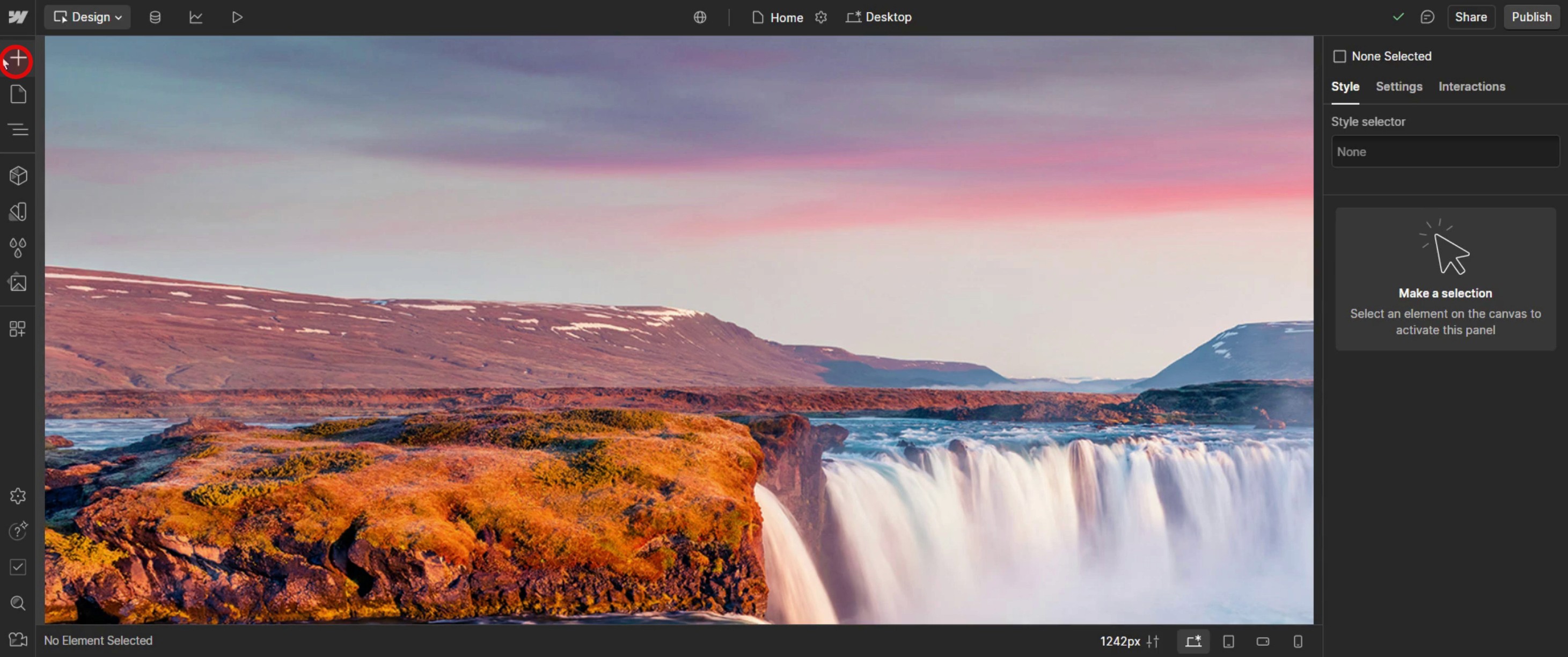
Étape 1
Cliquez sur l’option Ajouter des éléments.
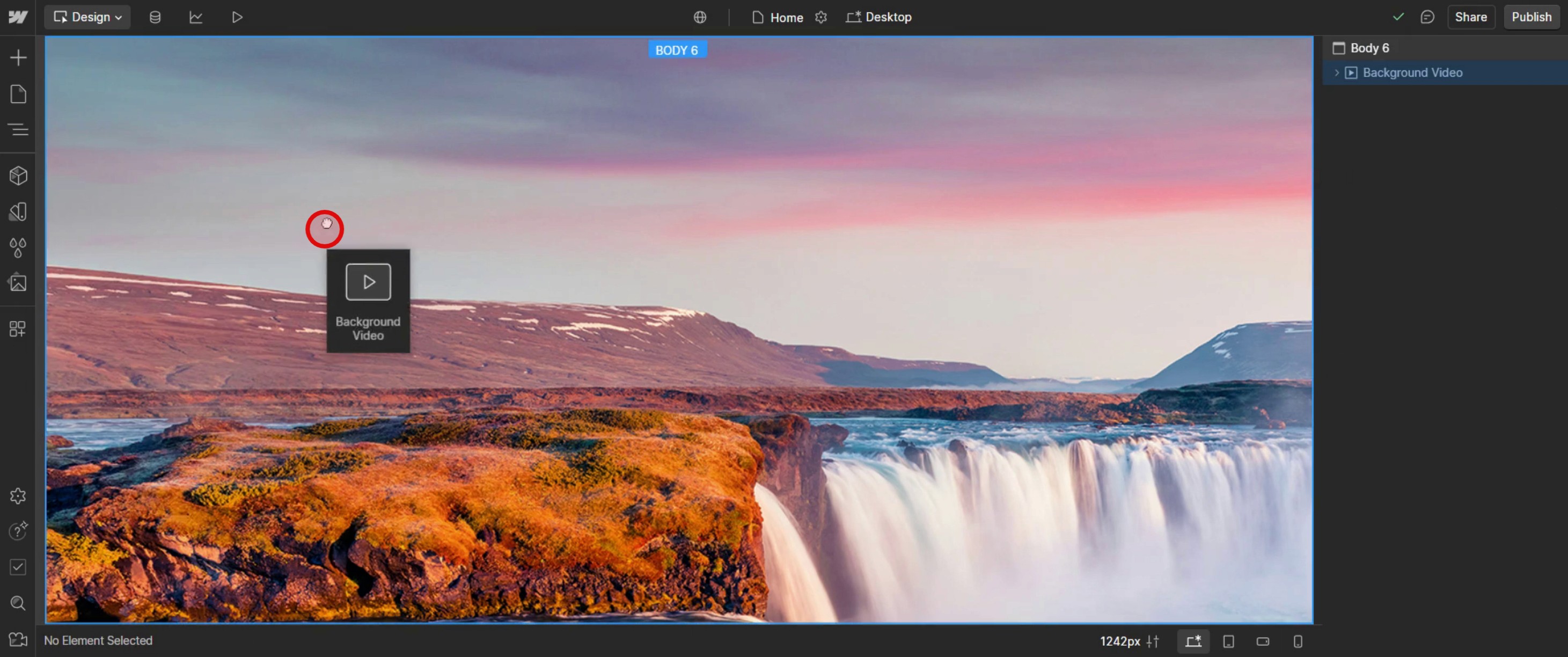
Étape 2
Faites glisser et déposez l’option de vidéo d’arrière-plan .
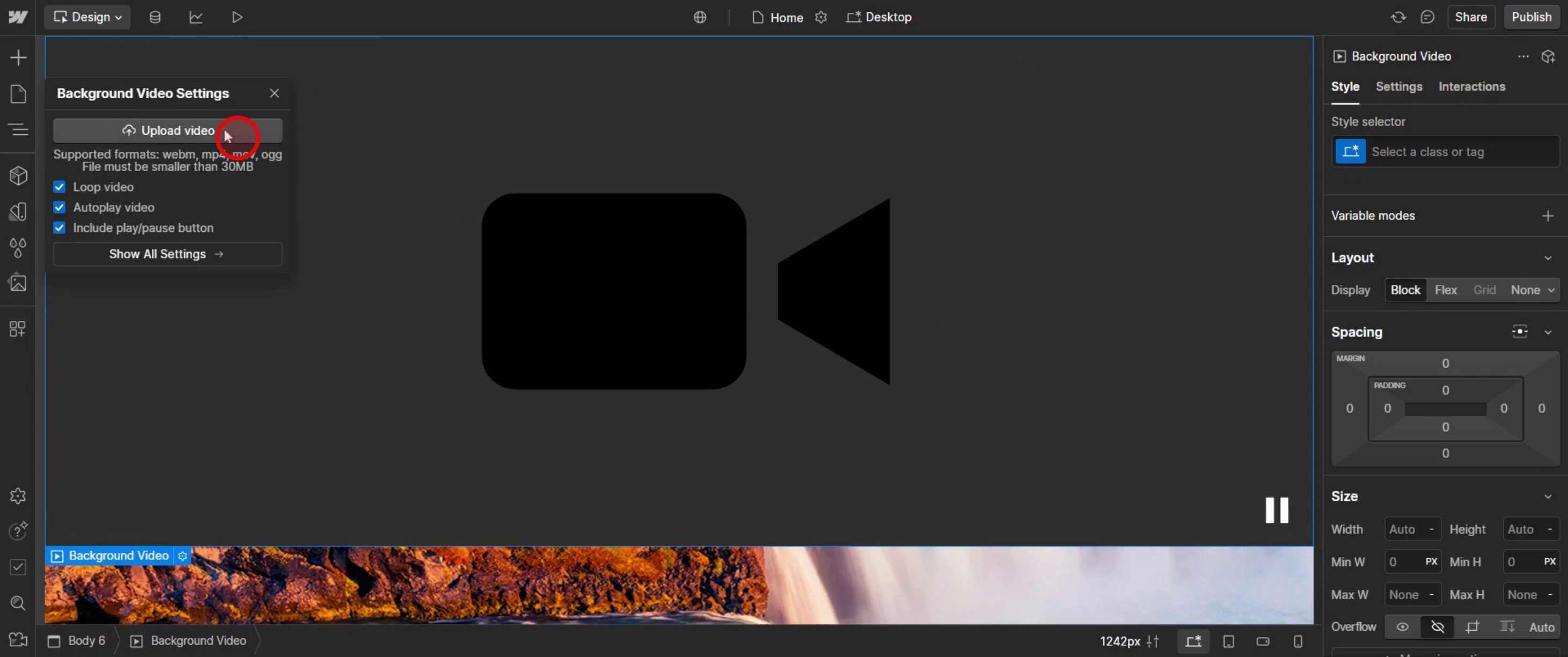
Étape 3
Téléchargez une vidéo,
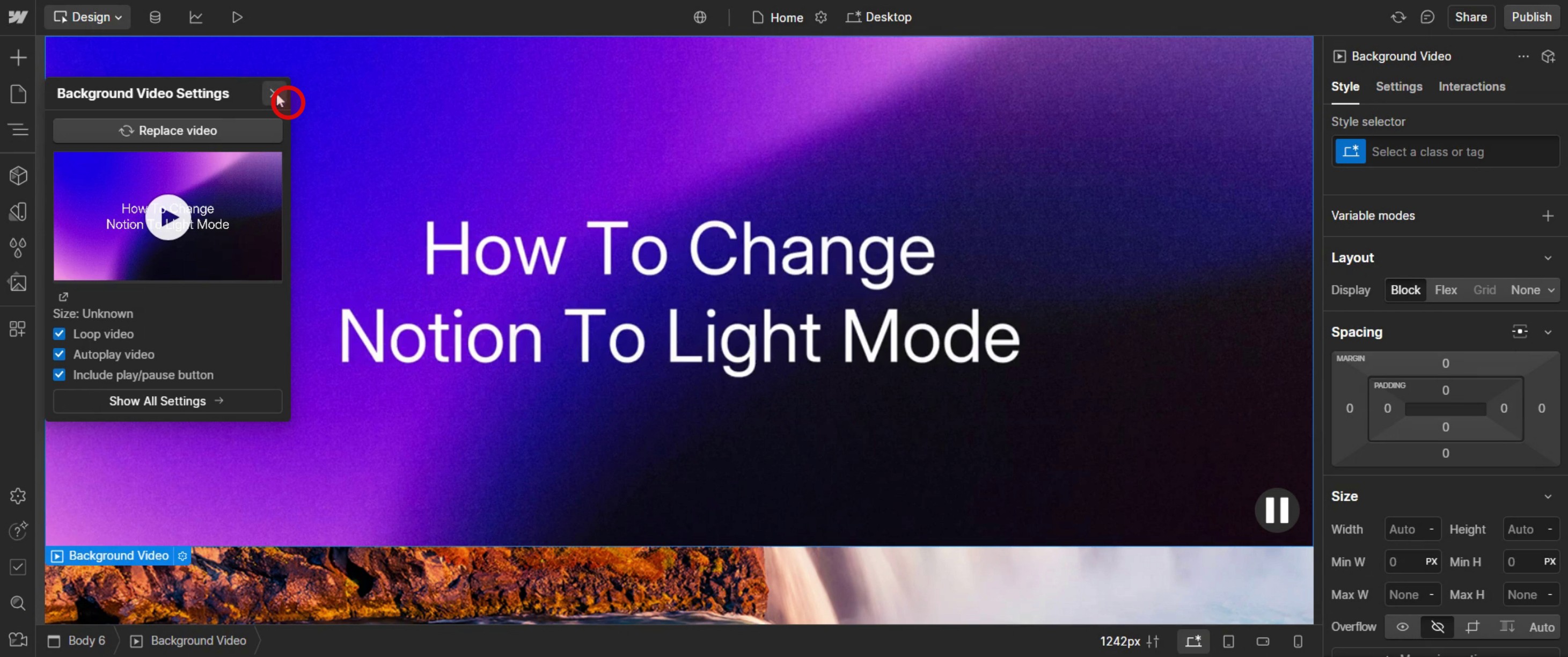
Étape 4
Fermez l’onglet de vidéo d’arrière-plan.
Étape 5
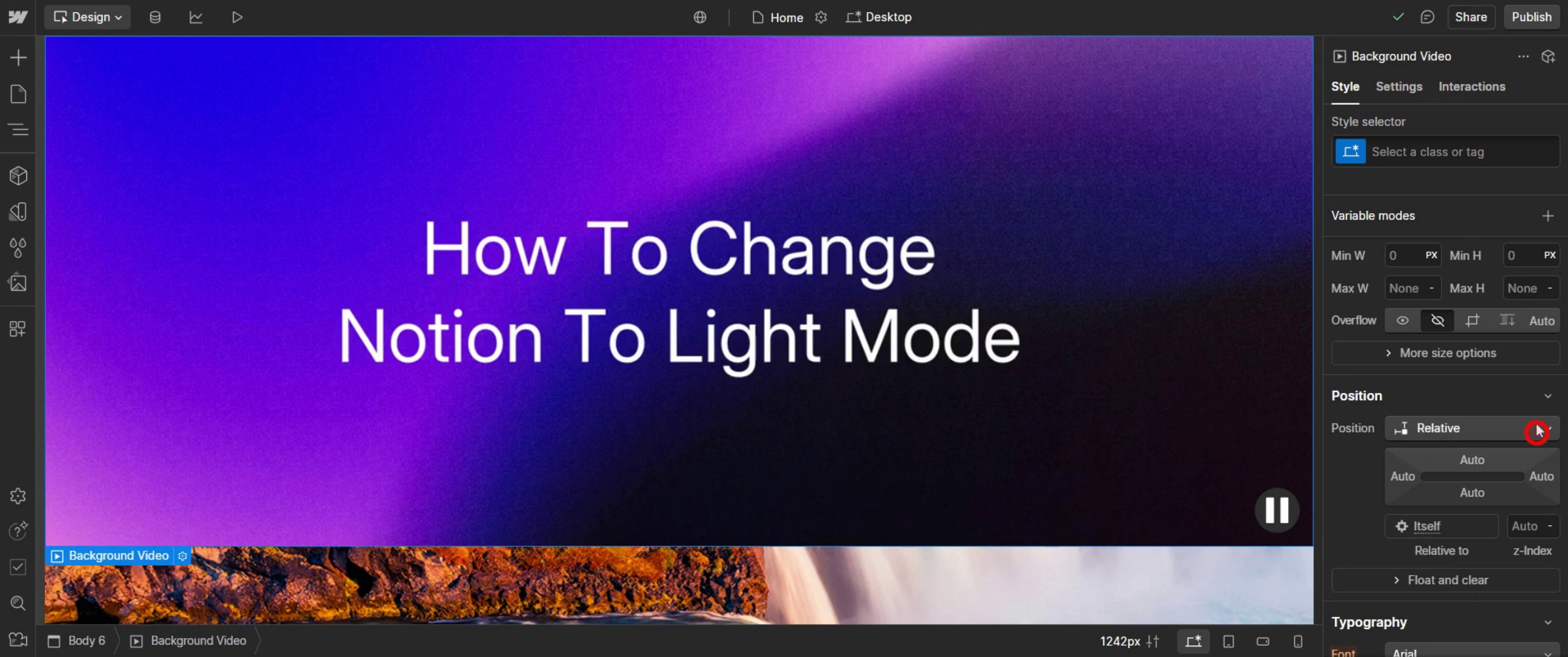
Cliquez sur le menu déroulant de position.
Étape 6
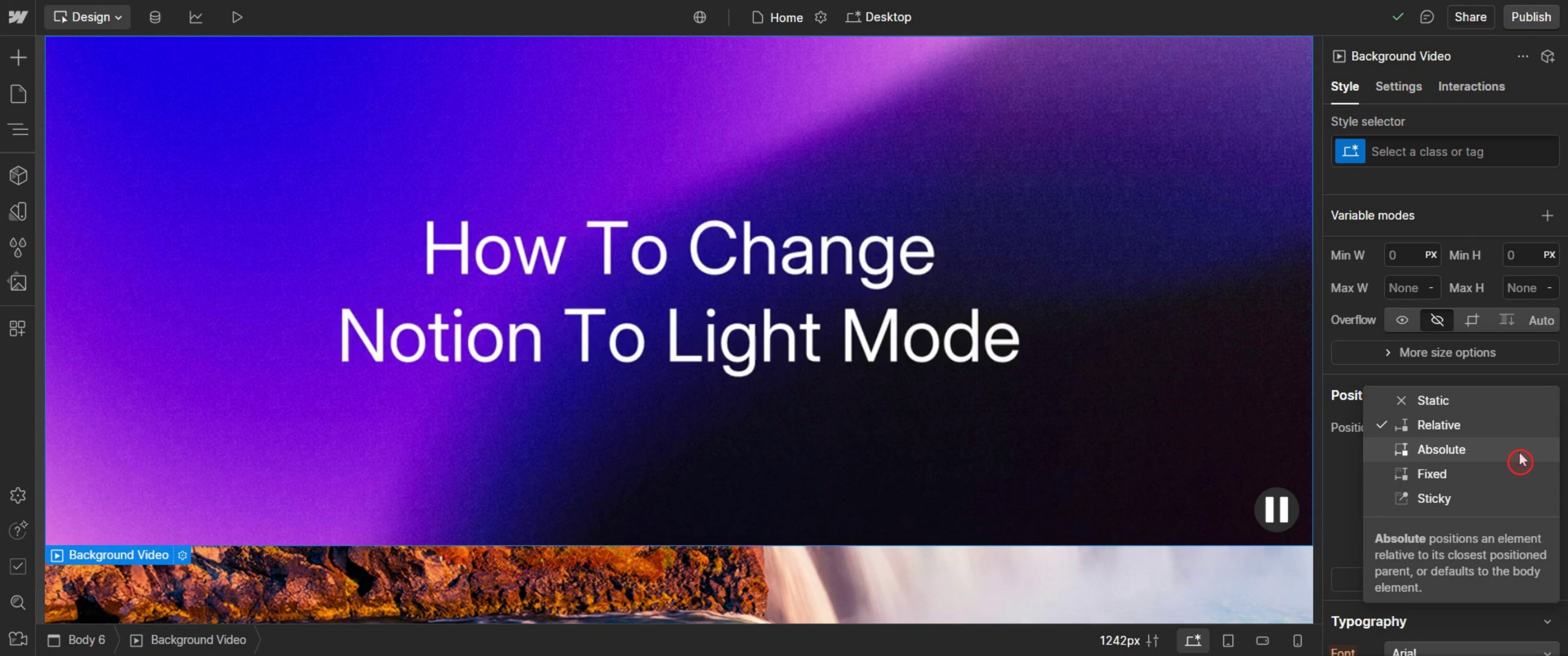
Choisissez absolute,
Étape 7
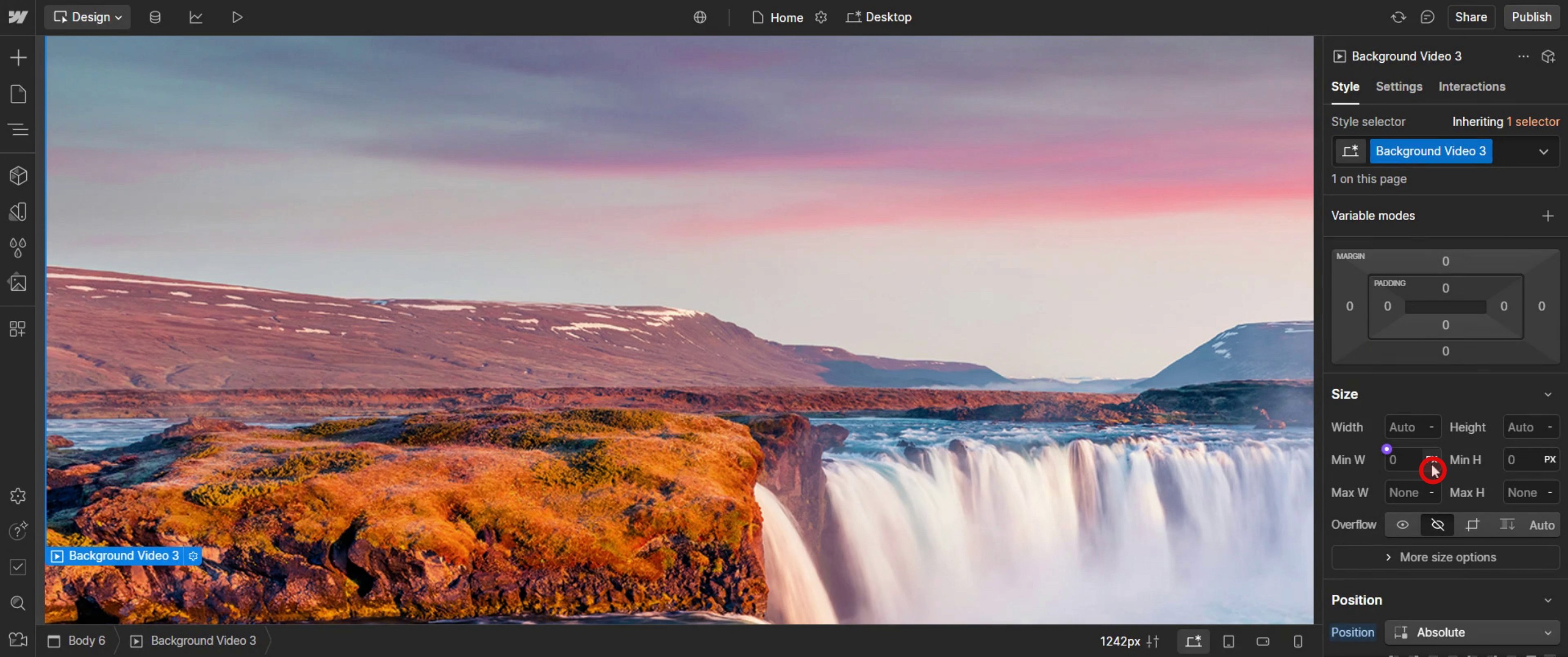
Entrez une largeur qui correspond à vos exigences de conception.
Étape 8
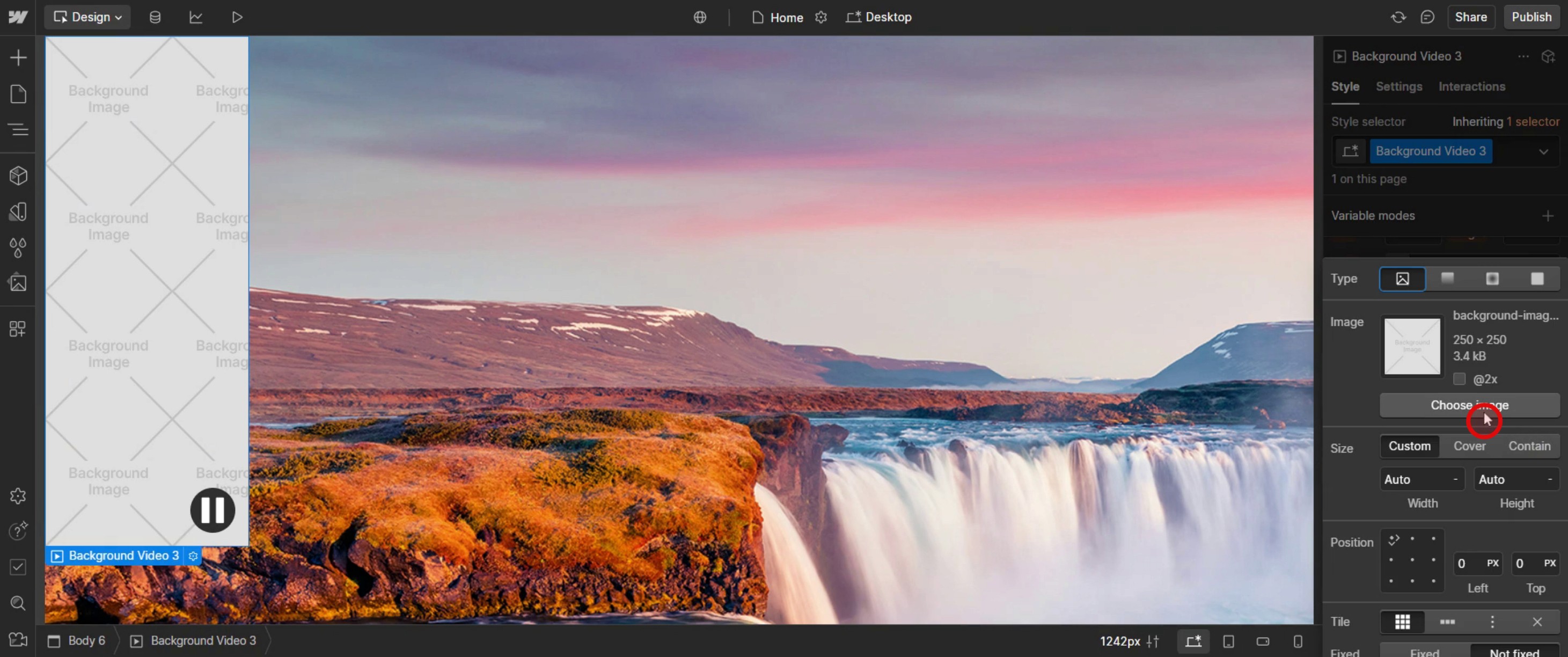
Sélectionnez une image d’arrière-plan.
Voici le processus étape par étape pour ajouter une vidéo d’arrière-plan dans Webflow. Explorons quelques conseils à ce sujet.
Conseils de pro pour ajouter une vidéo d’arrière-plan dans Webflow
Utilisez l’élément vidéo d’arrière-plan de Webflow – Webflow propose un élément vidéo d’arrière-plan intégré qui vous permet d’ajouter et de personnaliser facilement des vidéos en boucle pour votre site.
Optimisez la taille du fichier vidéo – Les fichiers vidéo volumineux peuvent ralentir le chargement des pages. Utilisez des fichiers MP4 compressés et gardez-les sous 5 Mo pour de meilleures performances.
Choisissez les bons paramètres de boucle – Webflow boucle automatiquement les vidéos d’arrière-plan, mais vous pouvez ajuster la vitesse de lecture ou couper le son pour une expérience fluide.
Pièges courants et comment les éviter
Utiliser des formats de fichier non pris en charge – Webflow ne prend en charge que les fichiers vidéo MP4 pour les vidéos d’arrière-plan. Assurez-vous que votre vidéo est au bon format avant de la téléverser.
Chargement lent de la page dû à des vidéos volumineuses – Le téléversement de vidéos en haute résolution peut affecter la vitesse du site. Utilisez des outils de compression vidéo pour réduire la taille du fichier sans perdre en qualité.
La vidéo ne se lance pas sur mobile – Certains navigateurs mobiles désactivent la lecture automatique des vidéos d’arrière-plan. Ajoutez toujours une image de remplacement pour garantir une expérience utilisateur fluide.
FAQ courantes pour ajouter une vidéo d’arrière-plan dans Webflow
Pourquoi ma vidéo d’arrière-plan ne se lance-t-elle pas sur mobile ?
Certains navigateurs désactivent la lecture automatique pour économiser les données. Webflow propose une option pour ajouter une image de remplacement pour les utilisateurs mobiles.Quelle est la taille maximale des fichiers pour les vidéos d’arrière-plan dans Webflow ?
Webflow autorise des vidéos d’arrière-plan jusqu’à 30 Mo, mais pour de meilleures performances, gardez-les sous 5 Mo en utilisant la compression vidéo.Puis-je ajouter plusieurs vidéos d’arrière-plan sur une seule page ?
Oui, mais l’ajout de trop nombreux fichiers vidéo volumineux peut ralentir le chargement de la page. Optimisez les vidéos et utilisez-les de manière stratégique.Comment enregistrer l’écran sur un Mac ?
Pour enregistrer l’écran sur un Mac, vous pouvez utiliser Trupeer AI. Il vous permet de capturer l’écran entier et propose des fonctionnalités d’IA telles que l’ajout d’avatars IA, l’ajout de voix off, le zoom avant et arrière dans la vidéo. Grâce à la fonction de traduction vidéo par IA de Trupeer, vous pouvez traduire la vidéo dans plus de 30 langues.Comment ajouter un avatar IA à un enregistrement d’écran ?
Pour ajouter un avatar IA à un enregistrement d’écran, vous devez utiliser un outil d’enregistrement d’écran IA. Trupeer AI est un outil d’enregistrement d’écran IA qui vous aide à créer des vidéos avec plusieurs avatars, et vous aide également à créer votre propre avatar pour la vidéo.Comment enregistrer l’écran sur Windows ?
Pour enregistrer l’écran sur Windows, vous pouvez utiliser la barre de jeu intégrée (Windows + G) ou un outil d’IA avancé comme Trupeer AI pour des fonctionnalités plus avancées telles que les avatars IA, la voix off, la traduction, etc.Comment ajouter une voix off à une vidéo ?
Pour ajouter une voix off aux vidéos, téléchargez l’extension Chrome Trupeer AI. Une fois inscrit, téléversez votre vidéo avec audio, choisissez la voix off souhaitée dans Trupeer, puis exportez votre vidéo modifiée.Comment faire un zoom avant lors d’un enregistrement d’écran ?
Pour faire un zoom avant pendant un enregistrement d’écran, utilisez les effets de zoom dans Trupeer AI, qui vous permettent d’effectuer des zooms avant et arrière à des moments précis, renforçant ainsi l’impact visuel de votre contenu vidéo.

