
Comment ajouter des puces dans Webflow
Découvrez le processus simple d’ajout de listes à puces dans Webflow. Notre guide complet vous aidera à créer un contenu organisé et visuellement attrayant.
Ce document fournit des instructions détaillées sur la façon d’ajouter des puces dans Webflow. Il couvre le processus de localisation et d’utilisation des éléments de liste, y compris la modification des options de puces.
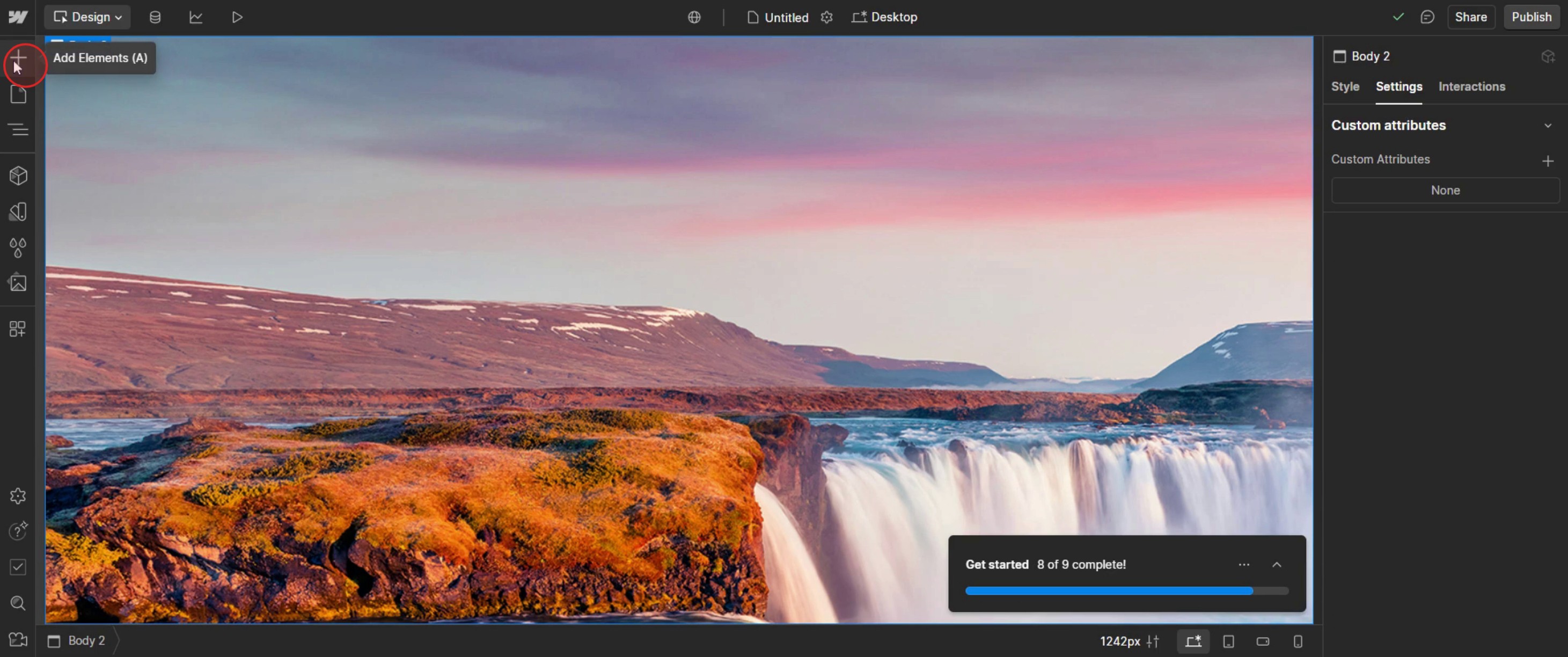
Étape 1
Cliquez sur Add Elements.
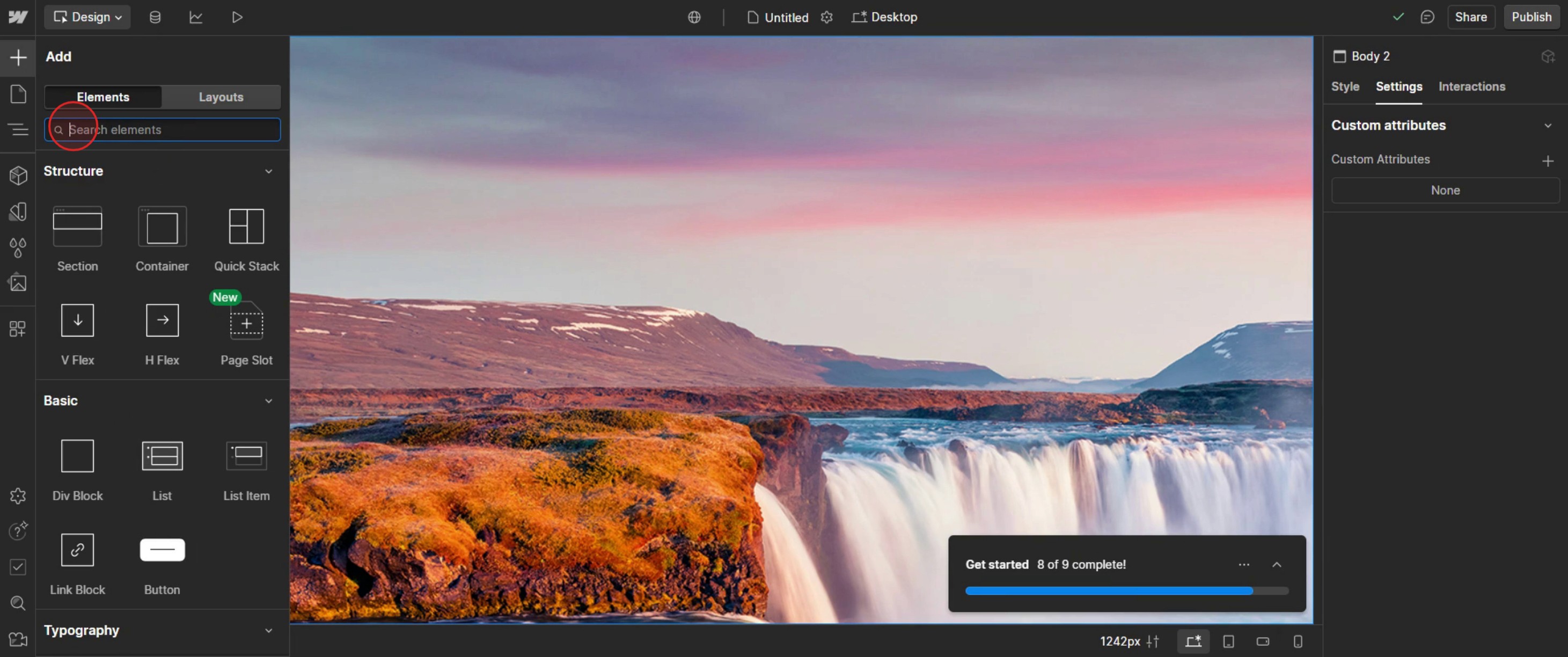
Étape 2
Dans la barre de recherche, tapez list.
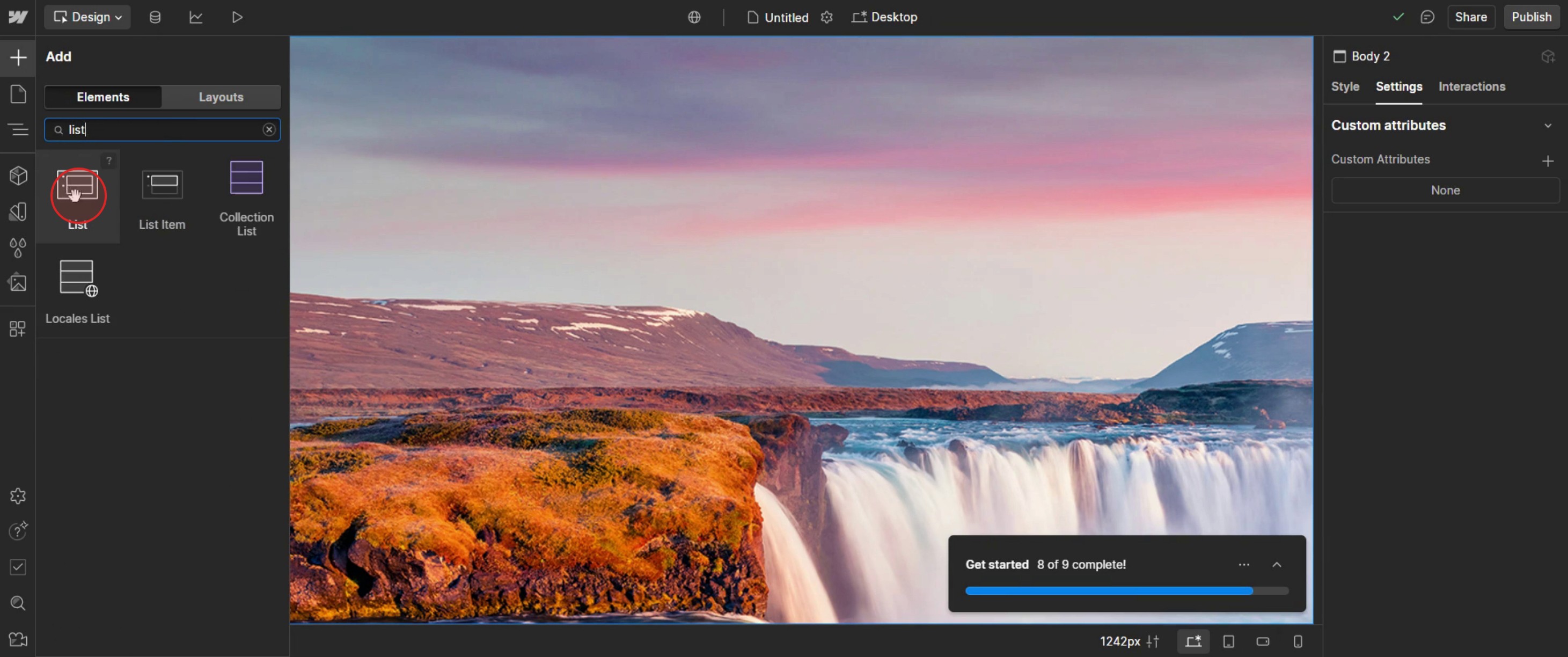
Étape 3
Puis sélectionnez une liste,
Étape 4
Faites-la glisser et déposez-la dans la zone de modèle souhaitée ,
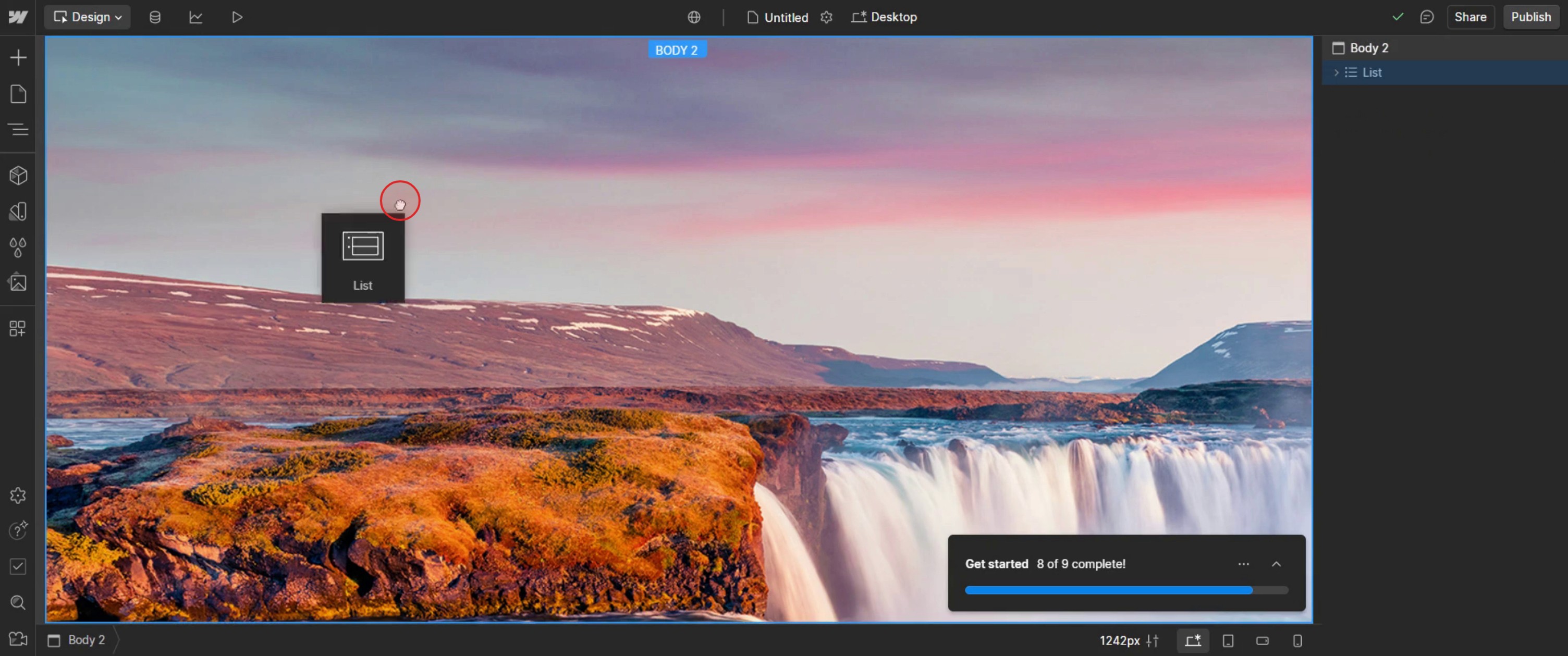
Étape 5
Puis sélectionnez l’option sans puces.
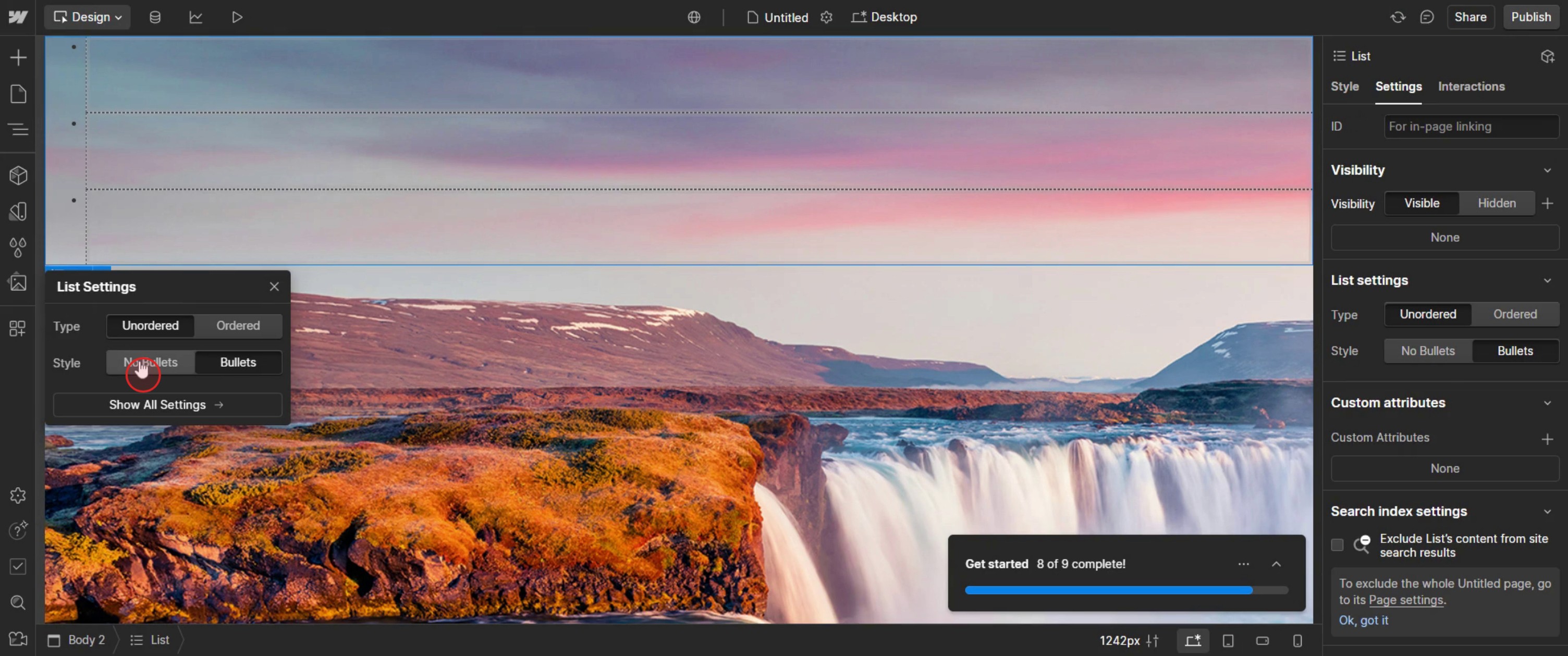
Voici la procédure étape par étape pour ajouter des puces dans Webflow. Examinons quelques conseils à ce sujet.
Astuces de pro pour ajouter des puces dans Webflow
Utilisez l’élément Rich Text pour un formatage facile – Le bloc Rich Text de Webflow offre une fonctionnalité de puces intégrée, ce qui en fait le moyen le plus simple d’ajouter des listes.
Créez manuellement des puces avec des blocs de texte – Si vous avez besoin de davantage de personnalisation, utilisez des blocs de texte avec du CSS personnalisé pour créer des styles de puces uniques.
Utilisez des icônes personnalisées comme puces – Au lieu des puces par défaut, vous pouvez ajouter des icônes SVG personnalisées ou les symboles intégrés de Webflow pour styliser vos listes.
Pièges courants & comment les éviter
Utiliser le mauvais élément – Évitez d’ajouter des puces dans un bloc de texte classique. Utilisez plutôt un bloc Rich Text ou un élément Liste pour un formatage correct.
Les puces n’apparaissent pas sur mobile – Parfois, les puces peuvent ne pas s’afficher correctement sur les petits écrans. Ajustez l’alignement du texte, le retrait et le remplissage pour résoudre le problème.
Problèmes d’espacement entre les puces – Si vos puces apparaissent trop rapprochées ou trop éloignées, ajustez l’interligne et les marges dans le panneau Typography de Webflow.
FAQ courantes pour ajouter des puces dans Webflow
Puis-je personnaliser les styles des puces dans Webflow ?
Oui. Vous pouvez modifier les couleurs, les tailles et les icônes des puces à l’aide de styles CSS personnalisés dans le panneau Style.Comment ajouter des puces à l’intérieur d’un paragraphe ?
Utilisez l’élément Liste dans un bloc Rich Text pour conserver un formatage correct des puces à l’intérieur des paragraphes.Puis-je remplacer les puces par des icônes personnalisées ?
Oui. Ajoutez un élément Image ou des icônes SVG à côté de chaque élément de liste et stylisez-les à l’aide de la mise en page Flexbox ou Grid de Webflow.Pourquoi mes puces ne s’affichent-elles pas dans Webflow ?
Vérifiez les paramètres de visibilité, le remplissage et l’alignement du texte pour vous assurer que les puces s’affichent correctement sur tous les appareils.
Si vous êtes formateur ou créateur de contenu et que vous souhaitez réaliser des vidéos de tutoriel, essayez-le. Il transforme des enregistrements d’écran bruts en vidéos soignées, au rendu studio, prêtes à être partagées avec votre audience. De plus, il génère automatiquement un guide étape par étape à partir de la vidéo que vous créez. Fascinant, n’est-ce pas ? Commencez par créer votre premier tutoriel gratuitement avec trupeer.ai .

