

Comment ajouter des émojis dans Figma
Apprenez à ajouter des emojis dans Figma pour créer des designs créatifs et expressifs. Guide étape par étape pour insérer, styliser et personnaliser des emojis dans vos projets.
Pour ajouter des emojis dans Figma, vous pouvez utiliser le sélecteur d’emojis intégré ou utiliser un plugin Figma. Pour le sélecteur d’emojis, utilisez le raccourci clavier Ctrl + Command + Space (Mac) ou Windows + . (Windows) pour ouvrir le panneau d’emojis dans votre calque de texte. Vous pouvez également utiliser des plugins comme Figmoji pour des options et des catégories d’emojis plus organisées.
Voici un détail des méthodes :
1. Utilisation du sélecteur d’emojis (intégré) :
Créer un calque de texte : Ajoutez une zone de texte à votre design Figma.
Ouvrir le sélecteur d’emojis : Utilisez le raccourci clavier Ctrl + Command + Space (Mac) ou Windows + . (Windows).
Sélectionner et ajouter : Choisissez l’emoji souhaité dans le panneau, et il sera inséré dans le calque de texte.
2. Utilisation du plugin Figmoji :
Installer Figmoji : Recherchez et installez le plugin Figmoji depuis la communauté Figma.
Ouvrir Figmoji : Faites un clic droit, puis accédez à Plugins > Figmoji.
Choisir et ajouter : Sélectionnez l’emoji souhaité dans l’interface du plugin, et il sera ajouté à votre design.
3. Ajout d’emojis aux noms de cadres :
Sélectionner le cadre : Cliquez sur le cadre que vous souhaitez renommer.
Ouvrir les détails du cadre : Double-cliquez sur le nom du cadre pour le rendre modifiable.
Ajouter l’emoji : Utilisez le raccourci clavier (Ctrl + Command + Space ou Windows + .) pour ouvrir le sélecteur d’emojis, puis sélectionnez l’emoji que vous souhaitez ajouter.
Renommer le cadre : Ajoutez l’emoji au début ou à la fin du nom du cadre pour le catégoriser.
Guide étape par étape : comment ajouter des emojis dans Figma
Étape 1
Accédez à la section inférieure de votre canevas de conception Figma, puis cliquez sur « Actions ».

Étape 2
Recherchez « Figmoji » et sélectionnez-le parmi les résultats suggérés.
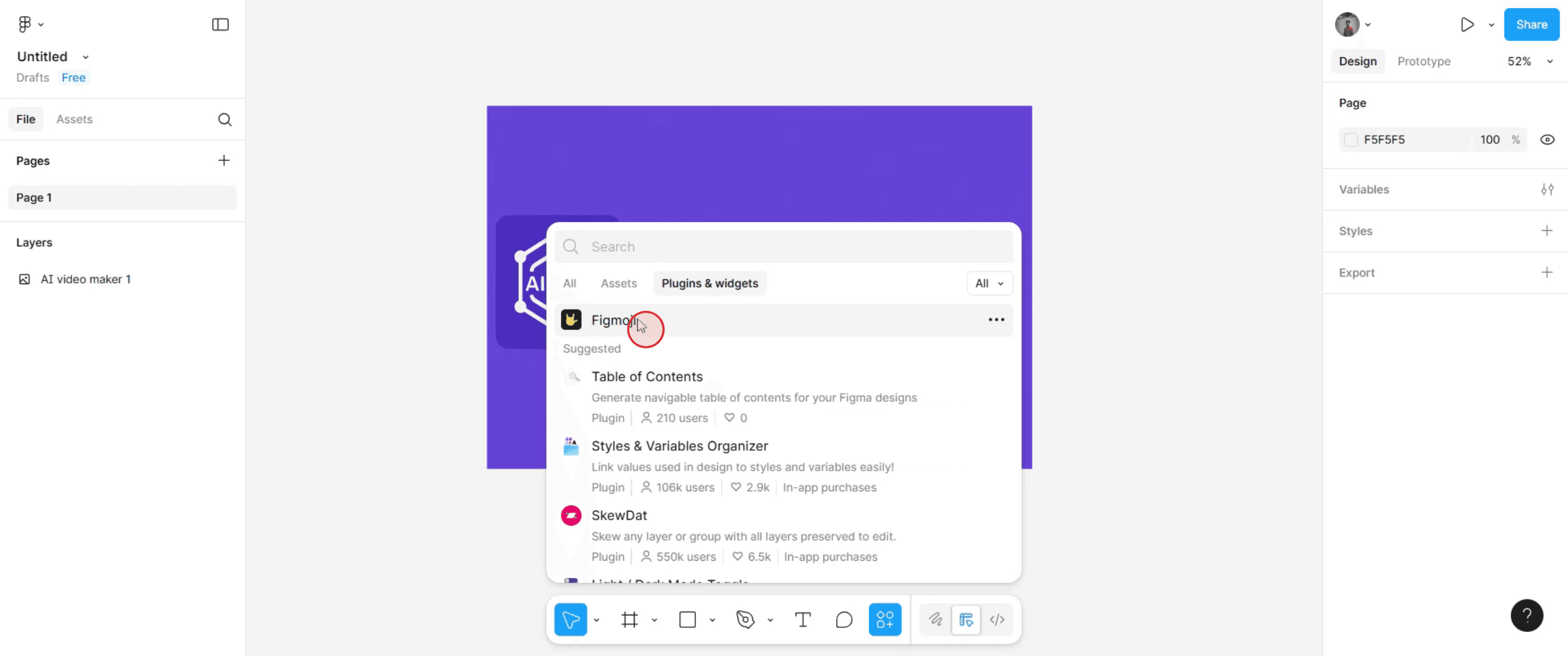
Étape 3
Ensuite, parcourez les options proposées, puis cliquez sur les emojis que vous souhaitez ajouter.
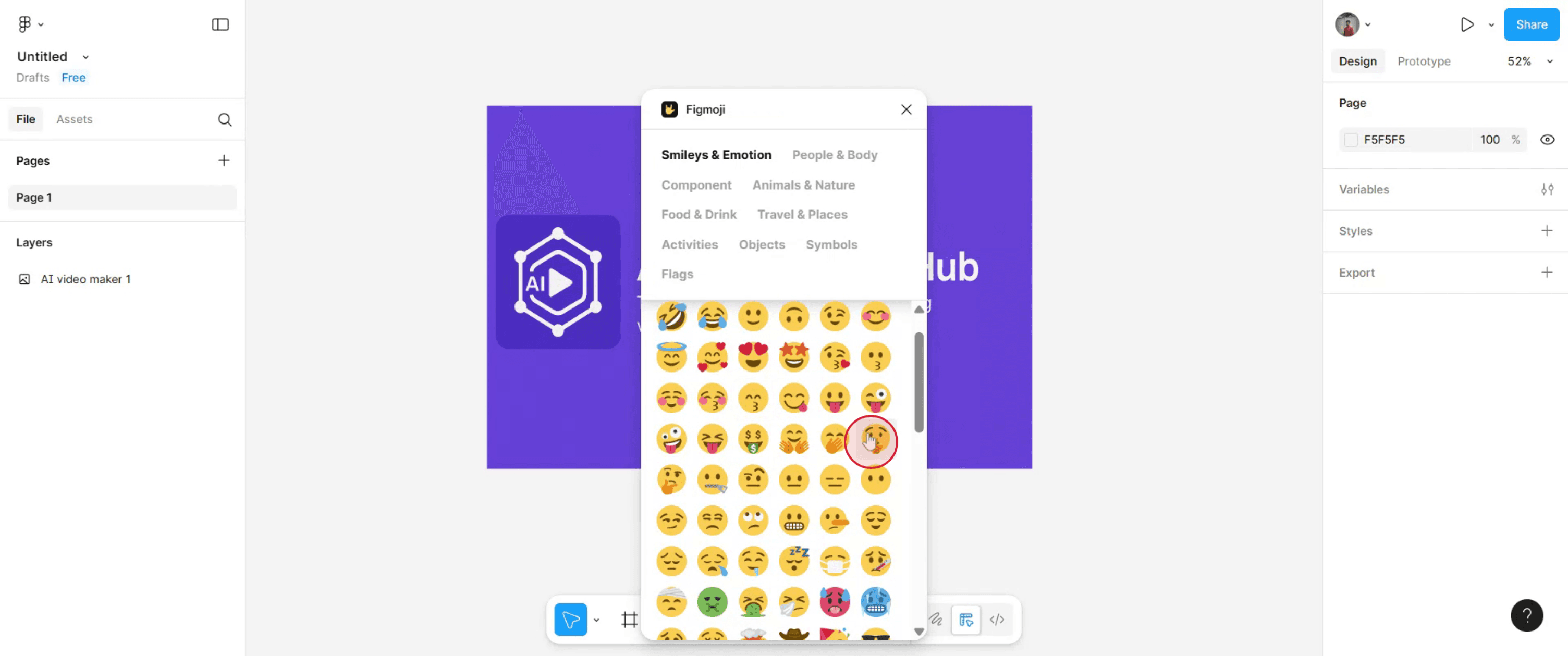
Étape 4
Sélectionnez les emojis nouvellement ajoutés, puis déplacez-les à l’emplacement souhaité.

Étape 5
Ensuite, redimensionnez les emojis selon vos préférences. Il vous suffit de saisir les poignées dans les coins et de les faire glisser sur le canevas.

Étape 6
Une fois ces étapes terminées, les emojis seront insérés dans votre canevas de design Figma.
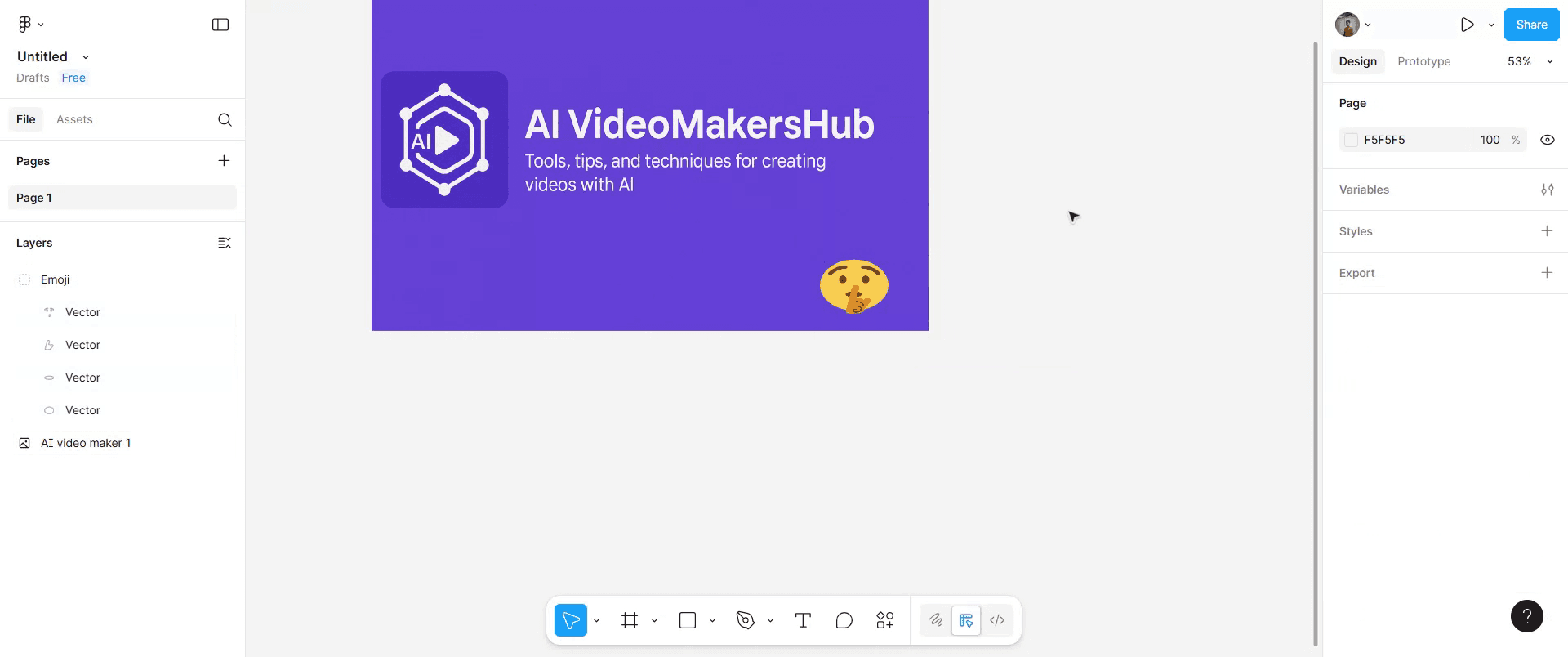
Conseils de pro pour ajouter des emojis dans Figma
Ouvrez votre fichier Figma
Accédez au projet ou au design où vous souhaitez insérer des emojis.Sélectionnez l'outil Texte
Appuyez sur la touche T ou cliquez sur l'outil Texte dans la barre d'outils.Cliquez sur le canevas pour créer une zone de texte
Placez votre zone de texte à l'emplacement souhaité dans votre design.Ouvrez le clavier d'emojis sur votre appareil
Sous Windows : appuyez sur la touche Windows + . (point) ou sur la touche Windows + ; (point-virgule).
Sur Mac : appuyez sur Contrôle + Commande + Espace.
Choisissez l'emoji que vous souhaitez
Utilisez la barre de recherche ou parcourez les catégories pour trouver l'emoji souhaité.Insérez l'emoji dans la zone de texte
Cliquez sur l'emoji, et il apparaîtra dans votre zone de texte Figma.Ajustez la taille et le style
Augmentez la taille de la police, modifiez le style de police ou ajustez l'alignement pour l'adapter à votre design.
Problèmes courants et comment les éviter
L'emoji ne s'affiche pas correctement
Si un emoji apparaît sous forme de carré ou de boîte, essayez de changer la police pour une police prenant en charge les emojis, comme Segoe UI Emoji (Windows) ou Apple Color Emoji (Mac).Les emojis ont un aspect différent sur d'autres appareils
Gardez à l'esprit que l'apparence des emojis peut varier selon les systèmes d'exploitation.La taille de l'emoji ne correspond pas au texte
Augmentez la taille de la police ou ajustez l'interligne pour que les emojis s'alignent avec le texte environnant.Le copier-coller depuis d'autres sites ne fonctionne pas
Utilisez le clavier d'emojis de votre appareil au lieu de copier depuis des sources externes afin d'éviter les problèmes de mise en forme.L'emoji apparaît en noir et blanc
Certaines polices ne prennent en charge que les emojis monochromes — passez à une police prenant en charge les emojis en couleur.
Foire aux questions courantes sur l’ajout d’emojis dans Figma
Comment ajouter des emojis dans Figma ?
Créez une zone de texte, ouvrez le clavier emoji de votre appareil, sélectionnez un emoji et insérez-le dans la zone de texte.Puis-je personnaliser les couleurs des emojis dans Figma ?
Non, les emojis natifs ne peuvent pas voir leurs couleurs modifiées dans Figma : ils suivent le style par défaut du système.Puis-je utiliser des emojis dans la version gratuite de Figma ?
Oui, la prise en charge des emojis est disponible dans les versions gratuite et payante.Les emojis s’adaptent-ils à la taille de la police dans Figma ?
Oui, augmenter la taille de la police augmente également la taille de l’emoji.Puis-je utiliser des emojis dans les designs exportés ?
Oui, les emojis apparaîtront dans les images ou les PDF exportés comme dans votre design Figma.Comment enregistrer l’écran sur Mac ?
Pour enregistrer l’écran sur un Mac, vous pouvez utiliser Trupeer AI. Il vous permet de capturer l’ensemble de l’écran et offre des fonctionnalités d’IA telles que l’ajout d’avatars IA, l’ajout de voix off, l’ajout de zoom avant et arrière dans la vidéo. Grâce à la fonctionnalité de traduction vidéo par IA de Trupeer, vous pouvez traduire la vidéo en plus de 30 langues.Comment ajouter un avatar IA à un enregistrement d’écran ?
Pour ajouter un avatar IA à un enregistrement d’écran, vous devrez utiliser un outil d’enregistrement d’écran IA. Trupeer AI est un outil d’enregistrement d’écran IA qui vous aide à créer des vidéos avec plusieurs avatars et vous aide également à créer votre propre avatar pour la vidéo.Comment enregistrer l’écran sur Windows ?
Pour enregistrer l’écran sur Windows, vous pouvez utiliser la barre de jeu intégrée (Windows + G) ou un outil IA avancé comme Trupeer AI pour des fonctionnalités plus avancées telles que des avatars IA, la voix off, la traduction, etc.Comment ajouter une voix off à une vidéo ?
Pour ajouter une voix off aux vidéos, téléchargez l’extension Chrome Trupeer AI. Une fois inscrit, téléchargez votre vidéo avec voix, choisissez la voix off souhaitée depuis Trupeer et exportez votre vidéo modifiée.Comment zoomer dans un enregistrement d’écran ?
Pour zoomer pendant un enregistrement d’écran, utilisez les effets de zoom dans Trupeer AI, qui vous permettent de zoomer avant et arrière à des moments précis, renforçant l’impact visuel de votre contenu vidéo.
Lectures suggérées
Générateur de documentation technique
Logiciel de base de connaissances
Comment masquer les noms des frames dans Figma
Comment enregistrer un fichier Figma
Comment créer une grille dans Figma

