

Comment ajouter un GIF dans Google Docs
Vous souhaitez insérer un GIF dans votre document Google ? Suivez ce guide étape par étape pour ajouter des images animées et rendre vos documents plus attrayants et dynamiques.
Ce guide fournit un tutoriel complet sur la façon d’insérer de manière fluide un GIF dans un document Google Docs.
Suivez les étapes ci-dessous pour enrichir votre document avec du contenu animé.
Vous souhaitez dynamiser votre Google Doc avec un GIF amusant ou informatif ? Vous pouvez le faire de plusieurs façons simples en le téléchargeant depuis votre ordinateur, en collant une URL ou en le récupérant depuis votre Google Drive ou vos Photos.
Option 1 : Insérer un GIF à l’aide d’une URL
C’est la méthode la plus rapide si vous avez déjà un GIF en ligne.
Trouvez votre GIF : faites un clic droit sur le GIF que vous aimez (sur Giphy, Tenor, etc.) et choisissez « Copier l’adresse de l’image ».
Ouvrez votre document Google Docs : accédez à l’endroit où vous souhaitez faire apparaître le GIF.
Insérez le GIF : cliquez sur Insérer > Image > Par URL, collez le lien, puis cliquez sur Insérer.
Option 2 : Téléverser un GIF depuis votre ordinateur
Si votre GIF est enregistré sur votre appareil :
Dans votre document Google Docs, allez dans Insérer > Image > Importer depuis l’ordinateur.
Sélectionnez le fichier GIF et cliquez sur Ouvrir.
Option 3 : Utiliser Google Drive ou Google Photos
Si votre GIF est déjà dans le cloud :
Dans votre document, choisissez Insérer > Image > Drive ou Photos.
Parcourez votre GIF, cliquez dessus, puis appuyez sur Insérer.
Guide étape par étape : comment ajouter un GIF dans Google Docs
Étape 1
Pour commencer à insérer un fichier GIF dans Google Docs, accédez au menu « Insérer » dans l’application.
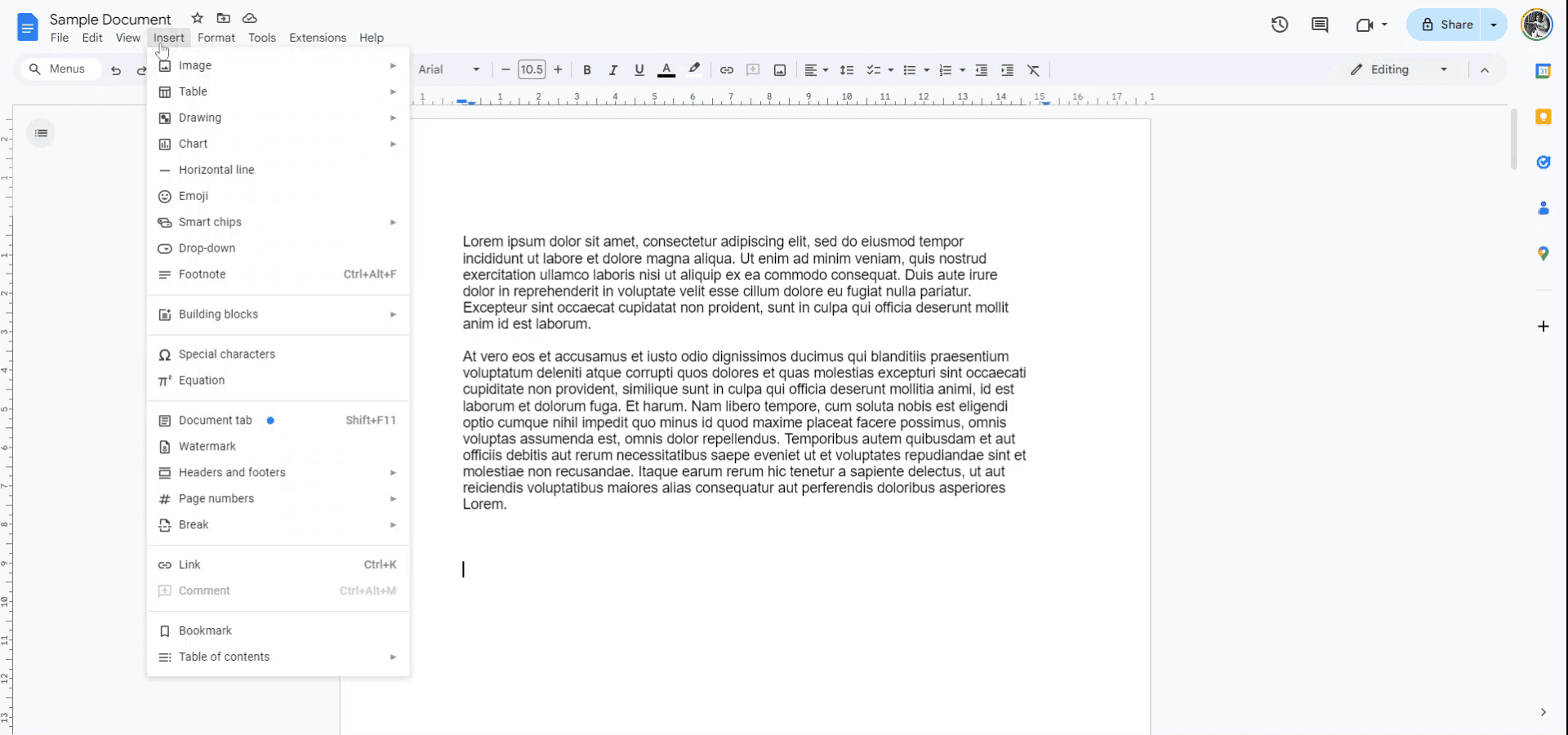
Étape 2
Dans le menu déroulant, sélectionnez « Image ». Si vous avez un fichier GIF enregistré sur votre ordinateur, vous pouvez choisir de le téléverser directement. Sinon, si vous avez besoin d’un nouveau GIF, vous pouvez utiliser la fonction de recherche sur le Web pour en trouver un.
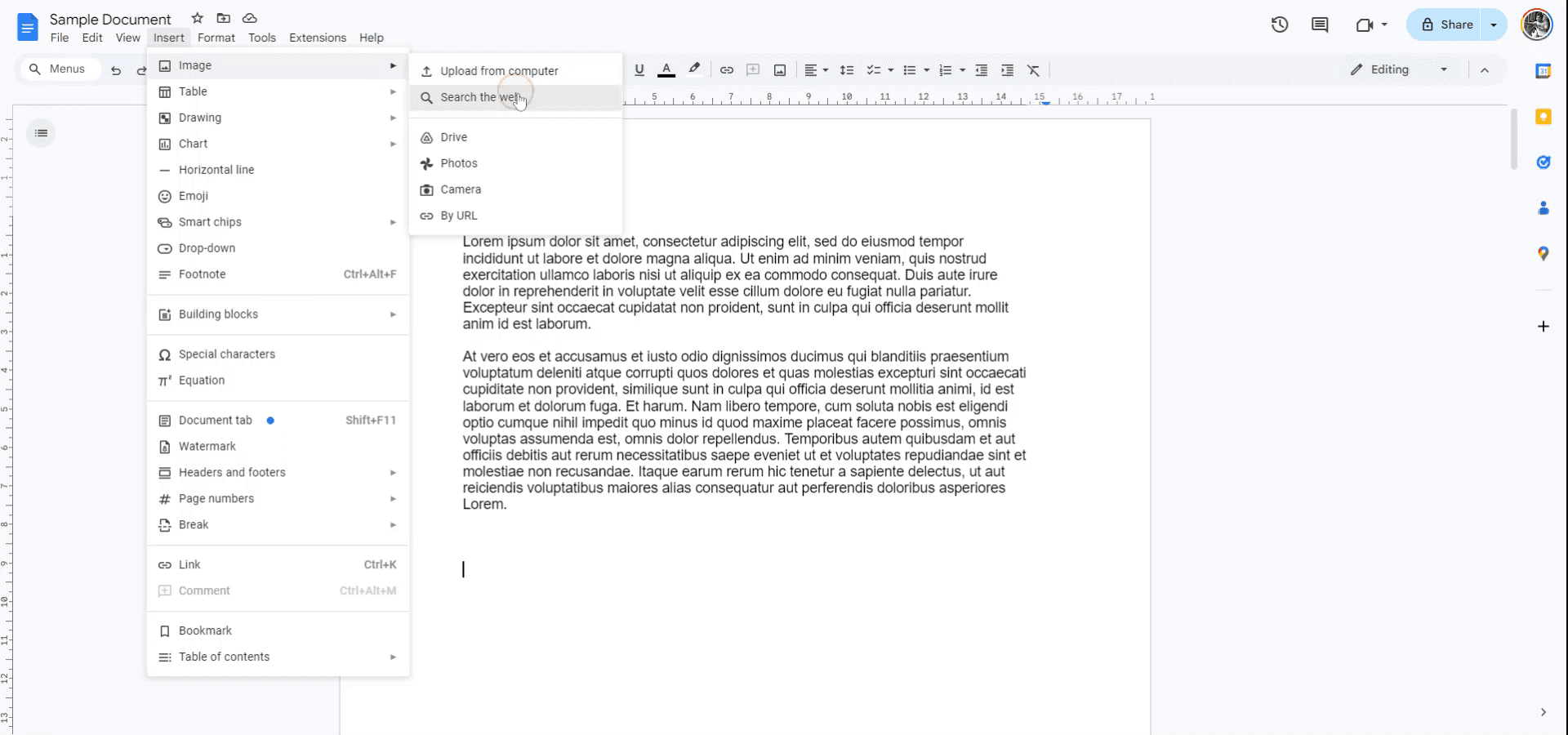
Étape 3
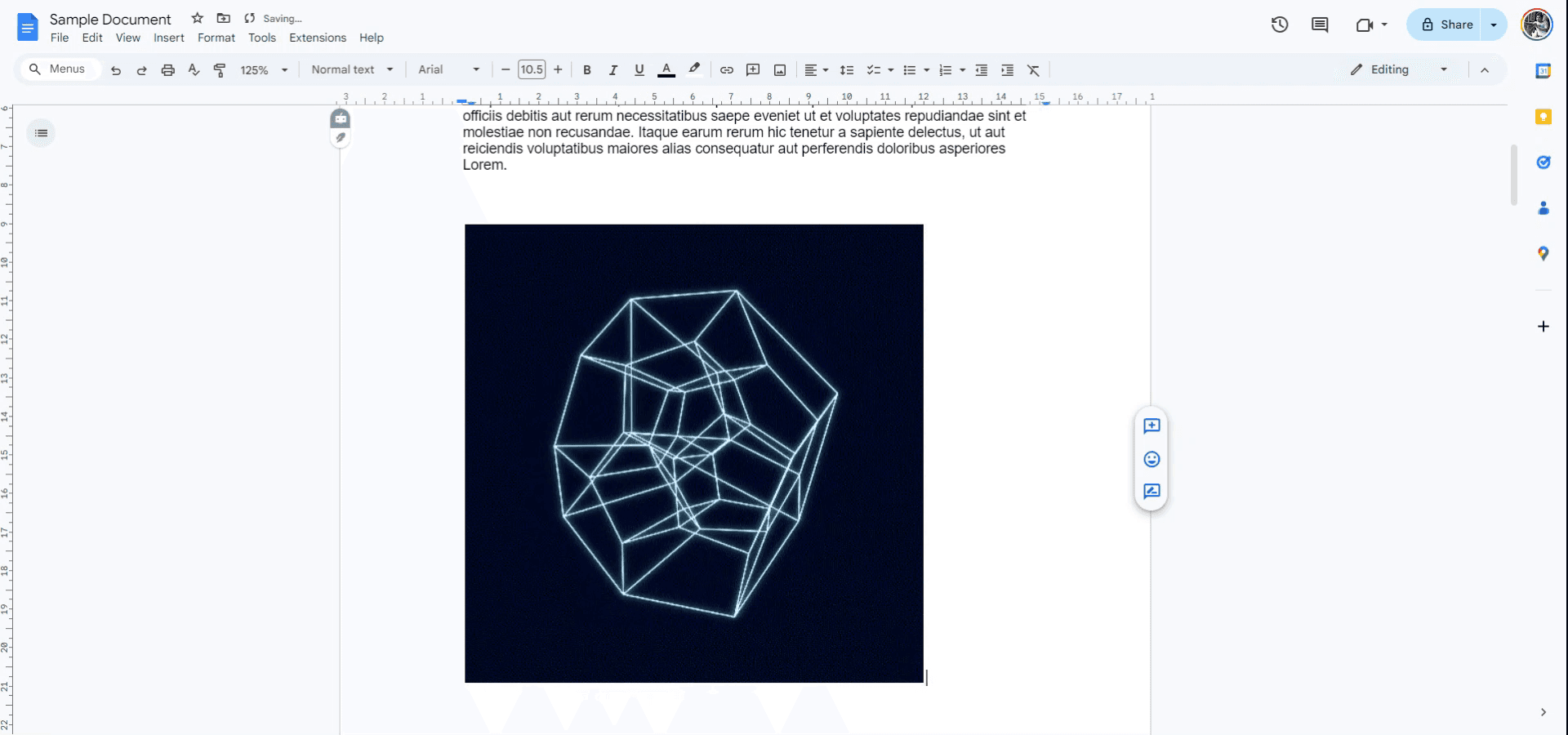
Effectuez une recherche pour le GIF souhaité ou pour un GIF précis que vous avez en tête. Une fois trouvé, cliquez dessus et sélectionnez « Insérer ». Le GIF sera alors téléchargé et inséré avec succès dans votre document Google Docs.
Conseils de pro pour ajouter un GIF dans Google Docs
Téléversez depuis Google Drive : pour insérer un GIF, allez dans Insérer > Image > Drive, sélectionnez votre fichier GIF dans Google Drive, puis insérez-le directement dans votre document.
Utilisez l'option Web : vous pouvez également insérer un GIF en sélectionnant Insérer > Image > Par URL, puis en collant l'URL du GIF depuis le web.
Glisser-déposer : faites simplement glisser et déposer le fichier GIF depuis votre ordinateur directement dans Google Doc. Il sera automatiquement inséré à la position du curseur.
Redimensionnez le GIF : après avoir inséré le GIF, cliquez dessus et faites glisser les coins pour ajuster la taille tout en conservant le rapport hauteur/largeur.
Utilisez Google Slides pour l'animation : si vous avez besoin que le GIF soit lu dans une présentation, envisagez plutôt de l'insérer dans Google Slides, où l'animation sera visible pendant le diaporama.
Pièges courants et comment les éviter lors de l'ajout d'un GIF dans Google Docs
GIF non affiché correctement : parfois, les GIF peuvent apparaître comme des images statiques au lieu d'être animés.
Assurez-vous que le fichier est un GIF valide et qu'il est inséré à l'aide de l'une des méthodes recommandées. Testez en l'affichant dans l'aperçu avant impression de Google Docs.Taille de fichier importante : les GIF volumineux peuvent ralentir le document ou faire en sorte qu'il se charge lentement.
Compressez le GIF avant de le téléverser afin de réduire sa taille, ou utilisez une version plus petite et optimisée.Perte d'animation : dans certains cas, les GIF insérés via certaines méthodes peuvent perdre leur animation.
Utilisez la méthode Par URL ou téléversez le GIF sur Google Drive pour préserver la fonctionnalité d'animation.Problèmes d'alignement : les GIF peuvent ne pas s'aligner correctement avec le texte ou d'autres éléments.
Utilisez les options d'image pour ajuster l'habillage du texte, l'alignement ou le positionnement dans le document afin d'obtenir un meilleur placement.Insertion d'un fichier qui n'est pas un GIF : assurez-vous que le fichier que vous téléversez est bien un GIF. D'autres formats d'image comme PNG ou JPEG ne seront pas animés.
Vérifiez l'extension du fichier avant le téléversement pour vous assurer qu'il s'agit d'un fichier .gif.
FAQ courantes pour ajouter un GIF dans Google Docs
Puis-je insérer un GIF dans Google Docs ?
Oui, vous pouvez insérer un GIF à l’aide du menu Insérer > Image, soit depuis votre ordinateur, Google Drive, ou via une URL.Pourquoi mon GIF ne s’anime-t-il pas dans Google Docs ?
Les GIF peuvent parfois apparaître comme des images statiques si le fichier n’est pas inséré correctement ou si la méthode utilisée ne prend pas en charge l’animation.Puis-je redimensionner le GIF dans Google Docs ?
Oui, vous pouvez redimensionner le GIF en cliquant dessus et en faisant glisser les coins pour ajuster sa taille.Google Docs prend-il en charge les GIF animés ?
Oui, Google Docs prend en charge les GIF animés, mais assurez-vous que le fichier est correctement téléversé et inséré afin de conserver l’animation.Puis-je utiliser des GIF du web dans Google Docs?
Oui, vous pouvez insérer un GIF depuis le web en sélectionnant Insérer > Image > Par URL et en collant l’URL du GIF.Comment enregistrer l’écran sur Mac ?
Pour enregistrer l’écran sur un Mac, vous pouvez utiliser Trupeer AI. Il vous permet de capturer l’intégralité de l’écran et offre des fonctionnalités d’IA telles que l’ajout d’avatars IA, l’ajout de narration, le zoom avant et arrière dans la vidéo. Grâce à la fonction de traduction vidéo par IA de Trupeer, vous pouvez traduire la vidéo dans plus de 30 langues.Comment ajouter un avatar IA à un enregistrement d’écran ?
Pour ajouter un avatar IA à un enregistrement d’écran, vous devrez utiliser un outil d’enregistrement d’écran IA. Trupeer AI est un outil d’enregistrement d’écran IA, qui vous aide à créer des vidéos avec plusieurs avatars, et vous aide également à créer votre propre avatar pour la vidéo.Comment enregistrer l’écran sur Windows ?
Pour enregistrer l’écran sur Windows, vous pouvez utiliser la Game Bar intégrée (Windows + G) ou un outil IA avancé comme Trupeer AI pour des fonctionnalités plus avancées telles que les avatars IA, la narration, la traduction, etc.Comment ajouter une narration à une vidéo ?
Pour ajouter une narration aux vidéos, téléchargez l’extension Chrome Trupeer AI. Une fois inscrit, téléversez votre vidéo avec voix, choisissez la narration souhaitée dans Trupeer et exportez votre vidéo modifiée.Comment faire un zoom avant sur un enregistrement d’écran ?
Pour effectuer un zoom avant pendant un enregistrement d’écran, utilisez les effets de zoom dans Trupeer AI, qui vous permettent de zoomer avant et arrière à des moments précis, améliorant ainsi l’impact visuel du contenu de votre vidéo .
Lectures suggérées
Générateur de documentation technique
Logiciel de base de connaissances
Comment ajouter un menu déroulant dans Google Docs
Comment ajouter un sous-titre dans Google Docs
Comment utiliser Rechercher et remplacer dans Google Docs

