

Comment ajouter des numéros de page dans Canva
Apprenez à ajouter manuellement des numéros de page dans Canva pour des créations multipages comme des livres numériques, des rapports ou des présentations. Des instructions étape par étape sont incluses.
Apprenez à ajouter efficacement des numéros de page à votre design dans Canva.
Ce processus consiste à sélectionner un modèle et à utiliser la fonctionnalité de texte pour intégrer harmonieusement les numéros de page.
Vous pouvez facilement insérer des numéros de page automatiques dans Canva à l’aide de la fonctionnalité de texte dynamique intégrée. Voici comment :
Guide étape par étape :
Ouvrez votre design
Ouvrez votre design dans l’éditeur Canva.Accédez au panneau Texte
Cliquez sur « Texte » dans la barre latérale gauche de l’éditeur.Insérez des numéros de page
Faites défiler jusqu’à la section « Texte dynamique » et cliquez sur « Numéros de page ».Choisissez un format
Sélectionnez parmi des formats tels que :Numéros uniquement
Page + numéro
Page X sur Y
Définissez la portée des pages
Décidez si vous souhaitez les numéros de page sur :Toutes les pages
Pages sélectionnées
Personnalisez l’apparence (Facultatif)
Ajustez la police, la taille, la couleur et l’alignement pour l’adapter à votre design.Appliquer à toutes les pages
Cliquez sur « Appliquer les propriétés à toutes les pages » pour un formatage cohérent partout.
Guide étape par étape : comment ajouter des numéros de page dans Canva
Étape 1
Commencez par vous connecter à votre compte Canva et sélectionnez l’option Design.

Étape 2
Une fois le modèle sélectionné, choisissez l’option Texte dans la barre d’outils.
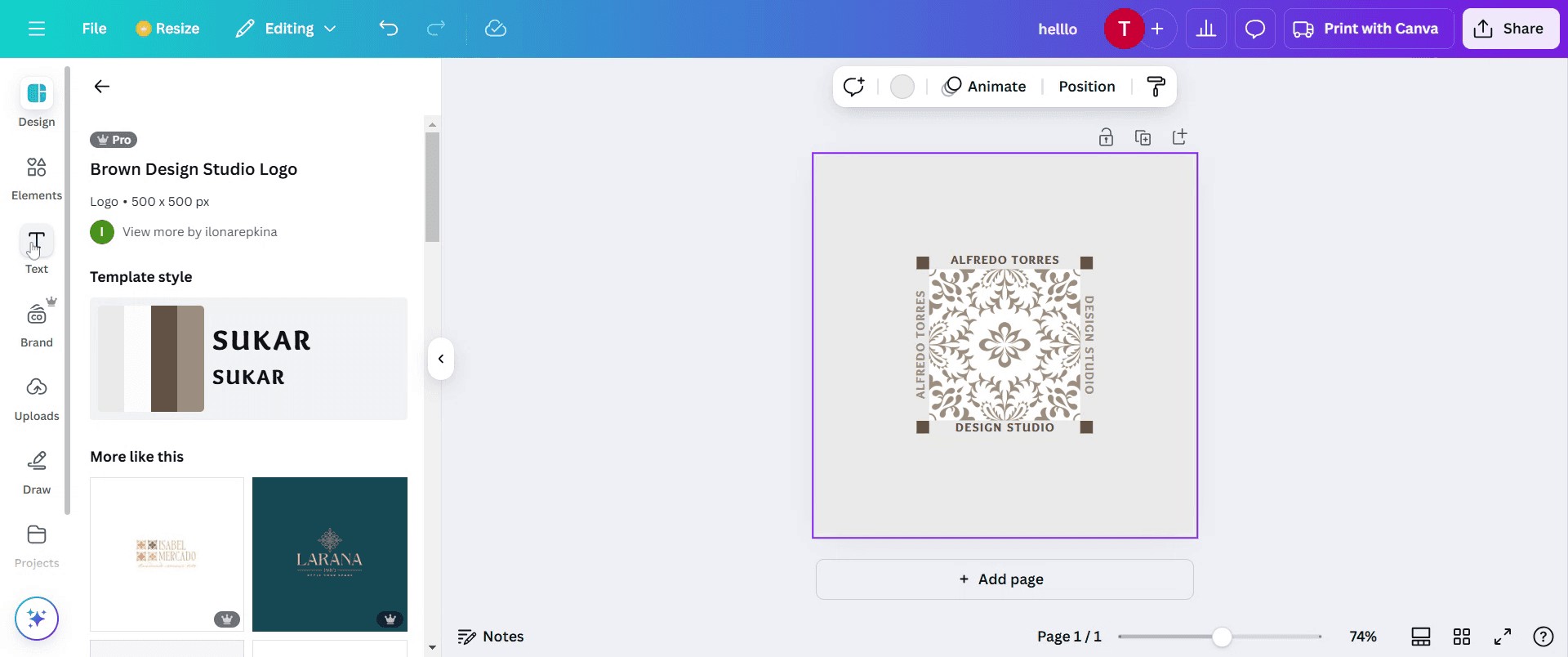
Étape 3
Faites défiler jusqu’à trouver l’option numéro de page et cliquez dessus. Cela vous permet d’insérer facilement des numéros de page dans votre design.
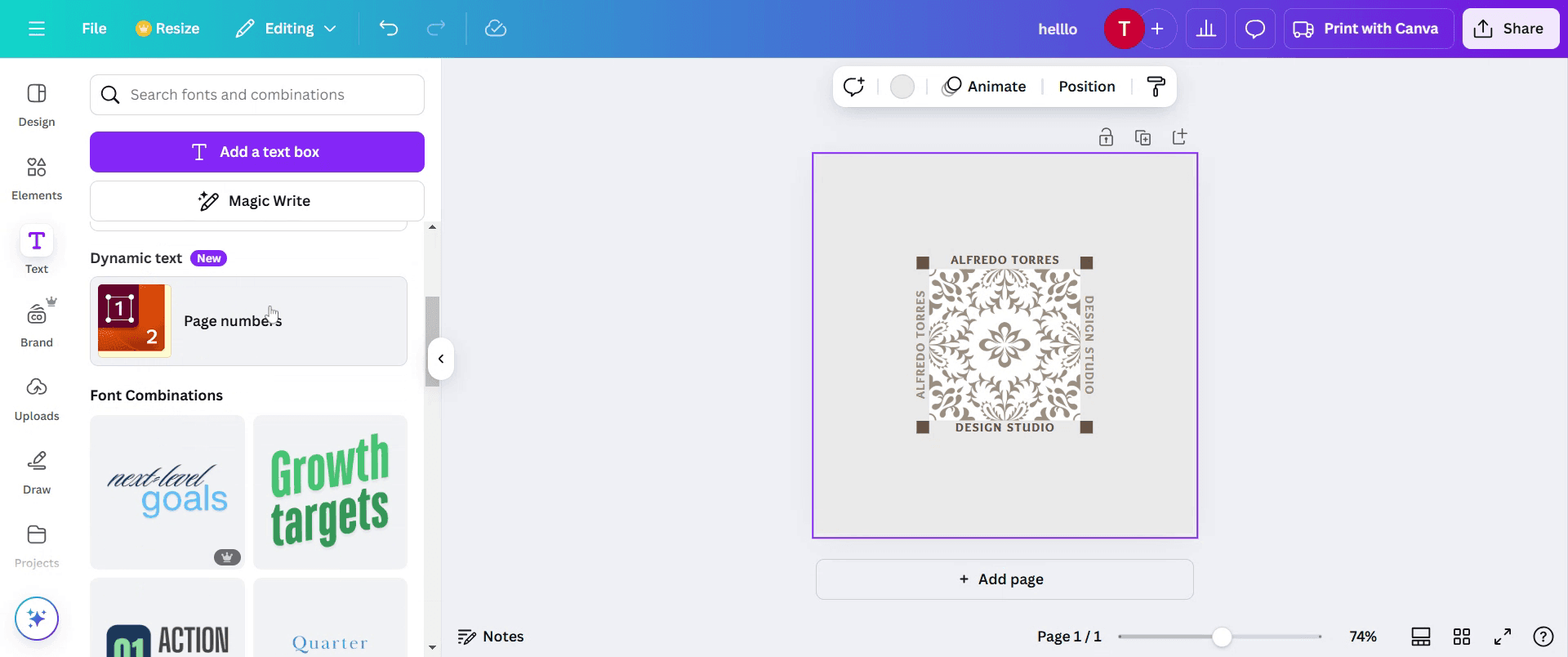
Étape 4
Vous pouvez maintenant voir que les numéros de page sont insérés dans le design
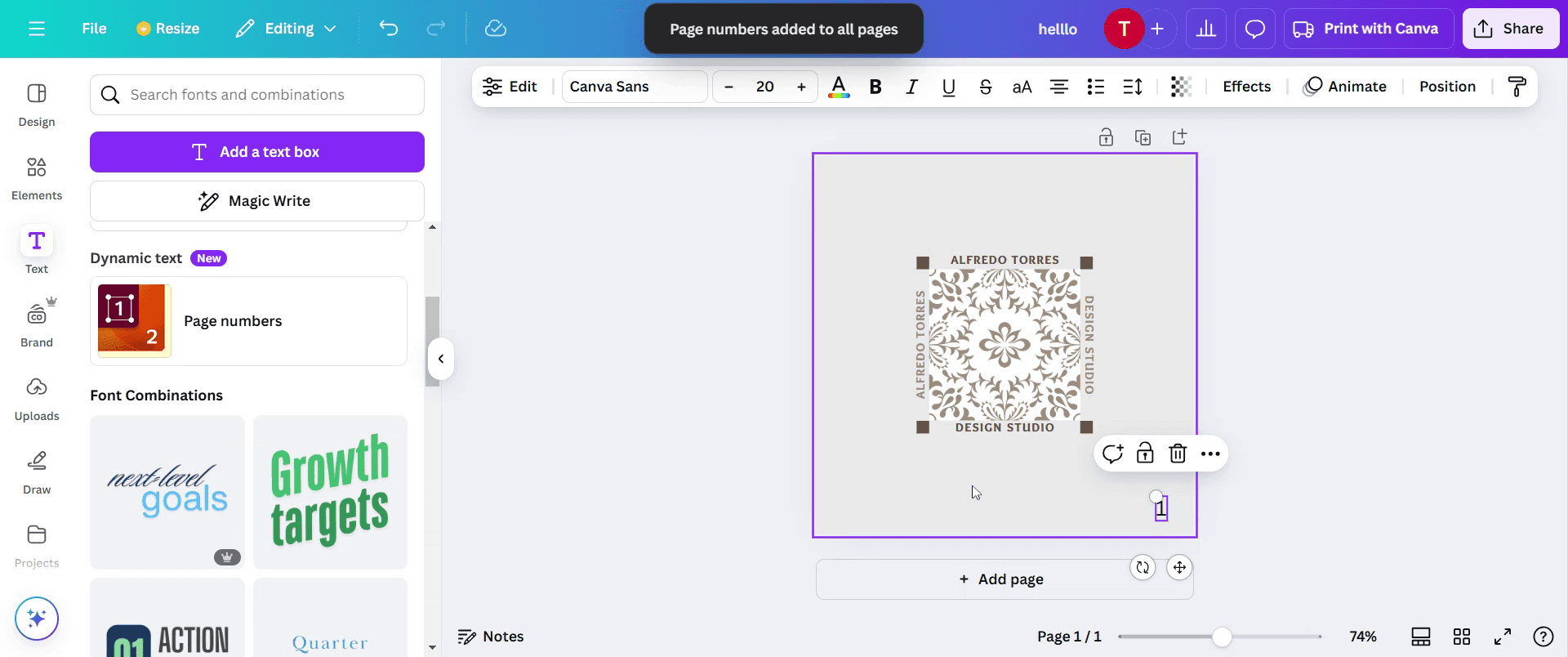
Conseils pratiques pour ajouter des numéros de page dans Canva
Utilisez les outils de positionnement – alignez les numéros de page de manière cohérente en vous aidant des guides d’alignement et d’accrochage de Canva.
Créez une page modèle – concevez le numéro de page une seule fois, puis copiez-le et collez-le sur toutes les pages afin de maintenir une uniformité.
Utilisez la transparence et le style – ajustez l’opacité, la taille ou la couleur des numéros pour qu’ils s’intègrent parfaitement à votre design.
Erreurs courantes et comment les éviter
Ajoutez manuellement chaque numéro – au lieu de numéroter chaque page manuellement, copiez et modifiez les numéros pour accélérer votre flux de travail.
Placez les numéros en dehors des marges de sécurité – assurez-vous que les numéros restent dans la zone imprimable afin d’éviter les problèmes de découpe à l’impression.
Oublier de verrouiller les numéros de page – le verrouillage des numéros les empêche de bouger accidentellement lorsque vous modifiez d’autres éléments.
FAQ courantes sur l'ajout de numéros de page dans Canva
1. Canva propose-t-il une fonctionnalité de numérotation automatique des pages ?
Non, Canva ne prend pas en charge la numérotation automatique des pages. Vous devez ajouter manuellement des numéros à chaque page à l’aide d’une zone de texte.
2. Comment puis-je conserver une numérotation cohérente dans Canva ?
Utilisez la fonctionnalité Dupliquer la page ou copiez et collez la zone de texte contenant le numéro de page sur toutes les pages afin d’assurer un placement uniforme.
3. Puis-je ajouter des numéros de page à un modèle Canva ?
Oui, vous pouvez modifier n’importe quel modèle en ajoutant manuellement une zone de texte pour le numéro de page et en l’alignant sur chaque page.
4. Comment enregistrer l’écran sur mac ?
Pour enregistrer l’écran sur un Mac, vous pouvez utiliser Trupeer AI. Il vous permet de capturer l’écran entier et offre des fonctionnalités d’IA telles que l’ajout d’avatars IA, l’ajout de voix off, l’ajout de zoom avant et arrière dans la vidéo. Grâce à la fonctionnalité de traduction vidéo IA de Trupeer, vous pouvez traduire la vidéo dans plus de 30 langues.
5. Comment ajouter un avatar IA à un enregistrement d’écran ?
Pour ajouter un avatar IA à un enregistrement d’écran, vous devrez utiliser un outil d’enregistrement d’écran IA. Trupeer AI est un outil d’enregistrement d’écran IA, qui vous aide à créer des vidéos avec plusieurs avatars et vous aide également à créer votre propre avatar pour la vidéo.
6. Comment enregistrer l’écran sur Windows ?
Pour enregistrer l’écran sur Windows, vous pouvez utiliser la Xbox Game Bar intégrée (Windows + G) ou un outil IA avancé comme Trupeer AI pour des fonctionnalités plus avancées telles que les avatars IA, la voix off, la traduction, etc.
7. Comment ajouter une voix off à une vidéo ?
Pour ajouter une voix off aux vidéos, téléchargez l’extension Chrome Trupeer AI. Une fois inscrit, importez votre vidéo avec la voix, choisissez la voix off souhaitée dans Trupeer et exportez votre vidéo modifiée.
8. Comment effectuer un zoom avant dans un enregistrement d’écran ?
Pour effectuer un zoom avant pendant un enregistrement d’écran, utilisez les effets de zoom dans Trupeer AI, qui vous permettent de zoomer avant et arrière à des moments précis, améliorant ainsi l’impact visuel de votre contenu vidéo.
Lectures suggérées
Générateur de documentation technique
Logiciel de base de connaissances
Comment transformer une image en page à colorier dans Canva
Comment imprimer en recto verso dans Canva
Comment étirer du texte dans Canva
Comment télécharger plusieurs fichiers à la fois depuis Canva

