

Comment créer un dossier dans GitHub
Découvrez comment créer un dossier dans GitHub à l’aide de l’interface web ou des commandes Git afin d’organiser les fichiers et les projets du dépôt. Suivez ce tutoriel simple et créez des guides avec Trupeer.
Ce document fournit un processus étape par étape pour créer un nouveau dossier dans un dépôt GitHub existant. Suivez ces instructions pour organiser en toute simplicité les fichiers de votre projet.
Guide étape par étape : comment créer un dossier dans GitHub
Étape 1
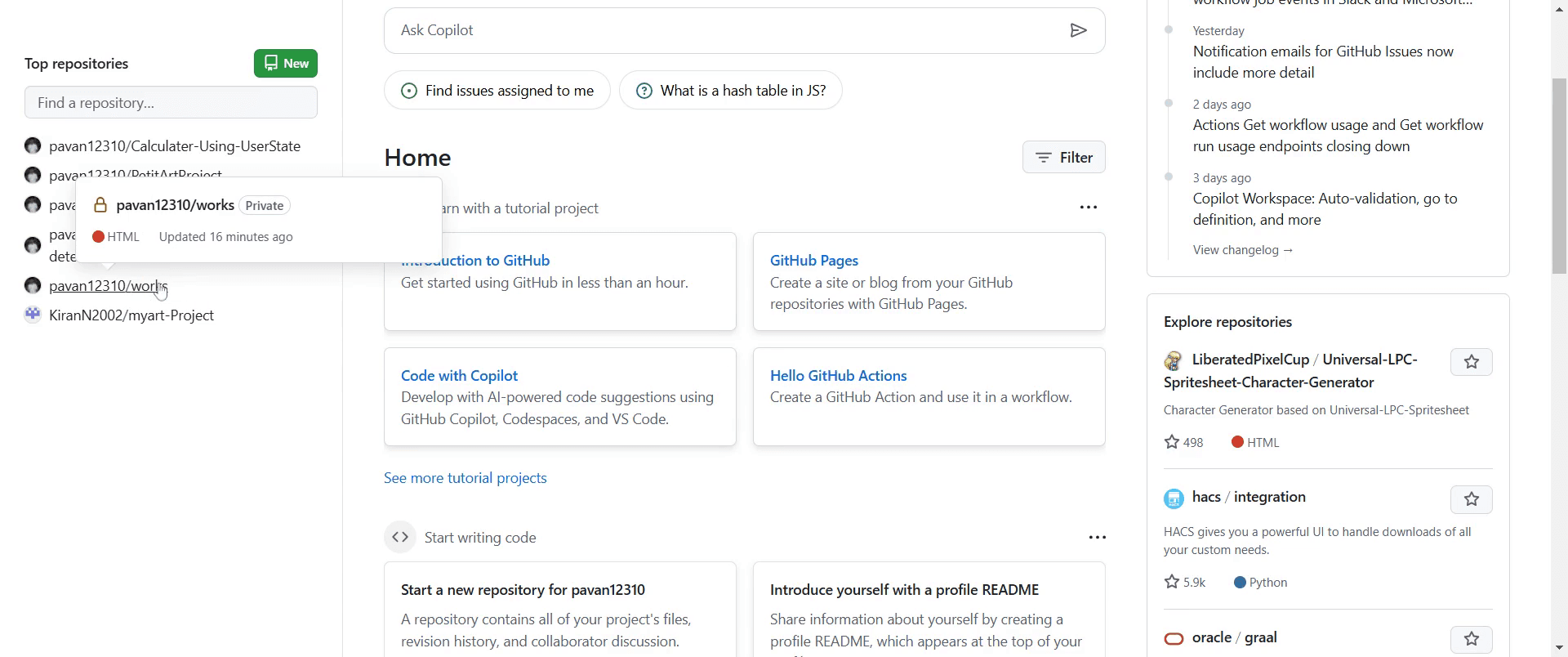
Accédez au projet existant dans GitHub où vous souhaitez créer un nouveau dossier.
Étape 2
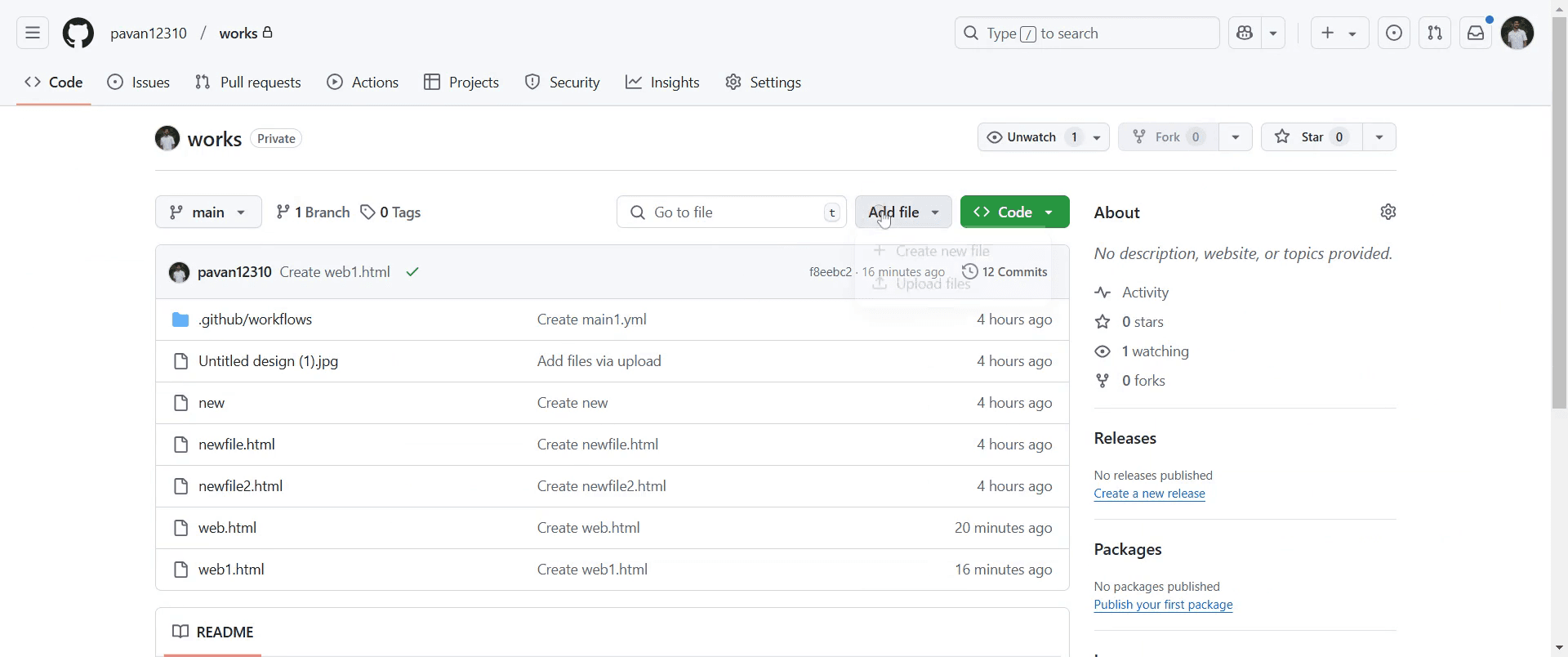
Allez à l’option "Ajouter un fichier" et cliquez dessus.
Étape 3
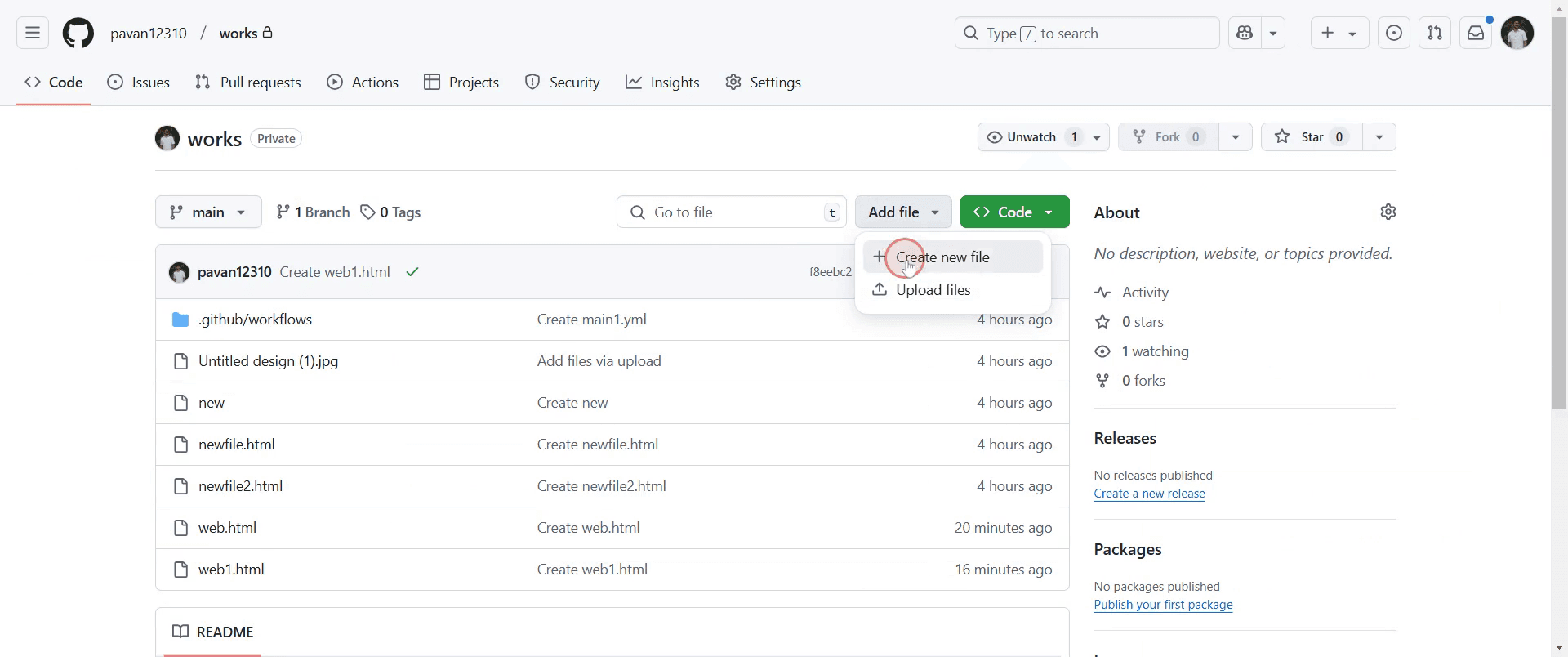
Cliquez sur l’option "Créer un nouveau fichier".
Étape 4
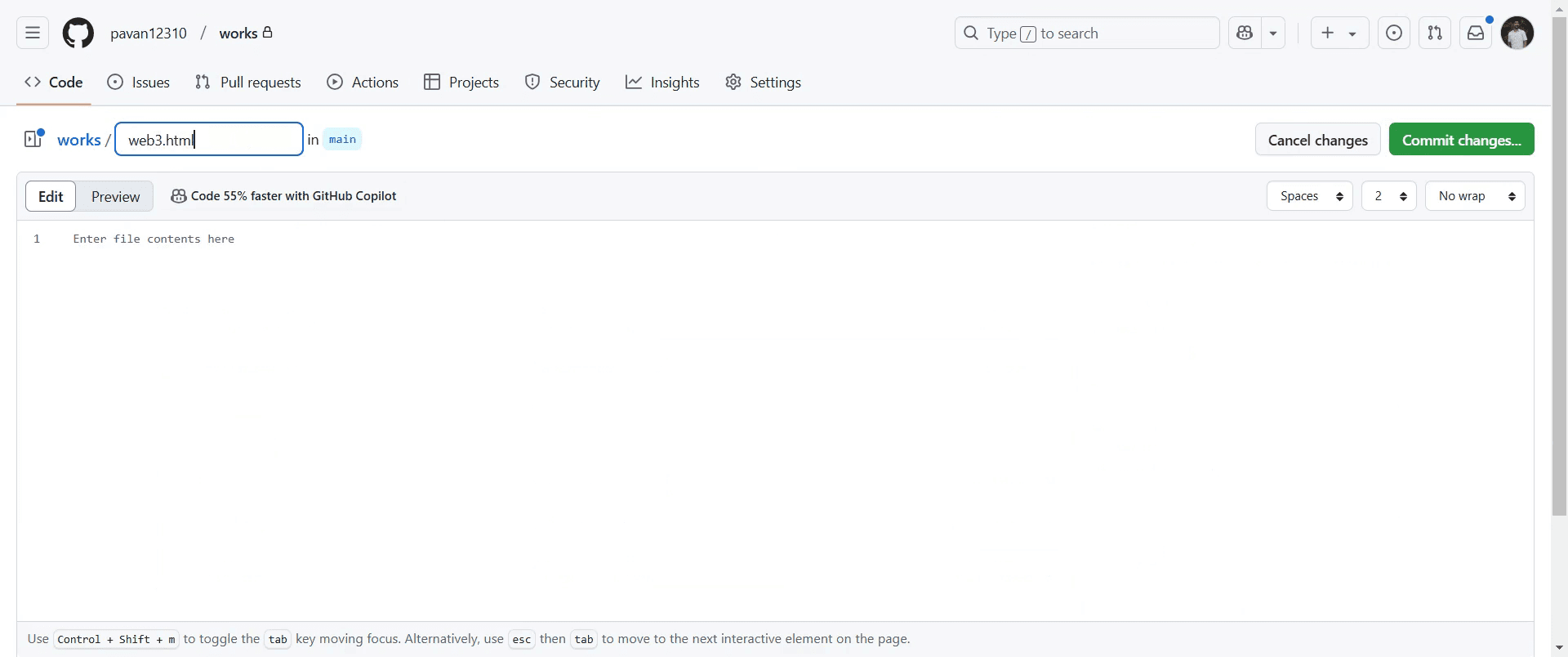
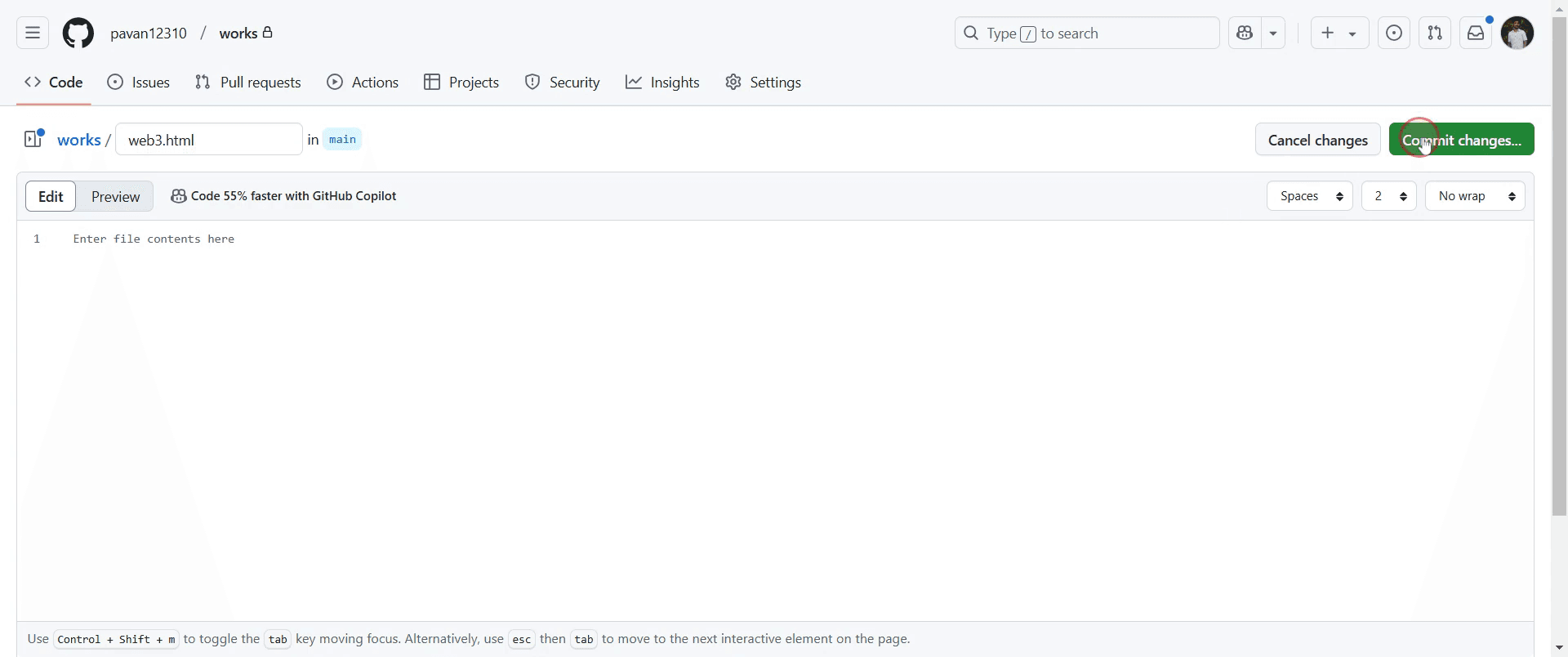
Vous verrez alors un champ dans lequel vous pouvez saisir un nom de fichier. Saisissez le nom de fichier souhaité.
Étape 5
Cliquez sur "Valider les modifications". Cela ouvrira une boîte de dialogue de confirmation.
Étape 6
Confirmez les modifications en cliquant à nouveau sur "Valider les modifications".

Étape 7
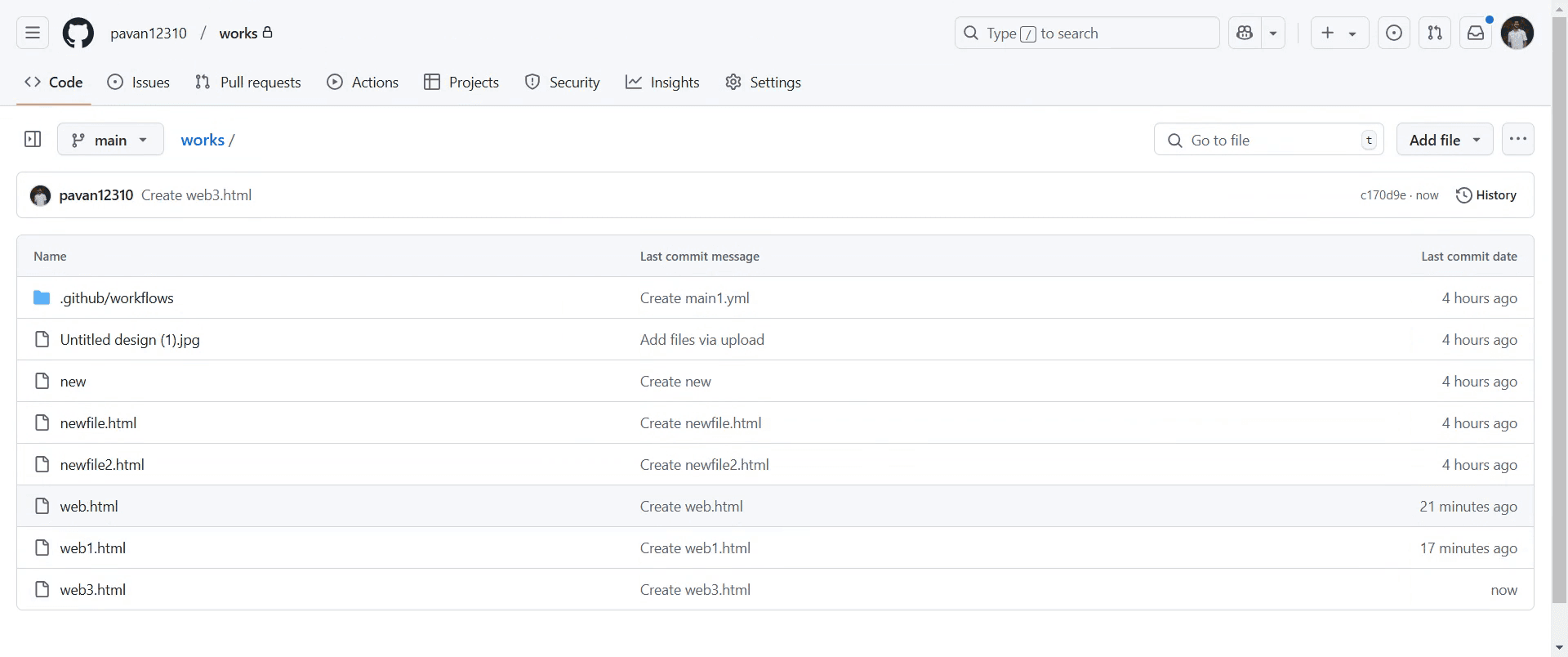
Votre nouveau dossier sera maintenant créé avec succès dans le dépôt.
Conseils de pro pour créer un dossier dans GitHub
GitHub n’autorise pas les dossiers vides, alors créez toujours un fichier à l’intérieur du dossier, comme
README.md, pour vous assurer qu’il apparaisse dans le dépôt.Utilisez l’interface web de GitHub pour créer des dossiers en ajoutant un
/dans le champ du nom de fichier lors de la création d’un nouveau fichier.Pour une meilleure organisation, structurez vos dossiers de manière logique et utilisez des noms descriptifs pour faciliter la navigation.
Pièges courants & comment les éviter lors de la création d’un dossier dans GitHub
Essayer de créer un dossier vide ne fonctionne pas ; incluez toujours au moins un fichier à l’intérieur.
L’utilisation d’espaces dans les noms de dossier peut poser des problèmes ; utilisez plutôt des tirets ou des underscores.
Oublier de valider et de pousser les modifications signifie que le dossier n’apparaîtra pas dans le dépôt distant ; validez et poussez toujours les mises à jour.
FAQ courantes pour créer un dossier sur GitHub
Puis-je créer un dossier vide sur GitHub ?
Non, GitHub exige que les dossiers contiennent au moins un fichier, tel qu’un fichier.gitkeep.Comment créer un dossier localement et le pousser sur GitHub ?
Créez un dossier, ajoutez des fichiers, exécutezgit add .,git commit -m "Add folder"etgit push.Puis-je renommer un dossier sur GitHub ?
Oui, mais vous devez le renommer manuellement et mettre à jour les références, car Git ne suit pas directement les dossiers.Comment supprimer un dossier sur GitHub ?
Supprimez tous les fichiers à l’intérieur du dossier, validez les modifications, et le dossier sera supprimé automatiquement.Comment enregistrer l’écran sur Mac ?
Pour enregistrer l’écran sur un Mac, vous pouvez utiliser Trupeer AI. Il vous permet de capturer l’écran entier et offre des fonctionnalités d’IA telles que l’ajout d’avatars IA, l’ajout d’une voix off, et l’ajout de zoom avant et arrière dans la vidéo. Grâce à la fonction de traduction vidéo par IA de Trupeer, vous pouvez traduire la vidéo en plus de 30 langues.Comment ajouter un avatar IA à un enregistrement d’écran ?
Pour ajouter un avatar IA à un enregistrement d’écran, vous devrez utiliser un outil d’enregistrement d’écran IA. Trupeer AI est un outil d’enregistrement d’écran IA, qui vous aide à créer des vidéos avec plusieurs avatars et vous aide également à créer votre propre avatar pour la vidéo.Comment enregistrer l’écran sur Windows ?
Pour enregistrer l’écran sur Windows, vous pouvez utiliser la Game Bar intégrée (Windows + G) ou un outil d’IA avancé comme Trupeer AI pour des fonctionnalités plus avancées telles que des avatars IA, une voix off, la traduction, etc.Comment ajouter une voix off à une vidéo ?
Pour ajouter une voix off à des vidéos, téléchargez l’extension Chrome Trupeer AI. Une fois inscrit, téléversez votre vidéo avec la voix, choisissez la voix off souhaitée dans Trupeer et exportez votre vidéo modifiée.Comment effectuer un zoom avant dans un enregistrement d’écran ?
Pour effectuer un zoom avant pendant un enregistrement d’écran, utilisez les effets de zoom dans Trupeer AI, qui vous permettent de zoomer avant et arrière à des moments précis, améliorant ainsi l’impact visuel de votre contenu vidéo.
Lectures suggérées
Générateur de documentation technique
Logiciel de base de connaissances
Comment faire pivoter un document dans Canva
Comment ajouter des polices dans Canva
Comment utiliser le masquage dans Canva

