

Comment supprimer des publications sur LinkedIn
Découvrez comment supprimer des publications sur LinkedIn en quelques secondes. Guide étape par étape pour retirer facilement de votre profil les mises à jour, photos et contenus partagés indésirables.
Pour supprimer une publication sur LinkedIn, accédez à la publication, cliquez sur les trois points (icône Plus) dans le coin supérieur droit, puis sélectionnez « Supprimer la publication ». Confirmez la suppression dans la fenêtre contextuelle. Vous pouvez retrouver toutes vos publications en accédant à votre profil, en cliquant sur « Publications & Activité », puis en sélectionnant « Publications ».
Voici une répartition plus détaillée :
1. Localisez la publication : Accédez à votre profil LinkedIn et trouvez la publication que vous souhaitez supprimer. Vous pouvez également la trouver dans votre fil d’activité.
2. Accédez aux options Plus : Cliquez sur les trois points (icône Plus) situés dans le coin supérieur droit de la publication.
3. Sélectionnez « Supprimer la publication » : Dans le menu déroulant, choisissez l’option « Supprimer la publication ».
4. Confirmez la suppression : Une fenêtre contextuelle apparaîtra pour vous demander de confirmer la suppression. Cliquez sur « Supprimer » pour retirer définitivement la publication.
Guide étape par étape : comment supprimer des publications LinkedIn
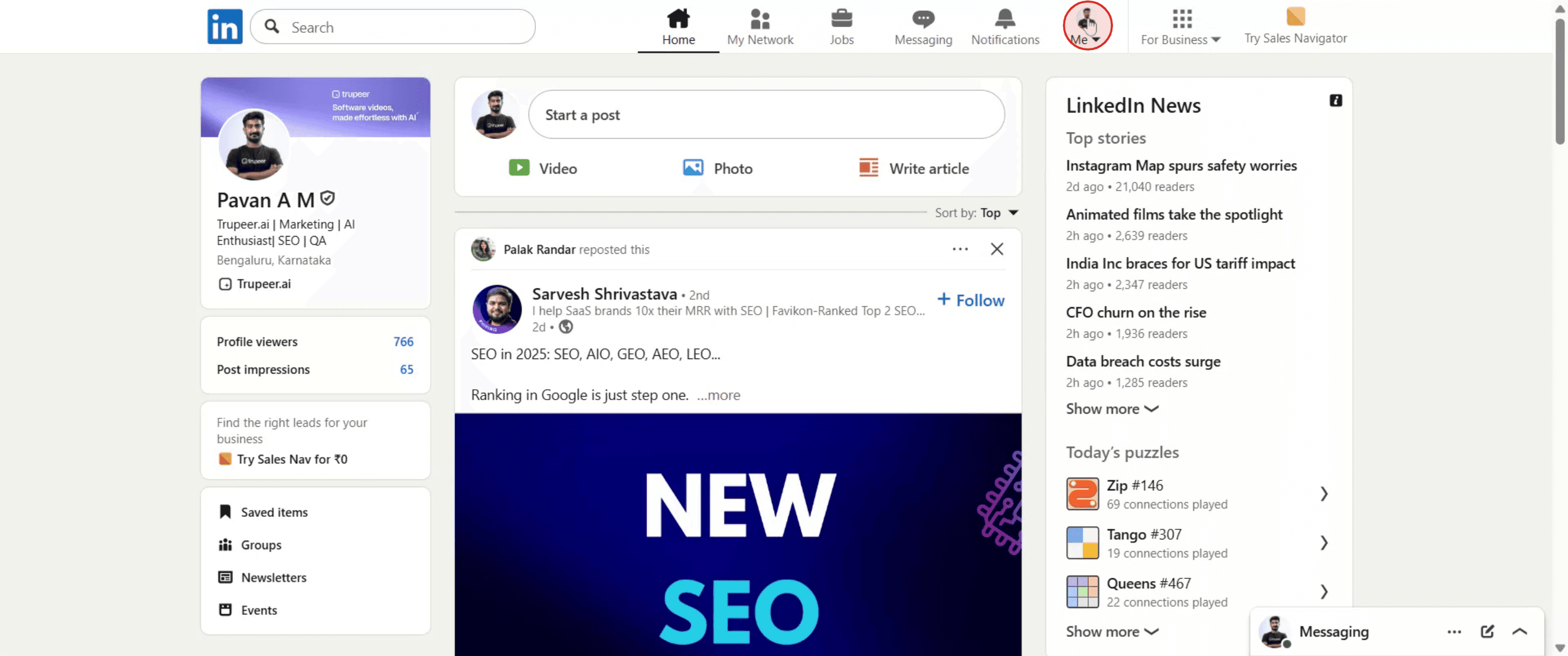
Étape 1
Accédez à votre profil et cliquez dessus.
Étape 2
Dans la section « Gérer », sélectionnez « Publications & Activité ».

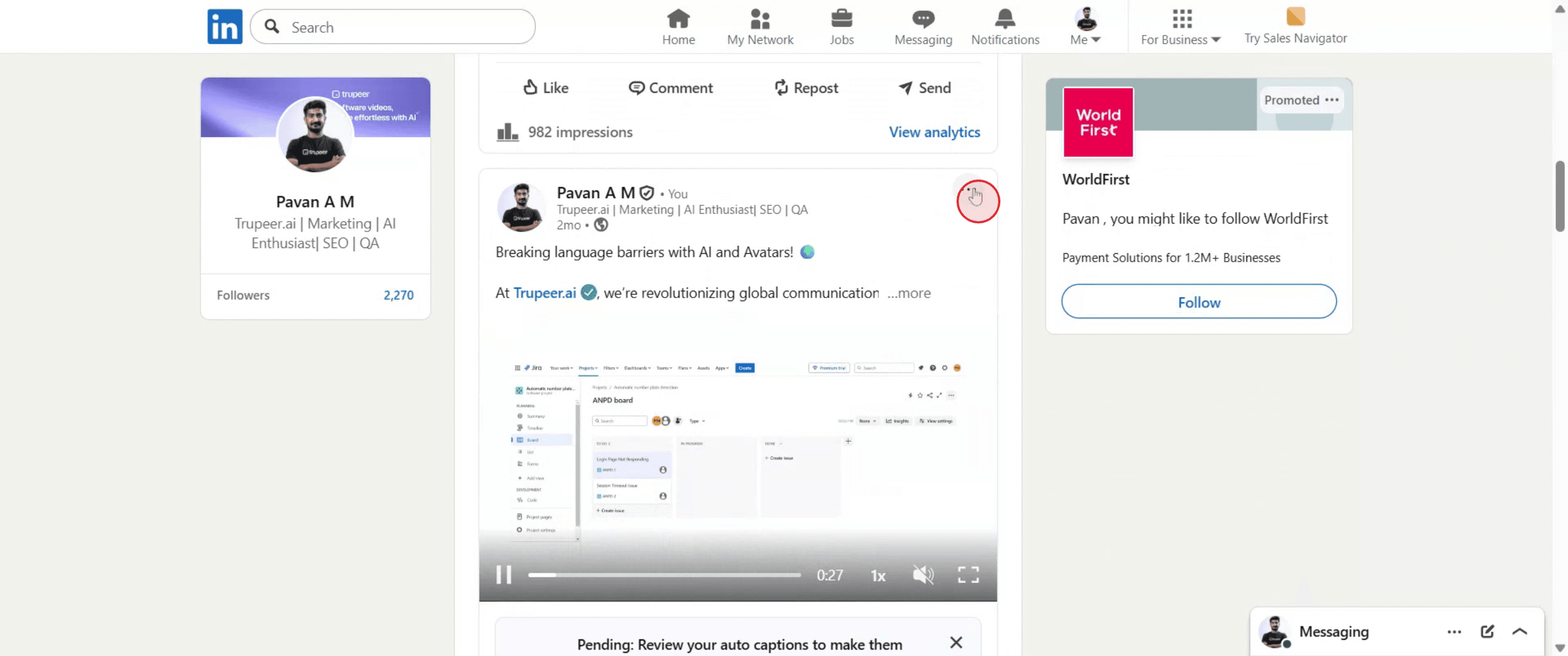
Étape 3
Cliquez sur l’icône à trois points située dans le coin supérieur droit de la publication.
Étape 4
Dans le menu déroulant, sélectionnez « Supprimer la publication ». En suivant ces étapes, vous pouvez facilement supprimer des publications sur LinkedIn

Conseils pratiques pour supprimer des publications sur LinkedIn
Connectez-vous à votre compte LinkedIn.
Assurez-vous d'être connecté au compte depuis lequel la publication a été publiée.Accédez à votre profil ou à votre fil d'actualité.
Faites défiler votre fil d'activité ou allez sur votre profil pour trouver la publication que vous souhaitez supprimer.Trouvez la publication que vous souhaitez supprimer.
Recherchez la publication spécifique en consultant votre activité récente dans l'onglet « Publications ».Cliquez sur le menu à trois points.
Dans le coin supérieur droit de la publication, cliquez sur les trois points horizontaux pour ouvrir plus d'options.Sélectionnez « Supprimer » dans le menu.
Cliquez sur l'option de suppression pour retirer la publication de votre profil et de votre fil d'actualité.Confirmez la suppression.
LinkedIn vous demandera une confirmation. Sélectionnez à nouveau « Supprimer » pour retirer définitivement la publication.
Pièges courants et comment les éviter
Supprimer au lieu de modifier.
Si vous devez seulement apporter des changements, choisissez « Modifier » plutôt que de supprimer entièrement la publication.Perdre les données d'engagement.
Une fois supprimés, tous les j'aime, commentaires et partages de la publication sont perdus définitivement.Supprimer accidentellement la mauvaise publication.
Vérifiez bien le contenu avant de confirmer la suppression.Les publications ne disparaissent pas immédiatement.
Actualisez la page ou videz le cache de votre navigateur si la publication apparaît encore après la suppression.Supprimer des publications depuis le mauvais compte.
Assurez-vous d'être connecté au compte qui a initialement publié la publication.
FAQ courantes sur la suppression de publications sur LinkedIn
Comment supprimer une publication sur LinkedIn ?
Cliquez sur le menu à trois points de la publication, sélectionnez « Supprimer », puis confirmez.Puis-je récupérer une publication LinkedIn supprimée ?
Non, une fois supprimée, la publication ne peut pas être récupérée.La suppression d’une publication la retirera-t-elle des fils d’actualité des autres ?
Oui, elle sera supprimée de votre profil et n’apparaîtra plus dans le fil d’actualité de personne.Puis-je supprimer la publication de quelqu’un d’autre ?
Non, vous ne pouvez supprimer que les publications que vous avez créées.Puis-je supprimer des publications LinkedIn depuis l’application mobile ?
Oui, la procédure est la même : appuyez sur le menu à trois points de la publication et choisissez « Supprimer ».Comment faire un enregistrement d’écran sur Mac ?
Pour enregistrer l’écran sur un Mac, vous pouvez utiliser Trupeer AI. Il vous permet de capturer tout l’écran et offre des fonctionnalités IA telles que l’ajout d’avatars IA, l’ajout d’une voix off, ainsi que le zoom avant et arrière dans la vidéo. Grâce à la fonctionnalité de traduction vidéo IA de Trupeer, vous pouvez traduire la vidéo dans plus de 30 langues.Comment ajouter un avatar IA à un enregistrement d’écran ?
Pour ajouter un avatar IA à un enregistrement d’écran, vous devrez utiliser un outil d’enregistrement d’écran IA. Trupeer AI est un outil d’enregistrement d’écran IA qui vous aide à créer des vidéos avec plusieurs avatars et vous aide également à créer votre propre avatar pour la vidéo.Comment faire un enregistrement d’écran sur Windows ?
Pour faire un enregistrement d’écran sur Windows, vous pouvez utiliser la barre de jeux intégrée (Windows + G) ou un outil IA avancé comme Trupeer AI pour des fonctionnalités plus avancées telles que les avatars IA, la voix off, la traduction, etc.Comment ajouter une voix off à une vidéo ?
Pour ajouter une voix off aux vidéos, téléchargez l’extension Chrome Trupeer AI. Une fois inscrit, importez votre vidéo avec la voix, choisissez la voix off souhaitée dans Trupeer, puis exportez votre vidéo modifiée.Comment zoomer sur un enregistrement d’écran ?
Pour zoomer pendant un enregistrement d’écran, utilisez les effets de zoom dans Trupeer AI, qui vous permettent de zoomer avant et arrière à des moments précis, améliorant ainsi l’impact visuel de votre contenu vidéo.
Lectures suggérées
Générateur de documentation technique
Logiciel de base de connaissances
Comment transformer une image en page à colorier dans Canva
Comment imprimer en recto verso sur Canva
Comment étirer du texte dans Canva
Comment télécharger plusieurs fichiers à la fois depuis Canva

