Tutoriels
Comment télécharger plusieurs fichiers à la fois depuis Canva
Apprenez à télécharger plusieurs fichiers à la fois depuis Canva en sélectionnant des pages ou des designs et en les exportant au format ZIP ou PDF. Suivez ce tutoriel rapide et créez des guides avec Trupeer.


Commencez à créer des vidéos avec notre générateur de vidéos et de documents IA
Ce guide fournit un processus étape par étape pour télécharger plusieurs fichiers depuis Canva de manière efficace.
Suivez les instructions ci-dessous pour accéder facilement à vos téléchargements et conceptions.
Vous devez télécharger plusieurs éléments, pages ou même des conceptions entières en une seule fois ? Canva rend cela assez simple, que vous travailliez sur une seule conception ou gériez plusieurs projets.
Voici comment procéder, étape par étape :
1. Télécharger Plusieurs Éléments d'une Conception
Si vous êtes sur mobile ou utilisez des appareils tactiles :
Appuyez et maintenez un élément dans votre conception pour faire apparaître le menu de sélection.
Appuyez sur “Sélectionner Plusieurs”, puis appuyez sur chaque élément que vous souhaitez inclure.
Une fois sélectionnés, appuyez sur “Télécharger la Sélection”.
Choisissez votre type de fichier (PNG, JPEG, etc.), puis appuyez sur “Télécharger”.
2. Télécharger Plusieurs Pages d'une Conception Multi-Page
Pour les conceptions comportant plus d'une page (comme les eBooks, présentations ou affiches multi-pages)
Cliquez sur “Partager” en haut à droite et sélectionnez “Télécharger”.
Choisissez votre type de fichier (PDF, PNG, JPEG, etc.).
Dans le menu déroulant intitulé “Pages”, choisissez celles que vous souhaitez, soit toutes, courantes ou pages personnalisées.
Cliquez sur “Télécharger” pour obtenir vos pages sélectionnées dans un seul fichier.
3. Télécharger en Masse les Téléchargements ou Conceptions (Bureau Seulement)
Si vous souhaitez sauvegarder tous vos fichiers Canva :
Connectez-vous à Canva sur votre bureau.
Allez dans Paramètres du Compte > Connexion & Sécurité.
Selon votre compte, vous verrez :
“Téléchargez vos téléchargements et conceptions Canva”
ou “Téléchargez vos téléchargements et conceptions d'équipe Canva.”
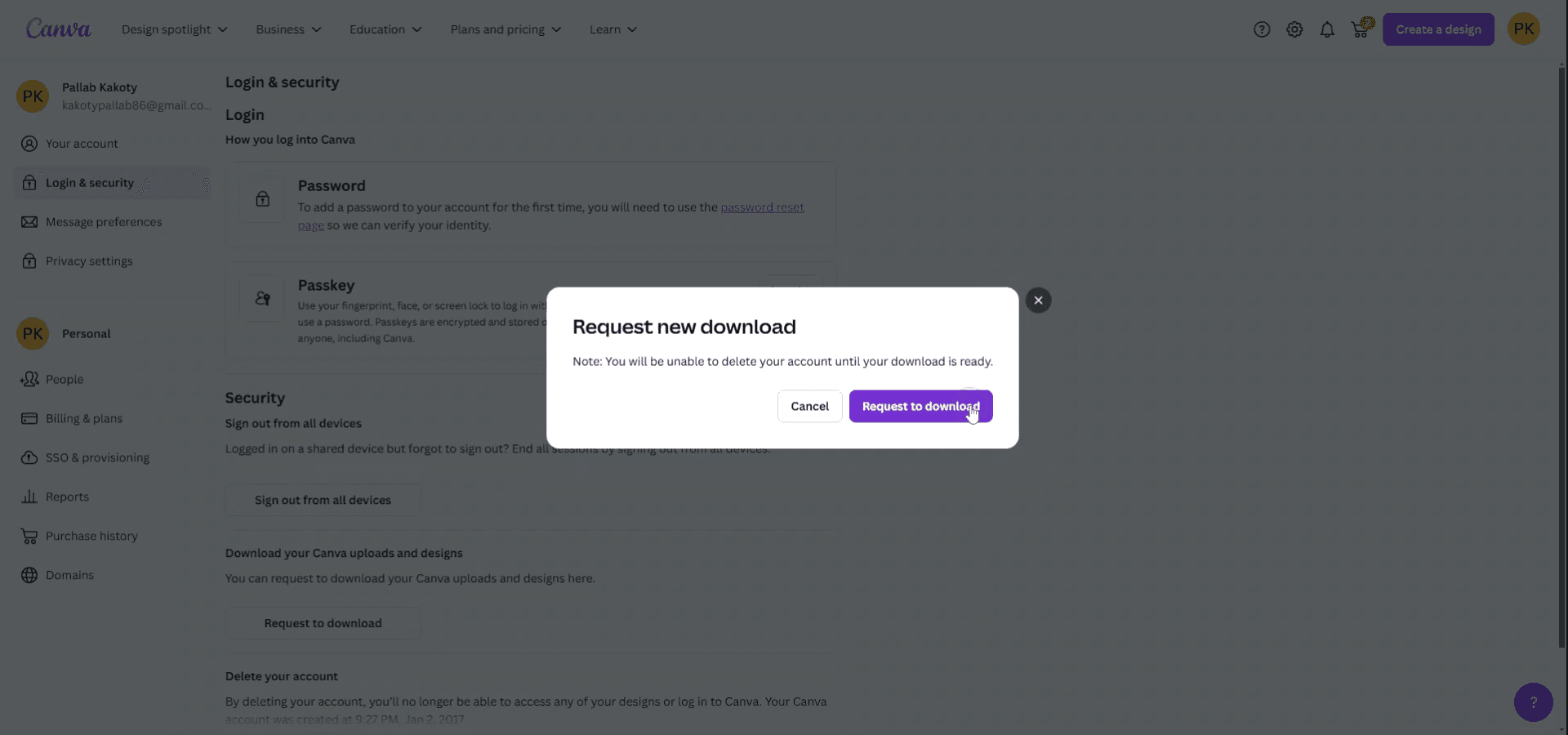
Cliquez sur “Demander le téléchargement”.
Canva vous enverra un e-mail lorsque les fichiers seront prêts.
Retournez à vos paramètres de compte, cliquez sur “Télécharger”, et vous recevrez un fichier zip avec tout.
Guide Étape par Étape : Comment Télécharger Plusieurs Fichiers en Même Temps Depuis Canva
Étape 1
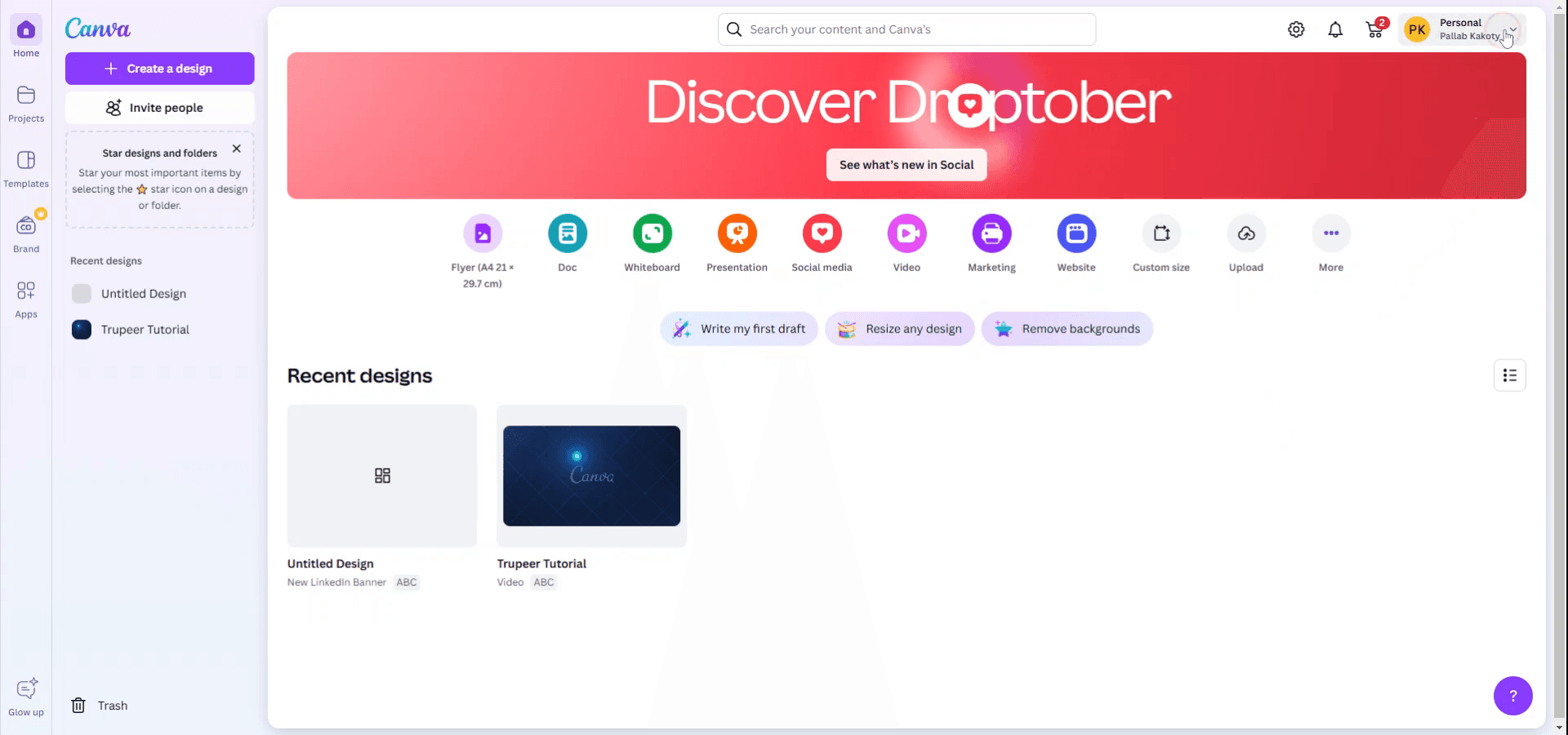
Pour initier le téléchargement de plusieurs fichiers dans Canva, commencez par accéder à votre compte depuis l'écran d'accueil. Cliquez sur votre compte personnel pour continuer.

Étape 2
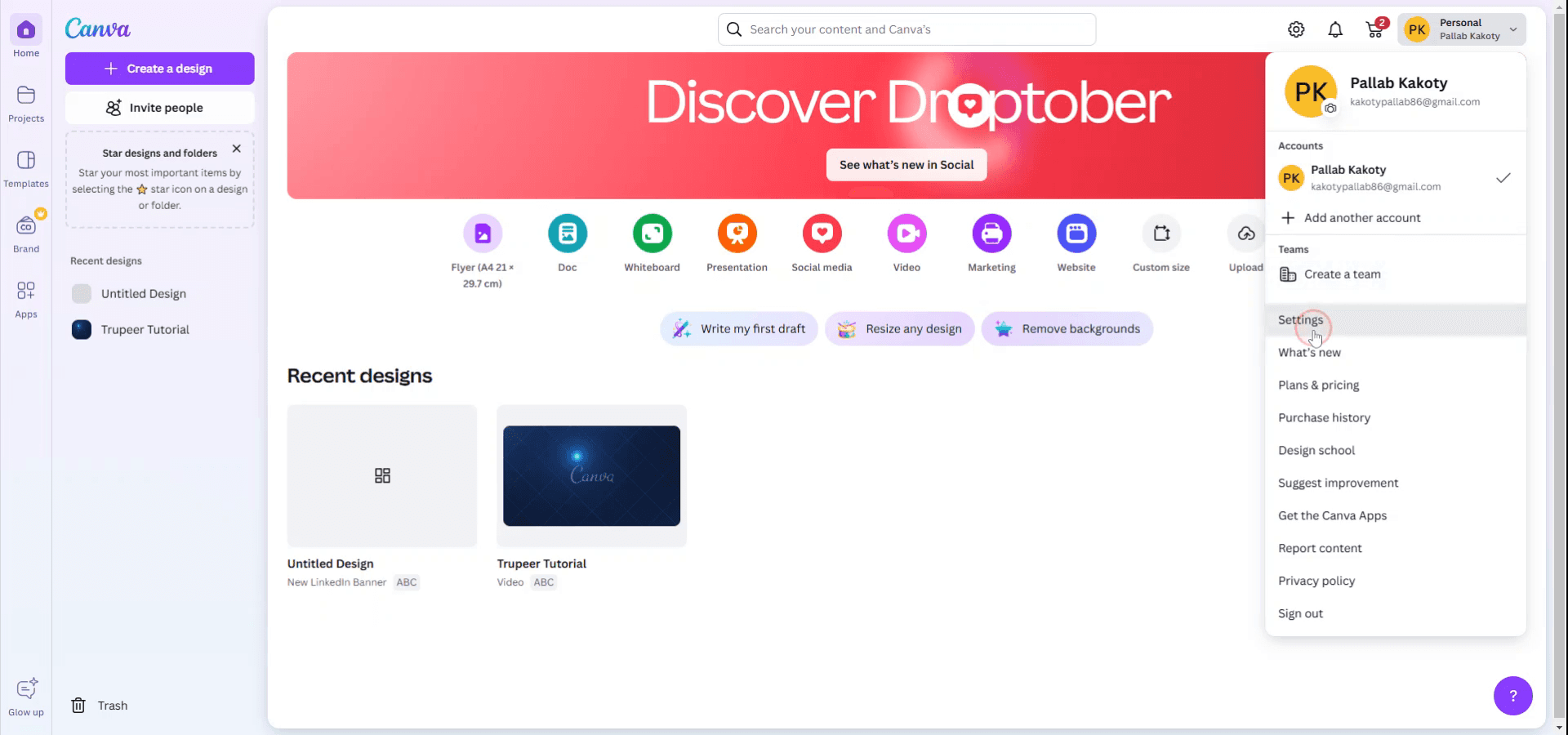
Une fois le menu déroulant apparu, sélectionnez l'option 'Paramètres'.

Étape 3
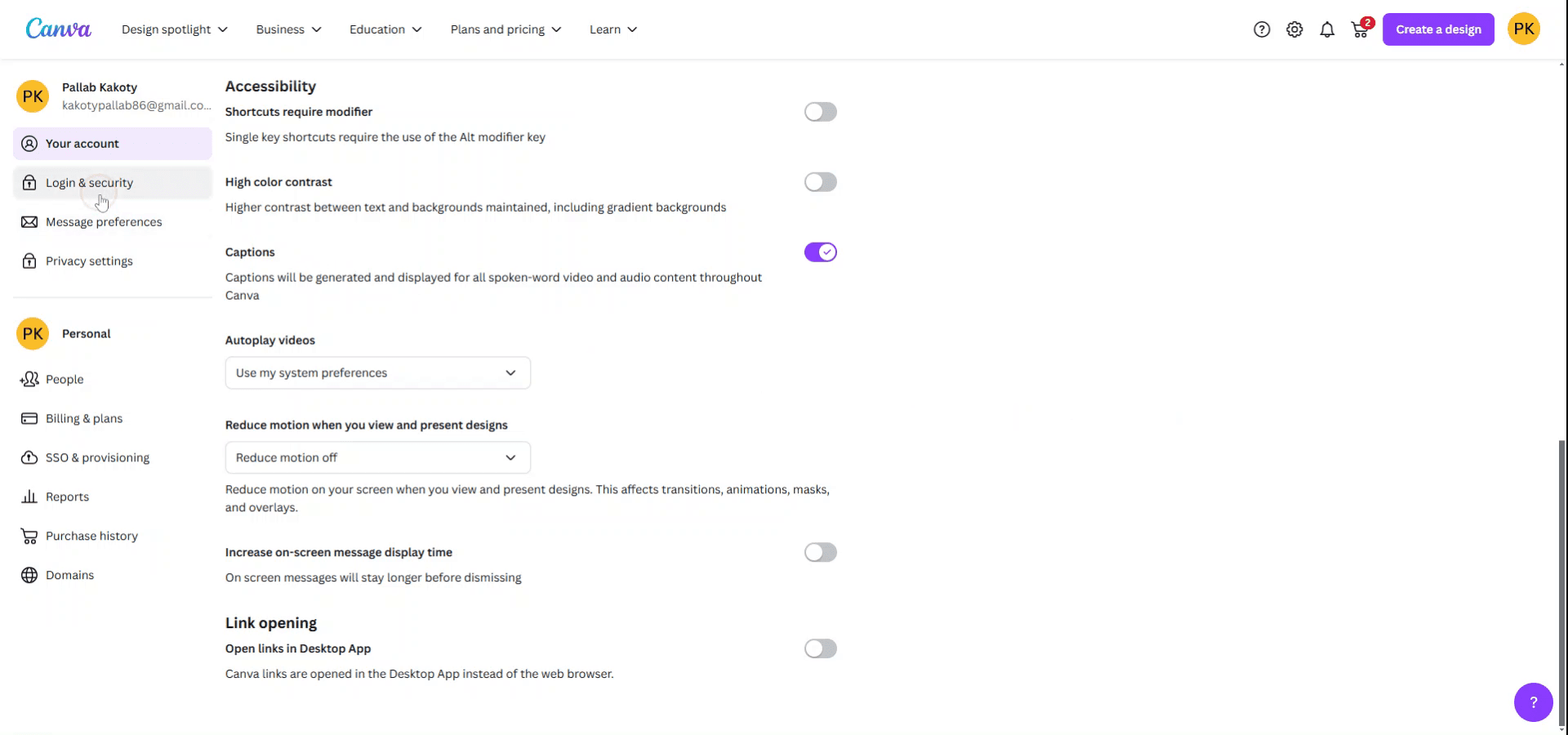
Dans vos informations de compte, faites défiler vers le bas et sélectionnez 'Connexion et Sécurité.'

Étape 4
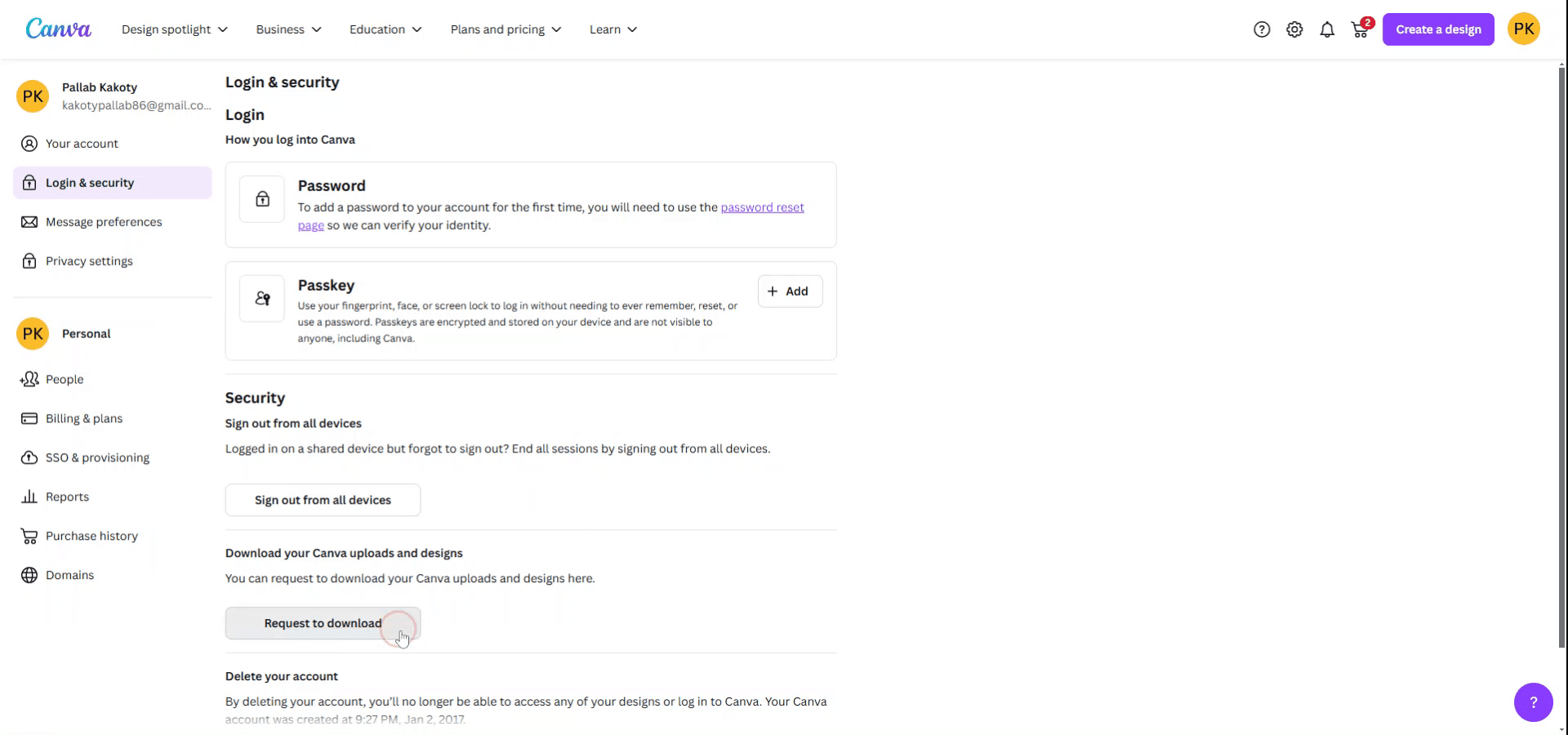
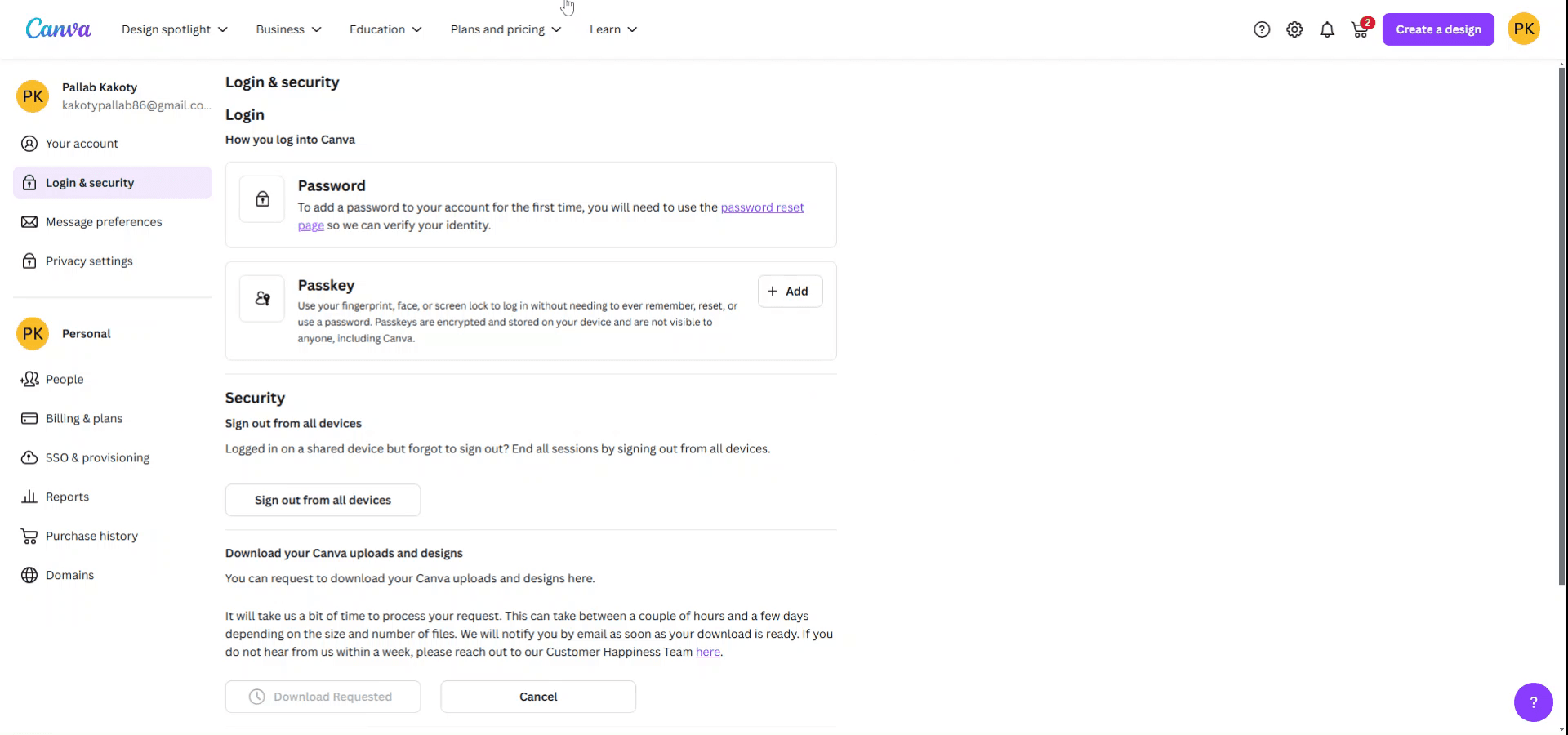
Dans la section de sécurité, localisez et cliquez sur 'Téléchargez vos téléchargements et conceptions Canva' pour faire une demande de téléchargement.

Étape 5
Soumettez une demande pour de nouveaux téléchargements selon vos besoins.

Étape 6
Selon la taille de vos fichiers et dossiers, la préparation du téléchargement peut prendre un certain temps. Vous serez averti par e-mail une fois vos téléchargements prêts.

Ce guide fournit un processus étape par étape pour télécharger plusieurs fichiers depuis Canva de manière efficace.
Suivez les instructions ci-dessous pour accéder facilement à vos téléchargements et conceptions.
Vous devez télécharger plusieurs éléments, pages ou même des conceptions entières en une seule fois ? Canva rend cela assez simple, que vous travailliez sur une seule conception ou gériez plusieurs projets.
Voici comment procéder, étape par étape :
1. Télécharger Plusieurs Éléments d'une Conception
Si vous êtes sur mobile ou utilisez des appareils tactiles :
Appuyez et maintenez un élément dans votre conception pour faire apparaître le menu de sélection.
Appuyez sur “Sélectionner Plusieurs”, puis appuyez sur chaque élément que vous souhaitez inclure.
Une fois sélectionnés, appuyez sur “Télécharger la Sélection”.
Choisissez votre type de fichier (PNG, JPEG, etc.), puis appuyez sur “Télécharger”.
2. Télécharger Plusieurs Pages d'une Conception Multi-Page
Pour les conceptions comportant plus d'une page (comme les eBooks, présentations ou affiches multi-pages)
Cliquez sur “Partager” en haut à droite et sélectionnez “Télécharger”.
Choisissez votre type de fichier (PDF, PNG, JPEG, etc.).
Dans le menu déroulant intitulé “Pages”, choisissez celles que vous souhaitez, soit toutes, courantes ou pages personnalisées.
Cliquez sur “Télécharger” pour obtenir vos pages sélectionnées dans un seul fichier.
3. Télécharger en Masse les Téléchargements ou Conceptions (Bureau Seulement)
Si vous souhaitez sauvegarder tous vos fichiers Canva :
Connectez-vous à Canva sur votre bureau.
Allez dans Paramètres du Compte > Connexion & Sécurité.
Selon votre compte, vous verrez :
“Téléchargez vos téléchargements et conceptions Canva”
ou “Téléchargez vos téléchargements et conceptions d'équipe Canva.”
Cliquez sur “Demander le téléchargement”.
Canva vous enverra un e-mail lorsque les fichiers seront prêts.
Retournez à vos paramètres de compte, cliquez sur “Télécharger”, et vous recevrez un fichier zip avec tout.
Guide Étape par Étape : Comment Télécharger Plusieurs Fichiers en Même Temps Depuis Canva
Étape 1
Pour initier le téléchargement de plusieurs fichiers dans Canva, commencez par accéder à votre compte depuis l'écran d'accueil. Cliquez sur votre compte personnel pour continuer.

Étape 2
Une fois le menu déroulant apparu, sélectionnez l'option 'Paramètres'.

Étape 3
Dans vos informations de compte, faites défiler vers le bas et sélectionnez 'Connexion et Sécurité.'

Étape 4
Dans la section de sécurité, localisez et cliquez sur 'Téléchargez vos téléchargements et conceptions Canva' pour faire une demande de téléchargement.

Étape 5
Soumettez une demande pour de nouveaux téléchargements selon vos besoins.

Étape 6
Selon la taille de vos fichiers et dossiers, la préparation du téléchargement peut prendre un certain temps. Vous serez averti par e-mail une fois vos téléchargements prêts.

Commencez à créer des vidéos avec notre générateur de vidéos et de documents AI gratuitement.
Conseils pratiques pour télécharger plusieurs fichiers à la fois depuis Canva
Utilisez le bouton "Télécharger":
Dans Canva, ouvrez le projet avec plusieurs pages ou designs. Cliquez sur le bouton "Télécharger" dans le coin supérieur droit.Sélectionnez les types de fichiers et les pages:
Choisissez le type de fichier souhaité (PNG, JPG, PDF, etc.). Vous pouvez sélectionner "Toutes les pages" ou sélectionner manuellement des pages spécifiques dans le menu déroulant pour télécharger plusieurs pages à la fois.Téléchargez sous forme de fichier ZIP:
Si votre design contient plusieurs pages ou fichiers, Canva vous permet de les télécharger dans un fichier ZIP. Sélectionnez le bouton "Télécharger", choisissez "PDF Standard" ou un autre format, et cochez l'option "Télécharger en tant que ZIP" pour regrouper tous les fichiers dans un seul dossier compressé.Exporter plusieurs designs en utilisant des dossiers:
Si vous travaillez avec plusieurs designs séparés, organisez-les en dossiers. Vous pouvez télécharger des dossiers entiers en sélectionnant le dossier et en cliquant sur l'option "Télécharger".Télécharger en masse depuis "Tous vos designs":
Depuis votre tableau de bord Canva, cliquez sur "Tous vos designs" et sélectionnez les designs que vous souhaitez télécharger. Utilisez le bouton "Télécharger" pour une exportation en masse.
Erreurs courantes et comment les éviter pour télécharger plusieurs fichiers à la fois depuis Canva
Oublier de choisir le bon format:
Vérifiez le format de fichier que vous sélectionnez avant de télécharger. Canva propose plusieurs options comme PNG, JPG, PDF, et d'autres, assurez-vous donc que vous téléchargez dans le format dont vous avez besoin.Ne pas sélectionner toutes les pages ou designs:
Lors du téléchargement de plusieurs pages à partir d'un seul design, assurez-vous de sélectionner "Toutes les pages" ou de choisir manuellement les pages dont vous avez besoin.Omission des fichiers ZIP pour plusieurs téléchargements:
Si vous téléchargez plusieurs designs ou pages, assurez-vous toujours de cocher l'option pour télécharger en tant que fichier ZIP pour un accès facile à tout le contenu.Incapacité à télécharger des fichiers volumineux:
Si vos designs sont très volumineux ou contiennent plusieurs éléments en haute résolution, envisagez de les télécharger en plus petites quantités pour éviter d'éventuels problèmes de téléchargement.Dépassement des limites d'exportation de Canva:
Canva peut limiter le nombre de fichiers que vous pouvez télécharger à la fois en fonction de votre plan (gratuit vs Pro). Envisagez de télécharger en plus petites quantités ou de passer à un plan supérieur pour plus de fonctionnalités.
Conseils pratiques pour télécharger plusieurs fichiers à la fois depuis Canva
Utilisez le bouton "Télécharger":
Dans Canva, ouvrez le projet avec plusieurs pages ou designs. Cliquez sur le bouton "Télécharger" dans le coin supérieur droit.Sélectionnez les types de fichiers et les pages:
Choisissez le type de fichier souhaité (PNG, JPG, PDF, etc.). Vous pouvez sélectionner "Toutes les pages" ou sélectionner manuellement des pages spécifiques dans le menu déroulant pour télécharger plusieurs pages à la fois.Téléchargez sous forme de fichier ZIP:
Si votre design contient plusieurs pages ou fichiers, Canva vous permet de les télécharger dans un fichier ZIP. Sélectionnez le bouton "Télécharger", choisissez "PDF Standard" ou un autre format, et cochez l'option "Télécharger en tant que ZIP" pour regrouper tous les fichiers dans un seul dossier compressé.Exporter plusieurs designs en utilisant des dossiers:
Si vous travaillez avec plusieurs designs séparés, organisez-les en dossiers. Vous pouvez télécharger des dossiers entiers en sélectionnant le dossier et en cliquant sur l'option "Télécharger".Télécharger en masse depuis "Tous vos designs":
Depuis votre tableau de bord Canva, cliquez sur "Tous vos designs" et sélectionnez les designs que vous souhaitez télécharger. Utilisez le bouton "Télécharger" pour une exportation en masse.
Erreurs courantes et comment les éviter pour télécharger plusieurs fichiers à la fois depuis Canva
Oublier de choisir le bon format:
Vérifiez le format de fichier que vous sélectionnez avant de télécharger. Canva propose plusieurs options comme PNG, JPG, PDF, et d'autres, assurez-vous donc que vous téléchargez dans le format dont vous avez besoin.Ne pas sélectionner toutes les pages ou designs:
Lors du téléchargement de plusieurs pages à partir d'un seul design, assurez-vous de sélectionner "Toutes les pages" ou de choisir manuellement les pages dont vous avez besoin.Omission des fichiers ZIP pour plusieurs téléchargements:
Si vous téléchargez plusieurs designs ou pages, assurez-vous toujours de cocher l'option pour télécharger en tant que fichier ZIP pour un accès facile à tout le contenu.Incapacité à télécharger des fichiers volumineux:
Si vos designs sont très volumineux ou contiennent plusieurs éléments en haute résolution, envisagez de les télécharger en plus petites quantités pour éviter d'éventuels problèmes de téléchargement.Dépassement des limites d'exportation de Canva:
Canva peut limiter le nombre de fichiers que vous pouvez télécharger à la fois en fonction de votre plan (gratuit vs Pro). Envisagez de télécharger en plus petites quantités ou de passer à un plan supérieur pour plus de fonctionnalités.
Questions fréquentes pour télécharger plusieurs fichiers à la fois depuis Canva
Comment puis-je télécharger plusieurs pages depuis un seul design ?
Cliquez sur le bouton "Télécharger", sélectionnez le format souhaité et choisissez "Toutes les pages" ou sélectionnez manuellement les pages à télécharger toutes en même temps.Puis-je télécharger plusieurs fichiers sous forme de fichier ZIP ?
Oui, Canva propose une option pour télécharger plusieurs pages ou designs sous forme de fichier ZIP. Il suffit de sélectionner le format de téléchargement et de cocher la case "Télécharger au format ZIP".Puis-je télécharger plusieurs designs différents depuis mon tableau de bord Canva à la fois ?
Oui, organisez vos designs dans des dossiers et sélectionnez "Télécharger" depuis le dossier pour télécharger en lot plusieurs fichiers.Puis-je télécharger dans différents formats à la fois ?
Non, vous ne pouvez sélectionner qu'un seul format pour télécharger plusieurs fichiers à la fois. Si vous avez besoin de différents formats, vous devrez les télécharger séparément.Puis-je télécharger plusieurs designs si j'utilise la version gratuite de Canva ?
Oui, vous pouvez toujours télécharger plusieurs fichiers, mais gardez à l'esprit que certaines fonctionnalités avancées (comme des tailles de fichiers plus grandes ou des options d'exportation spécifiques) sont disponibles avec un abonnement Canva Pro.Comment enregistrer l'écran sur mac ?
Pour enregistrer l'écran sur un Mac, vous pouvez utiliser Trupeer AI. Cela vous permet de capturer tout l'écran et offre des capacités d'IA telles que l'ajout d'avatars IA, l'ajout de voix off, l'ajout de zoom avant et arrière dans la vidéo. Avec la fonction de traduction vidéo IA de trupeer, vous pouvez traduire la vidéo en plus de 30 langues.Comment ajouter un avatar IA à l'enregistrement de l'écran ?
Pour ajouter un avatar IA à un enregistrement d'écran, vous devrez utiliser un outil d'enregistrement d'écran IA. Trupeer AI est un outil d'enregistrement d'écran IA, qui vous aide à créer des vidéos avec plusieurs avatars, et vous aide également à créer votre propre avatar pour la vidéo.Comment enregistrer l'écran sur windows ?
Pour enregistrer l'écran sur Windows, vous pouvez utiliser la Game Bar intégrée (Windows + G) ou un outil IA avancé comme Trupeer AI pour des fonctionnalités plus avancées telles que les avatars IA, la voix off, la traduction, etc.Comment ajouter une voix off à une vidéo ?
Pour ajouter une voix off à des vidéos, téléchargez l'extension Chrome trupeer ai. Une fois inscrit, téléchargez votre vidéo avec voix, choisissez la voix off souhaitée parmi trupeer et exportez votre vidéo modifiée.Comment faire un zoom sur un enregistrement d'écran ?
Pour zoomer pendant un enregistrement d'écran, utilisez les effets de zoom dans Trupeer AI qui vous permettent de zoomer avant et arrière à des moments spécifiques, améliorant ainsi l'impact visuel de votre contenu vidéo.
Les gens demandent aussi
Générateur de documentation technique
Logiciel de base de connaissances
Comment intégrer du code html dans Canva
Comment transformer une image en page de coloriage dans Canva
Comment imprimer recto verso sur Canva
Questions fréquentes pour télécharger plusieurs fichiers à la fois depuis Canva
Comment puis-je télécharger plusieurs pages depuis un seul design ?
Cliquez sur le bouton "Télécharger", sélectionnez le format souhaité et choisissez "Toutes les pages" ou sélectionnez manuellement les pages à télécharger toutes en même temps.Puis-je télécharger plusieurs fichiers sous forme de fichier ZIP ?
Oui, Canva propose une option pour télécharger plusieurs pages ou designs sous forme de fichier ZIP. Il suffit de sélectionner le format de téléchargement et de cocher la case "Télécharger au format ZIP".Puis-je télécharger plusieurs designs différents depuis mon tableau de bord Canva à la fois ?
Oui, organisez vos designs dans des dossiers et sélectionnez "Télécharger" depuis le dossier pour télécharger en lot plusieurs fichiers.Puis-je télécharger dans différents formats à la fois ?
Non, vous ne pouvez sélectionner qu'un seul format pour télécharger plusieurs fichiers à la fois. Si vous avez besoin de différents formats, vous devrez les télécharger séparément.Puis-je télécharger plusieurs designs si j'utilise la version gratuite de Canva ?
Oui, vous pouvez toujours télécharger plusieurs fichiers, mais gardez à l'esprit que certaines fonctionnalités avancées (comme des tailles de fichiers plus grandes ou des options d'exportation spécifiques) sont disponibles avec un abonnement Canva Pro.Comment enregistrer l'écran sur mac ?
Pour enregistrer l'écran sur un Mac, vous pouvez utiliser Trupeer AI. Cela vous permet de capturer tout l'écran et offre des capacités d'IA telles que l'ajout d'avatars IA, l'ajout de voix off, l'ajout de zoom avant et arrière dans la vidéo. Avec la fonction de traduction vidéo IA de trupeer, vous pouvez traduire la vidéo en plus de 30 langues.Comment ajouter un avatar IA à l'enregistrement de l'écran ?
Pour ajouter un avatar IA à un enregistrement d'écran, vous devrez utiliser un outil d'enregistrement d'écran IA. Trupeer AI est un outil d'enregistrement d'écran IA, qui vous aide à créer des vidéos avec plusieurs avatars, et vous aide également à créer votre propre avatar pour la vidéo.Comment enregistrer l'écran sur windows ?
Pour enregistrer l'écran sur Windows, vous pouvez utiliser la Game Bar intégrée (Windows + G) ou un outil IA avancé comme Trupeer AI pour des fonctionnalités plus avancées telles que les avatars IA, la voix off, la traduction, etc.Comment ajouter une voix off à une vidéo ?
Pour ajouter une voix off à des vidéos, téléchargez l'extension Chrome trupeer ai. Une fois inscrit, téléchargez votre vidéo avec voix, choisissez la voix off souhaitée parmi trupeer et exportez votre vidéo modifiée.Comment faire un zoom sur un enregistrement d'écran ?
Pour zoomer pendant un enregistrement d'écran, utilisez les effets de zoom dans Trupeer AI qui vous permettent de zoomer avant et arrière à des moments spécifiques, améliorant ainsi l'impact visuel de votre contenu vidéo.
Les gens demandent aussi
Générateur de documentation technique
Logiciel de base de connaissances
Comment intégrer du code html dans Canva
Comment transformer une image en page de coloriage dans Canva
Comment imprimer recto verso sur Canva
Commencez à créer des vidéos avec notre générateur de vidéos et de documents IA

Vidéos et documents de produits AI instantanés à partir d'enregistrements d'écran de qualité médiocre
Commencez gratuitement
Tutoriels similaires
Commencez gratuitement
Outils Populaires
Commencez gratuitement
Experience the new & faster way of creating product videos.
Instant AI Product Videos and Docs from Rough Screen Recordings.
Commencez gratuitement
Experience the new & faster way of creating product videos.
Instant AI Product Videos and Docs from Rough Screen Recordings.
Commencez gratuitement
Experience the new & faster way of creating product videos.
Instant AI Product Videos and Docs from Rough Screen Recordings.
Commencez gratuitement
Créez des démonstrations et des documents impressionnants en 2 minutes