

Comment mettre quelqu’un en sourdine sur Zoom
Découvrez comment mettre quelqu’un en sourdine sur Zoom pendant une réunion, que vous soyez hôte ou participant. Guide étape par étape pour ordinateur et mobile afin de gérer l’audio et d’éviter les distractions.
Pour mettre une personne en sourdine dans une réunion Zoom, l’hôte ou le co-hôte peut accéder au panneau des participants, trouver le nom du participant, le survoler et sélectionner « Mettre en sourdine », selon l’assistance Zoom. Sinon, l’hôte peut mettre tous les participants en sourdine en cliquant sur « Tout mettre en sourdine » dans le panneau des participants.
Voici une explication plus détaillée :
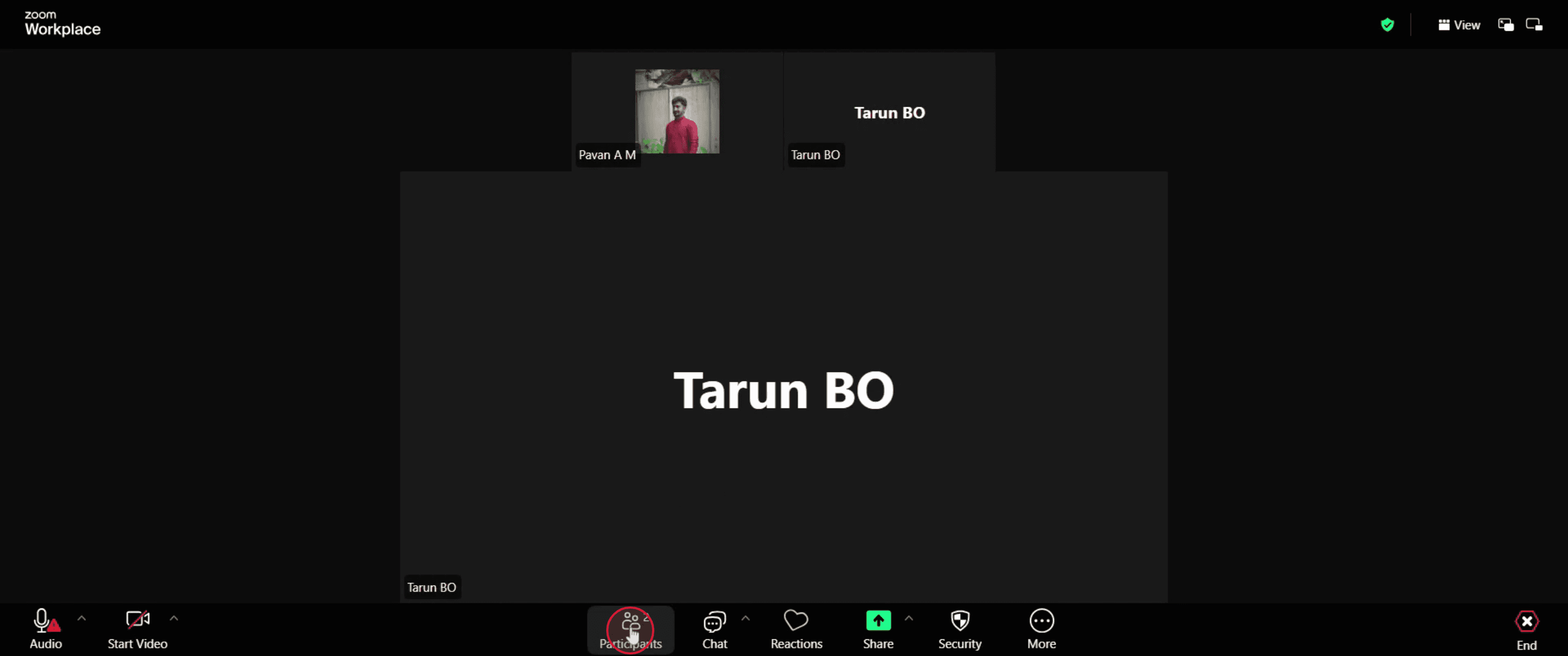
1. Ouvrez le panneau des participants : En tant qu’hôte ou co-hôte, cliquez sur le bouton « Participants » dans les commandes de la réunion.
2. Localisez le participant : Trouvez la personne que vous souhaitez mettre en sourdine dans la liste des participants.
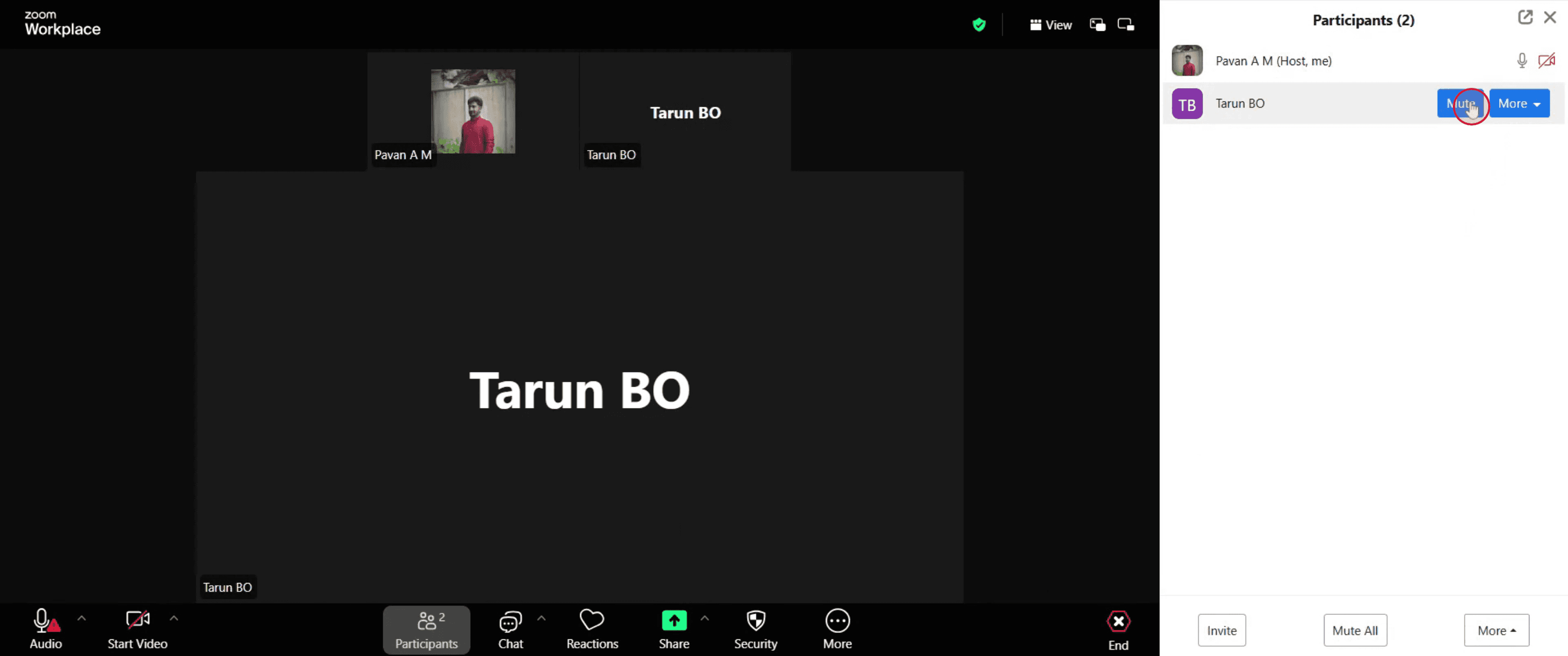
3. Mettez le participant en sourdine : Survolez son nom et cliquez sur « Mettre en sourdine ». Vous pouvez également choisir « Demander à activer le son » si vous souhaitez l’inviter à réactiver lui-même le son.
4. Mettez tous les participants en sourdine : Si vous souhaitez mettre tout le monde en sourdine en une seule fois, cliquez sur « Tout mettre en sourdine » en bas du panneau des participants. Vous pouvez également choisir d’autoriser les participants à réactiver eux-mêmes le son.
Guide étape par étape : comment mettre quelqu’un en sourdine sur Zoom
Étape 1
Ensuite, allez dans la barre de menus et cliquez sur « Participants ».
Étape 2
Trouvez le nom du participant que vous souhaitez mettre en sourdine, puis cliquez sur le bouton « Mettre en sourdine » à côté.
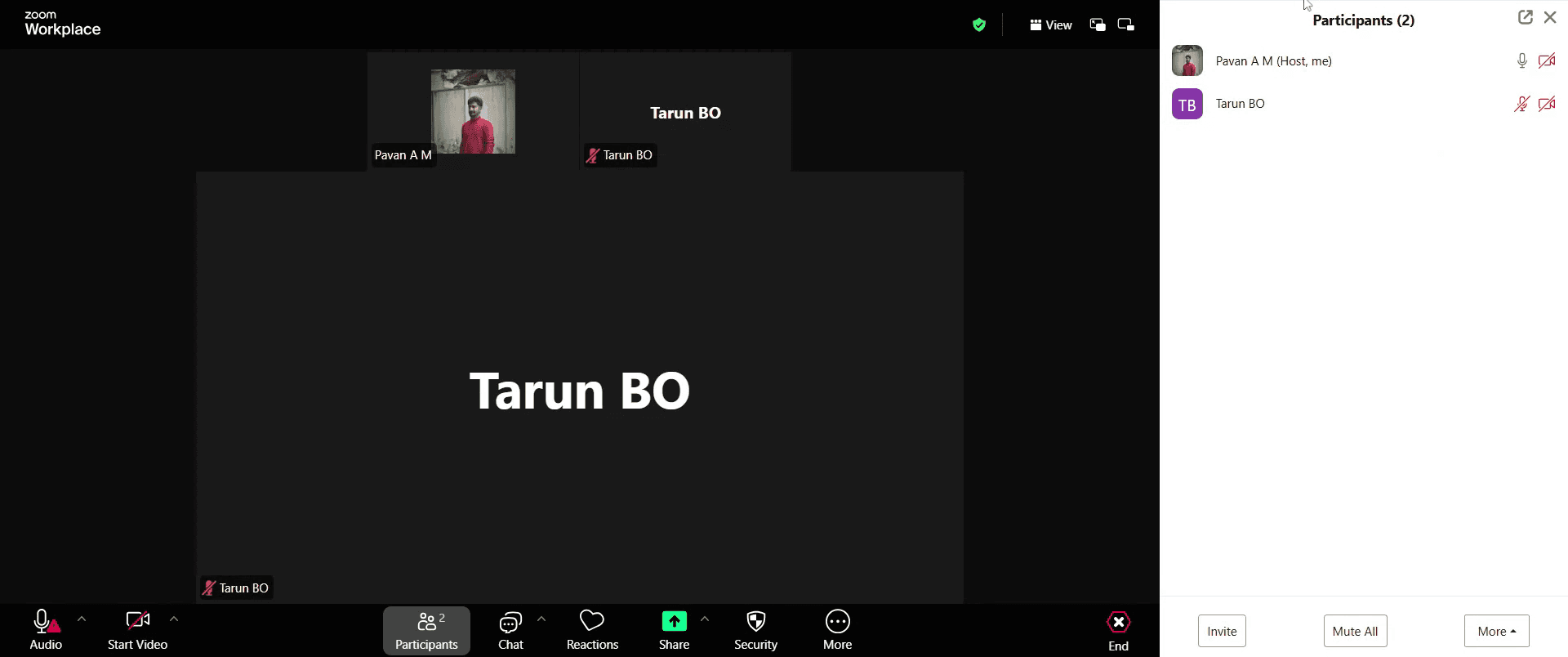
Étape 3
Après avoir terminé ces étapes, le microphone des participants sélectionnés sera coupé pendant la réunion.
Conseils de pro pour mettre quelqu’un en sourdine sur Zoom
Démarrer ou rejoindre une réunion Zoom
Ouvrez l’application Zoom ou le client web et démarrez une nouvelle réunion ou rejoignez-en une existante dont vous êtes l’hôte ou le co-hôte.Assurez-vous d’être l’hôte ou le co-hôte
Seul l’hôte ou le co-hôte de la réunion peut mettre en sourdine les autres participants. Vérifiez votre statut dans la liste des participants.Ouvrir le panneau Participants
Cliquez sur le bouton Participants dans la barre d’outils Zoom en bas de l’écran pour afficher la liste des participants.Repérer la personne que vous souhaitez mettre en sourdine
Dans la liste des participants, trouvez le nom de la personne que vous souhaitez mettre en sourdine.Cliquer sur le bouton Mettre en sourdine
Passez la souris sur son nom et cliquez sur le bouton Mettre en sourdine qui apparaît à côté. Cela coupera immédiatement le son de son microphone.Mettre tout le monde en sourdine d’un coup (facultatif)
Pour mettre tous les participants en sourdine, cliquez sur le bouton Plus en bas du panneau Participants, puis sélectionnez Mettre tout le monde en sourdine.Empêcher les participants de réactiver leur micro eux-mêmes (facultatif)
Après avoir cliqué sur Mettre tout le monde en sourdine, vous pouvez cocher l’option Autoriser les participants à réactiver leur micro eux-mêmes si vous souhaitez qu’ils restent en sourdine.
Erreurs courantes et comment les éviter
Ne pas être l’hôte ou le co-hôte
Vous ne pouvez pas mettre les autres en sourdine à moins d’être l’hôte de la réunion ou d’avoir été désigné comme co-hôte.L’option de mise en sourdine n’apparaît pas
Si le participant est déjà en sourdine ou se connecte par téléphone, le bouton de mise en sourdine peut ne pas être disponible.Oublier de mettre en sourdine les nouveaux arrivants
Activez l’option de mise en sourdine des participants à leur entrée dans les paramètres de votre réunion afin de réduire le bruit de fond au minimum.Les participants réactivent leur micro eux-mêmes
Utilisez l’option Désactiver la possibilité de réactiver le micro lorsque vous mettez tous les participants en sourdine afin de mieux garder le contrôle.Vous mettre accidentellement en sourdine
Faites attention à ne pas cliquer sur votre propre bouton de mise en sourdine lorsque vous gérez les autres.
FAQ courantes sur la mise en sourdine de quelqu’un sur Zoom
Puis-je mettre quelqu’un en sourdine si je ne suis pas l’hôte ?
Non, seul l’hôte ou le co-hôte a l’autorisation de mettre les autres en sourdine lors d’une réunion Zoom.Les participants sauront-ils qu’ils ont été mis en sourdine ?
Oui, Zoom avertit les utilisateurs lorsqu’ils ont été mis en sourdine par l’hôte.Les participants peuvent-ils réactiver leur micro après avoir été mis en sourdine ?
Oui, sauf si l’hôte a désactivé l’option leur permettant de réactiver leur micro.Comment puis-je mettre tout le monde en sourdine automatiquement ?
Accédez aux paramètres de la réunion et activez l’option Mettre les participants en sourdine à l’arrivée avant de commencer la réunion.Puis-je mettre quelqu’un en sourdine sur Zoom mobile ?
Oui, appuyez sur Participants, trouvez le nom de la personne et appuyez sur Muet à côté, si vous êtes l’hôte ou le co-hôte.Comment enregistrer l’écran sur Mac ?
Pour enregistrer l’écran sur un Mac, vous pouvez utiliser Trupeer AI. Il vous permet de capturer l’ensemble de l’écran et offre des fonctionnalités d’IA telles que l’ajout d’avatars IA, l’ajout d’une voix off, l’ajout de zoom avant et arrière dans la vidéo. Grâce à la fonctionnalité de traduction vidéo par IA de Trupeer, vous pouvez traduire la vidéo en plus de 30 langues.Comment ajouter un avatar IA à un enregistrement d’écran ?
Pour ajouter un avatar IA à un enregistrement d’écran, vous devrez utiliser un outil d’enregistrement d’écran IA. Trupeer AI est un outil d’enregistrement d’écran IA, qui vous aide à créer des vidéos avec plusieurs avatars, et vous aide également à créer votre propre avatar pour la vidéo.Comment enregistrer l’écran sur Windows ?
Pour enregistrer l’écran sur Windows, vous pouvez utiliser la barre de jeu intégrée (Windows + G) ou un outil IA avancé comme Trupeer AI pour des fonctionnalités plus avancées telles que des avatars IA, une voix off, la traduction, etc.Comment ajouter une voix off à une vidéo ?
Pour ajouter une voix off aux vidéos, téléchargez l’extension Chrome trupeer ai. Une fois inscrit, téléversez votre vidéo avec la voix, choisissez la voix off souhaitée dans trupeer, puis exportez votre vidéo modifiée.Comment zoomer dans un enregistrement d’écran ?
Pour zoomer pendant un enregistrement d’écran, utilisez les effets de zoom dans Trupeer AI, qui vous permettent de zoomer avant et arrière à des moments précis, améliorant ainsi l’impact visuel de votre contenu vidéo.
Les internautes demandent aussi
Générateur de documentation technique
Logiciel de base de connaissances
Comment créer un journal dans Canva
Comment imprimer en recto verso sur Canva
Comment étirer du texte dans Canva
Comment télécharger plusieurs fichiers à la fois depuis Canva

