
Comment désactiver les notifications Teams
Découvrez comment désactiver les notifications Microsoft Teams pour réduire les distractions. Suivez les instructions étape par étape pour mettre les alertes en sourdine temporairement ou les personnaliser sur ordinateur et mobile.
Guide étape par étape : Comment mettre en sourdine les notifications Teams
Étape 1
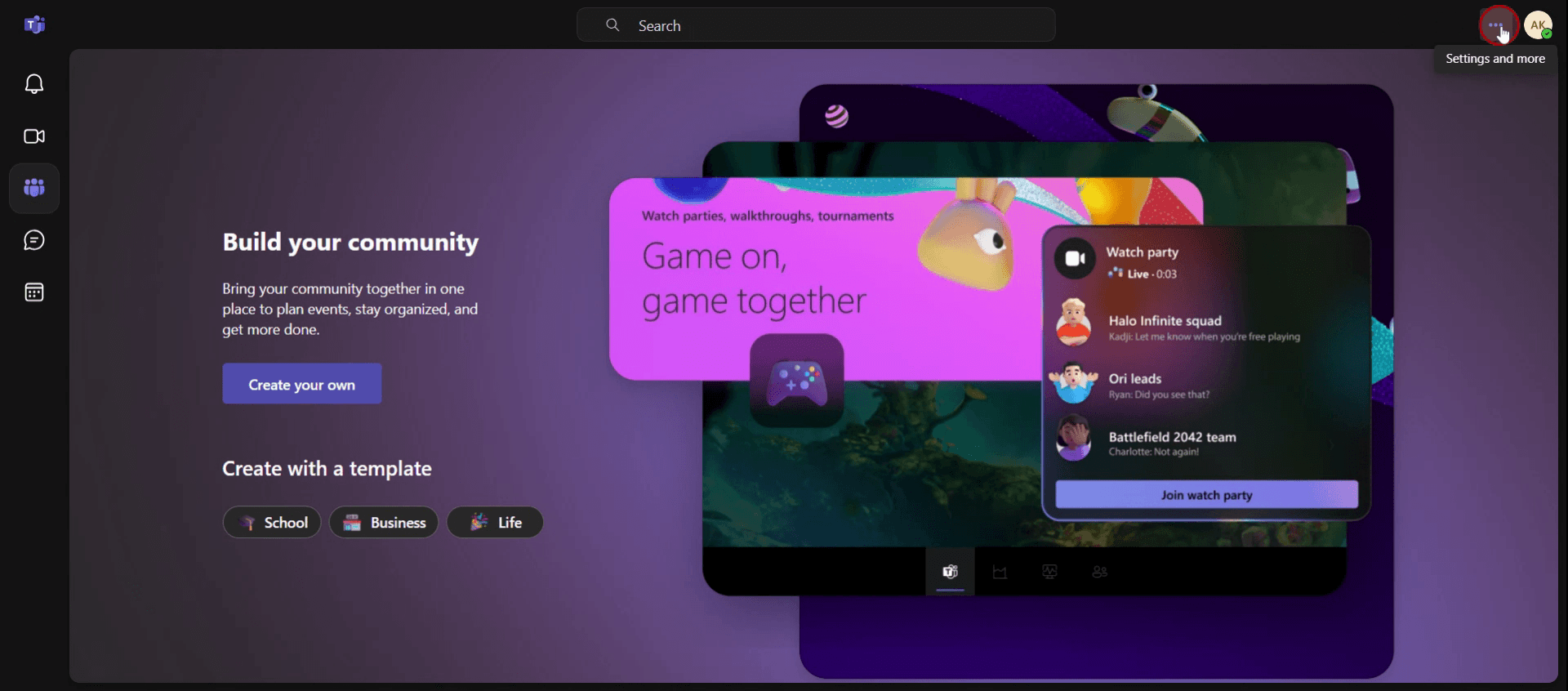
Cliquez sur l’icône à trois points.
Étape 2
Puis sélectionnez l’option Paramètres.

Étape 3
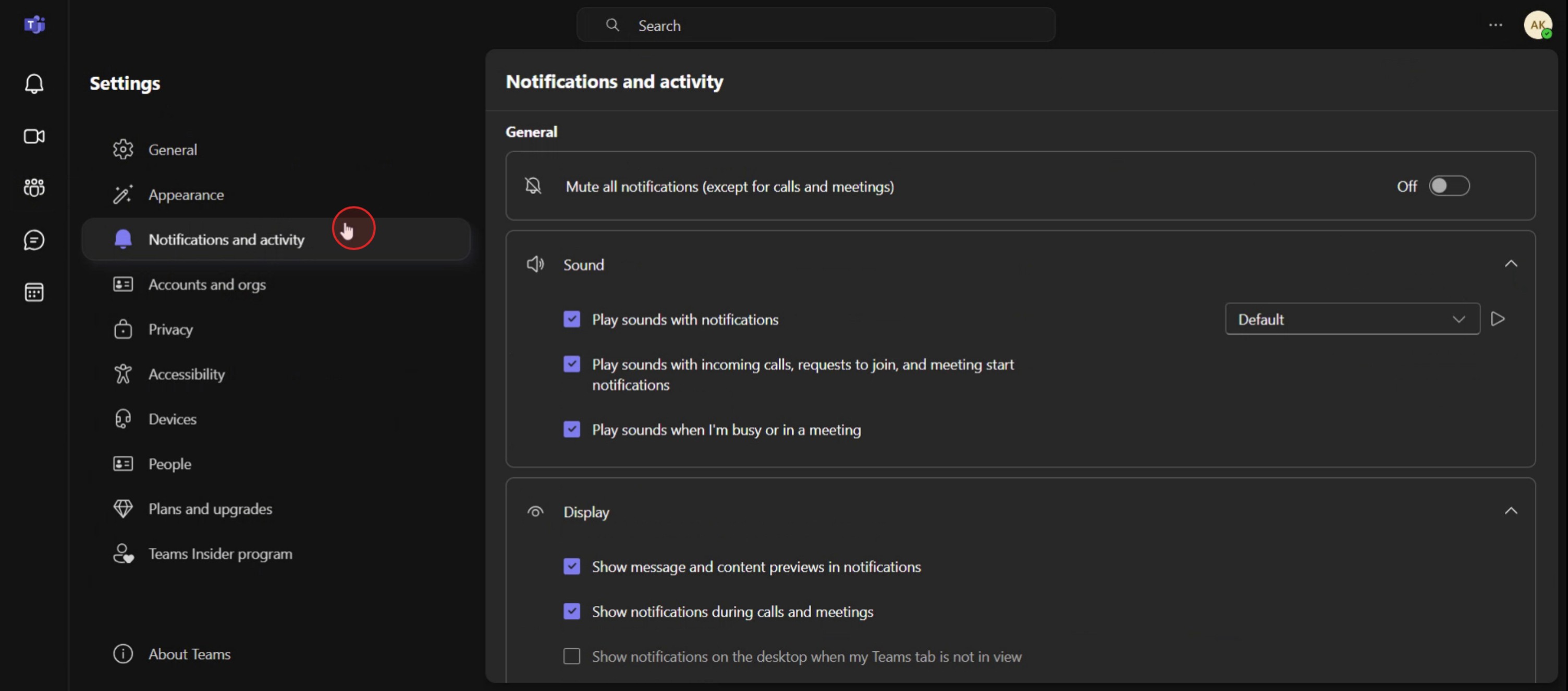
Cliquez sur Notifications et activité.
Étape 4
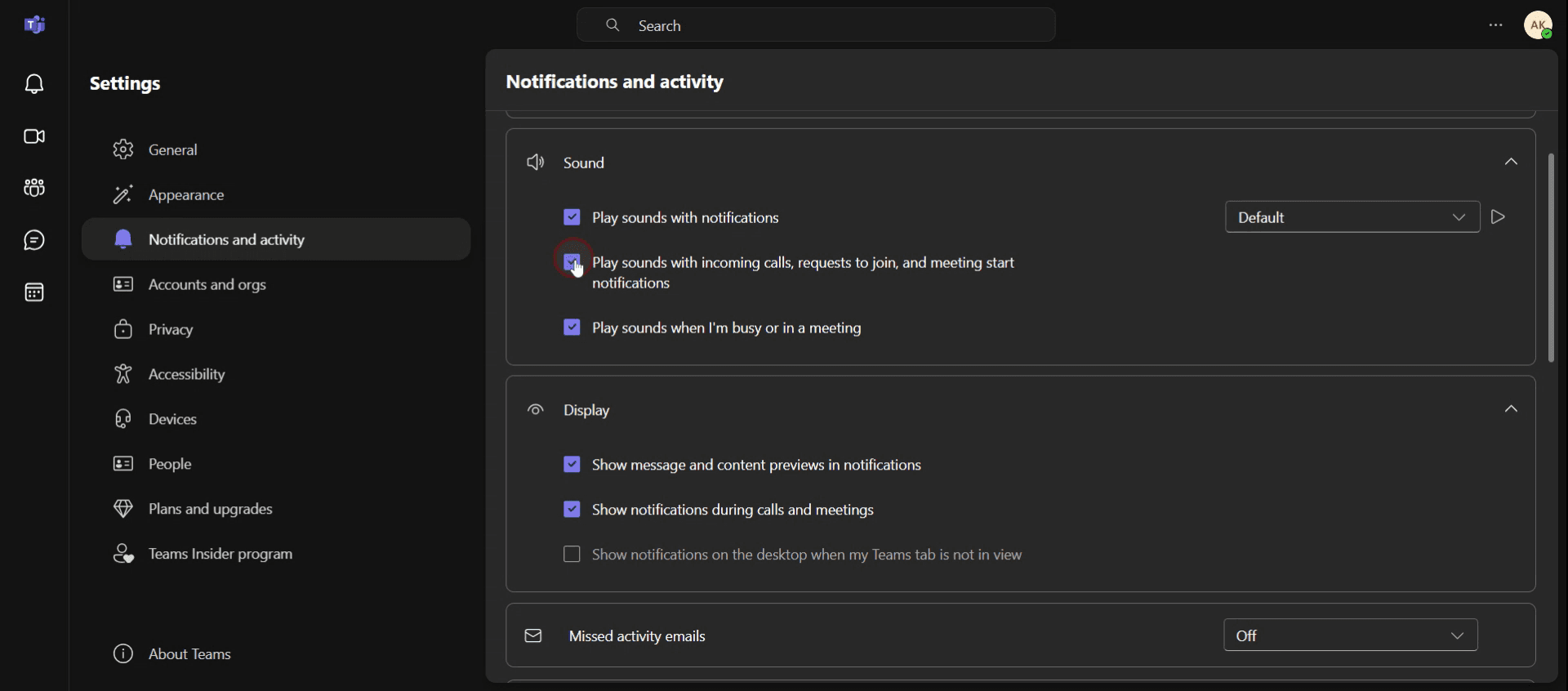
Vous verrez l’option intitulée « Sons pour les appels entrants » ; désactivez cette option.
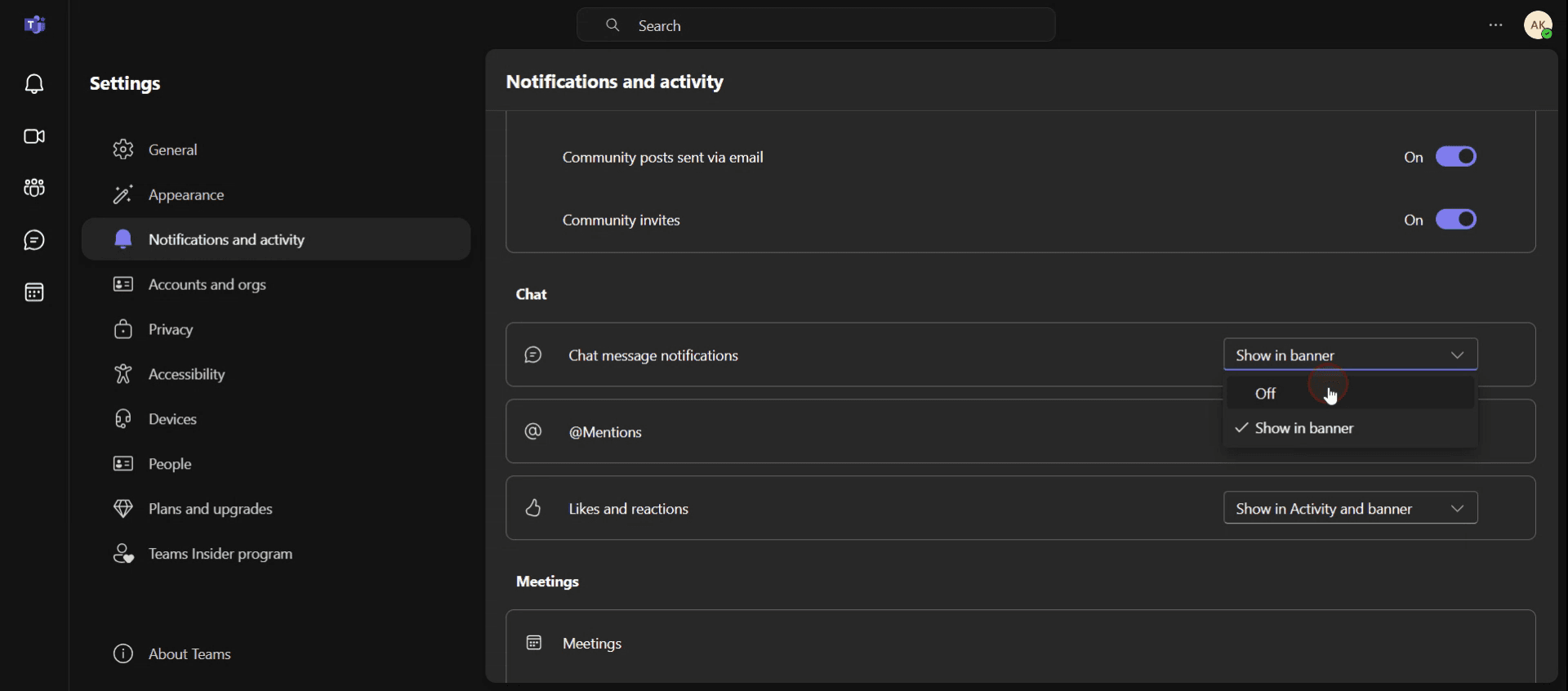
Étape 5
Vous trouverez les paramètres de discussion. Dans le menu déroulant, repérez l’option de notification des messages de discussion et réglez-la sur Désactivé.
Conseils de pro pour mettre en sourdine les notifications Teams
Utilisez le mode Ne pas déranger – définissez votre statut Teams sur Ne pas déranger pour mettre les notifications en sourdine pendant que vous travaillez sur des tâches importantes. Cela empêche les fenêtres contextuelles d'interrompre votre flux de travail.
Personnalisez les paramètres de notification – accédez à Paramètres > Notifications et ajustez les préférences d'alertes pour les messages, les mentions et les appels afin de contrôler ce qui passe.
Mettez en sourdine des chats ou des canaux spécifiques – si certaines conversations vous distraient, mettez-les en sourdine individuellement en cliquant sur le menu à trois points d'un chat ou d'un canal et en sélectionnant Mettre en sourdine.
Pièges courants & comment les éviter
Oublier de réactiver les conversations importantes – vous pouvez manquer des mises à jour critiques si vous mettez les mauvais chats en sourdine. Vérifiez toujours vos paramètres après des réunions ou des périodes de travail concentré.
S'appuyer uniquement sur le mode Ne pas déranger – ce mode bloque toutes les notifications, même celles de haute priorité. À la place, personnalisez vos paramètres pour mettre en sourdine uniquement les alertes inutiles.
Ne pas régler séparément les notifications mobiles – les notifications Teams sur les appareils mobiles peuvent rester actives même si elles sont mises en sourdine sur le bureau. Configurez les notifications séparément sur mobile pour éviter les distractions.
FAQ courantes pour la mise en sourdine des notifications Teams
Puis-je désactiver toutes les notifications Teams en même temps ?
Oui, vous pouvez aller dans Paramètres > Notifications et désactiver toutes les alertes, ou définir votre statut sur Ne pas déranger pour bloquer temporairement les notifications.Recevrai-je encore des messages si je mets les notifications en sourdine ?
Oui, la mise en sourdine désactive uniquement les alertes, mais tous les messages apparaîtront toujours dans votre liste de conversations.Comment mettre les notifications en sourdine pendant une réunion Teams ?
Pendant une réunion, cliquez sur votre photo de profil, allez dans Paramètres > Notifications, puis définissez les alertes de chat et d'appel sur En sourdine pendant les réunions.Puis-je mettre les notifications Teams en sourdine sur mon téléphone séparément de mon ordinateur ?
Oui, vous devez ajuster séparément les notifications mobiles en ouvrant l'application mobile Teams, en allant dans Paramètres > Notifications, puis en sélectionnant ce que vous souhaitez mettre en sourdine.Comment enregistrer l'écran sur Mac
Pour enregistrer l'écran sur un Mac, vous pouvez utiliser Trupeer AI. Il vous permet de capturer l'écran entier et offre des capacités d'IA telles que l'ajout d'avatars IA, l'ajout de voix off, ainsi que le zoom avant et arrière dans la vidéo. Grâce à la fonctionnalité de traduction vidéo IA de Trupeer, vous pouvez traduire la vidéo dans plus de 30 langues.Comment ajouter un avatar IA à un enregistrement d'écran ?
Pour ajouter un avatar IA à un enregistrement d'écran, vous devrez utiliser un outil d'enregistrement d'écran IA. Trupeer AI est un outil d'enregistrement d'écran IA, qui vous aide à créer des vidéos avec plusieurs avatars et vous aide également à créer votre propre avatar pour la vidéo.Comment enregistrer l'écran sur Windows ?
Pour enregistrer l'écran sur Windows, vous pouvez utiliser la barre de jeu intégrée (Windows + G) ou un outil IA avancé comme Trupeer AI pour des fonctionnalités plus avancées telles que les avatars IA, la voix off, la traduction, etc.Comment ajouter une voix off à une vidéo ?
Pour ajouter une voix off aux vidéos, téléchargez l'extension Chrome trupeer ai. Une fois inscrit, téléchargez votre vidéo avec voix, choisissez la voix off souhaitée dans Trupeer, puis exportez votre vidéo modifiée.Comment faire un zoom avant sur un enregistrement d'écran ?
Pour faire un zoom avant pendant un enregistrement d'écran, utilisez les effets de zoom dans Trupeer AI, qui vous permettent de zoomer avant et arrière à des moments précis, renforçant ainsi l'impact visuel du contenu de votre vidéo.
Lectures suggérées
Générateur de documentation technique
Logiciel de base de connaissances
Comment partager un dépôt GitHub via un lien
Comment partager votre profil GitHub

