

Comment nommer un chat dans Teams
Découvrez des stratégies efficaces pour nommer votre chat dans Teams. Améliorez la communication et l’organisation grâce à nos conseils d’experts et bonnes pratiques pour la collaboration d’équipe.
Ce document fournit un guide détaillé sur la façon de nommer une conversation dans Microsoft Teams. Suivez ces étapes simples pour attribuer rapidement et efficacement un nom à votre groupe de discussion.
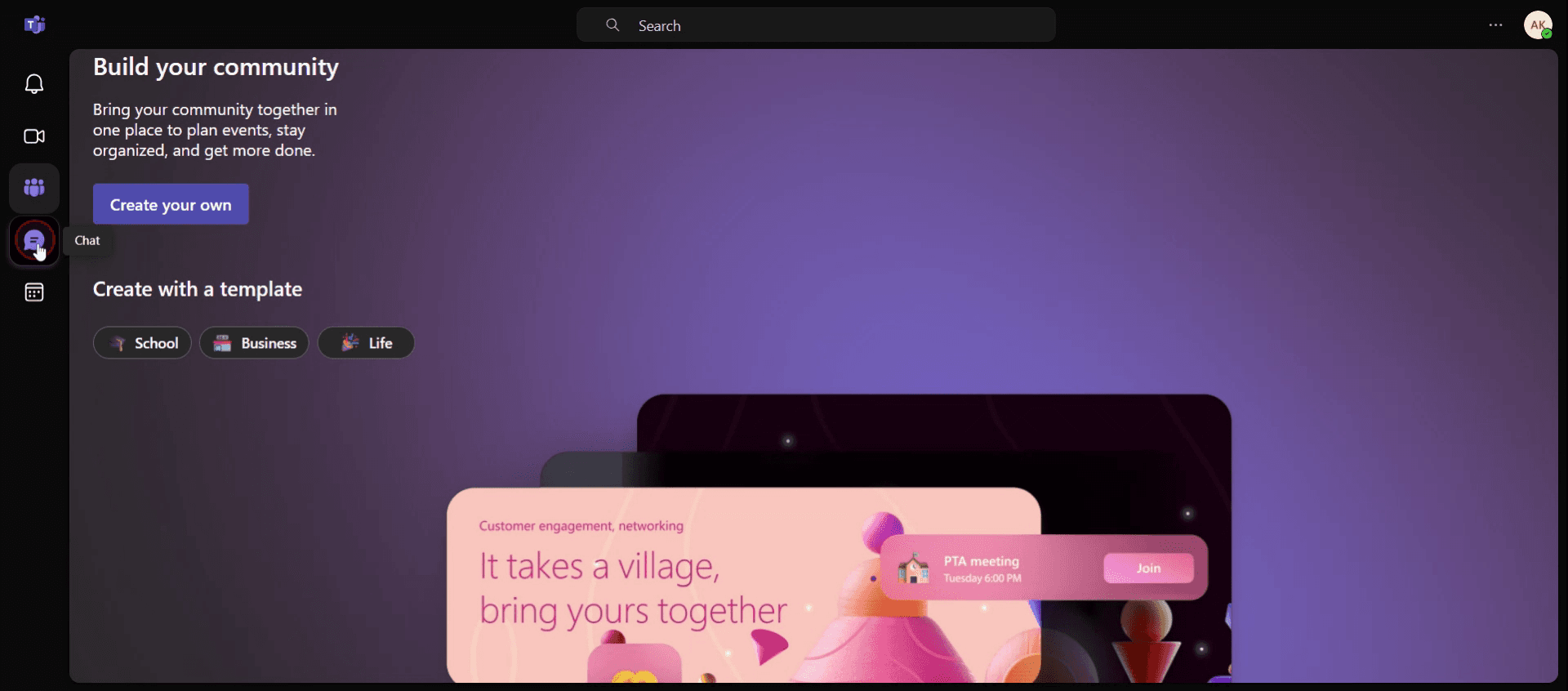
Étape 1
Cliquez sur la conversation.
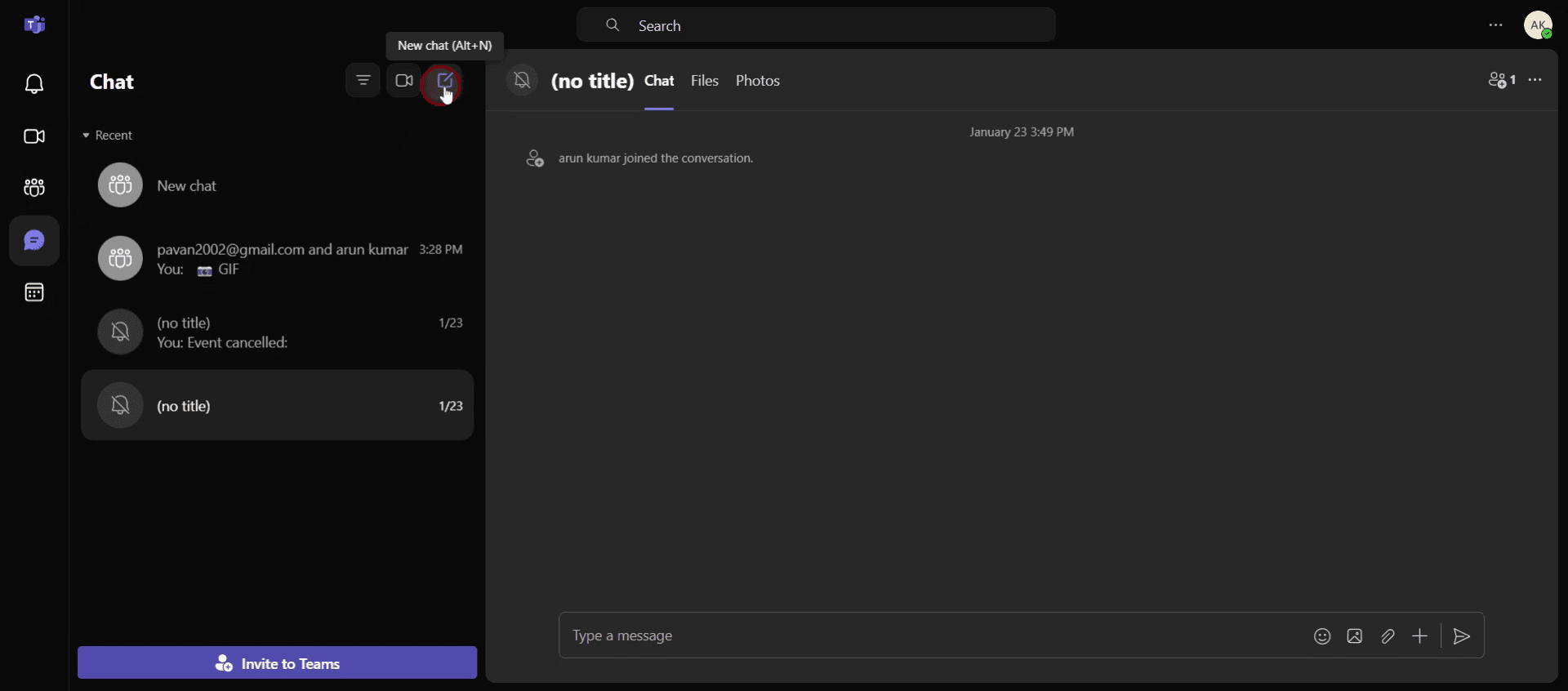
Étape 2
Et cliquez sur Nouvelle conversation.
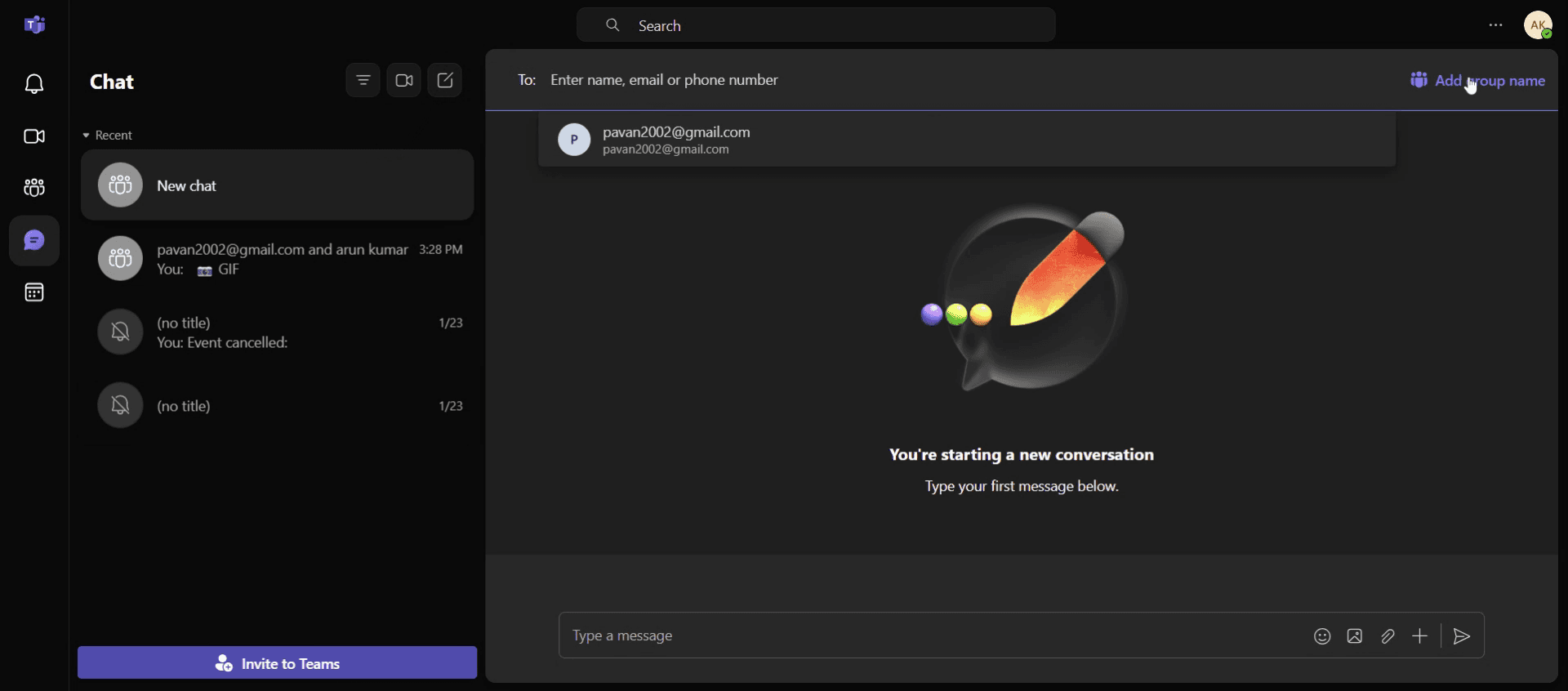
Étape 3
Sélectionnez ensuite l’option ajouter un nom de groupe.
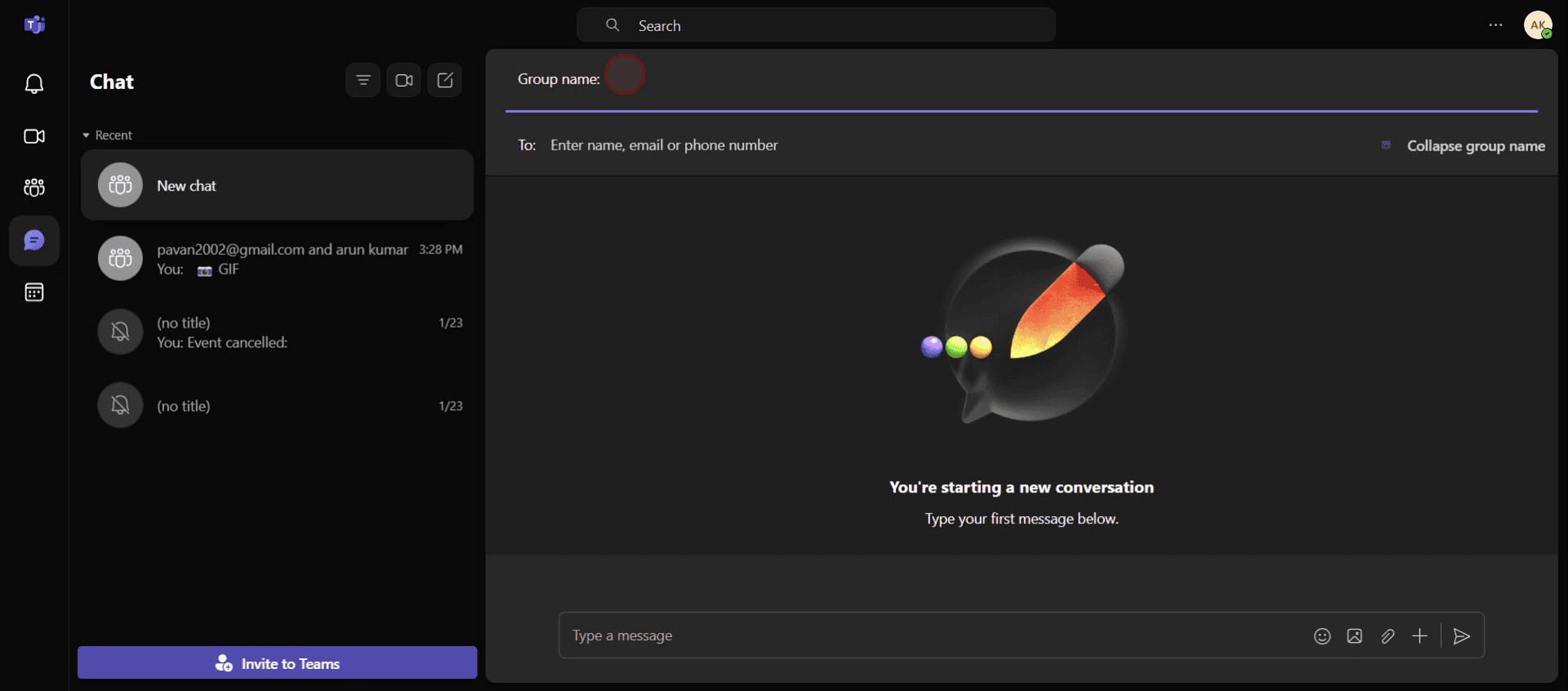
Étape 4
Entrez ensuite le nom.
Voici la प्रक्रिया étape par étape pour nommer une conversation dans Teams. Voyons maintenant quelques conseils à ce sujet.
Conseils de pro pour nommer une conversation dans Teams
Ouvrez la conversation – Commencez par ouvrir la conversation que vous souhaitez renommer. Il peut s’agir d’une conversation en tête-à-tête ou d’un groupe de discussion. Si vous renommez une conversation de groupe, assurez-vous de faire partie de la conversation.
Cliquez sur le nom de la conversation – Dans une conversation de groupe, cliquez sur le nom du groupe en haut de la fenêtre de conversation. Pour une conversation en tête-à-tête, cliquez sur le nom du contact. Cela vous mènera à la page des paramètres de la conversation.
Sélectionnez Modifier – Dans la page des paramètres, vous verrez une option pour modifier le nom de la conversation. Cliquez dessus pour saisir le nouveau nom de la conversation.
Erreurs courantes & comment les éviter
Ne pas avoir les autorisations – Dans les conversations de groupe, seul le propriétaire de la conversation ou la personne qui l’a créée peut la renommer. Si vous n’avez pas les autorisations nécessaires, vous ne pourrez pas renommer la conversation.
Renommer dans les conversations en tête-à-tête – Contrairement aux conversations de groupe, vous ne pouvez pas renommer une conversation en tête-à-tête. Seules les conversations de groupe ou les conversations à plusieurs peuvent être renommées.
Des noms trop longs ou trop vagues – Essayez de garder le nom de la conversation court, pertinent et descriptif. Des noms trop longs ou trop vagues peuvent rendre plus difficile l’identification de la conversation par les membres de l’équipe..
FAQ courantes pour nommer une conversation dans Teams
Tout le monde peut-il voir le nouveau nom de la conversation dans Teams ?
Oui, une fois le nom de la conversation mis à jour, tous les participants à la conversation de groupe verront le nouveau nom. Il sera visible par tout le monde dans la fenêtre de conversation.Comment dois-je nommer une conversation de groupe dans Teams ?
Choisissez un nom descriptif et pertinent par rapport à la conversation. Par exemple, nommez-la d’après le projet, l’équipe ou le sujet discuté, comme Stratégie marketing ou Revue trimestrielle.Puis-je changer le nom d’une conversation dans Teams si je ne suis pas le créateur ?
Vous pouvez uniquement changer le nom d’une conversation si vous êtes le propriétaire ou le créateur de la conversation. Si vous n’avez pas les autorisations nécessaires, vous ne pourrez pas la renommer.Puis-je renommer une conversation en tête-à-tête dans Teams ?
Non, vous ne pouvez pas renommer une conversation en tête-à-tête dans Microsoft Teams. Seules les conversations de groupe ou les conversations à plusieurs peuvent être renommées.
Si vous êtes formateur ou créateur de contenu et que vous souhaitez réaliser des vidéos de tutoriel, essayez-le. Il transforme des enregistrements d’écran bruts en vidéos soignées, de style studio, prêtes à être partagées avec votre audience. De plus, il génère automatiquement un guide étape par étape à partir de la vidéo que vous créez. Fascinant, n’est-ce pas ? Commencez par créer gratuitement votre premier tutoriel avec trupeer.ai .

