
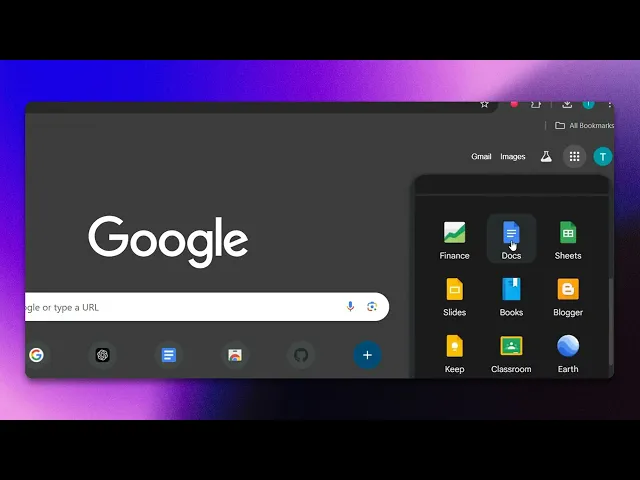
Comment ouvrir un document Word dans Google Docs
Découvrez les étapes simples pour ouvrir un document Word dans Google Docs. Améliorez votre productivité en passant facilement d’un format à l’autre grâce à notre guide.
Ce document fournit une procédure détaillée sur la manière d’ouvrir des documents Word dans Google Docs. Suivez les étapes pour afficher et modifier facilement vos fichiers Word dans Google Docs à l’aide de Google Chrome.
Étape 1
Cliquez sur le bouton Google Apps.
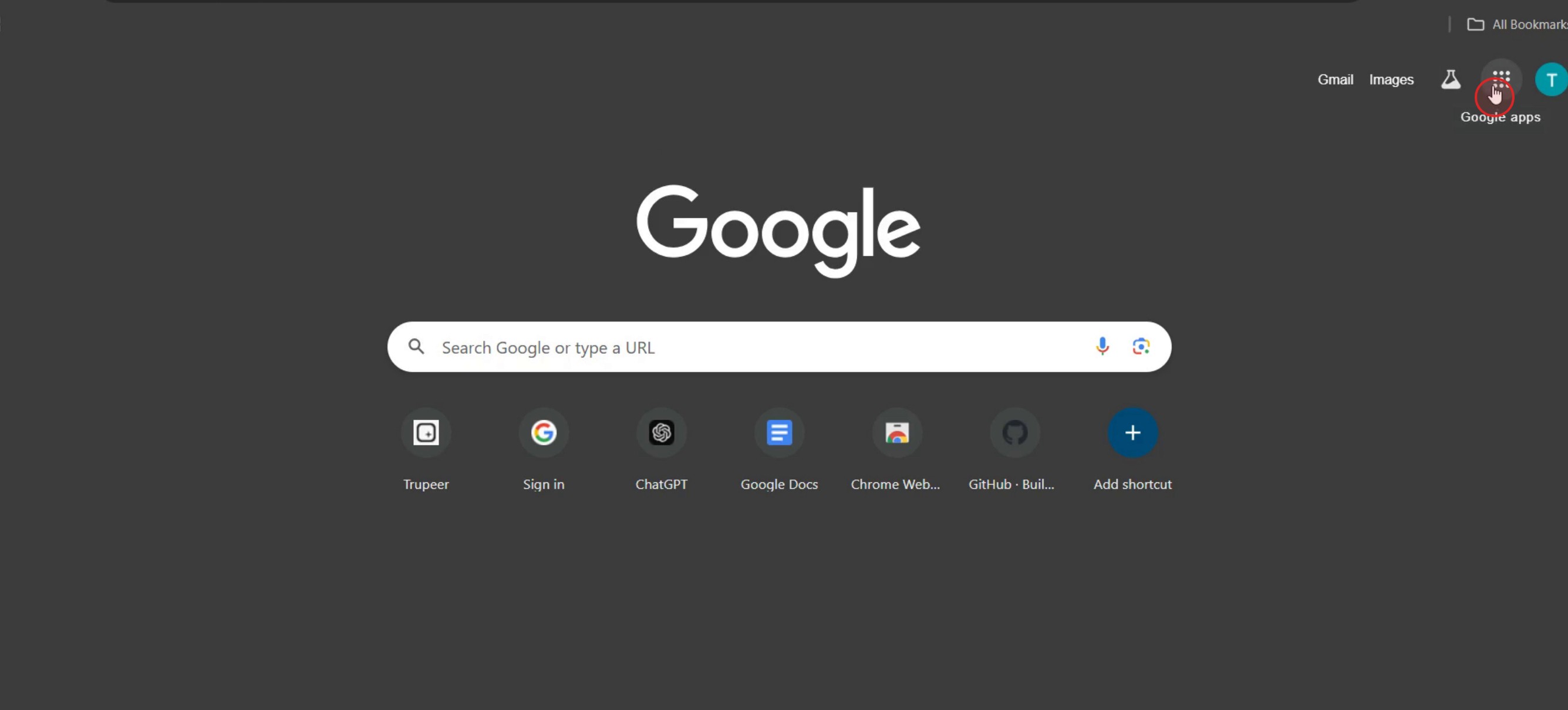
Étape 2
Cliquez sur Google Docs.
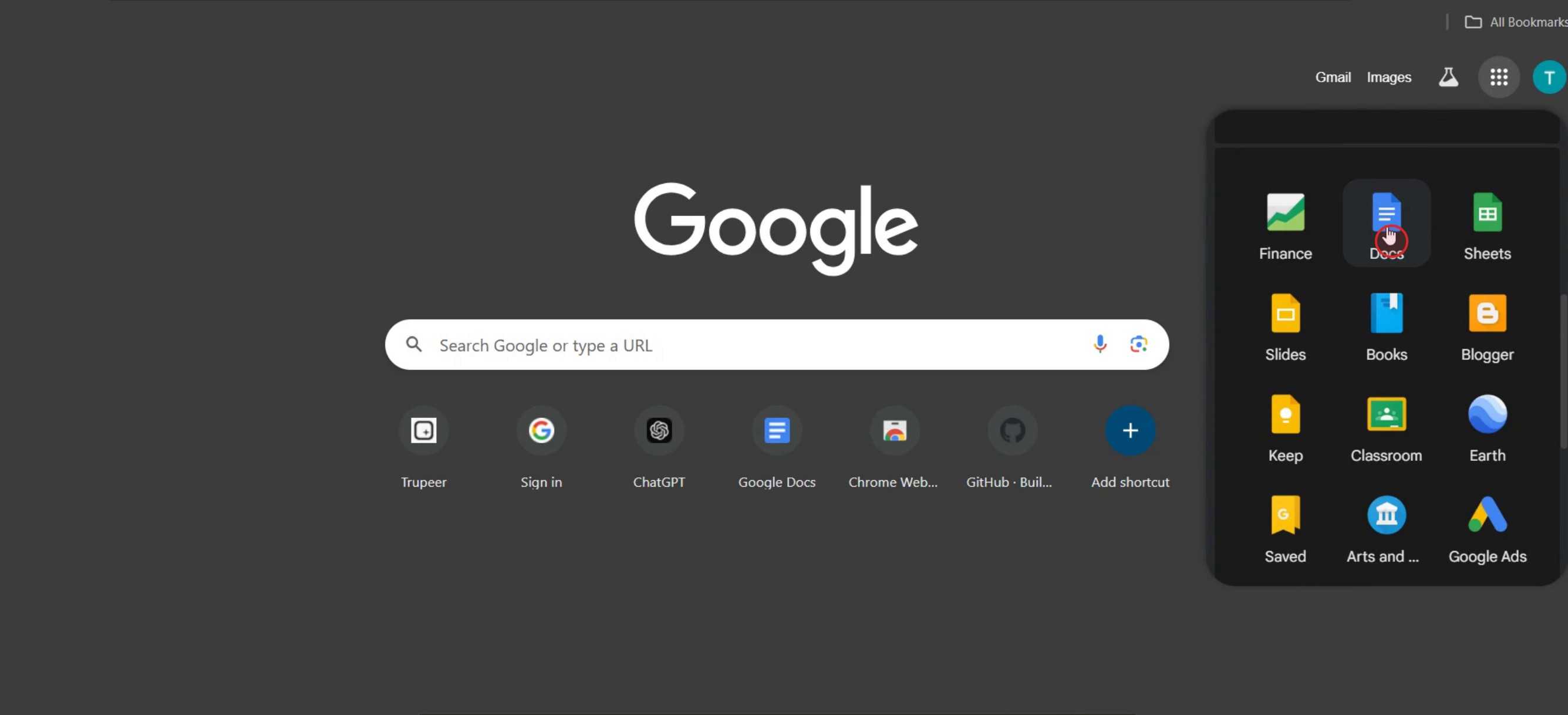
Étape 3
Sélectionnez le modèle de document de votre choix.
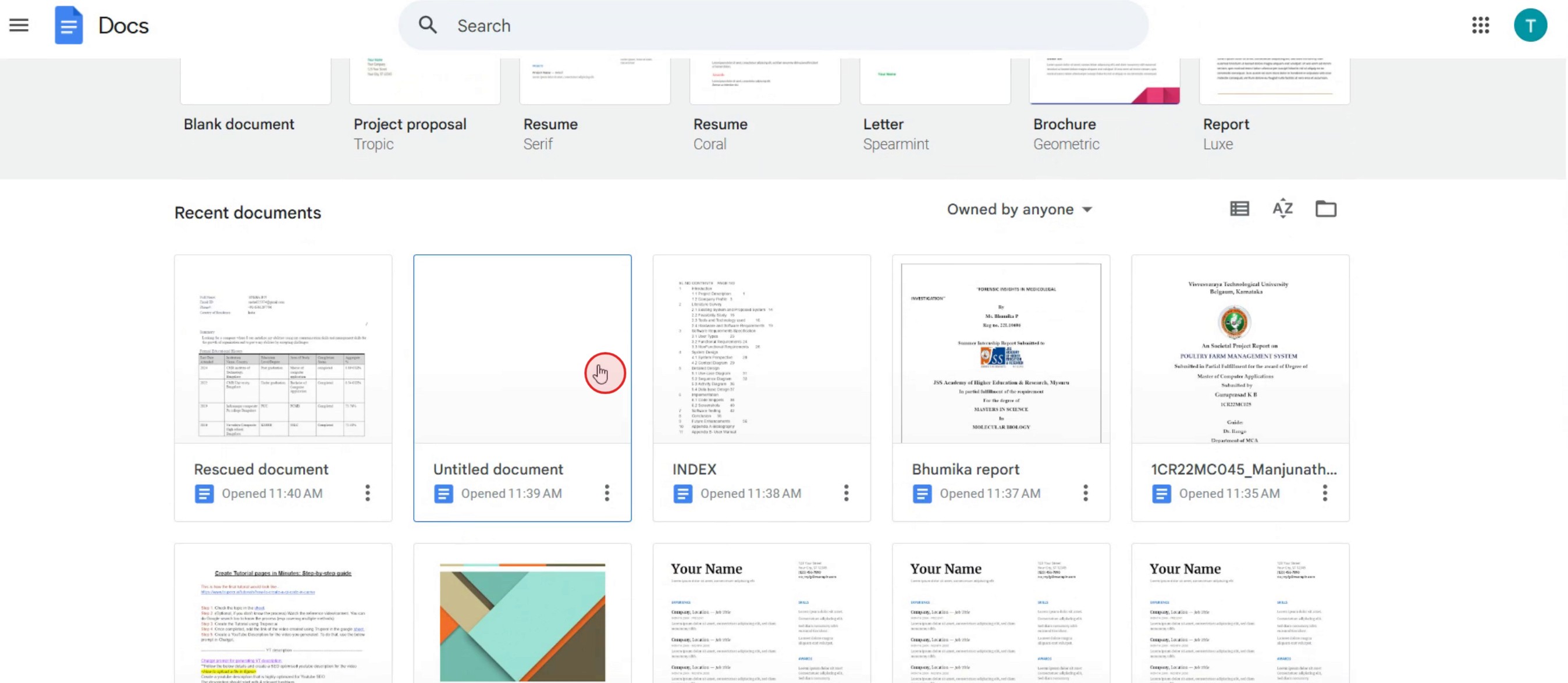
Étape 4
Cliquez sur le menu Fichier.
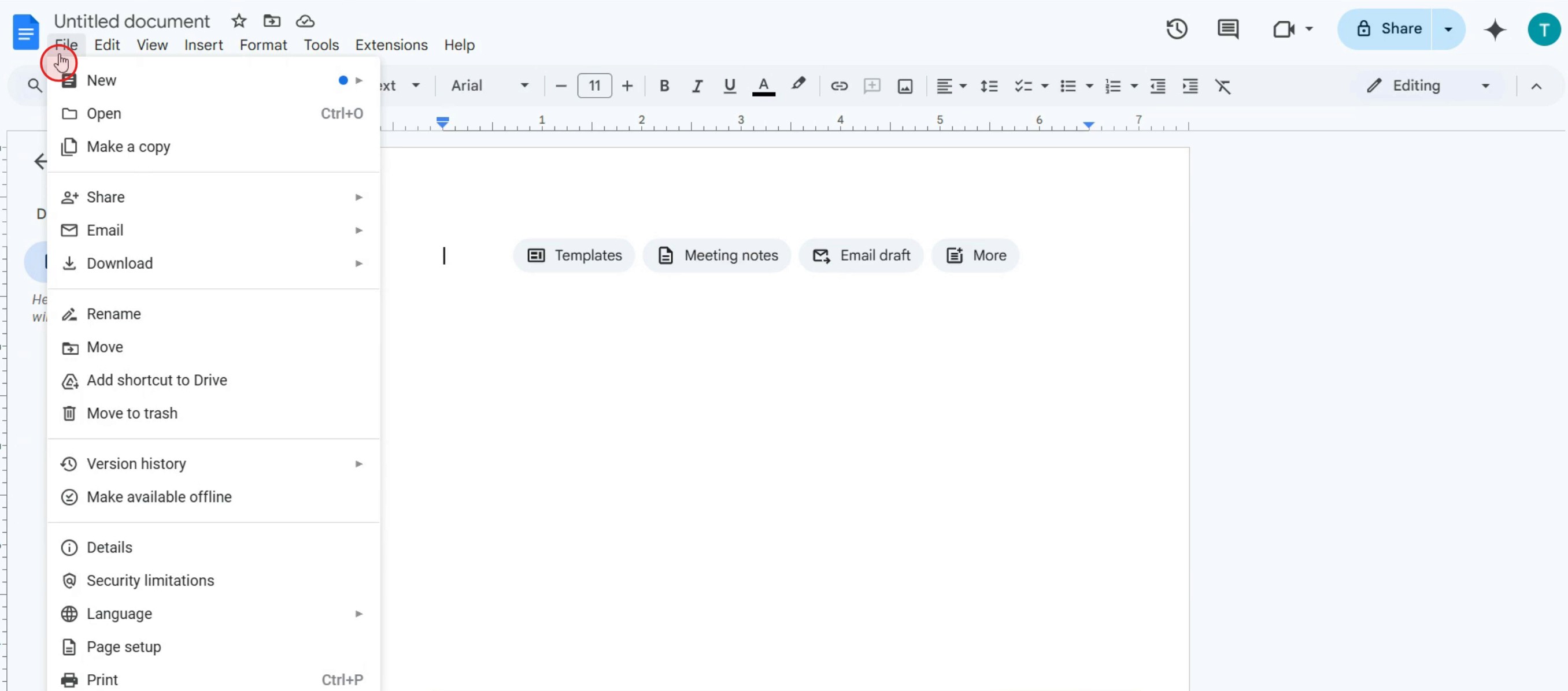
Étape 5
Cliquez sur l’option Ouvrir,
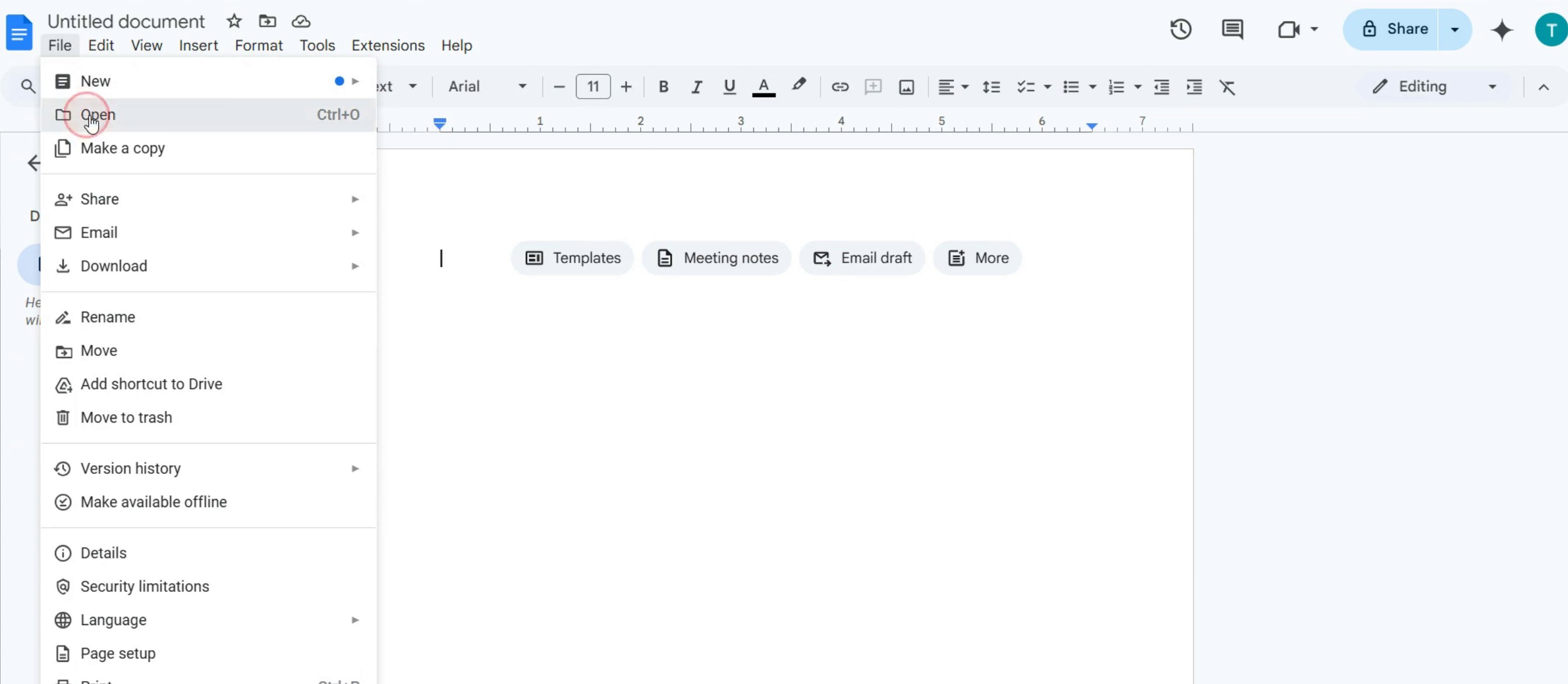
Étape 6
Cliquez sur Parcourir.
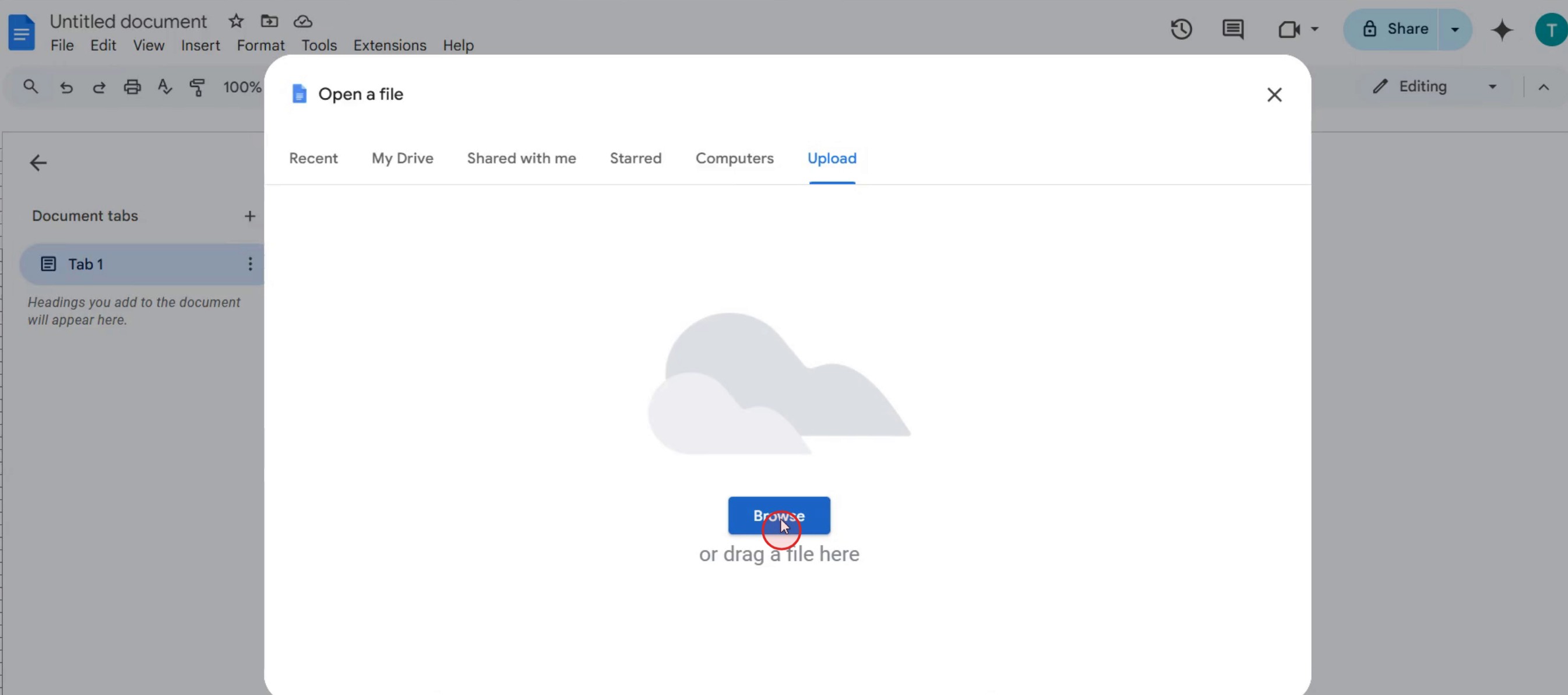
Étape 7
Sélectionnez le document Word que vous souhaitez ouvrir dans Google Docs,
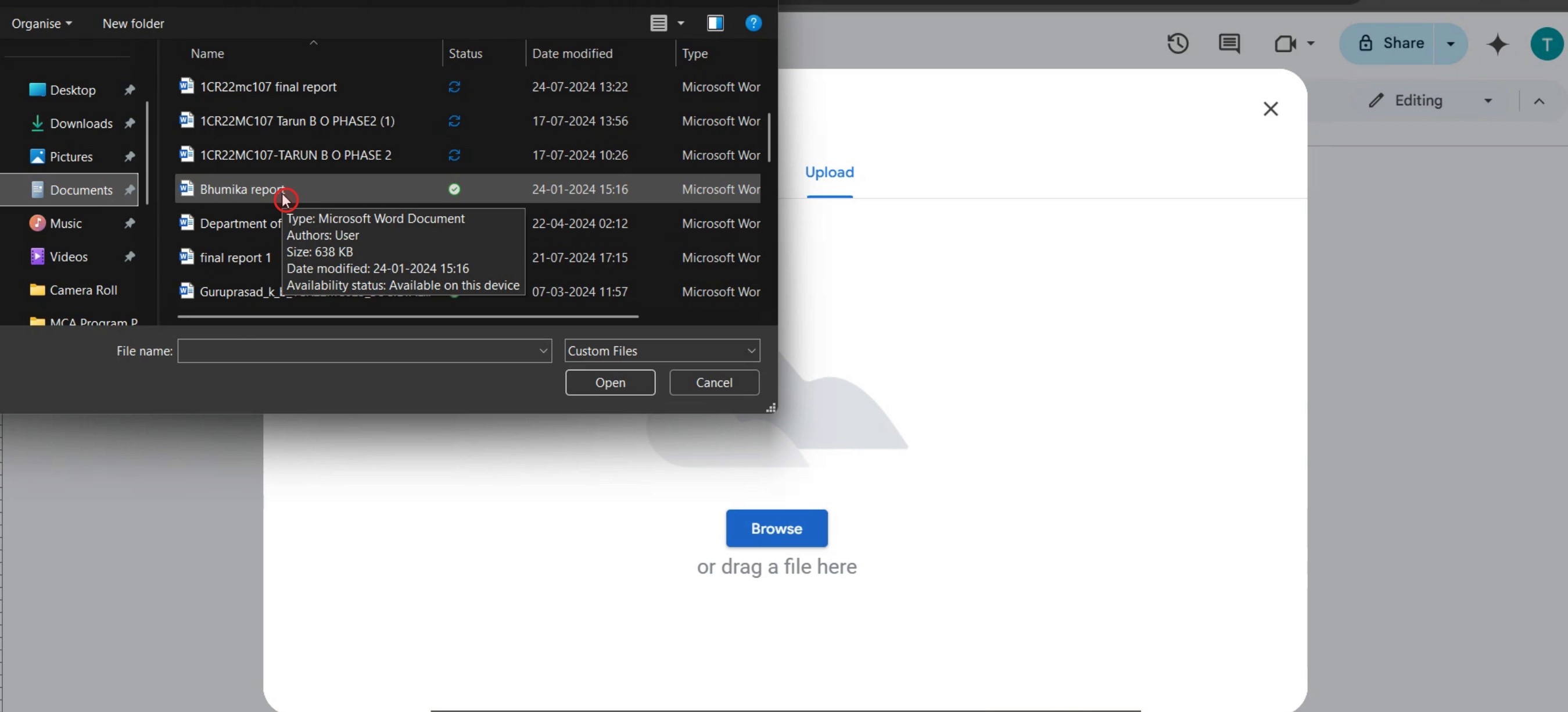
Voici un guide étape par étape pour ouvrir un document Word dans Google Docs.
Conseils de pro pour ouvrir un document Word dans Google Docs
Assurez-vous que votre document Word est enregistré dans un format compatible (.docx) afin de le téléverser et de l’ouvrir facilement dans Google Docs sans problème de mise en forme.
Utilisez la fonctionnalité de glisser-déposer de Google Drive pour téléverser rapidement le document Word, puis ouvrez-le directement dans Google Docs pour un accès facile.
Après avoir ouvert le document Word dans Google Docs, vérifiez la mise en forme et la disposition, car certaines fonctionnalités Word complexes peuvent ne pas être entièrement prises en charge.
Pièges courants et comment les éviter
Ne pas vérifier le format du document Word avant le téléversement peut entraîner des problèmes de compatibilité ; assurez-vous donc qu’il est au format .docx pour une conversion fluide lors de son ouverture dans Google Docs.
Ignorer le processus de conversion entre Word et Google Docs peut entraîner des éléments de mise en forme manquants ou modifiés ; veillez donc à revérifier le document une fois qu’il est ouvert.
Le téléversement de fichiers Word très volumineux peut entraîner des performances plus lentes ou des erreurs ; envisagez donc de compresser le document ou de le diviser en parties plus petites si nécessaire.
FAQ courantes sur l’ouverture d’un document Word dans Google Docs
Puis-je modifier un document Word dans Google Docs ?
Oui, une fois ouvert dans Google Docs, vous pouvez modifier le document, mais une partie de la mise en forme peut changer.La mise en forme de mon document Word restera-t-elle identique dans Google Docs ?
La majeure partie de la mise en forme est conservée, mais les éléments complexes comme les polices, les tableaux et les mises en page avancées peuvent nécessiter des ajustements.Puis-je convertir un document Word au format Google Docs ?
Oui, après avoir ouvert le document Word dans Google Docs, cliquez sur Fichier > Enregistrer au format Google Docs pour le convertir.Puis-je télécharger un fichier Google Docs au format Word ?
Oui, allez dans Fichier > Télécharger > Microsoft Word (.docx) pour enregistrer votre fichier Google Docs en tant que document Word.
Si vous êtes un formateur ou un créateur de contenu et que vous souhaitez réaliser des vidéos tutoriels, essayez-le. Il transforme des enregistrements d’écran bruts en vidéos soignées, au style studio, prêtes à être partagées avec votre public. De plus, il génère automatiquement un guide étape par étape à partir de la vidéo que vous créez. Fascinant, n’est-ce pas ? Commencez en créant votre premier tutoriel gratuitement avec trupeer.ai .

