

Comment jouer aux jeux GitHub
Découvrez comment jouer à des jeux libres et open source hébergés sur GitHub. Apprenez où les trouver, comment les lancer dans votre navigateur ou les exécuter localement en quelques étapes simples.
Ce document fournit un processus étape par étape pour trouver et jouer à des jeux sur GitHub.
Il vous guidera dans la recherche d’un jeu, sa sélection dans les résultats de recherche et le lancement de la partie. Suivez les étapes ci-dessous pour commencer votre expérience de jeu sur GitHub.
GitHub héberge de nombreux jeux open source, allant de simples jeux de texte à des titres interactifs jouables dans le navigateur. Voici comment vous pouvez les trouver et y jouer :
1. Trouver des jeux sur GitHub
Profils utilisateur : certains développeurs intègrent des jeux jouables ou interactifs directement dans le
README.mdde leur profil. Cela peut inclure des jeux créatifs comme des plateaux de morpion cliquables.Dépôts : recherchez des dépôts à l’aide de mots-clés comme
"game","chess"ou"tic-tac-toe". Recherchez ceux qui proposent des démos de jeu ou des implémentations côté front-end.GitHub Actions : certains jeux utilisent GitHub Actions pour automatiser les coups ou gérer l’état du jeu, en particulier pour les jeux multijoueurs au tour par tour.
2. Comment jouer
Via README.md :
De nombreux jeux incluent des liens directs ou des boutons dans le fichier
README.md.Certains proposent un jeu intégré ou des liens vers des démos en direct hébergées sur GitHub Pages ou d’autres plateformes.
Exécution locale :
Clonez le dépôt à l’aide de
git clone [repo-url].Suivez les instructions d’installation (souvent dans un dossier
README.mdoudocs/).Utilisez des outils comme Node.js, Python ou Unity selon le projet.
GitHub Pages :
Si le jeu utilise GitHub Pages, le dépôt peut inclure un lien en direct (par exemple,
https://username.github.io/project-name).Vous pouvez jouer directement dans votre navigateur.
GitHub Codespaces :
Certains jeux avancés sont configurés pour s’exécuter dans GitHub Codespaces.
Lancez l’environnement et suivez les invites à l’écran pour exécuter ou tester le jeu.
3. Projets d’exemple
Morpion : un profil GitHub où chaque case renvoie à un état de jeu différent via des commits ou des branches.
Échecs multijoueurs : utilise GitHub Actions pour notifier les joueurs et mettre à jour le plateau via des Pull Requests ou des Issues.
Guide étape par étape : comment jouer aux jeux GitHub
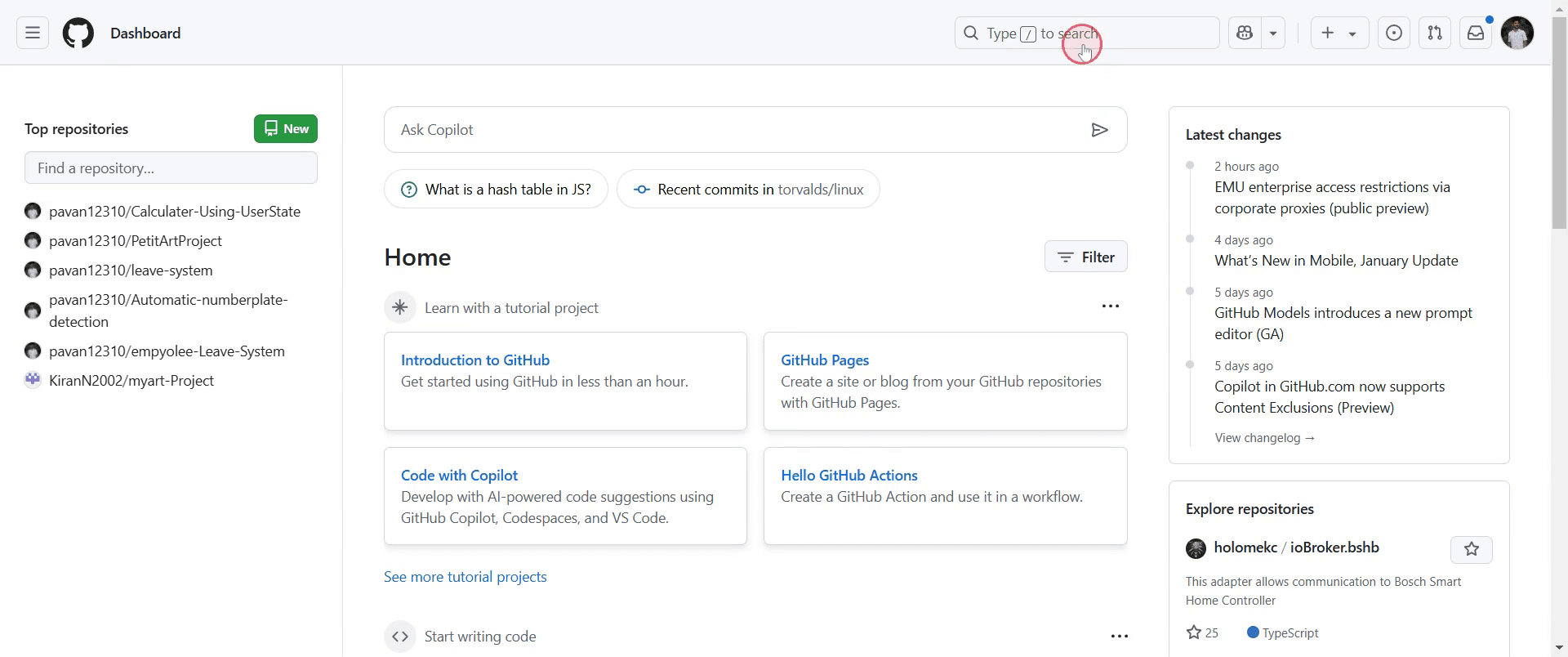
Étape 1
Allez dans la barre de recherche et cliquez dessus.
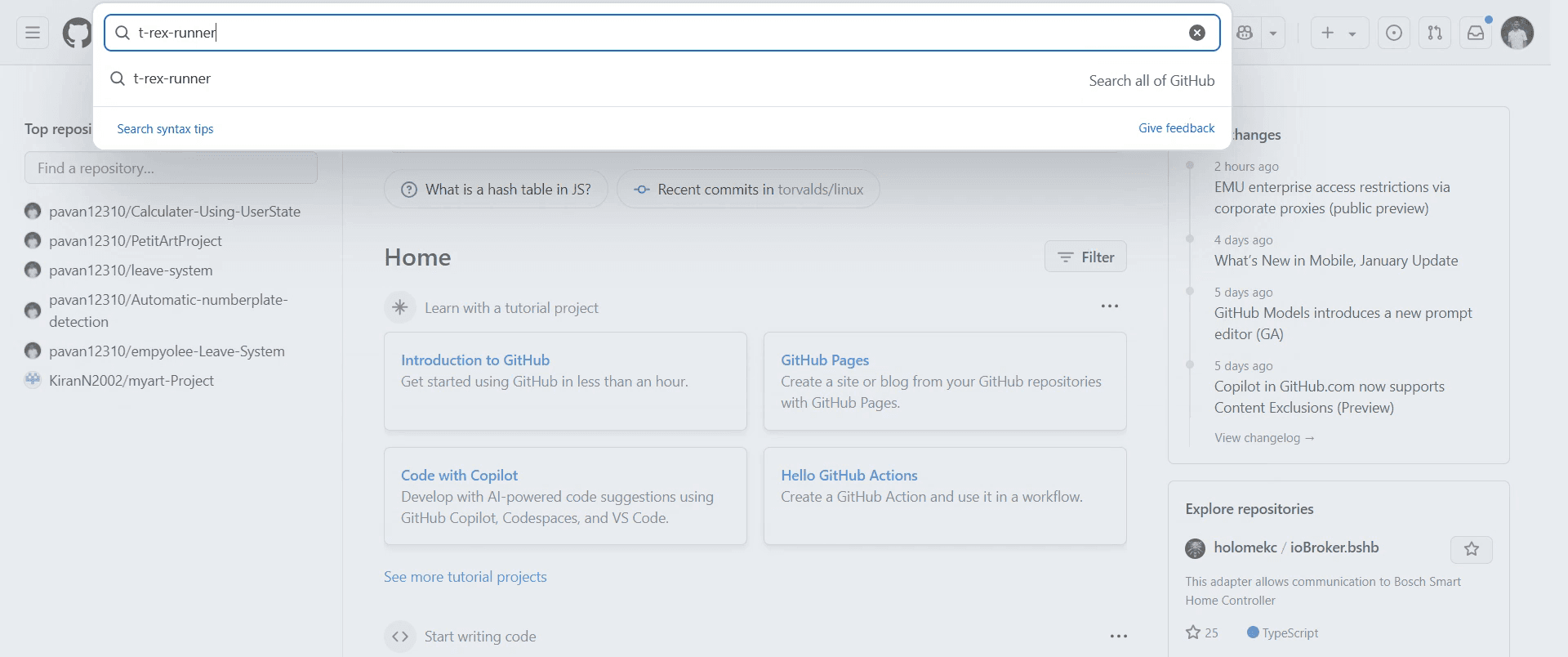
Étape 2
Utilisez la barre de recherche pour trouver un jeu qui vous intéresse.
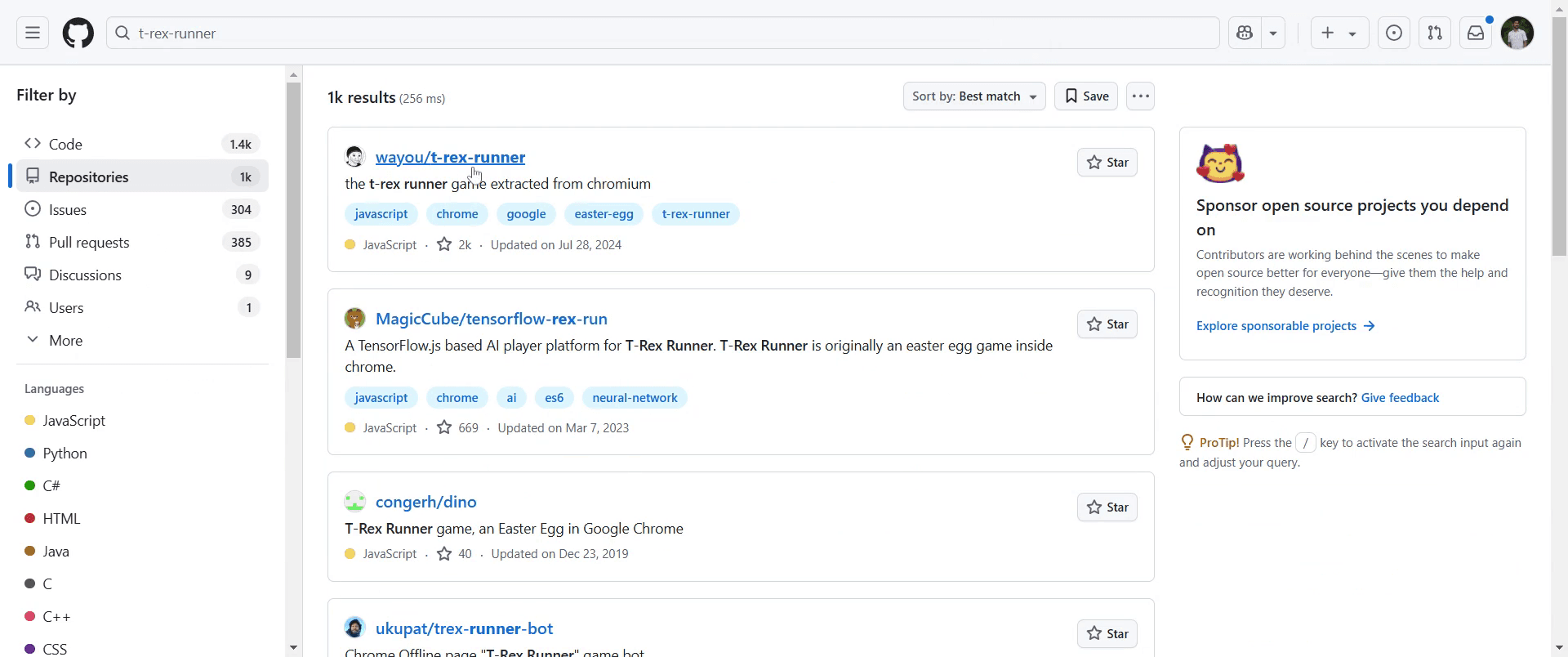
Étape 3
Choisissez le jeu auquel vous souhaitez jouer dans les résultats de recherche.
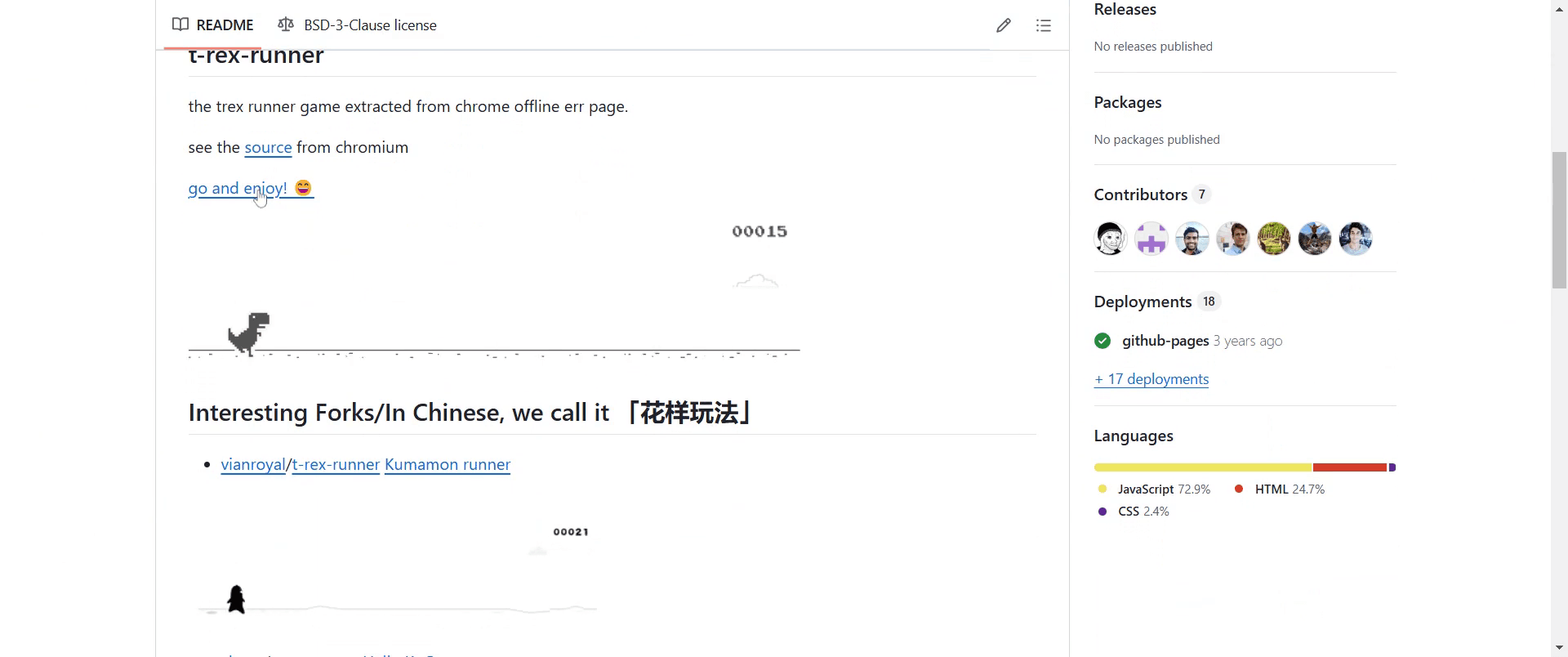
Étape 4
Après avoir sélectionné le jeu, faites défiler vers le haut pour repérer l’option "Lancer et profiter".
Étape 5
Commencez à jouer au jeu.

Conseils de pro pour jouer à des jeux GitHub
Explorez les dépôts GitHub en recherchant des jeux pour trouver des projets open source auxquels vous pouvez jouer ou que vous pouvez modifier.
Consultez le fichier README du dépôt pour savoir comment exécuter ou jouer au jeu.
Utilisez GitHub Pages pour jouer directement à des jeux basés sur le navigateur, sans avoir rien à installer.
Erreurs courantes & comment les éviter lorsque vous jouez à des jeux GitHub
Télécharger des fichiers incomplets : clonez ou téléchargez toujours l’ensemble du dépôt pour vous assurer d’obtenir tous les fichiers nécessaires.
Rencontrer des problèmes de compatibilité : vérifiez les exigences du jeu et installez toutes les dépendances nécessaires avant de l’exécuter.
Ne pas savoir comment démarrer le jeu : lisez la documentation ou la section des problèmes du dépôt pour trouver des guides d’installation.
FAQ courantes pour jouer à des jeux GitHub
Où puis-je trouver des jeux sur GitHub ?
Vous pouvez rechercher des jeux ou des jeux open source dans la barre de recherche GitHub pour trouver différents projets.Dois-je installer quelque chose pour jouer à des jeux GitHub ?
Cela dépend du jeu. Certains nécessitent des environnements de programmation comme Python ou Java, tandis que les jeux basés sur le navigateur peuvent être joués directement.Puis-je modifier les jeux GitHub ?
Oui, la plupart des jeux open source sur GitHub vous permettent de modifier leur code et d'y contribuer dans le cadre de leurs conditions de licence.Comment jouer à un jeu hébergé sur GitHub Pages ?
Si le jeu prend en charge GitHub Pages, recherchez un lien en direct dans le dépôt ou accédez aux paramètres du dépôt pour trouver la version déployée.Que dois-je faire si un jeu ne fonctionne pas ?
Consultez la section des problèmes du dépôt pour les étapes de dépannage ou contactez le développeur si nécessaire.Comment enregistrer son écran sur Mac
Pour enregistrer l’écran sur un Mac, vous pouvez utiliser Trupeer AI. Il vous permet de capturer l’intégralité de l’écran et offre des fonctionnalités d’IA telles que l’ajout d’avatars IA, de voix off, ainsi que de zooms avant et arrière dans la vidéo. Grâce à la fonctionnalité de traduction vidéo par IA de Trupeer, vous pouvez traduire la vidéo en plus de 30 langues.Comment ajouter un avatar IA à un enregistrement d’écran ?
Pour ajouter un avatar IA à un enregistrement d’écran, vous devrez utiliser un outil d’enregistrement d’écran basé sur l’IA. Trupeer AI est un outil d’enregistrement d’écran basé sur l’IA, qui vous aide à créer des vidéos avec plusieurs avatars et vous aide également à créer votre propre avatar pour la vidéo.Comment enregistrer son écran sur Windows ?
Pour enregistrer l’écran sur Windows, vous pouvez utiliser la Game Bar intégrée (Windows + G) ou un outil d’IA avancé comme Trupeer AI pour des fonctionnalités plus avancées telles que des avatars IA, la voix off, la traduction, etc.Comment ajouter une voix off à une vidéo ?
Pour ajouter une voix off aux vidéos, téléchargez l’extension Chrome Trupeer AI. Une fois inscrit, téléversez votre vidéo avec audio, choisissez la voix off souhaitée dans Trupeer et exportez votre vidéo modifiée.Comment zoomer dans un enregistrement d’écran ?
Pour effectuer un zoom pendant un enregistrement d’écran, utilisez les effets de zoom dans Trupeer AI qui vous permettent de zoomer avant et arrière à des moments précis, renforçant ainsi l’impact visuel de votre contenu vidéo.
Lectures suggérées
Générateur de documentation technique
Logiciel de base de connaissances
Comment transformer une image en page de coloriage dans Canva
Comment imprimer recto verso sur Canva
Comment étirer du texte dans Canva
Comment télécharger plusieurs fichiers à la fois depuis Canva

