
Comment rétablir dans Notion
Vous avez annulé quelque chose par erreur dans Notion ? Découvrez comment utiliser le raccourci de rétablissement dans Notion sur ordinateur et sur mobile pour récupérer rapidement vos modifications et vos changements.
Voici une explication plus détaillée :
1. Rétablir après annulation : la fonction de rétablissement est liée à l’action d’annulation. Vous devez avoir utilisé au préalable le raccourci d’annulation (Ctrl/Commande + Z) ou l’option de menu pour pouvoir rétablir.
2. Raccourcis clavier : Windows : Ctrl + Maj + Z (ou Ctrl + Y) Mac : Commande + Maj + Z
3. Menu d’action : si vous préférez utiliser la souris, vous pouvez également rétablir en cliquant sur les trois points (•••) dans le coin supérieur droit de votre page Notion et en sélectionnant « Rétablir ».
4. Rétablissements multiples : vous pouvez rétablir plusieurs actions à la suite si vous avez effectué plusieurs annulations.
Guide étape par étape : comment rétablir dans Notion
Étape 1
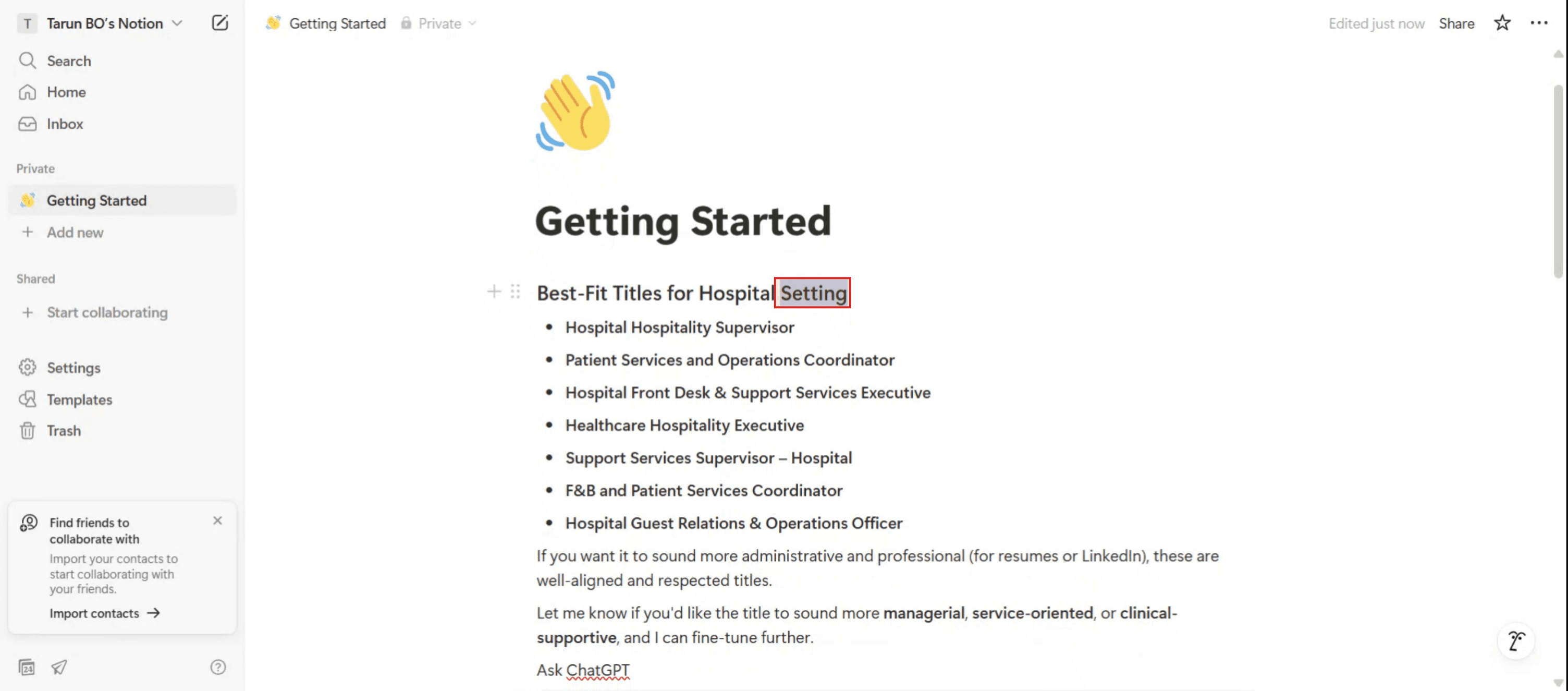
Procédez à la suppression du texte sélectionné pour préparer l’action de rétablissement.
Étape 2
Après la suppression du texte, utilisez le raccourci clavier « Ctrl + Z » pour annuler la suppression.

Conseils de pro pour rétablir une action dans Notion
Utilisez le raccourci clavier de rétablissement
Appuyez sur Ctrl + Y (Windows) ou Commande + Maj + Z (Mac) pour rétablir l’action annulée la plus récente. C’est le moyen le plus rapide de rétablir dans Notion.Essayez d’abord le raccourci d’annulation
Si vous avez annulé quelque chose par erreur, utilisez simplement le raccourci de rétablissement juste après pour le remettre. Notion suit vos actions chronologiquement.Le rétablissement fonctionne sur tous les blocs
La fonction de rétablissement s’applique à tous les types de blocs — texte, titres, cases à cocher, bascules et même contenu intégré.Utilisez l’historique des versions de Notion pour les changements importants
Si vous devez restaurer des modifications plus importantes ou plusieurs changements, allez dans l’historique des versions de la page. Cliquez sur le menu à trois points (•••) en haut à droite et choisissez « Historique de la page » pour afficher et restaurer les versions précédentes.Rétablir dans des espaces de travail collaboratifs
Le rétablissement ne s’applique qu’à vos propres actions d’annulation. Vous ne pouvez pas rétablir ni annuler les changements effectués par d’autres, sauf si vous utilisez l’historique des versions.
Pièges courants et comment les éviter
Le raccourci de rétablissement ne fonctionne pas
Assurez-vous d’utiliser les bonnes touches pour votre système d’exploitation : Ctrl + Y pour Windows ou Commande + Maj + Z pour Mac. Cela ne fonctionne qu’après une action d’annulation.Vous attendez un bouton de rétablissement
Notion ne propose pas de bouton « Rétablir » visible dans l’interface. Vous devez vous appuyer sur les raccourcis clavier.Écraser des modifications sans s’en rendre compte
Lorsque vous travaillez avec plusieurs utilisateurs, votre rétablissement peut écraser ou entrer en conflit avec les modifications récentes de quelqu’un d’autre. Vérifiez l’historique de la page avant d’effectuer de grandes modifications.Profondeur de rétablissement limitée
Notion conserve une pile limitée d’actions d’annulation/rétablissement. Si vous avez effectué de nombreuses modifications depuis la dernière annulation, il se peut que vous ne puissiez pas tout rétablir.Confondre rétablir et restaurer
Le rétablissement annule une annulation récente, tandis que l’historique des versions vous permet de restaurer une version antérieure de toute la page. Utilisez l’historique des versions lorsque le rétablissement ne suffit pas.
FAQ courantes sur le rétablissement dans Notion
Quel est le raccourci pour rétablir dans Notion ?
Sous Windows, utilisez Ctrl + Y. Sur Mac, utilisez Commande + Maj + Z.Existe-t-il un bouton de rétablissement dans Notion ?
Non, Notion n’a pas de bouton de rétablissement. Vous devez utiliser les raccourcis clavier.Puis-je rétablir plusieurs actions ?
Oui, vous pouvez appuyer plusieurs fois sur le raccourci de rétablissement pour avancer dans l’historique de vos modifications, tant que vous n’avez pas effectué de nouvelles modifications.Le rétablissement fonctionne-t-il sur tous les types de blocs ?
Oui, le rétablissement s’applique à tous les blocs de contenu dans Notion — texte, titres, bases de données, et plus encore.Comment accéder à l’historique de la page ?
Cliquez sur le menu à trois points en haut à droite d’une page et sélectionnez « Historique de la page » pour afficher et restaurer les versions précédentes.Comment enregistrer l’écran sur Mac
Pour enregistrer l’écran sur un Mac, vous pouvez utiliser Trupeer AI. Il vous permet de capturer l’intégralité de l’écran et offre des fonctionnalités d’IA telles que l’ajout d’avatars IA, l’ajout d’une voix off, l’ajout de zoom avant et arrière dans la vidéo. Grâce à la fonction de traduction vidéo par IA de Trupeer, vous pouvez traduire la vidéo en plus de 30 langues.Comment ajouter un avatar IA à un enregistrement d’écran ?
Pour ajouter un avatar IA à un enregistrement d’écran, vous devez utiliser un outil d’enregistrement d’écran IA. Trupeer AI est un outil d’enregistrement d’écran IA, qui vous aide à créer des vidéos avec plusieurs avatars et vous aide également à créer votre propre avatar pour la vidéo.Comment enregistrer l’écran sur Windows ?
Pour enregistrer l’écran sur Windows, vous pouvez utiliser la Game Bar intégrée (Windows + G) ou un outil d’IA avancé comme Trupeer AI pour des fonctionnalités plus avancées telles que des avatars IA, une voix off, la traduction, etc.Comment ajouter une voix off à une vidéo ?
Pour ajouter une voix off à des vidéos, téléchargez l’extension Chrome Trupeer AI. Une fois inscrit, importez votre vidéo avec voix, choisissez la voix off souhaitée dans Trupeer, puis exportez votre vidéo modifiée.Comment zoomer dans un enregistrement d’écran ?
Pour zoomer pendant un enregistrement d’écran, utilisez les effets de zoom dans Trupeer AI, qui vous permettent

