
Comment supprimer la musique d'une vidéo Canva
Découvrez comment supprimer la musique ou l’audio de vos projets vidéo Canva. Guide étape par étape pour supprimer facilement les pistes de fond ou couper le son des clips vidéo.
Guide pas à pas : comment ajouter une zone de texte dans Canva
Étape 1
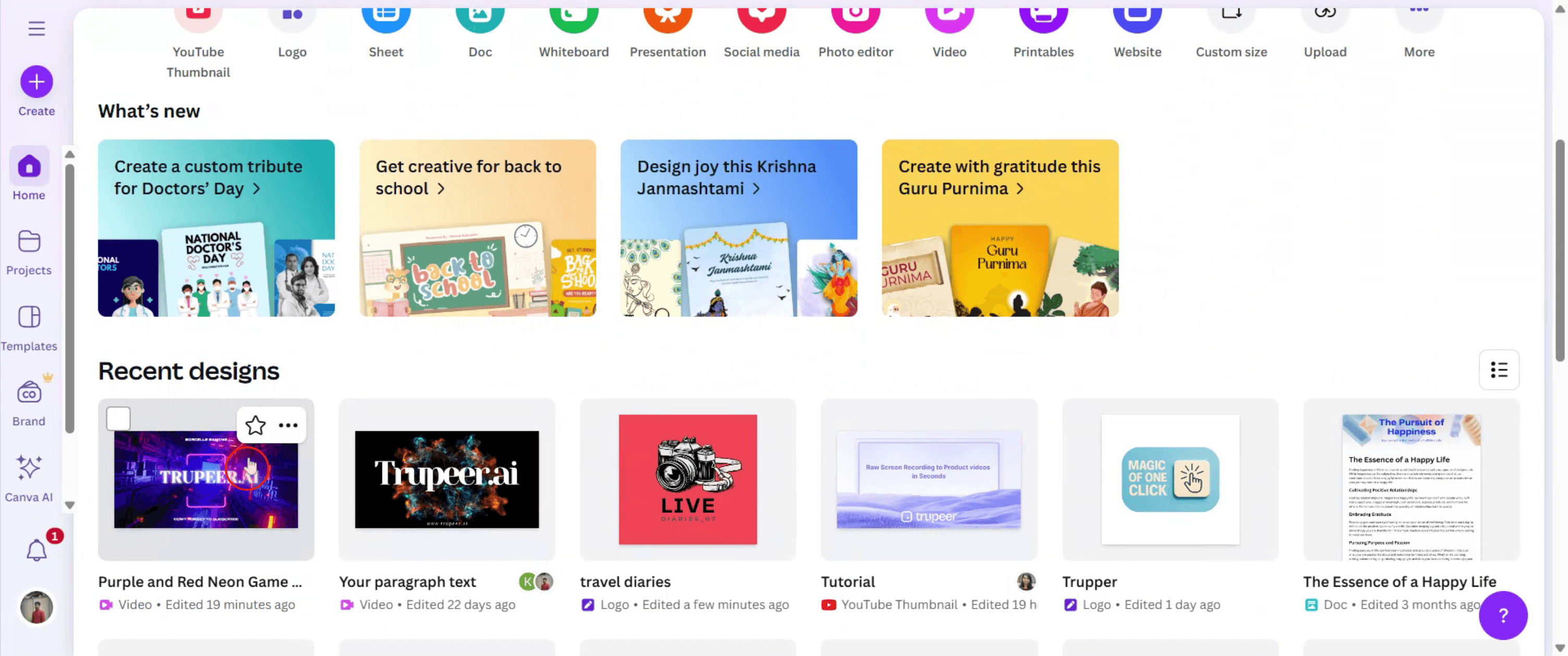
Pour commencer, ouvrez votre création vidéo Canva en la sélectionnant depuis votre tableau de bord.
Étape 2
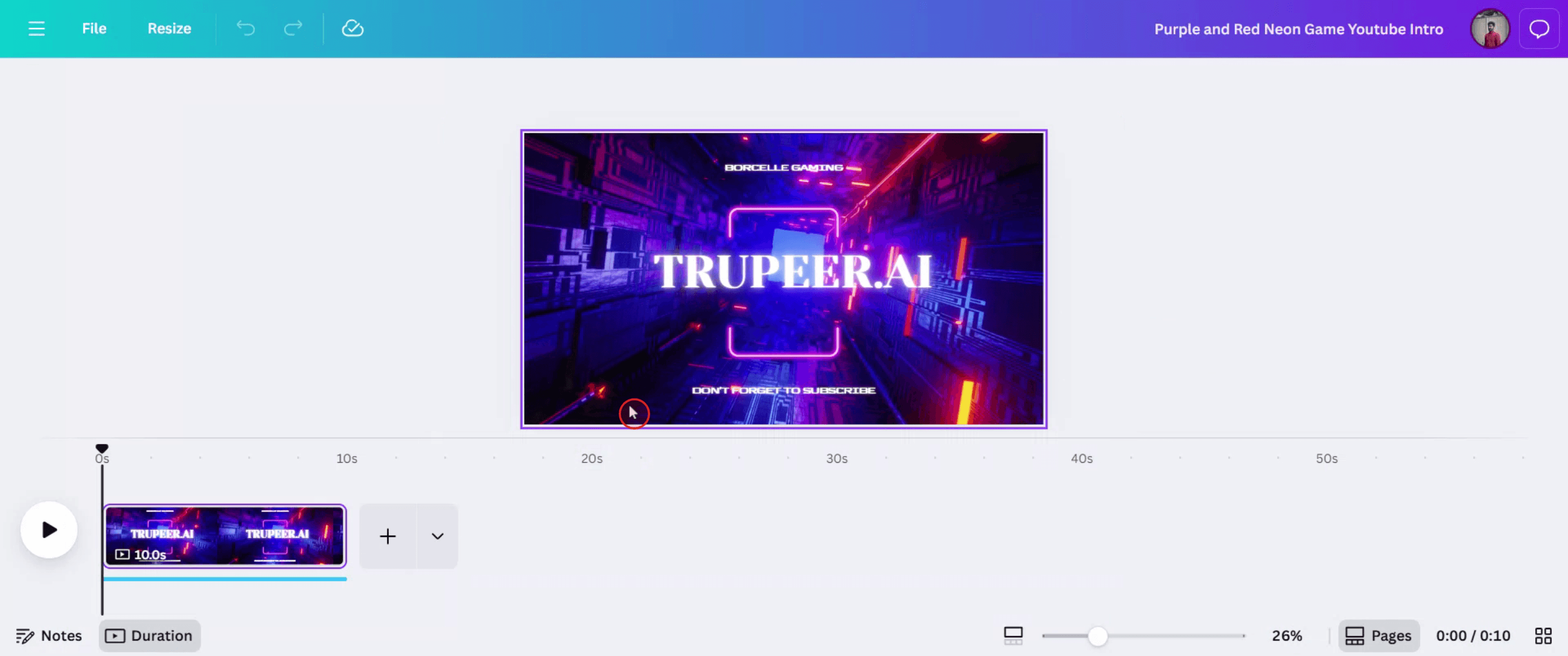
Ensuite, cliquez sur la vidéo pour afficher les options associées, où vous trouverez la piste musicale.
Étape 3
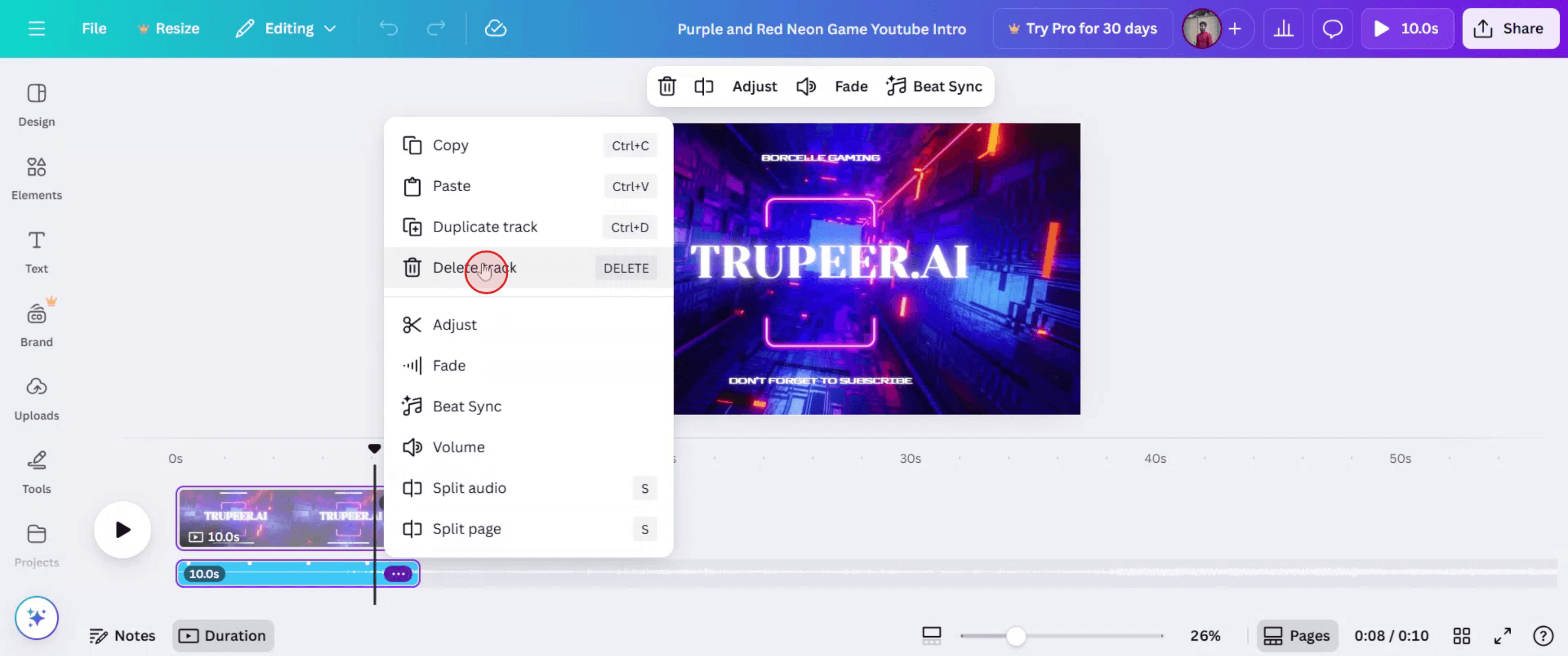
Cliquez sur la piste musicale pour accéder à d’autres options.

Étape 4
Dans les options, cliquez sur l’icône des trois points, puis sélectionnez "Supprimer la piste" pour retirer la musique.
Étape 5
La piste musicale sera maintenant supprimée de votre vidéo. Si vous souhaitez partager votre vidéo modifiée, cliquez simplement sur le bouton "Partager".

Conseils de pro pour supprimer la musique d’une vidéo Canva
Ouvrez votre projet vidéo dans Canva
Connectez-vous à Canva et ouvrez le design qui contient la vidéo avec de la musique.Sélectionnez la piste musicale
Cliquez sur la barre audio en bas de la chronologie de l’éditeur. Elle représente la musique de fond.Appuyez sur Suppr ou sur l’icône de la corbeille
Une fois sélectionnée, appuyez soit sur la toucheSupprde votre clavier, soit cliquez sur l’icône de la corbeille dans le coin supérieur droit.Vérifiez que l’audio a été supprimé
Lancez la vidéo depuis le début pour vous assurer que la musique a été complètement supprimée.Ajustez les autres sons si nécessaire
S’il y a d’autres effets sonores ou des voix off, vous pouvez aussi les sélectionner et les supprimer de la même façon.
Pièges courants et comment les éviter
Impossible de trouver la piste musicale
Assurez-vous d’être sur la bonne page de la chronologie. Zoomez si nécessaire pour voir la piste audio complète.Suppression accidentelle du mauvais élément
Assurez-vous de sélectionner la piste audio, et non la vidéo ou une animation. Vérifiez l’aperçu de la barre d’outils avant de supprimer.Vous entendez toujours l’audio après la suppression
Revérifiez toutes les pages de votre vidéo — la musique peut être attachée à une autre diapositive ou à un autre calque.Muet ou supprimé
Mettre la piste en sourdine ne supprimera pas le fichier audio ; cela ne fait que le rendre temporairement inaudible. Supprimez-le pour le retirer complètement.Calque audio masqué
Si la chronologie est réduite, développez-la pour afficher tous les calques, y compris l’audio.
FAQ courantes sur la suppression de musique dans Canva
Comment supprimer la musique de fond d'une vidéo Canva
Sélectionnez la piste audio dans la chronologie et supprimez-la à l'aide de l'icône de corbeille ou de la touche Suppr.Puis-je supprimer la musique des vidéos Canva sur mobile
Oui, appuyez sur la piste musicale dans la chronologie et utilisez l'option de suppression qui apparaît.Puis-je couper le son de la musique au lieu de la supprimer
Oui, mais la mise en sourdine conserve le fichier audio dans votre projet. Supprimez-le si vous souhaitez le retirer complètement.La suppression de la musique affectera-t-elle le contenu de ma vidéo
Non, la suppression de la musique ne retire que l'audio. La vidéo et les visuels restent inchangés.Puis-je ajouter une autre musique après en avoir supprimé une
Oui, allez dans l'onglet “Audio”, sélectionnez une nouvelle piste et faites-la glisser dans la chronologie.Comment enregistrer l'écran sur Mac?
Pour enregistrer l'écran sur un Mac, vous pouvez utiliser Trupeer AI. Il permet de capturer l'écran entier et propose des fonctionnalités d'IA telles que l'ajout d'avatars IA, l'ajout d'une voix off, l'ajout de zoom avant et arrière dans la vidéo. Grâce à la fonctionnalité de traduction vidéo par IA de Trupeer, vous pouvez traduire la vidéo en plus de 30 langues.Comment ajouter un avatar IA à un enregistrement d'écran?
Pour ajouter un avatar IA à un enregistrement d'écran, vous devrez utiliser un outil d'enregistrement d'écran IA. Trupeer AI est un outil d'enregistrement d'écran IA, qui vous aide à créer des vidéos avec plusieurs avatars, et vous aide également à créer votre propre avatar pour la vidéo.Comment enregistrer l'écran sur Windows?
Pour enregistrer l'écran sur Windows, vous pouvez utiliser la barre de jeu intégrée (Windows + G) ou un outil IA avancé comme Trupeer AI pour des fonctionnalités plus avancées telles que des avatars IA, une voix off, la traduction, etc.Comment ajouter une voix off à une vidéo?
Pour ajouter une voix off aux vidéos, téléchargez l'extension Chrome Trupeer AI. Une fois inscrit, importez votre vidéo avec la voix, choisissez la voix off souhaitée dans Trupeer et exportez votre vidéo modifiée.Comment effectuer un zoom avant sur un enregistrement d'écran?
Pour effectuer un zoom avant pendant un enregistrement d'écran, utilisez les effets de zoom de Trupeer AI, qui vous permettent de zoomer avant et arrière à des moments précis, améliorant ainsi l'impact visuel de votre contenu vidéo.
Lectures suggérées
Générateur de documentation technique
Logiciel de base de connaissances
Comment créer un journal dans Canva
Comment imprimer en recto verso sur Canva
Comment étirer du texte dans Canva
Comment télécharger plusieurs fichiers à la fois depuis Canva

