
Comment enregistrer un fichier Figma
Apprenez à enregistrer rapidement et facilement un fichier Figma. Suivez ce guide étape par étape pour enregistrer vos designs Figma en local ou dans le cloud et vous assurer que votre travail est toujours sauvegardé !
Ce guide fournit des instructions claires sur la façon d’enregistrer votre conception dans Figma, en garantissant que votre travail est stocké en toute sécurité à la fois localement et dans l’historique des versions.
Suivez les étapes ci-dessous pour gérer efficacement vos fichiers de conception.
Figma fonctionne principalement dans le cloud, en enregistrant automatiquement vos conceptions au fur et à mesure. Cependant, vous pouvez également enregistrer manuellement une copie locale si nécessaire.
1. Enregistrement dans le cloud (comportement par défaut)
Figma enregistre automatiquement votre travail en temps réel.
Les modifications sont synchronisées avec votre compte Figma toutes les quelques secondes.
Aucune action manuelle n’est nécessaire pour enregistrer ; il vous suffit de rester connecté et relié à Internet.
2. Enregistrer une copie locale
Pour exporter un fichier .fig à utiliser hors ligne ou à partager :
Ouvrez votre fichier : assurez-vous que la conception que vous souhaitez enregistrer est ouverte dans l’éditeur.
Cliquez sur le menu Figma : dans le coin supérieur gauche, cliquez sur l’icône Figma.
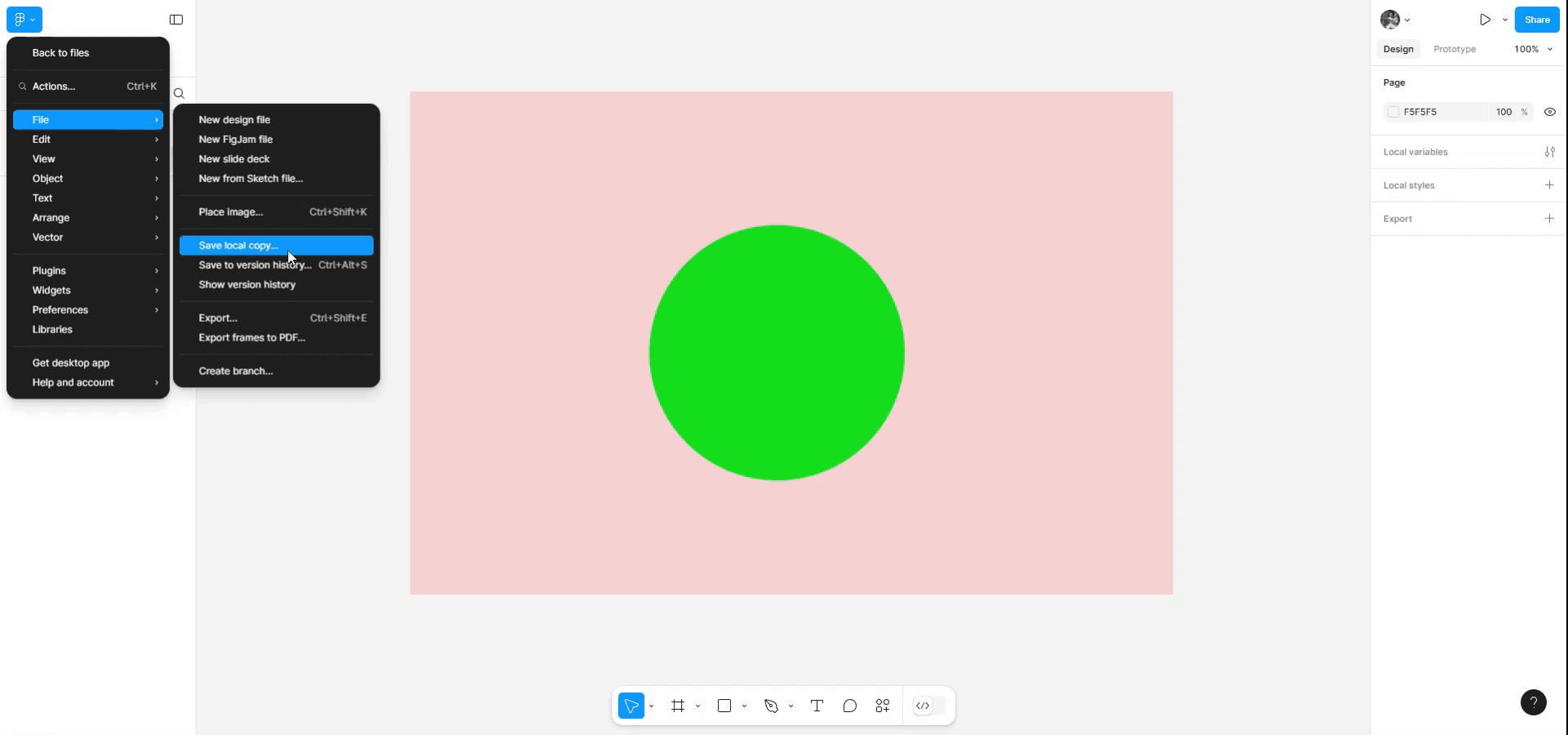
Allez dans Fichier > Enregistrer une copie locale.
Choisissez l’emplacement : votre navigateur de fichiers s’ouvrira. Sélectionnez l’endroit où vous souhaitez enregistrer le fichier
.fig.Nommer et enregistrer : donnez un nom à votre fichier et cliquez sur Enregistrer.
Guide étape par étape : comment enregistrer un fichier Figma
Méthode 1
Ouvrez la conception que vous souhaitez enregistrer dans Figma. Accédez au menu principal, puis sélectionnez « File » dans le sous-menu. Cliquez sur « Save local » pour stocker votre conception sur votre appareil.
Méthode 2
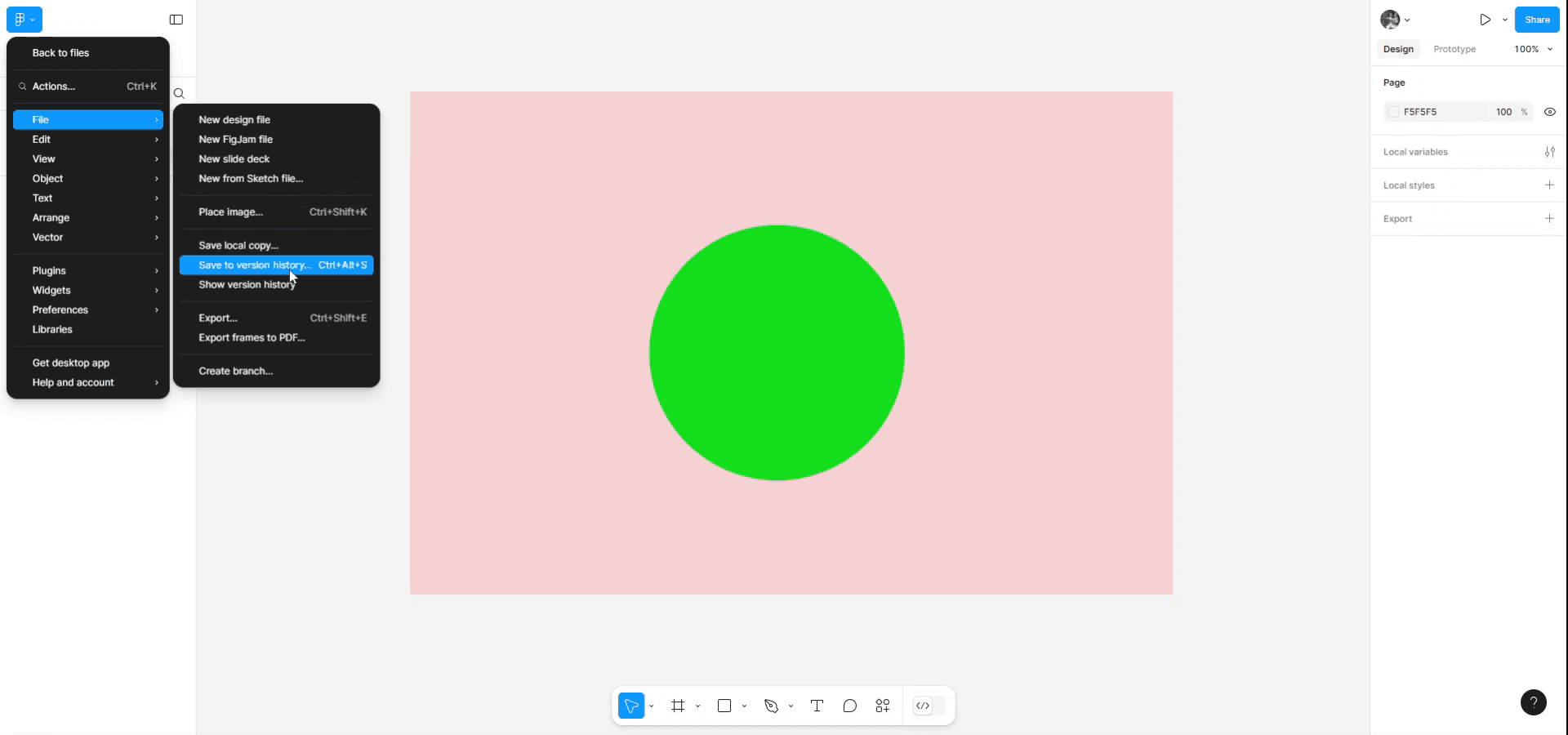
Vous pouvez également enregistrer votre conception dans l’historique des versions en appuyant sur « Ctrl + Alt + S » ou en cliquant sur l’option fournie.
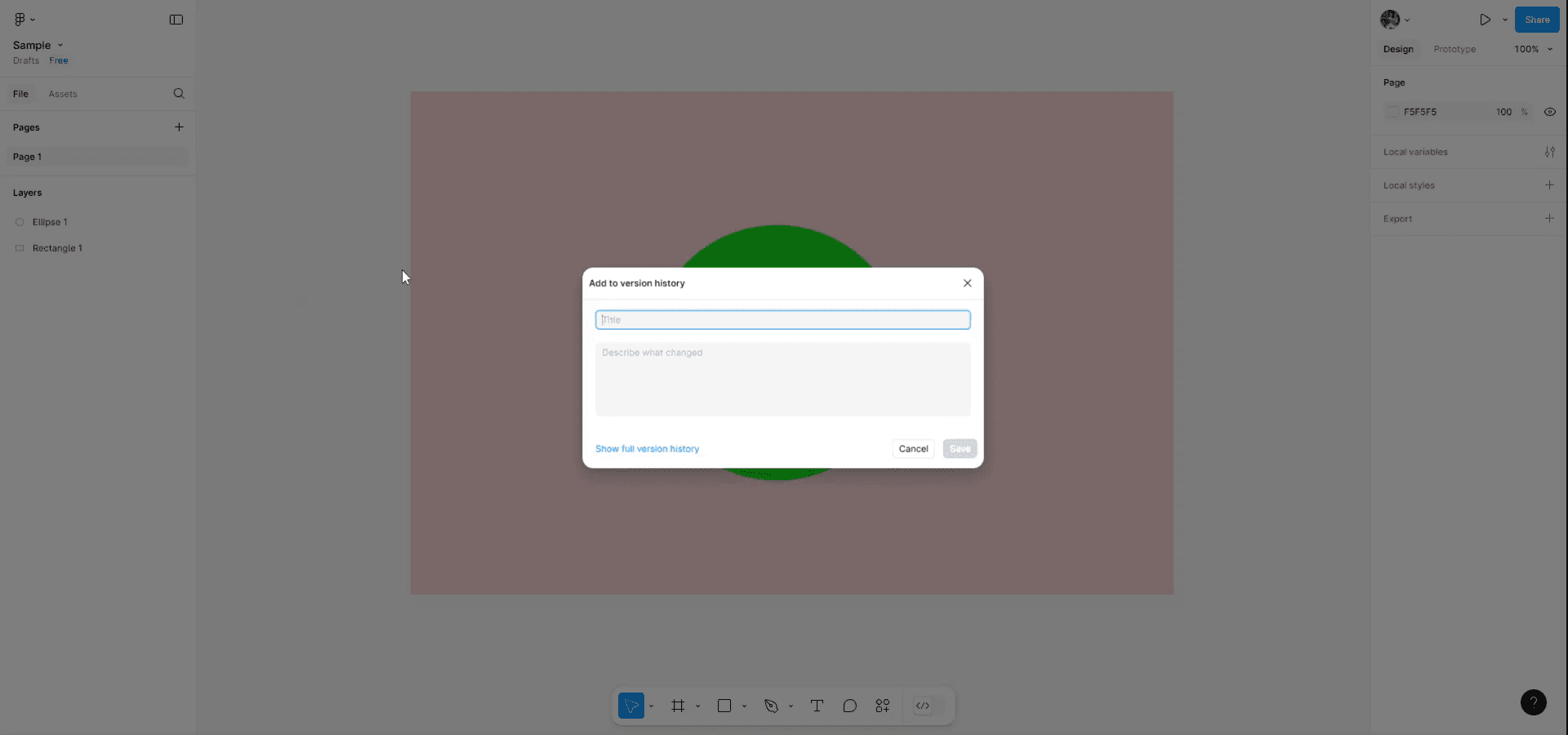
Ajoutez votre version à un autre historique des versions, selon les versions que vous avez définies au préalable. Cela garantit que toutes les itérations de votre conception sont stockées et accessibles.
Conseils de pro pour bien enregistrer un fichier Figma
1. Utilisez les raccourcis clavier pour des exports rapides
Au lieu de naviguer manuellement dans les menus, utilisez le raccourci Cmd + Shift + E (Mac) ou Ctrl + Shift + E (Windows) pour ouvrir instantanément le panneau d’exportation. Cela permet de gagner du temps, surtout lors de l’exportation de plusieurs plans de travail ou ressources.
2. Exportez à plusieurs résolutions pour différents appareils
Lors de l’exportation d’images, vous pouvez choisir plusieurs échelles (par exemple, 1x, 2x, 3x) en ajoutant des paramètres d’exportation. C’est particulièrement utile pour garantir que vos créations restent nettes sur les écrans à haute résolution, comme les écrans Retina.
3. Enregistrez l’historique des versions avant des modifications majeures
Comme Figma enregistre automatiquement toutes les modifications, il est recommandé de créer manuellement un point de sauvegarde de version avant d’apporter des retouches importantes. Allez dans Fichier > Enregistrer dans l’historique des versions et ajoutez une description. Cela vous aide à revenir à une version précédente si nécessaire.
Pièges courants et comment les éviter lors de l’enregistrement d’un fichier Figma
1. Oublier d’exporter des plans de travail ou des calques spécifiques
De nombreux utilisateurs oublient de sélectionner des plans de travail ou des calques précis avant l’exportation, ce qui entraîne l’enregistrement de fichiers vides ou incorrects. Vérifiez toujours que le bon plan de travail ou calque est sélectionné avant de cliquer sur le bouton Exporter. Vous pouvez également utiliser le panneau de droite pour prévisualiser ce qui sera exporté.
2. Écraser des fichiers sans conserver de sauvegarde
Comme Figma enregistre automatiquement les modifications, il est facile d’écraser involontairement vos créations et de perdre les versions antérieures. Utilisez régulièrement l’Historique des versions en allant dans Fichier > Enregistrer dans l’historique des versions. Vous pouvez attribuer des étiquettes aux versions clés (par exemple, "Design final v1") afin de disposer d’une sauvegarde à laquelle revenir si nécessaire.
FAQ courantes sur la façon d'enregistrer un fichier Figma
1. Comment enregistrer un fichier Figma sur mon ordinateur ?
Figma enregistre automatiquement votre travail dans le cloud. Cependant, pour enregistrer un fichier sur votre ordinateur, vous pouvez l'exporter au format .fig en allant dans Fichier > Enregistrer une copie locale. Cela vous permet de l'enregistrer et de l'importer plus tard dans Figma.
2. Puis-je enregistrer un fichier Figma au format PDF ou image ?
Oui, vous pouvez enregistrer un fichier Figma au format PDF ou image. Sélectionnez le cadre ou le design que vous souhaitez exporter, allez dans Fichier > Exporter, et choisissez le format de votre choix (PDF, PNG, JPG ou SVG).
3. Figma enregistre-t-il automatiquement mon travail ?
Oui, Figma enregistre automatiquement votre travail en temps réel dans le cloud. Vous n'avez pas besoin d'enregistrer manuellement votre progression, car cela se fait automatiquement après chaque modification.
4. Comment enregistrer l'écran sur Mac
Pour enregistrer l'écran sur un Mac, vous pouvez utiliser Trupeer AI. Il vous permet de capturer l'intégralité de l'écran et fournit des fonctionnalités d'IA telles que l'ajout d'avatars IA, l'ajout de voix off, l'ajout de zoom avant et arrière dans la vidéo. Grâce à la fonctionnalité de traduction vidéo par IA de Trupeer, vous pouvez traduire la vidéo dans plus de 30 langues.
5. Comment ajouter un avatar IA à un enregistrement d'écran ?
Pour ajouter un avatar IA à un enregistrement d'écran, vous devrez utiliser un outil d'enregistrement d'écran IA. Trupeer AI est un outil d'enregistrement d'écran IA, qui vous aide à créer des vidéos avec plusieurs avatars et vous aide également à créer votre propre avatar pour la vidéo.
6. Comment enregistrer l'écran sur Windows ?
Pour enregistrer l'écran sur Windows, vous pouvez utiliser la Barre de jeu intégrée (Windows + G) ou un outil d'IA avancé comme Trupeer AI pour des fonctionnalités plus avancées telles que des avatars IA, la voix off, la traduction, etc.
7. Comment ajouter une voix off à une vidéo ?
Pour ajouter une voix off aux vidéos, téléchargez l'extension Chrome Trupeer AI. Une fois inscrit, téléversez votre vidéo avec audio, choisissez la voix off souhaitée dans Trupeer et exportez votre vidéo modifiée.
8. Comment effectuer un zoom avant dans un enregistrement d'écran ?
Pour zoomer pendant un enregistrement d'écran, utilisez les effets de zoom dans Trupeer AI qui vous permettent de zoomer avant et arrière à des moments précis, améliorant ainsi l'impact visuel de votre contenu vidéo.
Lectures suggérées
Générateur de documentation technique
Logiciel de base de connaissances
Comment masquer les noms des cadres dans Figma
Comment enregistrer un fichier Figma
Comment créer une grille dans Figma

