
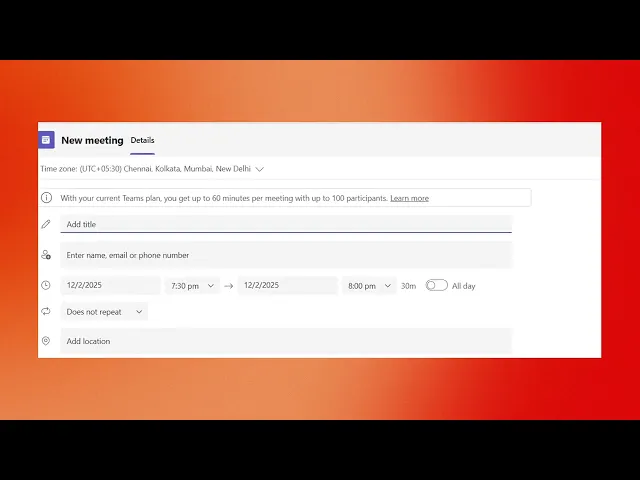
Comment planifier une réunion Teams ?
Maîtrisez l'art de planifier des réunions Teams grâce à notre guide complet. Simplifiez vos réunions virtuelles et améliorez sans effort la communication au sein de votre équipe.
Ce document offre un guide clair et simple pour planifier une réunion à l’aide de l’outil calendrier. Suivez ces étapes pour définir le titre de la réunion, inviter des participants et sélectionner efficacement la date et l’heure.
Étape 1
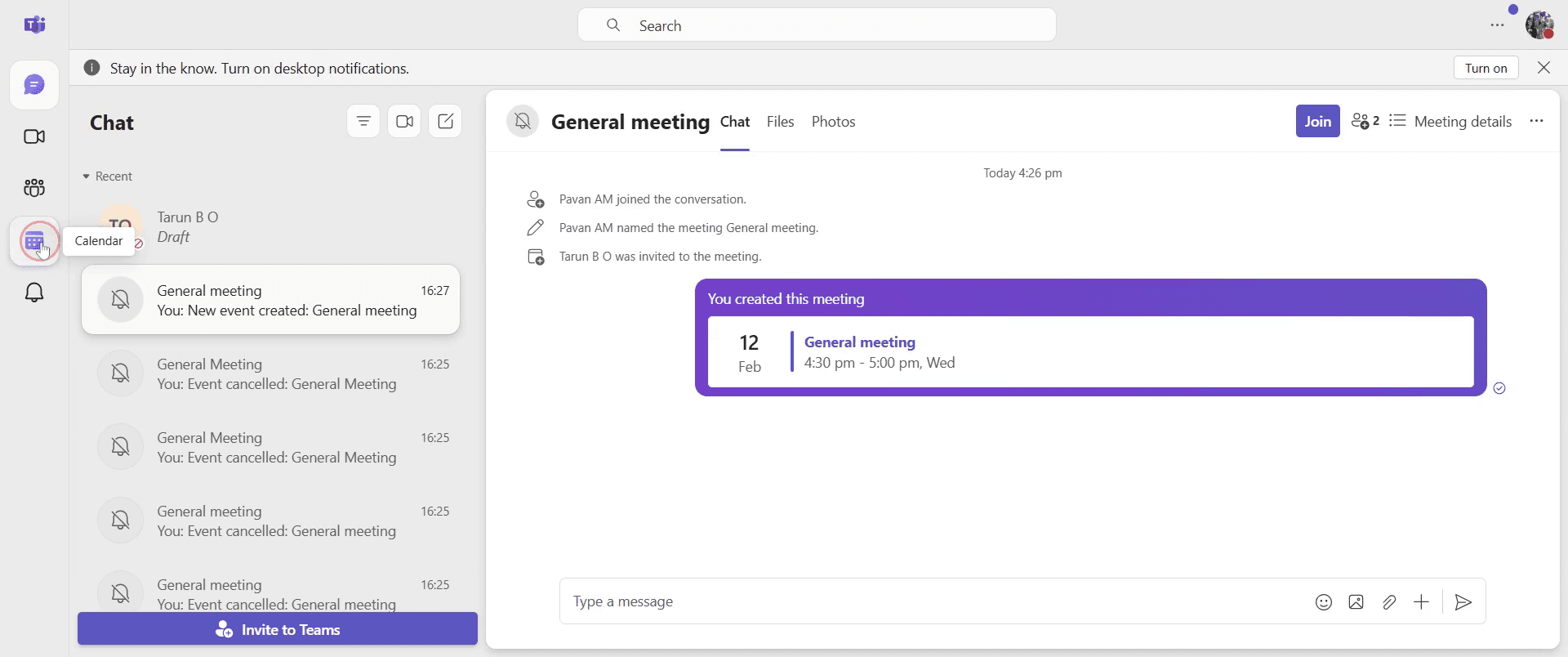
Commencez par accéder à l’option calendrier. Cliquez sur le calendrier pour continuer.
Étape 2
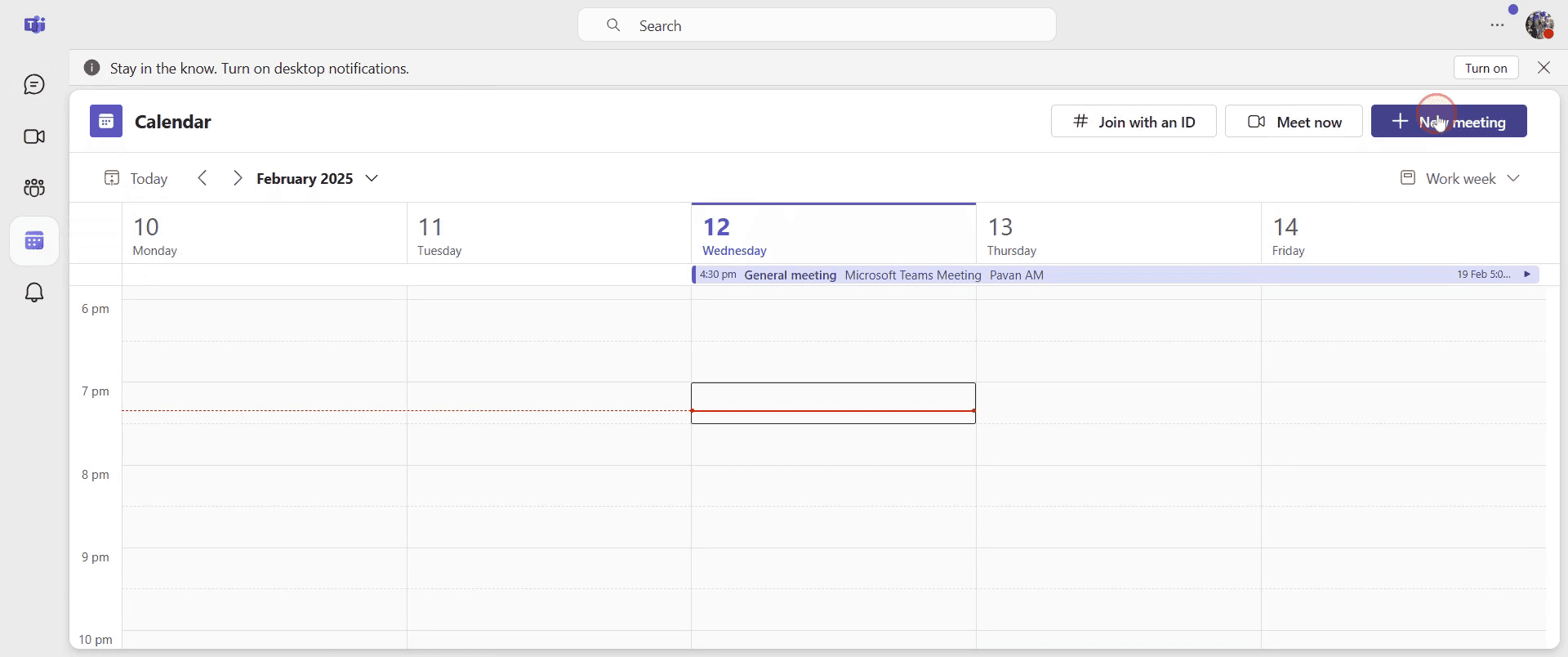
Cliquez sur l’option "Nouvelle réunion" pour commencer la configuration de votre réunion.
Étape 3
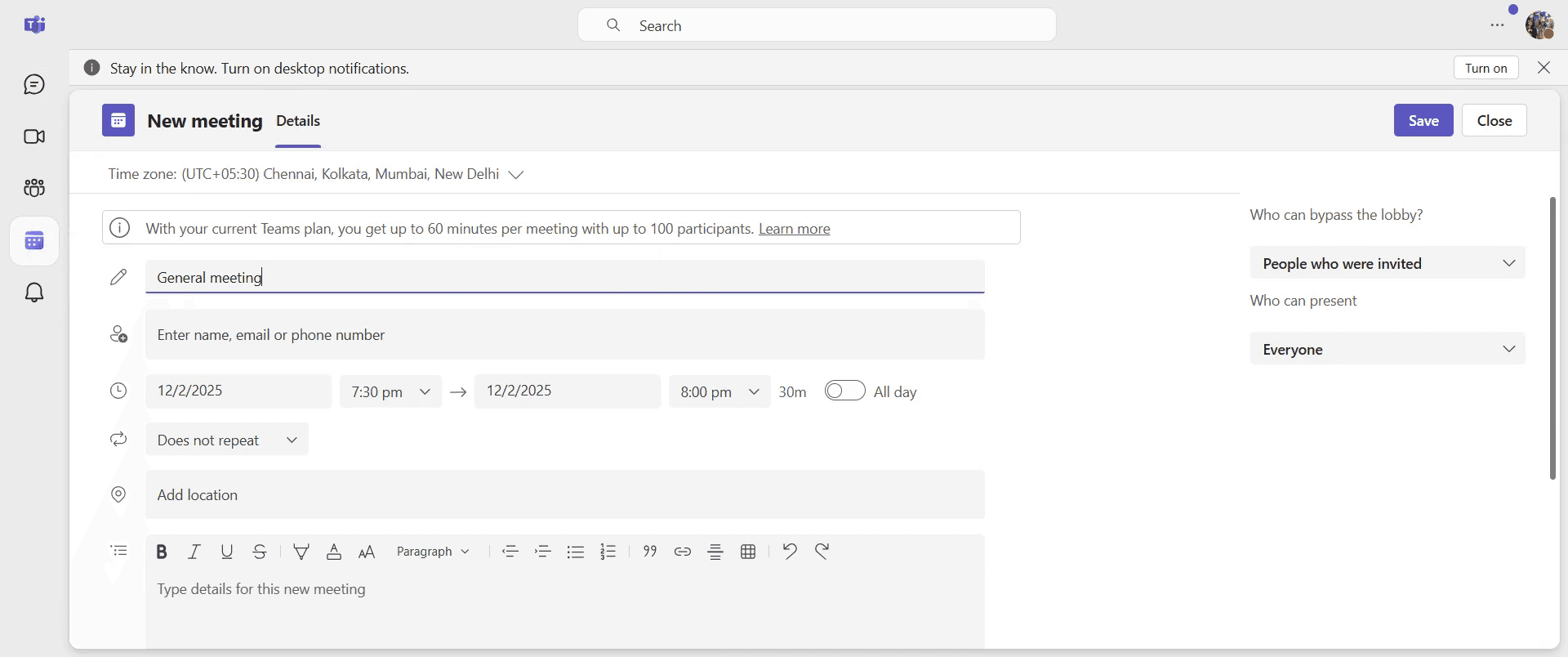
Ici, vous pouvez attribuer un titre à votre réunion.
Étape 4
Ajoutez les personnes que vous souhaitez inviter à la réunion.
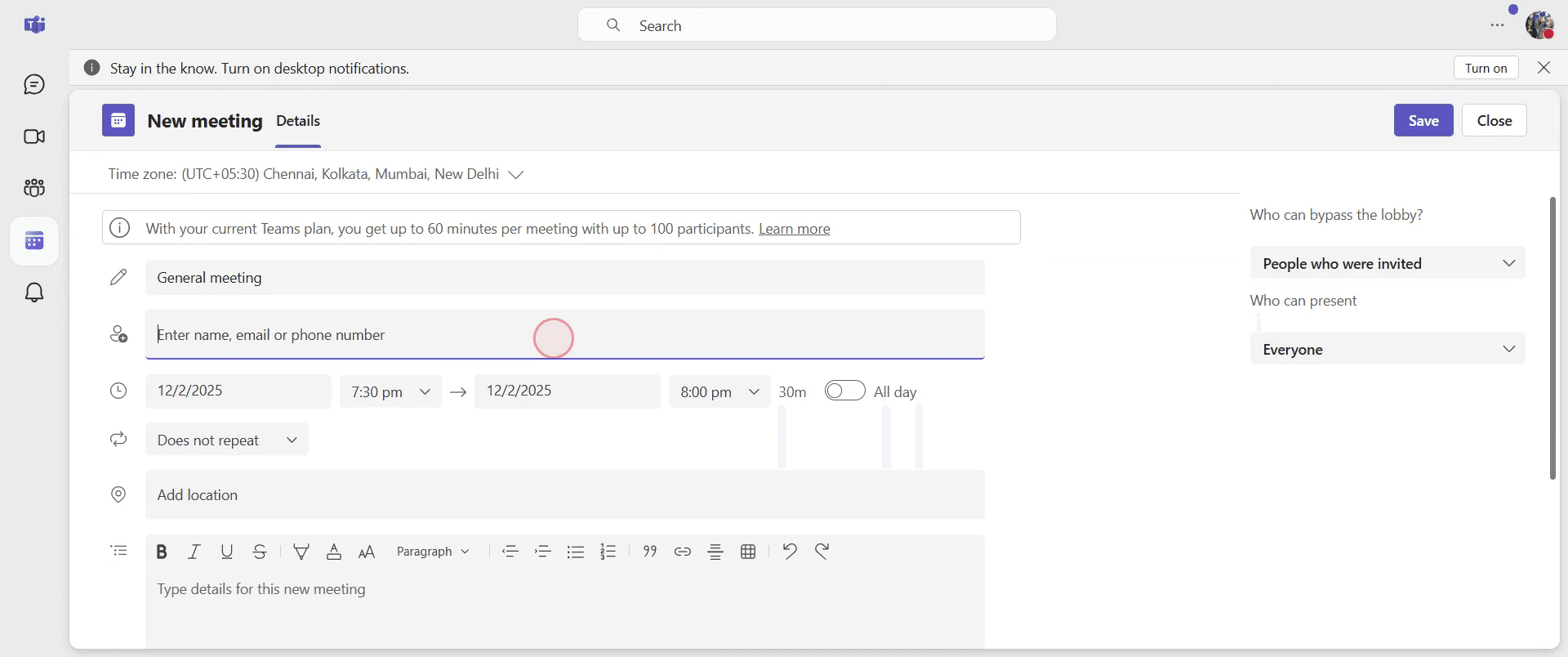
Étape 5
Dans la section Date, sélectionnez et définissez la date souhaitée pour la réunion.
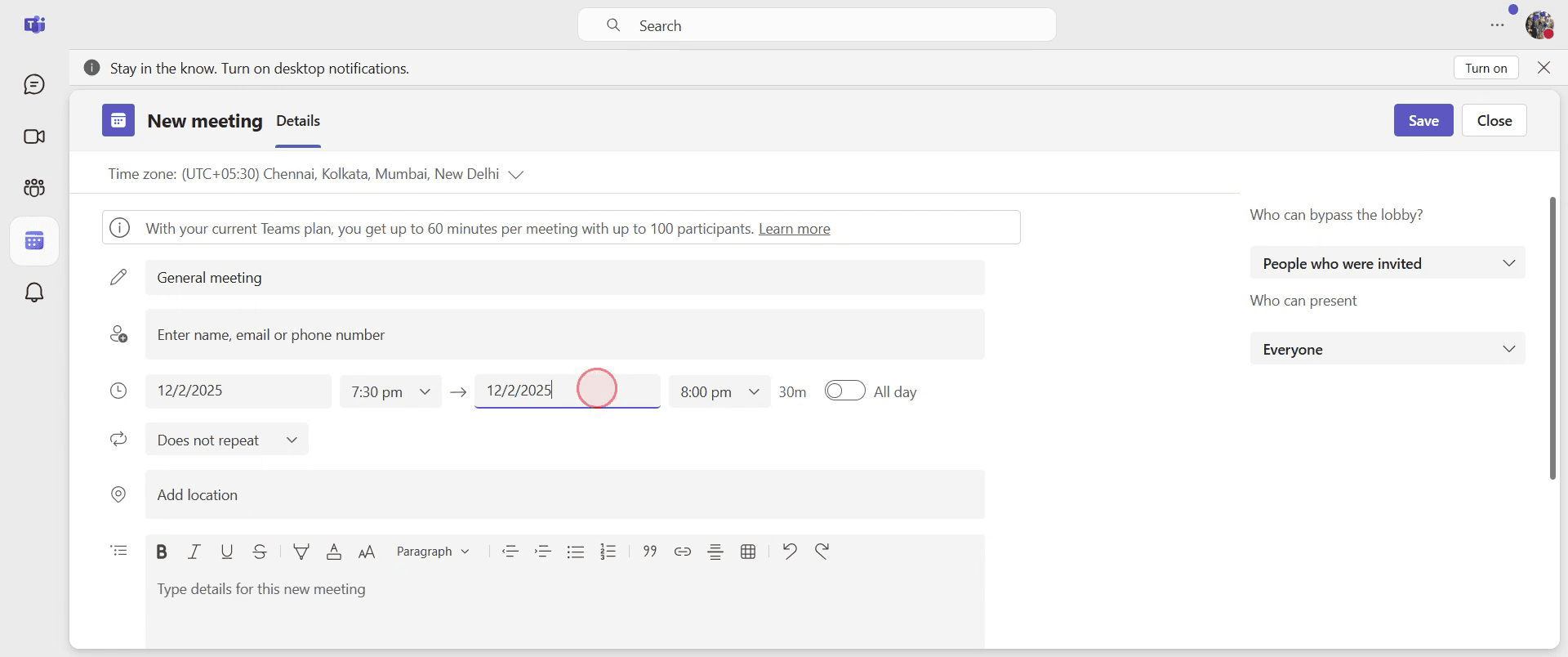
Étape 6
Indiquez l’heure de la réunion dans le champ approprié.
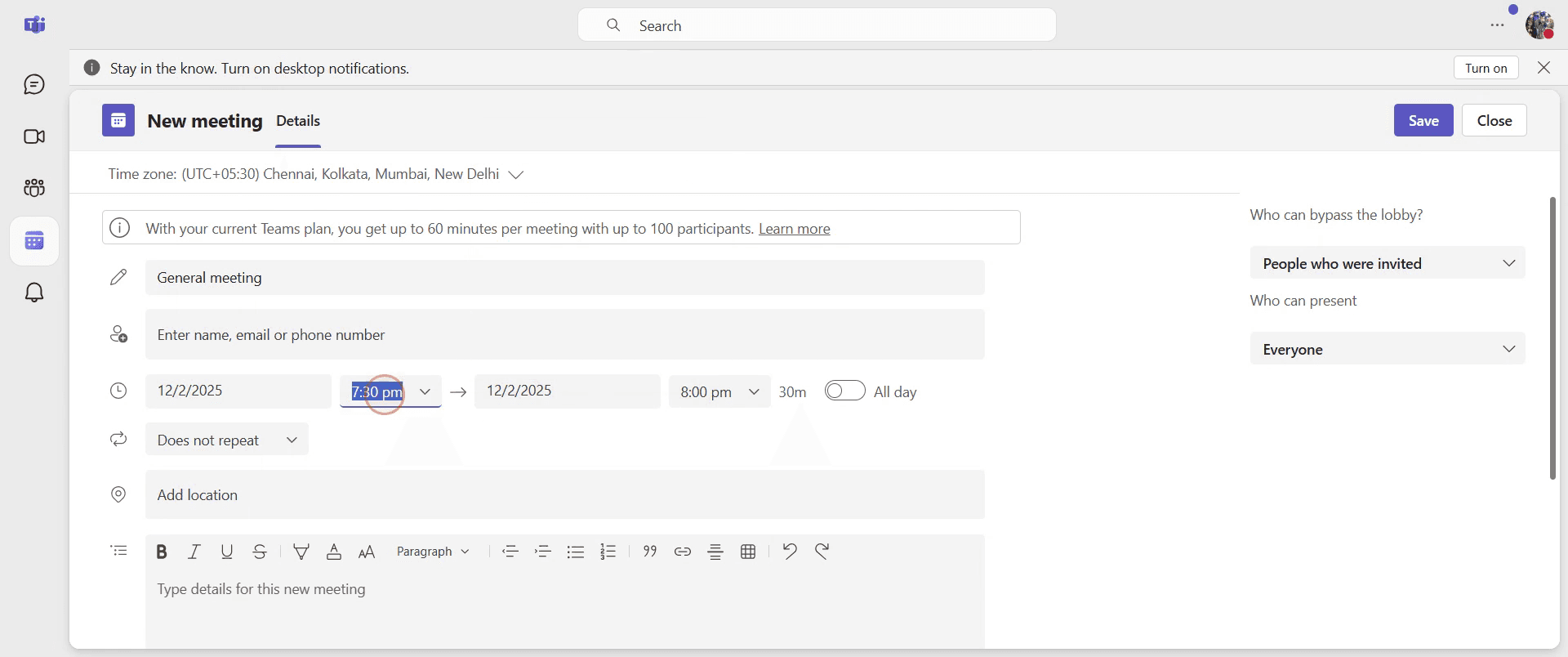
Étape 7
Une fois tous les détails finalisés, cliquez sur "Enregistrer" pour planifier la réunion.
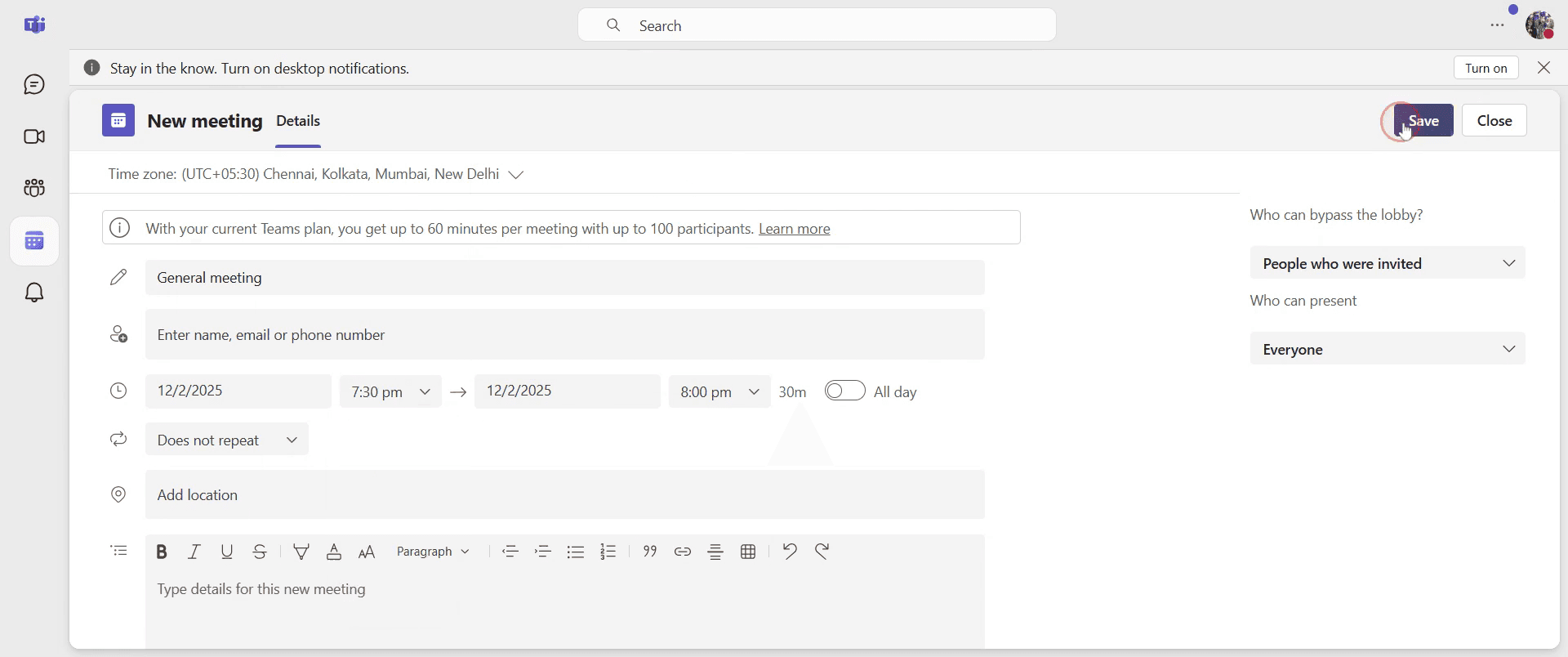
Étape 8
La réunion est maintenant ajoutée à votre calendrier.
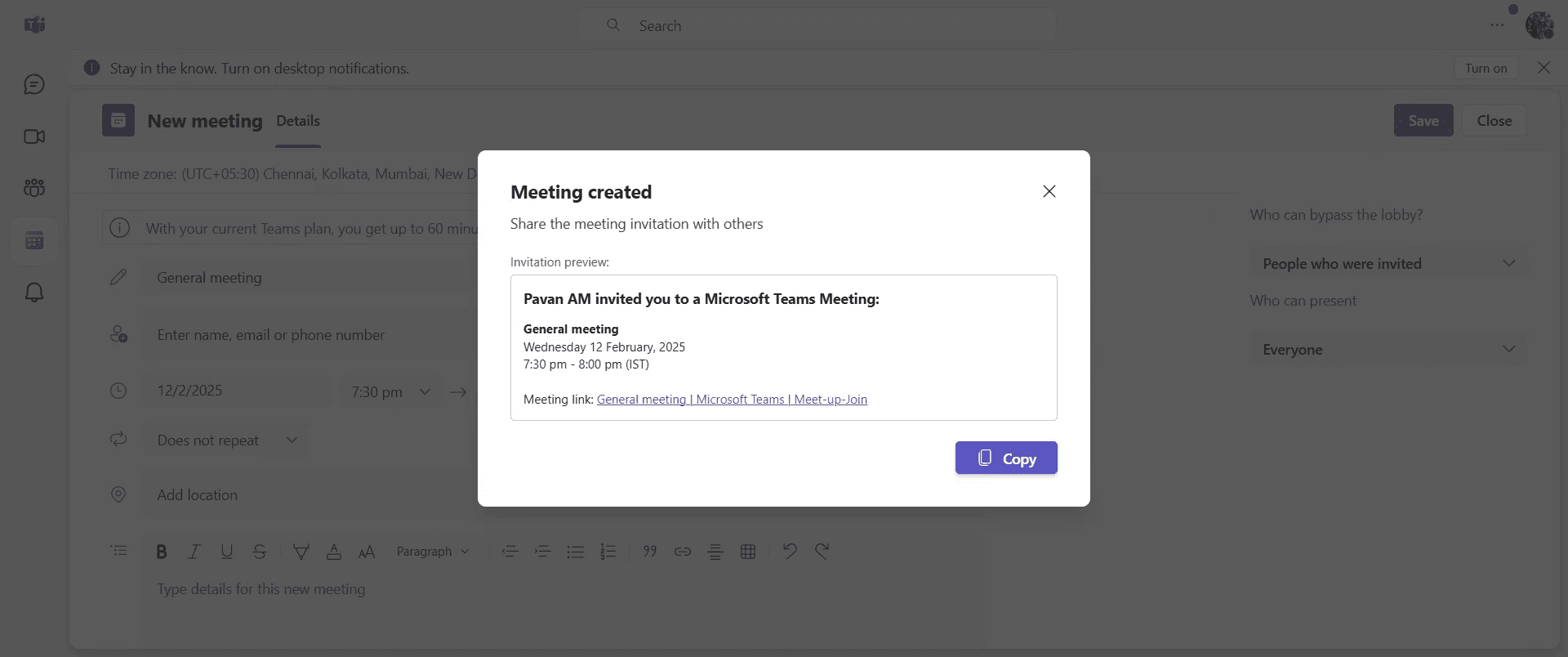
C’est tout. Voici un guide étape par étape sur la façon de planifier une réunion Teams.
Conseils pratiques pour planifier une réunion Teams
Utilisez l’assistant de planification pour vérifier la disponibilité des participants avant de finaliser l’heure de la réunion
Définissez un ordre du jour clair dans les détails de la réunion pour garantir une discussion productive
Activez les options de réunion pour contrôler les autorisations des participants avant le début de la réunion
Pièges courants & comment les éviter lors de la planification d’une réunion Teams
Réunions qui se chevauchent - Vérifiez l’assistant de planification pour éviter les conflits dans les calendriers des participants
Lien de réunion manquant - Assurez-vous que le bouton bascule "Réunion Teams" est activé lors de la planification depuis Outlook ou Teams
Fuseau horaire incorrect - Vérifiez le fuseau horaire sélectionné pour éviter toute confusion de planification chez les participants
FAQ courantes pour la planification d’une réunion Teams
Puis-je planifier une réunion Teams récurrente ?
Oui, lors de la création d’une nouvelle réunion, sélectionnez l’option Répéter et choisissez le modèle de récurrenceComment planifier une réunion avec des participants externes ?
Saisissez leurs adresses e-mail dans le champ des participants, et ils recevront une invitation avec le lien de la réunionPuis-je planifier une réunion Teams depuis Outlook ?
Oui, ouvrez Outlook, allez dans le calendrier, cliquez sur Nouvelle réunion Teams, saisissez les détails, puis envoyez l’invitationComment modifier l’heure programmée d’une réunion Teams ?
Ouvrez la réunion dans Teams, cliquez sur Modifier, ajustez la date et l’heure, puis cliquez sur Enregistrer pour informer les participants
Si vous êtes formateur ou créateur de contenu et que vous souhaitez réaliser des vidéos tutorielles, essayez Trupeer.ai . Il transforme des enregistrements d’écran bruts en vidéos soignées, de style studio, prêtes à être partagées avec votre audience. De plus, il génère automatiquement un guide étape par étape à partir de la vidéo que vous créez. Fascinant, n’est-ce pas ? Commencez en créant gratuitement votre premier tutoriel avec Trupeer.ai.

