

Comment rechercher dans Google Sheets
Apprenez à effectuer des recherches dans Google Sheets à l’aide d’outils intégrés comme Rechercher et Explorer. Astuces rapides pour retrouver facilement des données
Dans Google Sheets, rechercher et remplacer un texte spécifique est un processus simple qui peut être réalisé à l’aide de la fonctionnalité intégrée « Rechercher et remplacer ».
Cette fonction vous permet de localiser rapidement un mot ou une expression et, si nécessaire, de le remplacer par un autre, ce qui simplifie vos tâches de gestion des données. Suivez ces étapes pour utiliser efficacement cette fonctionnalité.
La recherche dans Google Sheets est simple avec l’outil Rechercher et remplacer. Voici comment procéder :
Recherche rapide (recherche uniquement)
Appuyez sur Ctrl+F (Windows/Linux) ou Cmd+F (Mac).
Tapez le mot, le nombre ou l’expression que vous souhaitez trouver.
Utilisez les flèches pour passer d’une occurrence à l’autre.
Recherche avancée (rechercher et remplacer)
Allez dans Modifier > Rechercher et remplacer.
Saisissez le texte dans la zone Rechercher.
(Facultatif) Renseignez le champ Remplacer par si vous souhaitez modifier la valeur.
Utilisez des options telles que :
Respecter la casse
Rechercher à l’aide d’expressions régulières
Rechercher également dans les formules
Rechercher dans une plage spécifique
Cliquez sur Rechercher, Remplacer ou Tout remplacer selon vos besoins.
Cliquez sur Terminé une fois terminé.
Guide étape par étape : comment rechercher dans Sheets
Étape 1
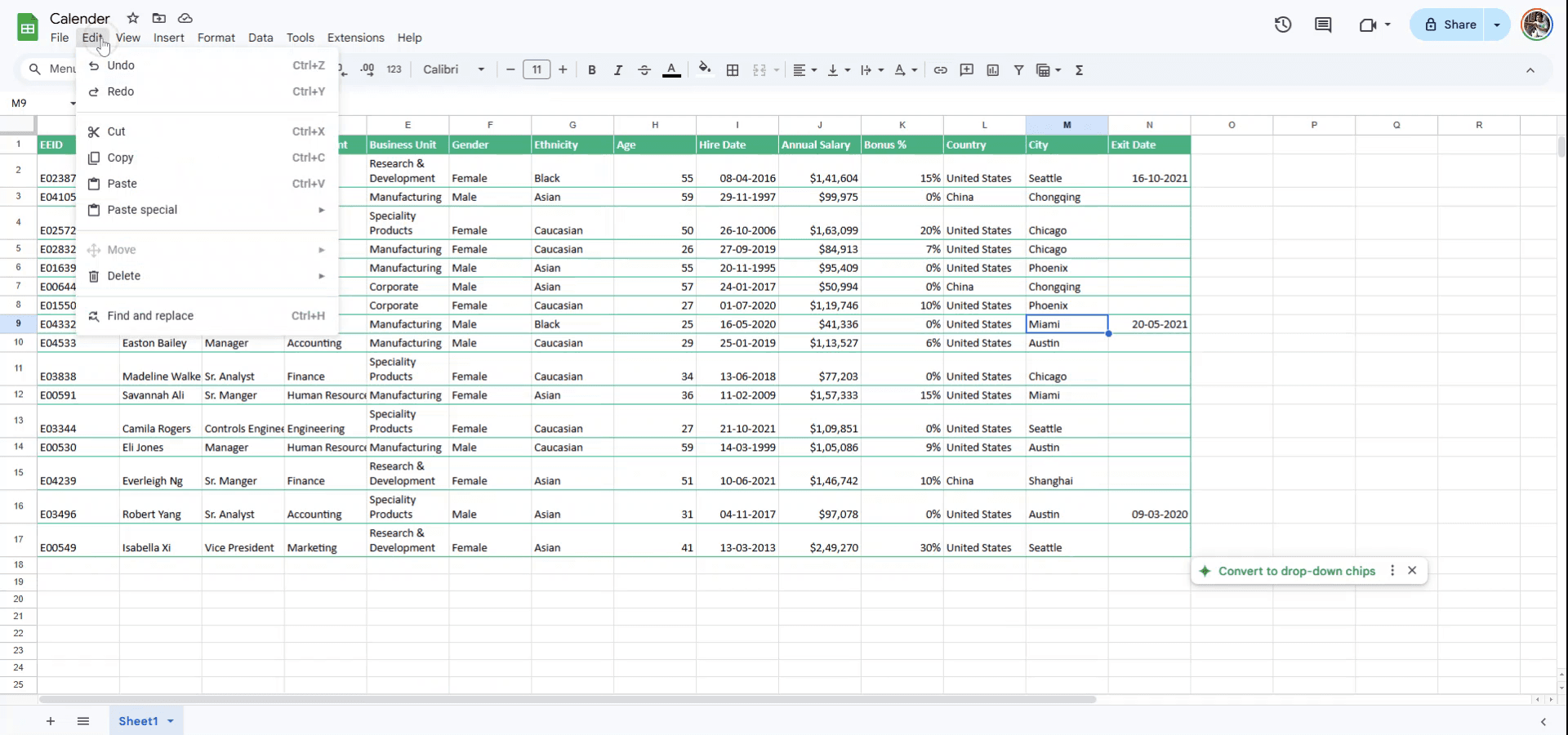
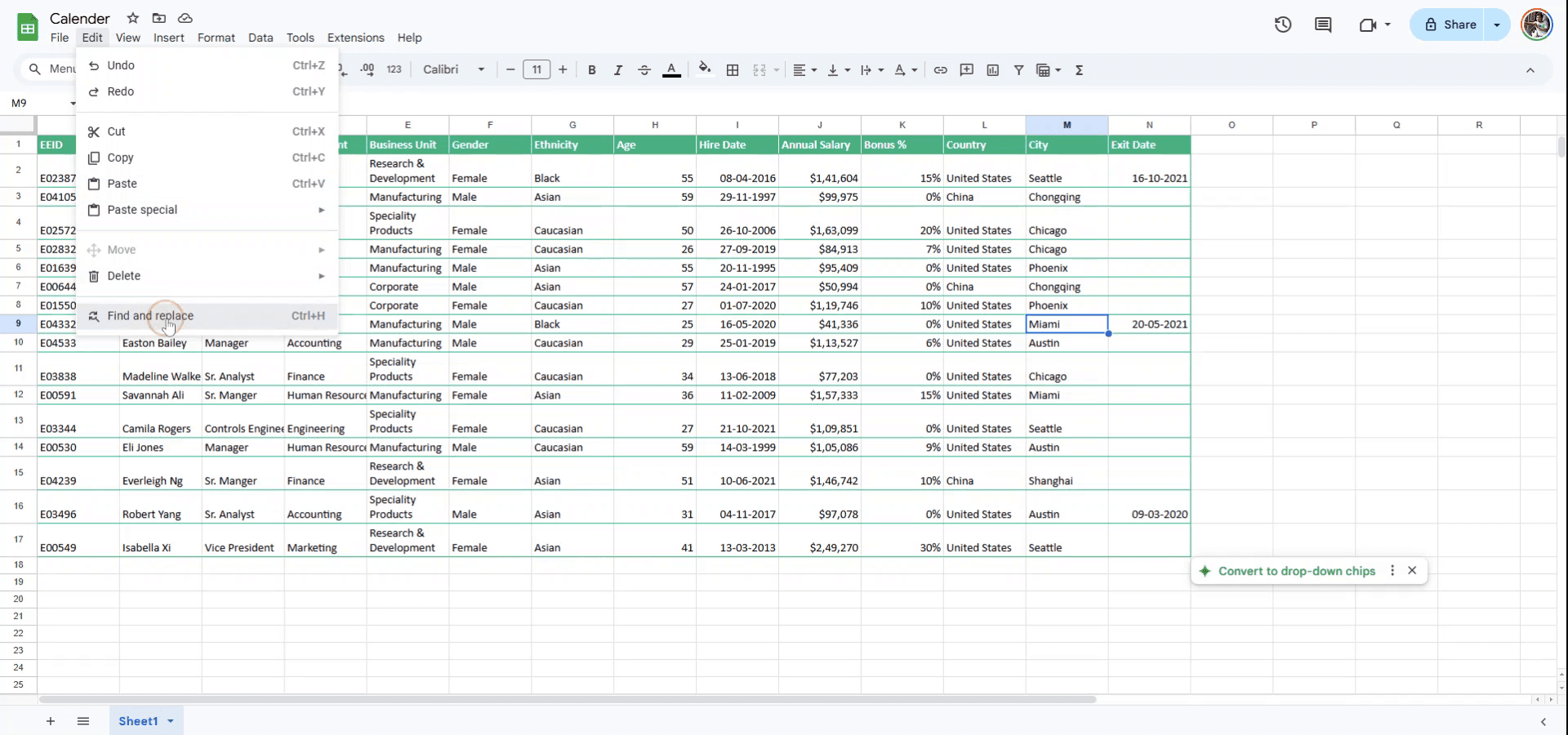
Pour lancer une recherche d’un mot spécifique dans Google Sheets, accédez au menu « Modifier » situé en haut de l’interface. Dans les options déroulantes, sélectionnez « Rechercher et remplacer ».
Étape 2
Vous pouvez également utiliser le raccourci en appuyant simultanément sur « Ctrl » et « H ». Cela ouvrira le menu « Rechercher et remplacer », où vous pourrez rechercher le mot souhaité.
Étape 3
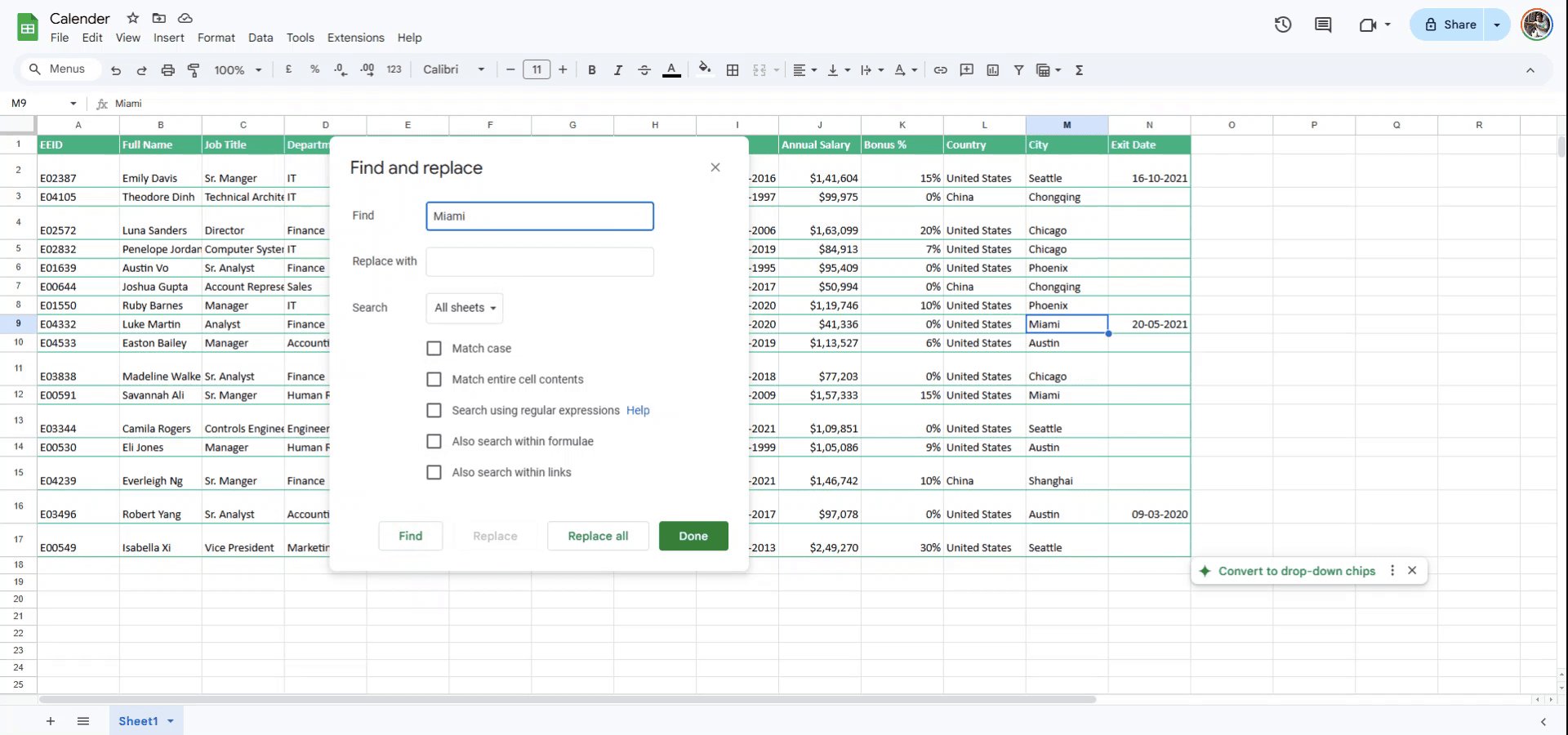
Saisissez le mot que vous souhaitez localiser dans la feuille de calcul. Si vous devez remplacer ce mot par un autre, passez à l’étape suivante.
Étape 4
Dans le champ « Remplacer par », saisissez le nouveau mot que vous souhaitez utiliser, ou cliquez simplement sur « Rechercher » si aucun remplacement n’est nécessaire. Cette action mettra en surbrillance les occurrences du mot dans votre document. Merci d’avoir utilisé ce guide.

Conseils de pro pour rechercher dans Google Sheets
Utilisez la fonction de recherche : Appuyez sur Ctrl + F (ou Cmd + F sur Mac) pour ouvrir la barre de recherche et trouver rapidement n’importe quel mot ou valeur dans votre feuille.
Recherchez avec des filtres : Si vous souhaitez affiner votre recherche, utilisez l’option de filtre pour restreindre les données avant de rechercher. Cela est utile si votre feuille comporte plusieurs colonnes et lignes.
Utilisez les options de recherche avancées : Cliquez sur les trois points verticaux dans la barre de recherche pour accéder à des options telles que la recherche de formules, la correspondance de la casse ou l’utilisation d’expressions régulières pour des recherches plus complexes.
Pièges courants et comment les éviter lors de la recherche dans Google Sheets
Ne pas utiliser la recherche sensible à la casse : Si vos données incluent des variations de casse (par exemple, « apple » vs « Apple »), une recherche normale peut les manquer. Solution : activez « Respecter la casse » dans les options de recherche pour garantir la précision.
Rechercher dans la mauvaise feuille ou la mauvaise plage : Parfois, la recherche peut ne s’appliquer qu’à la partie visible de la feuille. Solution : cliquez sur Tout trouver dans les options de recherche pour vous assurer qu’elle parcourt toute la feuille ou une plage spécifique.
Négliger les lignes/colonnes masquées : Les lignes ou colonnes masquées peuvent ne pas être incluses dans les résultats de recherche. Solution : affichez toutes les lignes/colonnes masquées avant de rechercher afin de vous assurer que vous recherchez toutes les données.
Questions fréquentes courantes pour effectuer des recherches dans Google Sheets
Comment puis-je rechercher dans plusieurs feuilles en une seule fois ?
Utilisez la fonctionnalité Rechercher et remplacer en sélectionnant Modifier > Rechercher et remplacer pour effectuer une recherche dans toutes les feuilles de votre document.Puis-je rechercher uniquement des formules ou du texte spécifique ?
Oui, dans les options de recherche, vous pouvez préciser de rechercher uniquement des formules, des valeurs ou une mise en forme spécifique.Pourquoi ma recherche ne renvoie-t-elle aucun résultat ?
Vérifiez que le texte ou la valeur que vous recherchez est correctement orthographié et se trouve dans la plage ou la feuille actuellement recherchée.Comment enregistrer l’écran sur Mac
Pour enregistrer l’écran sur un Mac, vous pouvez utiliser Trupeer AI. Il vous permet de capturer l’écran entier et offre des fonctionnalités d’IA telles que l’ajout d’avatars IA, l’ajout d’une voix off, et le zoom avant et arrière dans la vidéo. Grâce à la fonction de traduction vidéo IA de Trupeer, vous pouvez traduire la vidéo en plus de 30 langues.Comment ajouter un avatar IA à un enregistrement d’écran?
Pour ajouter un avatar IA à un enregistrement d’écran, vous devrez utiliser un outil d’enregistrement d’écran IA. Trupeer AI est un outil d’enregistrement d’écran IA, qui vous aide à créer des vidéos avec plusieurs avatars, et vous aide également à créer votre propre avatar pour la vidéo.Comment enregistrer l’écran sur Windows?
Pour enregistrer l’écran sous Windows, vous pouvez utiliser la barre de jeu intégrée (Windows + G) ou un outil IA avancé comme Trupeer AI pour des fonctionnalités plus avancées telles que les avatars IA, la voix off, la traduction, etc.Comment ajouter une voix off à une vidéo?
Pour ajouter une voix off aux vidéos, téléchargez l’extension Chrome trupeer ai. Une fois inscrit, téléchargez votre vidéo avec la voix, choisissez la voix off souhaitée dans Trupeer et exportez votre vidéo modifiée.Comment faire un zoom avant sur un enregistrement d’écran?
Pour zoomer pendant un enregistrement d’écran, utilisez les effets de zoom dans Trupeer AI, qui vous permettent d’effectuer des zooms avant et arrière à des moments précis, améliorant ainsi l’impact visuel de votre contenu vidéo.
Lectures suggérées
Générateur de documentation technique
Logiciel de base de connaissances
Comment ajouter le symbole de la roupie dans Google Sheets
Comment modifier le format monétaire dans Google Sheets

