

Comment comparer le Domain Rating (DR) dans Ahrefs
Découvrez comment comparer les Domain Ratings (DR) de plusieurs sites web dans Ahrefs afin d’évaluer efficacement l’autorité, les concurrents et la puissance des backlinks.
Ce document fournit une procédure étape par étape pour effectuer des comparaisons de Domain Rating (DR) à l'aide de Site Explorer d'Ahrefs. Suivez ces instructions pour analyser et comparer efficacement le DR de différents domaines.
1. Accédez à Site Explorer
Connectez-vous à votre compte Ahrefs et ouvrez l'outil Site Explorer.
2. Saisissez votre domaine
Entrez votre domaine (par ex. yourwebsite.com) dans la barre de recherche et cliquez sur l'icône de recherche.
3. Repérez le Domain Rating
En haut du tableau de bord de synthèse, vous verrez votre Domain Rating (DR), ainsi que les backlinks, les domaines référents et le trafic.
4. Comparez avec les concurrents (Option A : vérification manuelle)
Saisissez, un par un, le domaine de chaque concurrent dans Site Explorer.
Notez leur DR dans le panneau de synthèse supérieur pour une comparaison rapide.
5. Comparez avec les concurrents (Option B : utilisation de l’outil Link Intersect)
Allez dans Outils > Link Intersect.
Entrez votre domaine dans la section « Montrez-moi qui crée des liens vers ces domaines ».
Ajoutez les concurrents dans les autres champs.
Cela vous aide à repérer des sources de liens communes et à comparer les DR indirectement.
6. Utilisez l’outil « Batch Analysis » (idéal pour une comparaison côte à côte)
Accédez à Plus > Batch Analysis dans le menu supérieur.
Collez jusqu’à 200 domaines (y compris le vôtre).
Vous obtiendrez un tableau affichant le DR, les backlinks, les domaines référents et plus encore — côte à côte.
Guide étape par étape : comment comparer le Domain Rating (DR) dans Ahrefs
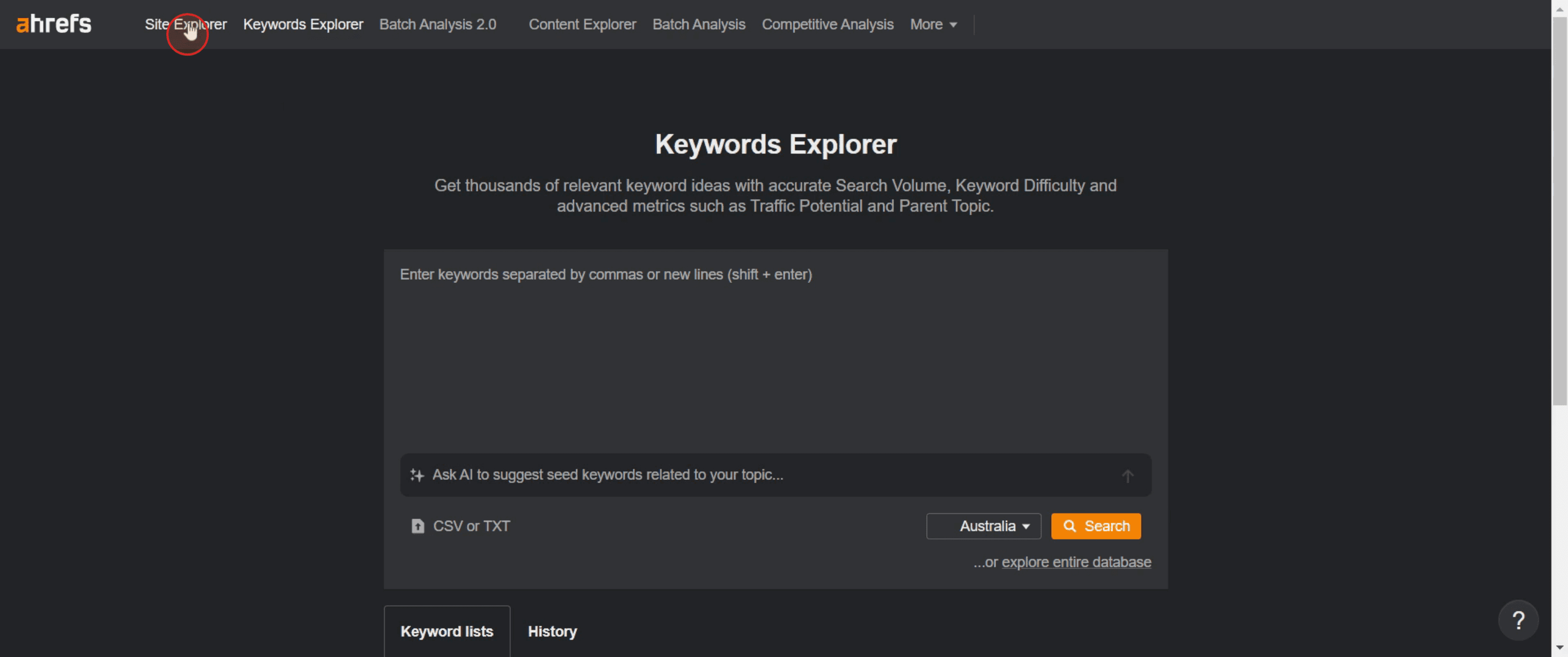
Étape 1
Cliquez sur Site Explorer depuis le tableau de bord Ahrefs.
Étape 2
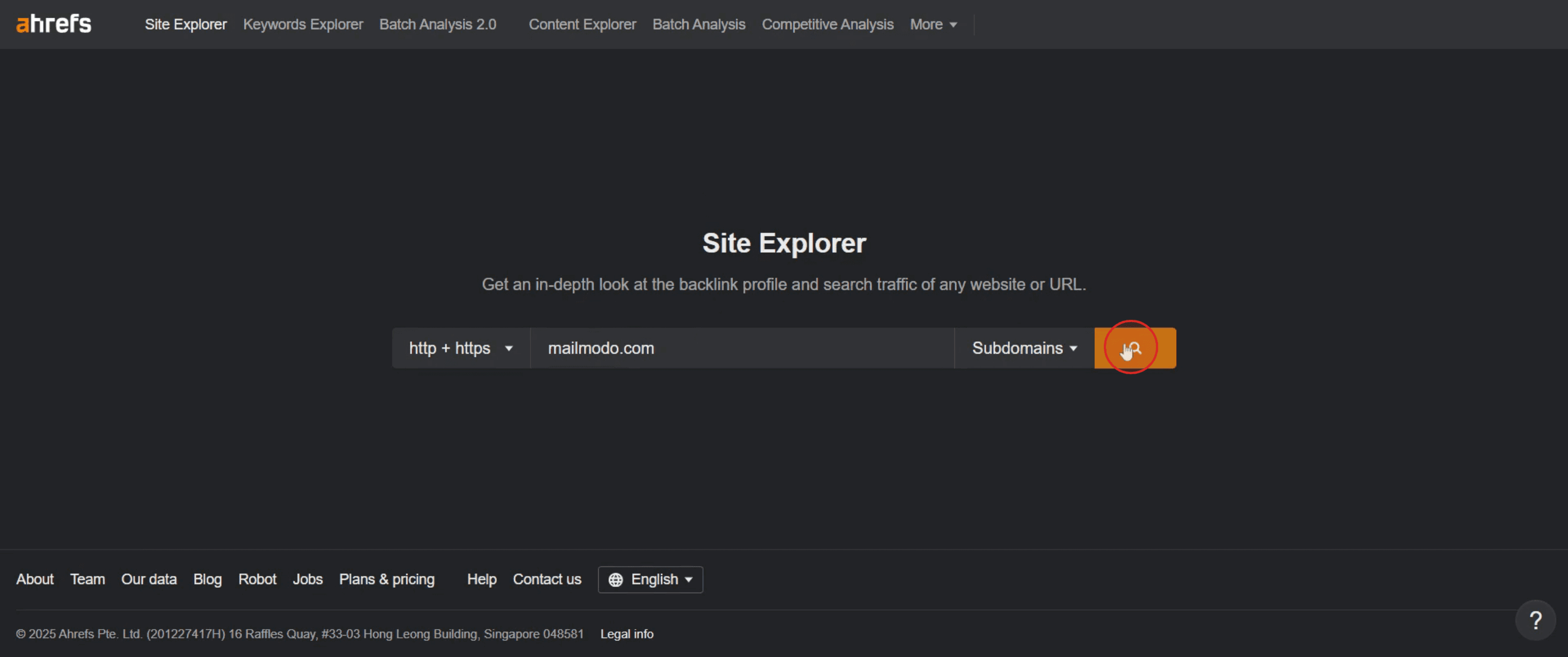
Puis saisissez le domaine ou l’URL,

Étape 3
Puis cliquez sur la recherche.
Étape 4
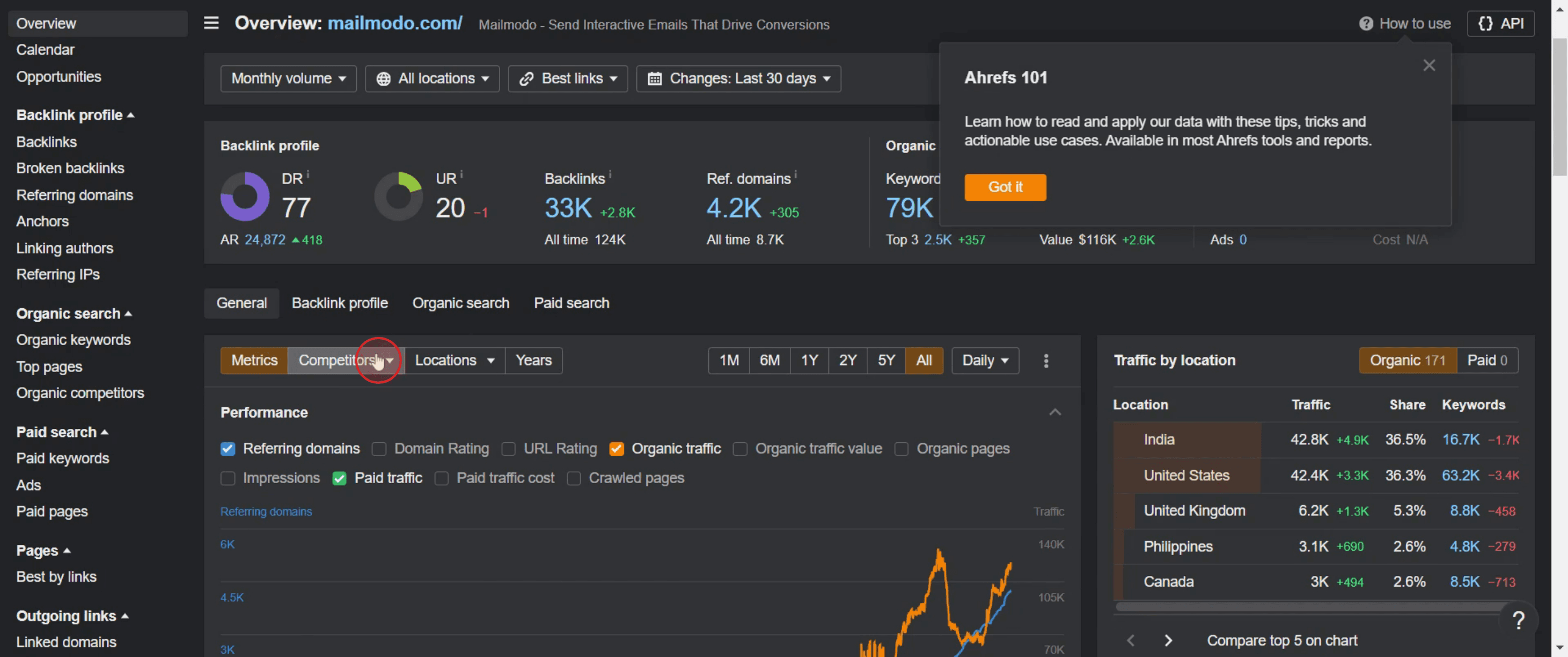
Sélectionnez l’option concurrents,
Étape 5
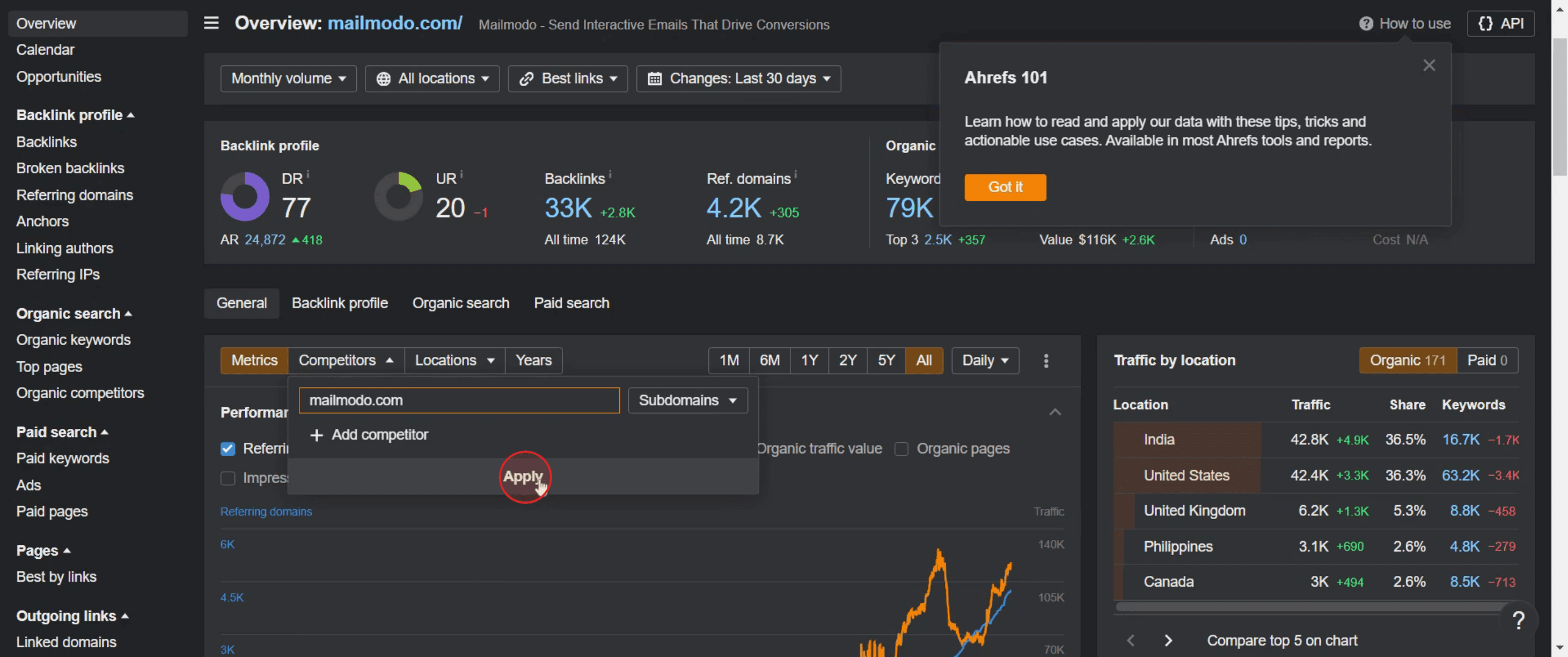
Saisissez le domaine et cliquez sur Appliquer.
Étape 6
Cliquez sur la section de performance,
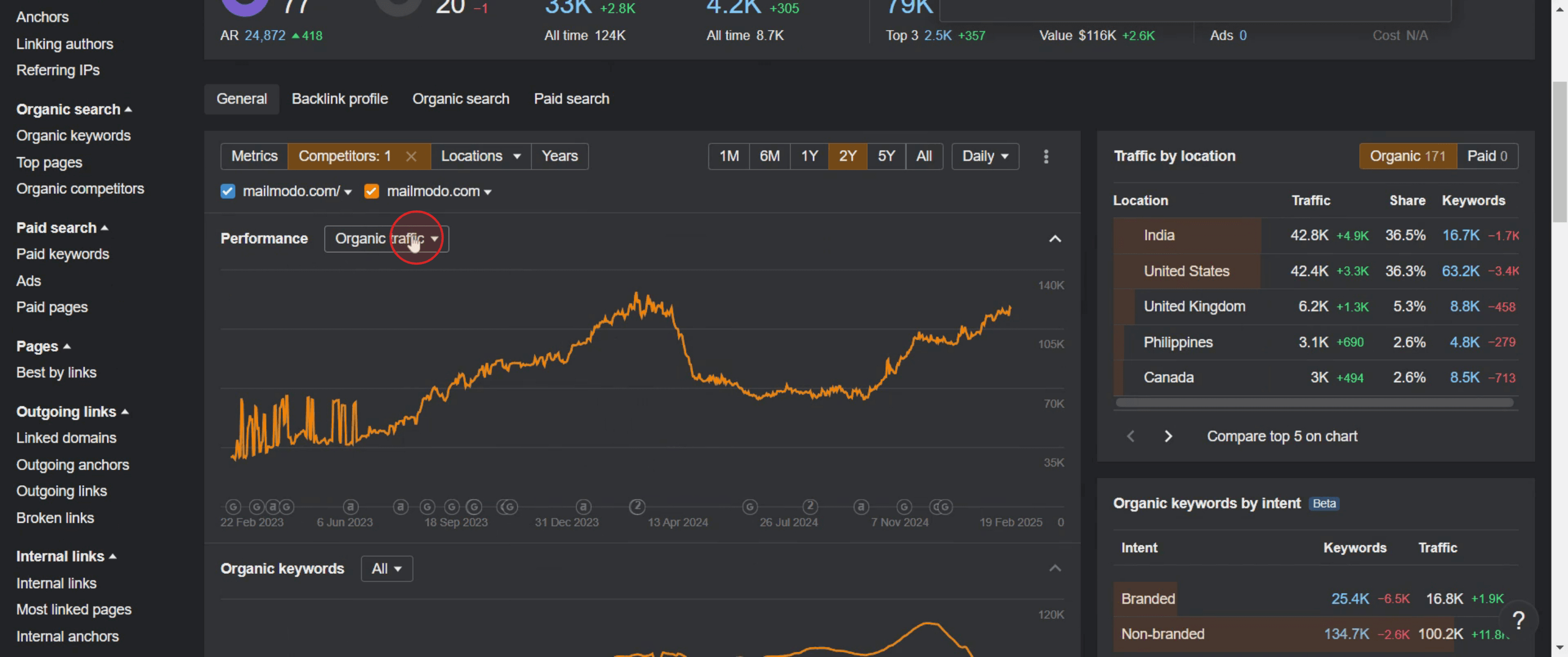
Étape 7
Sélectionnez les Domain Ratings.
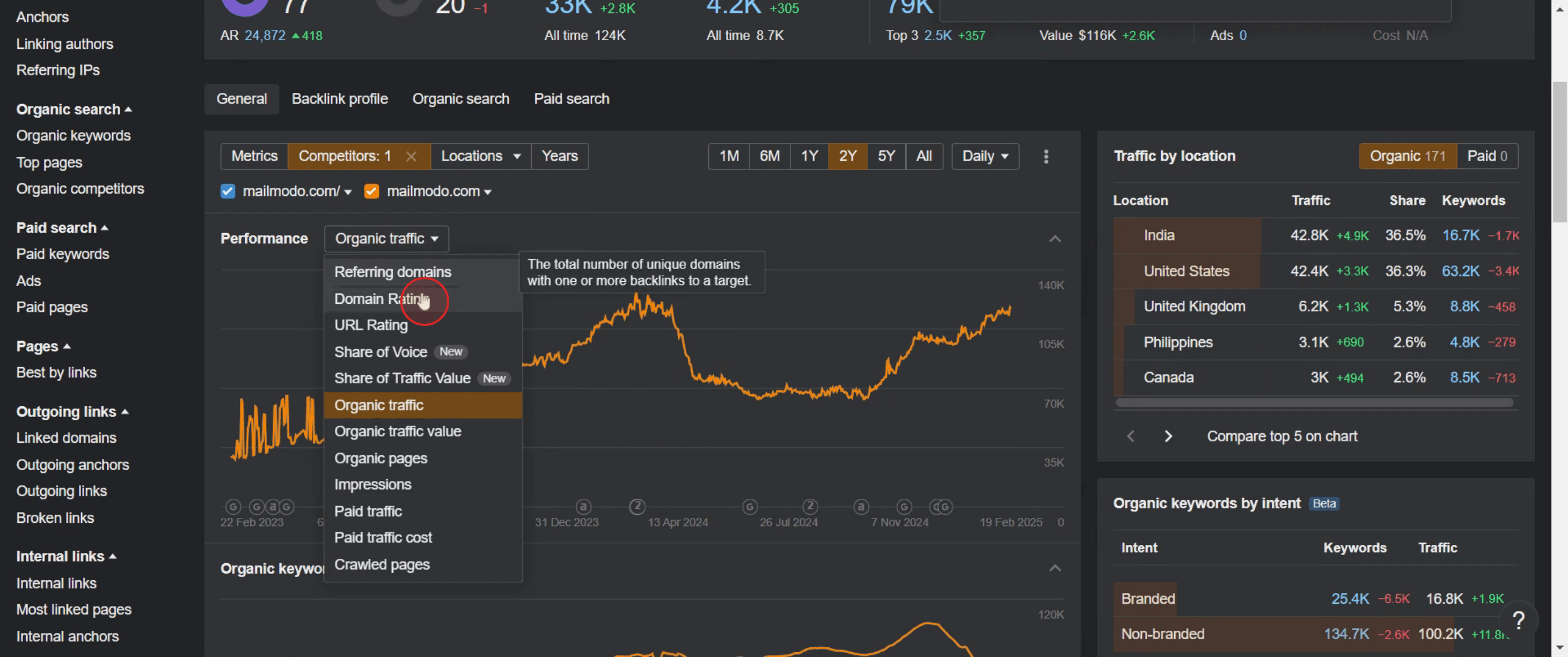
Voici la procédure étape par étape pour voir la comparaison du DR dans Ahrefs. Voyons maintenant quelques conseils à ce sujet.
Conseils de pro pour comparer le Domain Rating (DR) dans Ahrefs
Utilisez l’outil Batch Analysis d’Ahrefs pour comparer le DR en masse – saisissez plusieurs domaines dans l’outil Batch Analysis pour comparer côte à côte leur Domain Rating (DR), leurs backlinks et leurs domaines référents.
Tirez parti de Domain Comparison pour une vue détaillée – l’outil Domain Comparison d’Ahrefs vous permet de comparer jusqu’à cinq domaines à la fois, en affichant les différences de DR, de backlinks, de domaines référents et de trafic organique.
Utilisez Site Explorer pour vérifier le DR d’un seul domaine – si vous souhaitez vérifier le DR d’un seul domaine, saisissez le site web dans Site Explorer et trouvez le Domain Rating dans la section Vue d’ensemble.
Pièges courants & comment les éviter
Interpréter à tort le DR comme le seul facteur SEO – le DR est important, mais il ne garantit pas le classement. Prenez en compte le trafic organique, la qualité des backlinks et la solidité du contenu pour une analyse complète.
Ignorer la qualité des backlinks – un DR élevé ne signifie pas toujours de bons classements. Utilisez Site Explorer pour analyser la qualité des backlinks, pas seulement le DR.
Ne pas utiliser le bon outil de comparaison – utilisez Batch Analysis pour des comparaisons de DR en masse et Domain Comparison pour une analyse côte à côte.
FAQ courantes pour voir la comparaison du DR dans Ahrefs
Puis-je vérifier mon DR par rapport à mes concurrents ?
Oui, saisissez les domaines des concurrents dans l’outil Domain Comparison pour voir comment votre DR se positionne.À quelle fréquence Ahrefs met-il à jour les scores DR ?
Le DR est mis à jour périodiquement en fonction de la fréquence de crawl d’Ahrefs. Vous pouvez constater des changements toutes les quelques semaines.Un DR plus élevé est-il toujours meilleur ?
Pas nécessairement. Les backlinks de qualité et un contenu pertinent comptent davantage qu’un simple DR élevé.Puis-je suivre l’évolution du DR dans le temps ?
Oui, utilisez Site Explorer pour consulter les données historiques du DR et suivre la croissance au fil du temps.Comment faire un enregistrement d’écran sur Mac ?
Pour enregistrer l’écran sur un Mac, vous pouvez utiliser Trupeer AI. Il vous permet de capturer l’intégralité de l’écran et offre des capacités d’IA telles que l’ajout d’avatars IA, l’ajout de voix off, le zoom avant et arrière dans la vidéo. Grâce à la fonctionnalité de traduction vidéo par IA de Trupeer, vous pouvez traduire la vidéo dans plus de 30 langues.Comment ajouter un avatar IA à un enregistrement d’écran ?
Pour ajouter un avatar IA à un enregistrement d’écran, vous devrez utiliser un outil d’enregistrement d’écran IA. Trupeer AI est un outil d’enregistrement d’écran IA qui vous aide à créer des vidéos avec plusieurs avatars, et vous aide également à créer votre propre avatar pour la vidéo.Comment faire un enregistrement d’écran sous Windows ?
Pour enregistrer l’écran sous Windows, vous pouvez utiliser la barre de jeu intégrée (Windows + G) ou un outil IA avancé comme Trupeer AI pour des fonctionnalités plus avancées telles que les avatars IA, la voix off, la traduction, etc.Comment ajouter une voix off à une vidéo ?
Pour ajouter une voix off aux vidéos, téléchargez l’extension Chrome Trupeer AI. Une fois inscrit, importez votre vidéo avec voix, choisissez la voix off souhaitée dans Trupeer et exportez votre vidéo modifiée.Comment zoomer dans un enregistrement d’écran ?
Pour zoomer pendant un enregistrement d’écran, utilisez les effets de zoom dans Trupeer AI, qui vous permettent de zoomer avant et arrière à des moments précis, améliorant ainsi l’impact visuel de votre contenu vidéo.

