
Comment voir les calques dans Canva – gérez facilement les éléments de design
Découvrez comment afficher et gérer les calques dans Canva afin d’organiser avec précision le texte, les images et les éléments graphiques. Ce guide vous aide à organiser et à modifier facilement des designs superposés.
Dans ce processus, vous apprendrez comment accéder aux calques et les afficher dans Canva.
Cela vous aidera à gérer vos créations en voyant tous les éléments et leurs positions au sein d’un projet.
Canva vous permet d’afficher et de gérer les calques de conception pour mieux contrôler les éléments qui se chevauchent. Voici comment accéder à la fonctionnalité Calques et l’utiliser :
1. Ouvrez votre création
Lancez Canva et ouvrez le projet sur lequel vous travaillez.
2. Sélectionnez un élément
Cliquez sur n’importe quel élément (texte, image, forme, etc.) dans votre création pour activer la barre d’outils supérieure.
3. Cliquez sur “Position”
Dans la barre d’outils, cliquez sur le bouton Position.
4. Ouvrez le panneau des calques
Dans le menu Position, sélectionnez l’onglet Calques. Cela affichera un panneau répertoriant tous les éléments (calques) de votre création.
5. Affichez et gérez les calques
Chaque élément apparaît comme un calque distinct, empilé dans l’ordre.
Cliquez sur n’importe quel calque pour le sélectionner dans la création.
Réorganisez les calques en les faisant glisser vers le haut ou vers le bas dans la liste.
Modifiez, déplacez ou supprimez n’importe quel calque à l’aide de l’éditeur principal.
Cette fonctionnalité est particulièrement utile pour gérer des mises en page complexes avec des éléments qui se chevauchent.
Guide étape par étape : comment voir les calques dans Canva
Étape 1
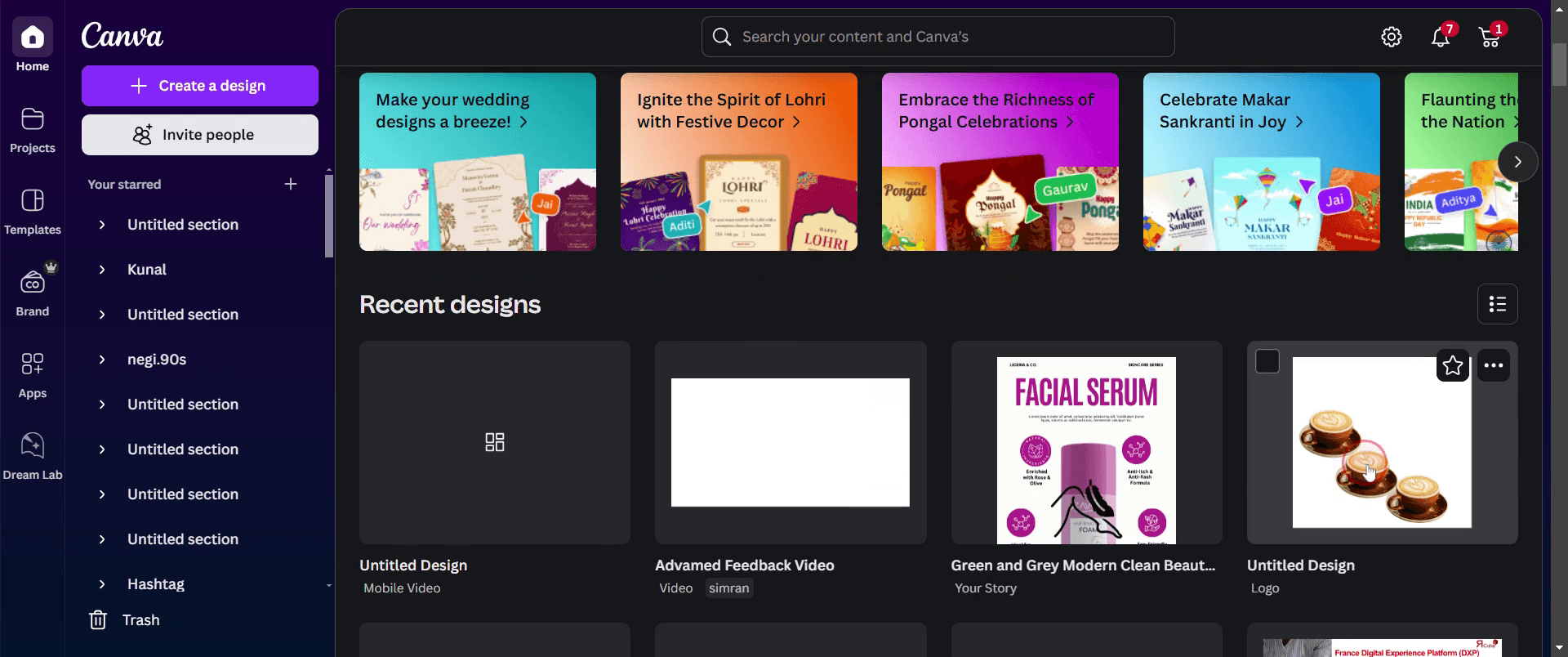
Pour commencer, cliquez sur n’importe quel projet existant dans Canva sur lequel vous souhaitez travailler.
Étape 2
Une fois le projet ouvert, cliquez sur la page que vous souhaitez afficher.

Étape 3
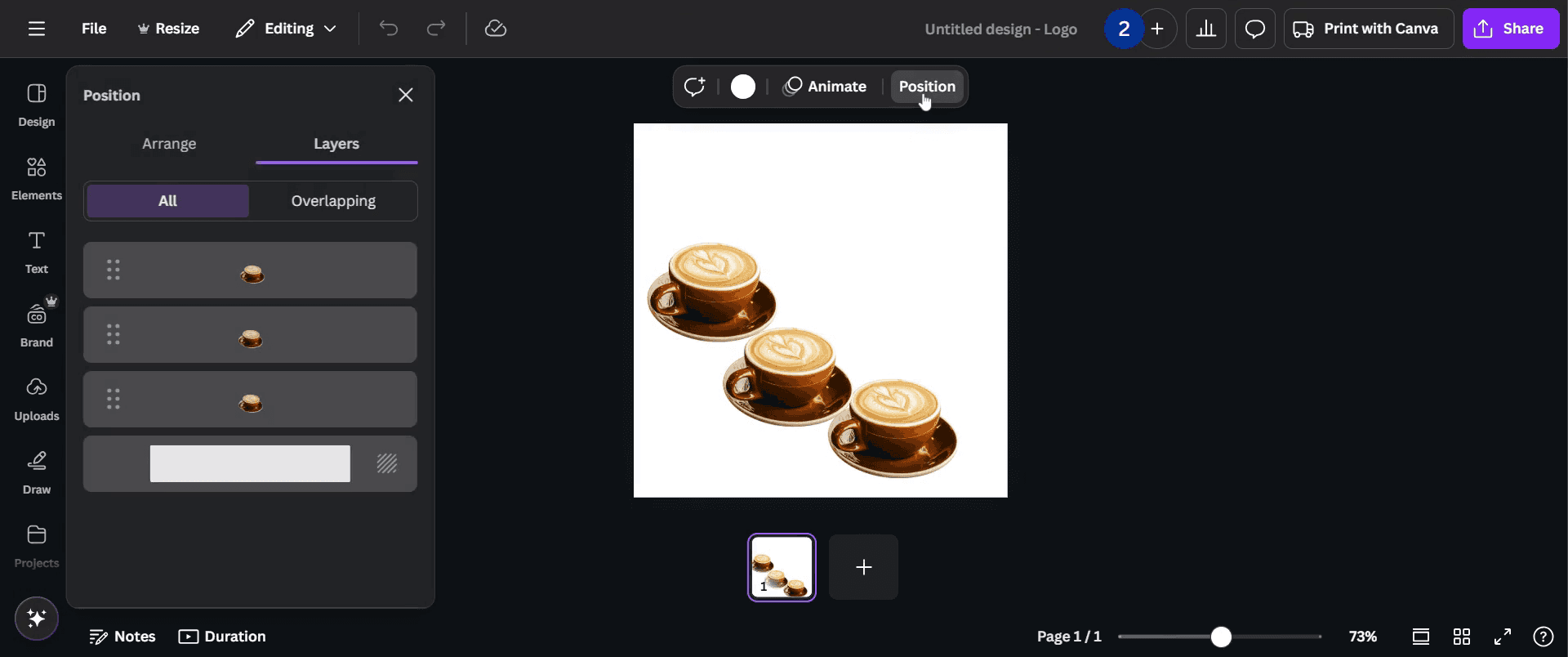
Vous verrez une option intitulée "Position."
Étape 4
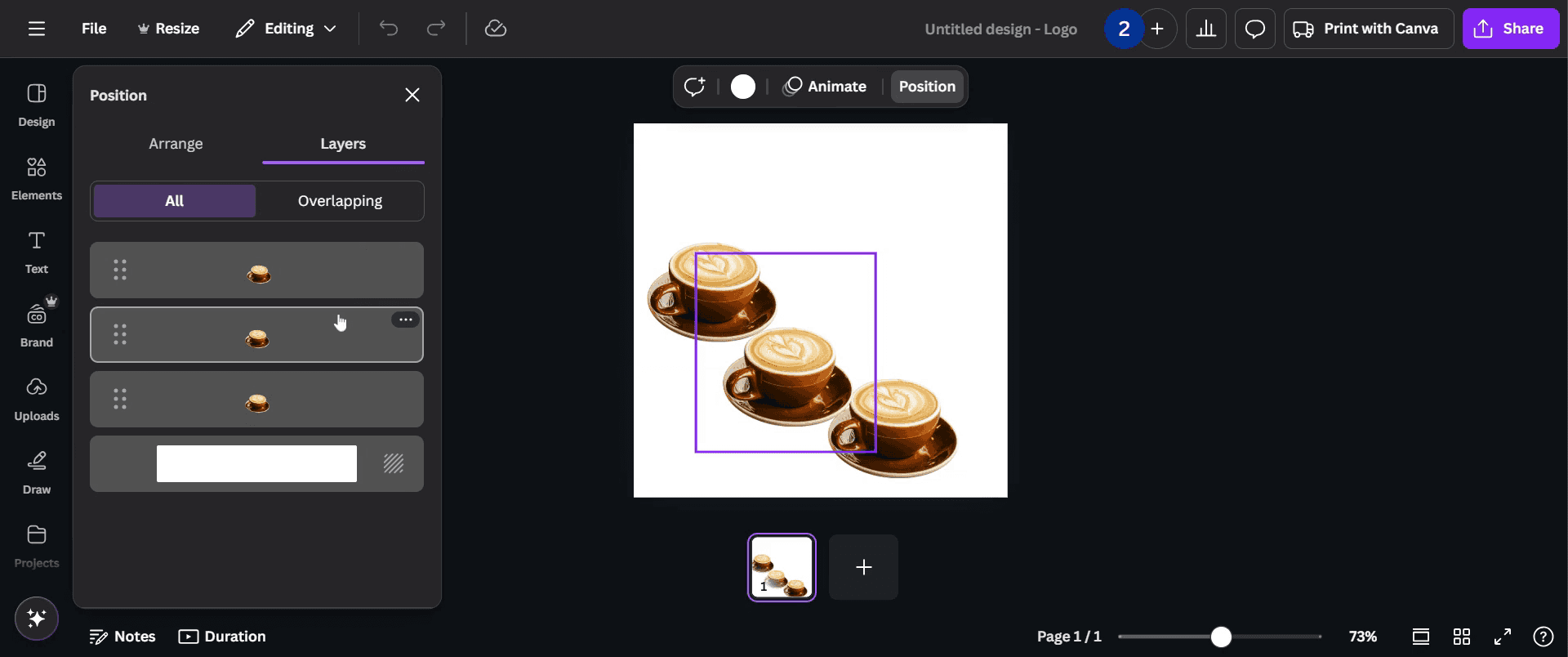
Dans ce panneau, vous pouvez mettre les calques en surbrillance en les sélectionnant.
Étape 5
Vous pouvez également procéder ainsi en cliquant directement sur l’image dans votre création ; vous verrez une option « plus », cliquez dessus.
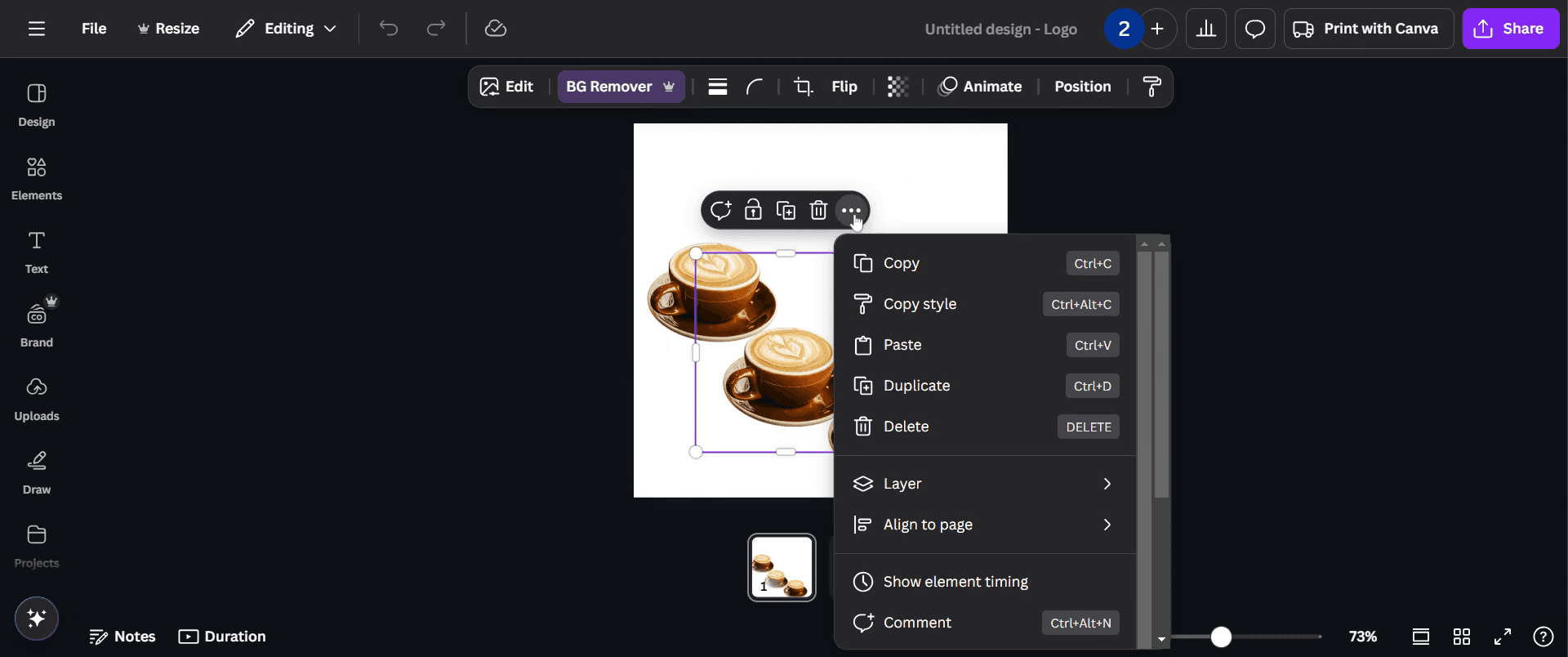
Étape 6
Dans le menu déroulant, cliquez sur l’option "Calques".
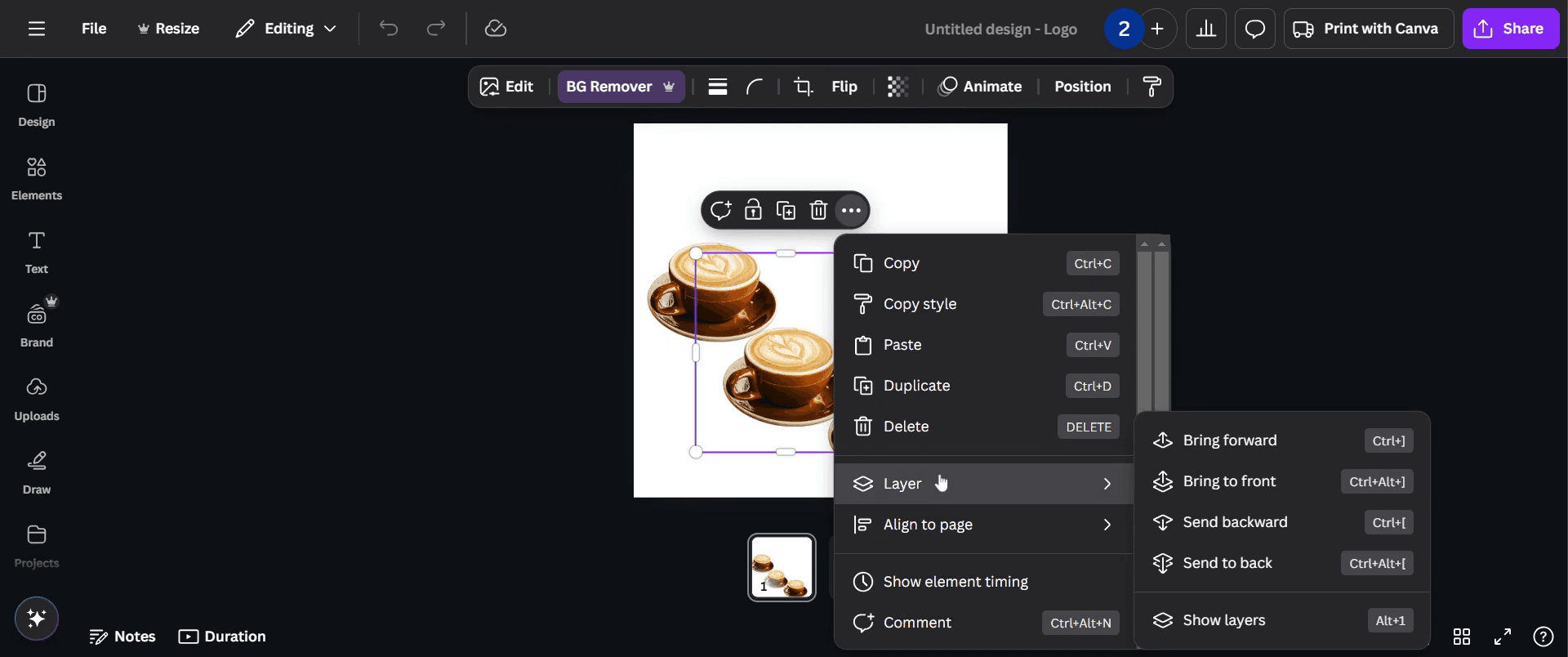
Étape 7
Vous pouvez facilement afficher tous les calques et leurs positions respectives au sein du projet.
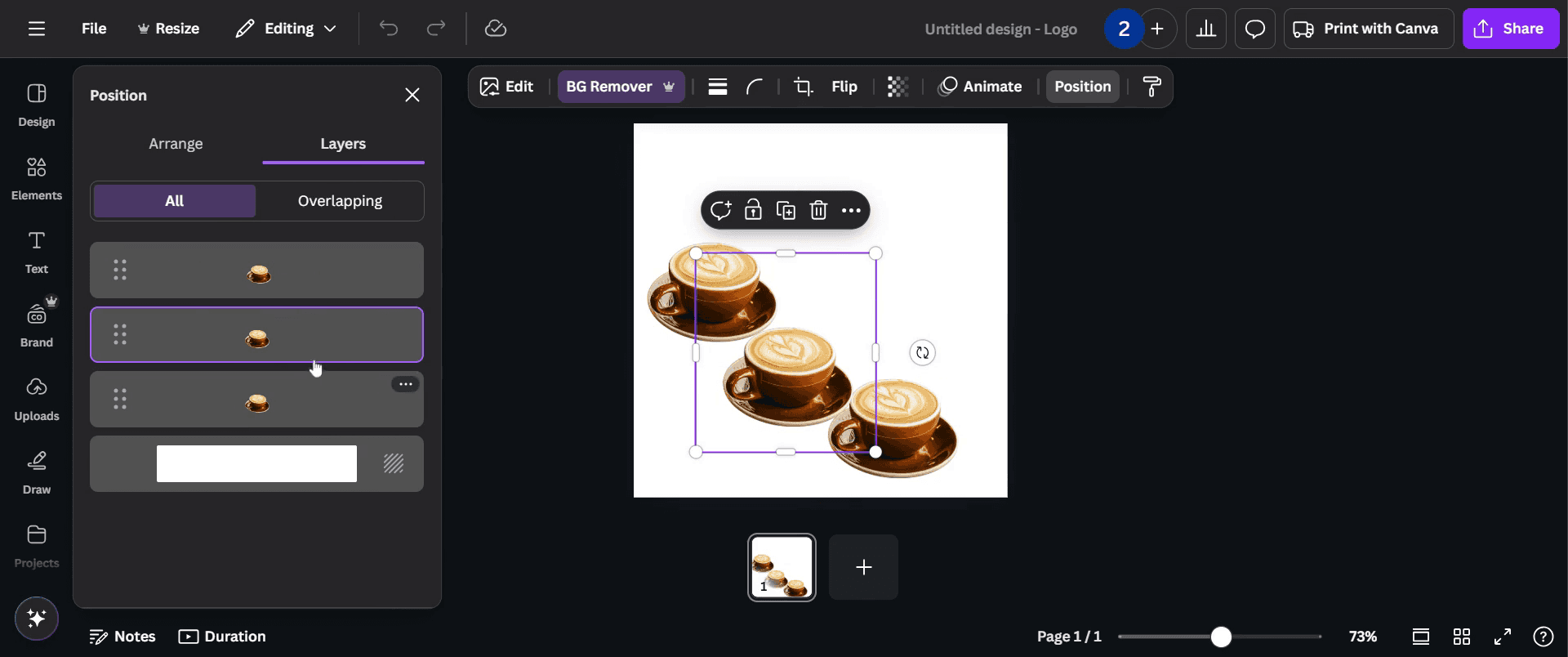
Conseils de pro pour voir les calques dans Canva
Utilisez l’outil Position pour afficher et gérer les éléments qui se superposent dans votre design.
Disposez les éléments en les envoyant vers l’avant ou vers l’arrière afin d’organiser efficacement les calques.
Groupez les éléments ensemble pour conserver leur positionnement tout en ajustant les autres calques.
Pièges courants & comment les éviter lors de l’affichage des calques dans Canva
Difficulté à sélectionner des calques, utilisez le panneau Calques (s’il est disponible dans Canva Pro) ou l’outil Position pour ajuster les éléments.
Des éléments qui se chevauchent et créent de la confusion, utilisez les réglages de transparence pour rendre temporairement visibles les calques cachés.
Réorganisation accidentelle, verrouillez les calques importants pour empêcher des modifications indésirables pendant l’édition.
FAQ courantes pour voir les calques dans Canva
Comment déplacer un calque vers l’avant ou vers l’arrière ?
Sélectionnez l’élément, cliquez sur Position, puis choisissez Avancer ou Reculer pour ajuster son emplacement.Existe-t-il un moyen de renommer les calques dans Canva ?
Non, Canva ne prend pas en charge le renommage des calques, mais le regroupement des éléments peut aider à garder les créations organisées.Comment puis-je sélectionner un calque caché derrière un autre ?
Cliquez plusieurs fois sur la zone de chevauchement jusqu’à ce que le calque souhaité soit sélectionné, ou déplacez temporairement le calque du dessus.Canva dispose-t-il d’un panneau de calques dédié comme Photoshop ?
Canva Pro inclut un panneau des calques, mais les utilisateurs gratuits doivent gérer les calques manuellement à l’aide de l’outil Position.Comment enregistrer l’écran sur Mac ?
Pour enregistrer l’écran sur un Mac, vous pouvez utiliser Trupeer AI. Il vous permet de capturer l’écran entier et offre des fonctionnalités d’IA telles que l’ajout d’avatars IA, l’ajout de voix off, l’ajout de zoom avant et arrière dans la vidéo. Grâce à la fonctionnalité de traduction vidéo IA de Trupeer, vous pouvez traduire la vidéo en plus de 30 langues.Comment ajouter un avatar IA à un enregistrement d’écran ?
Pour ajouter un avatar IA à un enregistrement d’écran, vous devrez utiliser un outil d’enregistrement d’écran IA. Trupeer AI est un outil d’enregistrement d’écran IA, qui vous aide à créer des vidéos avec plusieurs avatars et vous aide également à créer votre propre avatar pour la vidéo.Comment enregistrer l’écran sur Windows ?
Pour enregistrer l’écran sur Windows, vous pouvez utiliser la Game Bar intégrée (Windows + G) ou un outil IA avancé comme Trupeer AI pour des fonctionnalités plus avancées telles que les avatars IA, la voix off, la traduction, etc.Comment ajouter une voix off à une vidéo ?
Pour ajouter une voix off aux vidéos, téléchargez l’extension Chrome Trupeer AI. Une fois inscrit, téléversez votre vidéo avec la voix, choisissez la voix off souhaitée dans Trupeer et exportez votre vidéo modifiée.Comment zoomer dans un enregistrement d’écran ?
Pour zoomer pendant un enregistrement d’écran, utilisez les effets de zoom dans Trupeer AI qui vous permettent d’effectuer un zoom avant et un zoom arrière à des moments précis, améliorant l’impact visuel de votre contenu vidéo.
Lectures suggérées
Générateur de documentation technique
Logiciel de base de connaissances
Comment transformer une image en page à colorier dans Canva
Comment imprimer en recto verso dans Canva
Comment étirer du texte dans Canva
Comment télécharger plusieurs fichiers à la fois depuis Canva

