

Comment envoyer des GIF dans Microsoft Teams
Découvrez comment envoyer des GIF amusants ou expressifs dans Microsoft Teams grâce à la fonctionnalité Giphy intégrée. Parfait pour les discussions et les conversations d’équipe.
Ce document fournit un processus détaillé sur la façon d’envoyer des GIF à l’aide de Teams. Suivez les étapes ci-dessous pour envoyer avec succès des GIF à vos contacts.
1. Utilisez l’outil GIF intégré :
Ouvrez une conversation ou un canal : accédez à la conversation dans laquelle vous souhaitez envoyer le GIF.
Cliquez sur l’icône GIF : recherchez le bouton GIF sous la zone de message (à côté des emoji et des autocollants).
Recherchez un GIF : saisissez un mot-clé (par ex., « heureux », « waouh ») dans la barre de recherche.
Sélectionnez un GIF : parcourez les résultats et cliquez sur celui que vous souhaitez.
Envoyez le message : le GIF apparaîtra dans la zone de message ; cliquez sur Envoyer pour le partager.
2. Alternative : copier-coller un GIF
Depuis le Web :
Faites un clic droit sur le GIF > « Copier l’image » (pas seulement le lien).
Collez directement dans le chat Teams — Teams l’affiche généralement correctement.
Ou collez une URL : si vous utilisez l’URL de l’image, collez-la dans la zone de discussion. Notez que tous les liens n’afficheront pas un aperçu du GIF intégré.
Guide étape par étape : Comment envoyer des GIF dans Microsoft Teams
Étape 1
Cliquez sur l’onglet Chat.

Étape 2
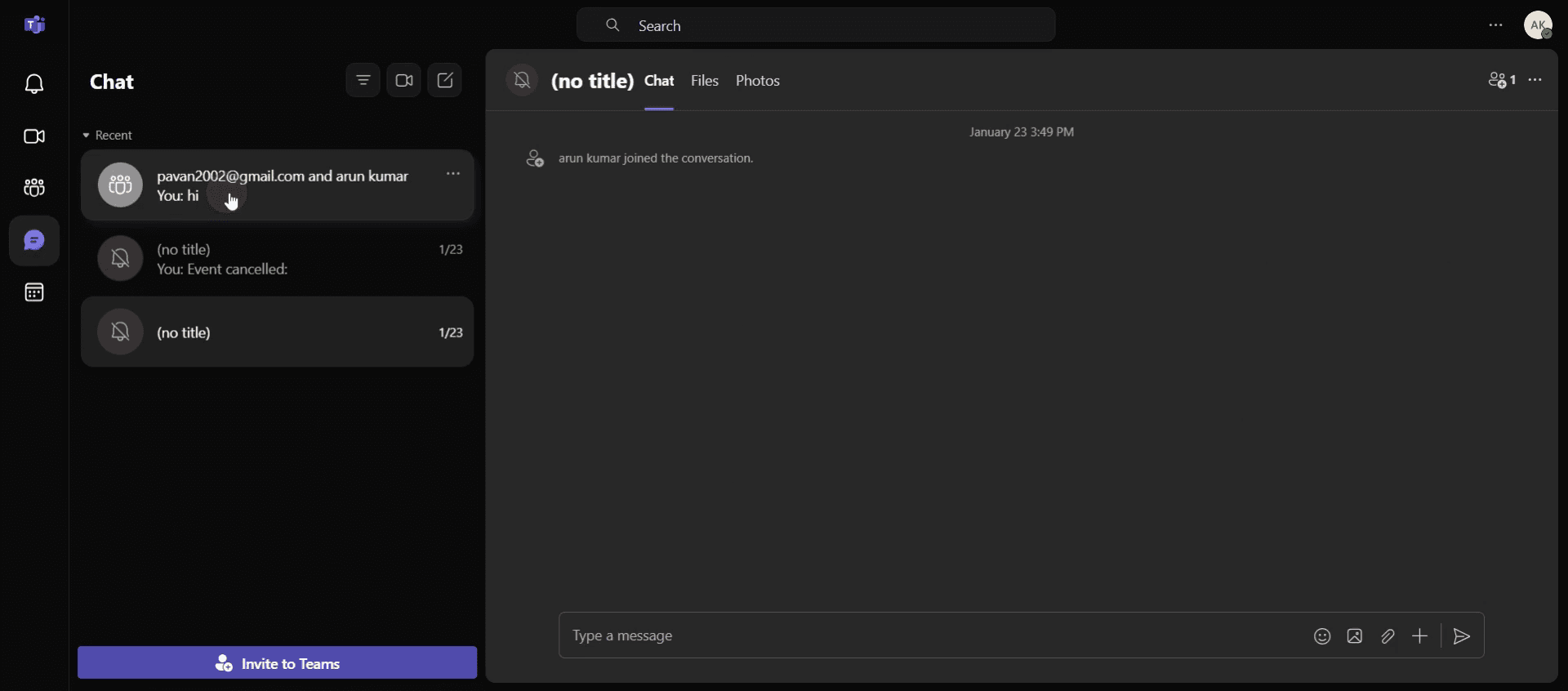
Sélectionnez la conversation spécifique dans laquelle vous souhaitez envoyer un GIF.
Étape 3
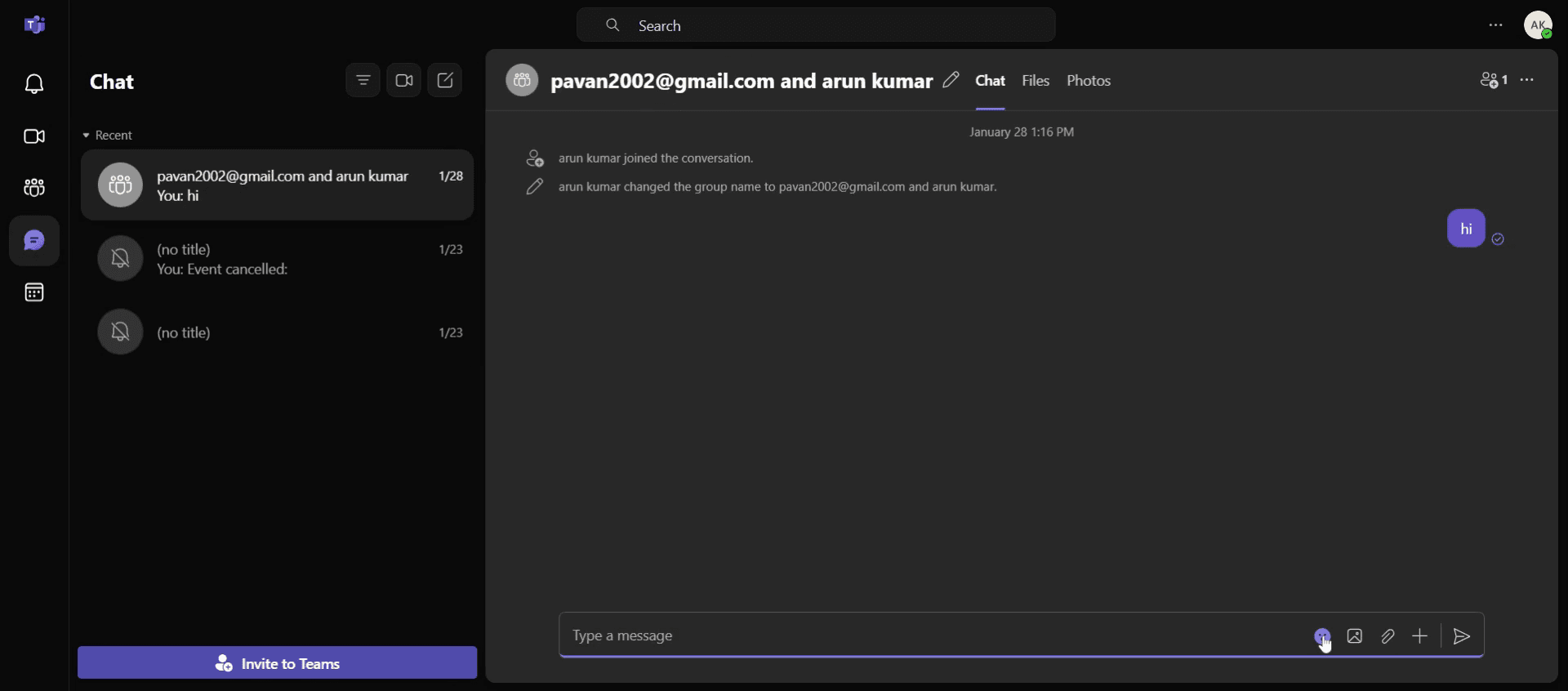
Ensuite, cliquez sur l’option Emoji pour continuer.
Étape 4
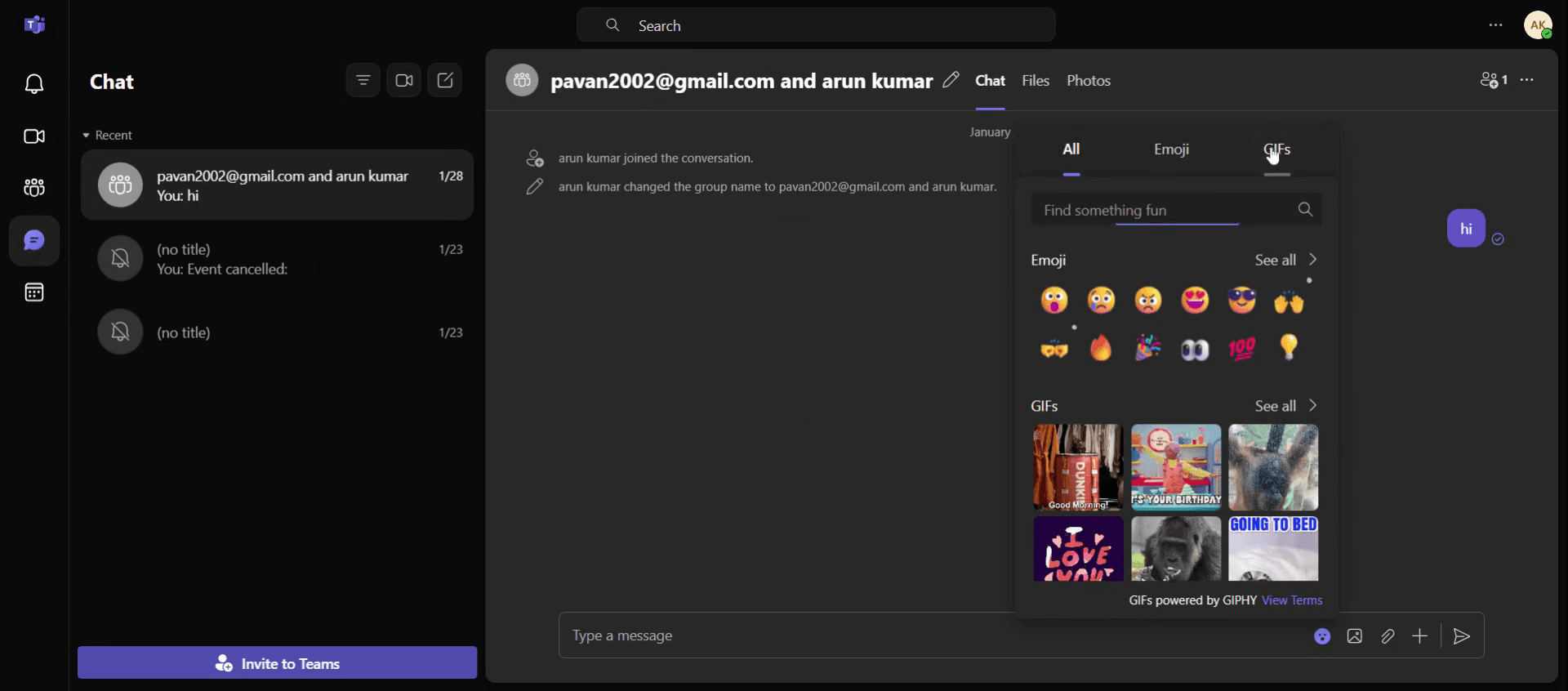
Localisez l’option GIF et cliquez dessus.
Étape 5
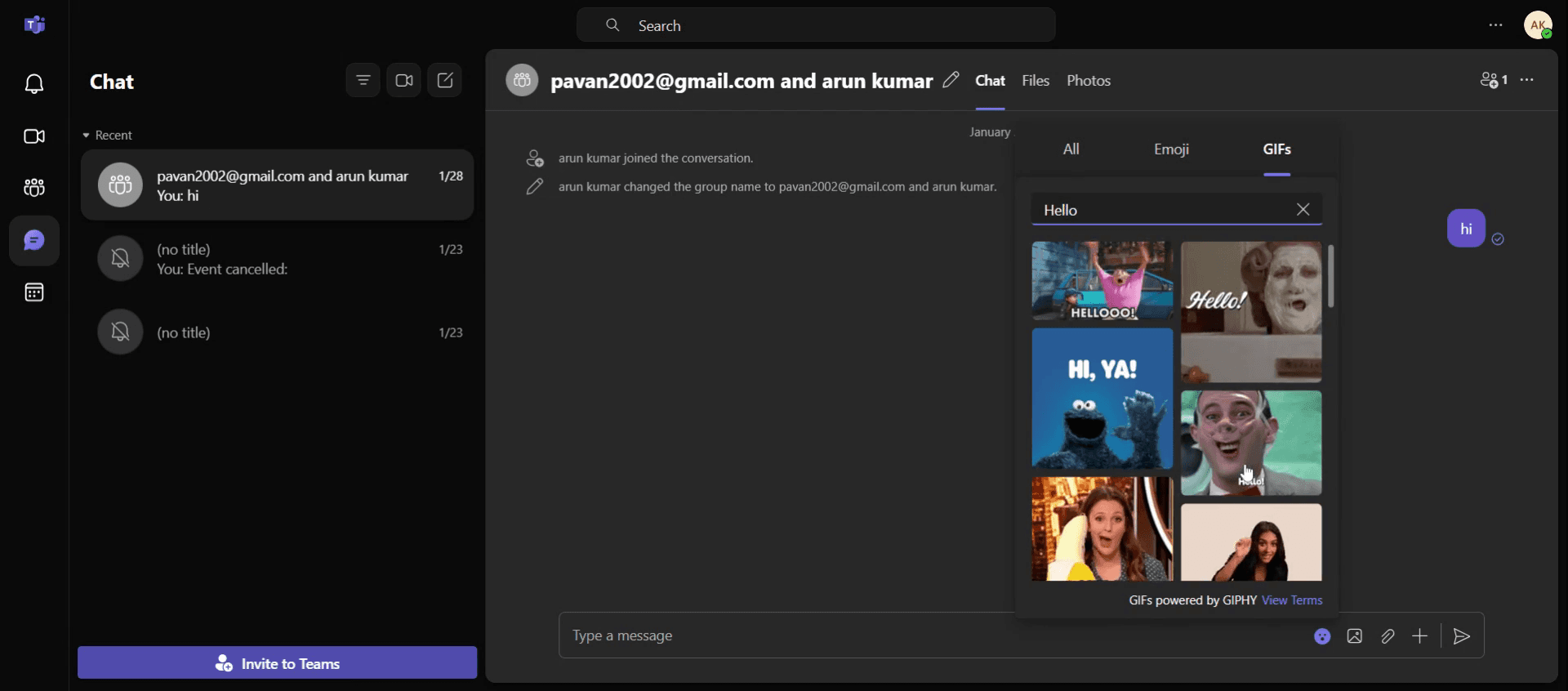
Rédigez le message que vous souhaitez accompagner du GIF. Sélectionnez les GIF souhaités.
Étape 6
Puis cliquez sur le bouton Envoyer pour terminer le processus.
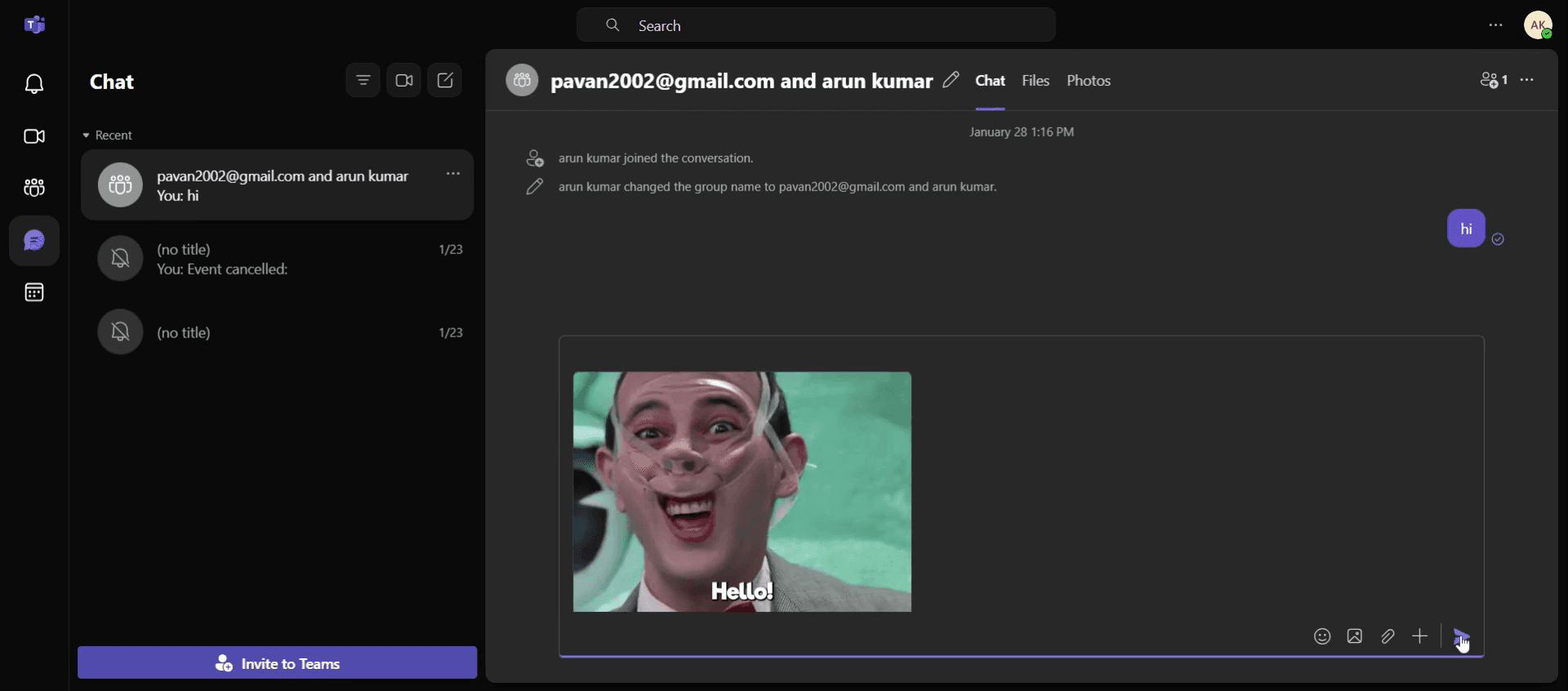
Conseils de pro pour envoyer des GIF dans Teams
Utilisez la bibliothèque de GIF intégrée – Teams dispose d’une bibliothèque de GIF intégrée propulsée par Gephi. Il vous suffit de cliquer sur l’icône GIF dans la zone de rédaction des messages pour rechercher et insérer directement des GIF dans vos discussions.
Recherchez des GIF précis – Utilisez des mots-clés spécifiques dans la barre de recherche pour trouver le GIF parfait. Par exemple, tapez celebrate ou thanks pour obtenir des GIF liés à ces émotions.
Envoyez des GIF en réaction – Au lieu de taper, vous pouvez envoyer un GIF en réaction au message de quelqu’un. Survolez le message, cliquez sur l’icône emoji, puis sélectionnez l’onglet GIF pour répondre rapidement avec un GIF.
Pièges courants & comment les éviter
Envoyer des GIF sans rapport – Assurez-vous que le GIF que vous envoyez est approprié pour la conversation. Évitez d’envoyer des GIF aléatoires ou hors sujet, car ils peuvent perturber le fil de discussion.
Problèmes de taille des GIF – Les GIF très volumineux peuvent ralentir la conversation ou être difficiles à charger pour les autres. Préférez des GIF plus petits et légers pour une expérience utilisateur plus fluide.
Abuser des GIF dans les conversations professionnelles – Bien que les GIF soient amusants, utilisez-les avec parcimonie dans les conversations professionnelles ou formelles afin d’éviter de paraître peu professionnel.
FAQ courantes pour envoyer des GIF dans Teams
Puis-je envoyer des GIF dans des chats privés ?
Oui, vous pouvez envoyer des GIF dans les chats privés et les canaux d’équipe en utilisant la même icône GIF dans la zone de composition du message.Pourquoi ne puis-je pas trouver de GIF dans Microsoft Teams ?
Si vous ne voyez pas la fonctionnalité GIF, assurez-vous que l’intégration Gephi est activée pour votre organisation ou vérifiez les paramètres de Teams.Puis-je envoyer des GIF personnalisés dans Teams ?
Teams ne prend pas en charge le téléversement direct de vos propres GIF, mais vous pouvez téléverser un GIF personnalisé en tant qu’image dans le chat.Puis-je envoyer un GIF en réaction à un message ?
Oui, survolez un message, cliquez sur l’icône emoji et sélectionnez l’onglet GIF pour réagir avec un GIF.Comment enregistrer l’écran sur Mac ?
Pour enregistrer l’écran sur un Mac, vous pouvez utiliser Trupeer AI. Il vous permet de capturer tout l’écran et offre des fonctionnalités d’IA telles que l’ajout d’avatars IA, l’ajout de voix off, l’ajout de zoom avant et arrière dans la vidéo. Grâce à la fonctionnalité de traduction vidéo par IA de Trupeer, vous pouvez traduire la vidéo dans plus de 30 langues.Comment ajouter un avatar IA à un enregistrement d’écran ?
Pour ajouter un avatar IA à un enregistrement d’écran, vous devrez utiliser un outil d’enregistrement d’écran IA. Trupeer AI est un outil d’enregistrement d’écran IA, qui vous aide à créer des vidéos avec plusieurs avatars et à créer votre propre avatar pour la vidéo.Comment enregistrer l’écran sur Windows ?
Pour enregistrer l’écran sur Windows, vous pouvez utiliser la barre de jeux intégrée (Windows + G) ou un outil IA avancé comme Trupeer AI pour des fonctionnalités plus avancées telles que des avatars IA, la voix off, la traduction, etc.Comment ajouter une voix off à une vidéo ?
Pour ajouter une voix off aux vidéos, téléchargez l’extension Chrome Trupeer AI. Une fois inscrit, téléversez votre vidéo avec la voix, choisissez la voix off souhaitée dans Trupeer et exportez votre vidéo modifiée.Comment zoomer dans un enregistrement d’écran ?
Pour zoomer pendant un enregistrement d’écran, utilisez les effets de zoom dans Trupeer AI, qui vous permettent de zoomer avant et arrière à des moments précis, renforçant ainsi l’impact visuel de votre contenu vidéo.
Lectures suggérées
Générateur de documentation technique
Logiciel de base de connaissances
Comment transformer une image en page à colorier dans Canva
Comment imprimer en recto verso dans Canva
Comment étirer du texte dans Canva
Comment télécharger plusieurs fichiers à la fois depuis Canva

