
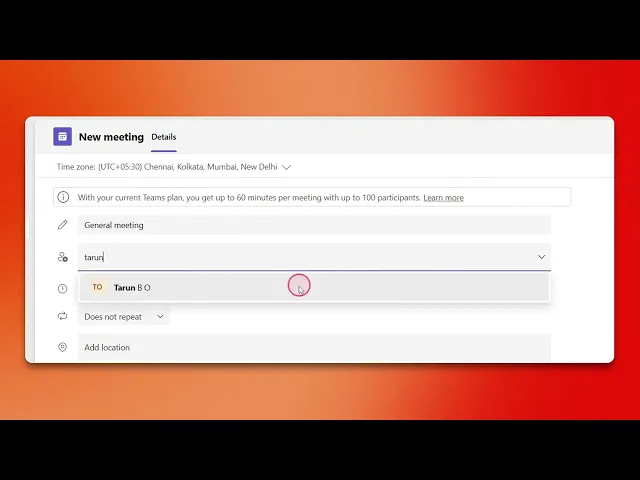
Comment envoyer une invitation à une réunion Teams ?
Découvrez le guide étape par étape pour envoyer efficacement une invitation à une réunion Teams. Améliorez votre collaboration virtuelle grâce à nos instructions complètes.
Ce document offre un guide étape par étape sur l'envoi d'une invitation à une réunion via votre application de calendrier. Suivez les instructions ci-dessous pour planifier et partager efficacement les détails de votre réunion avec les participants.
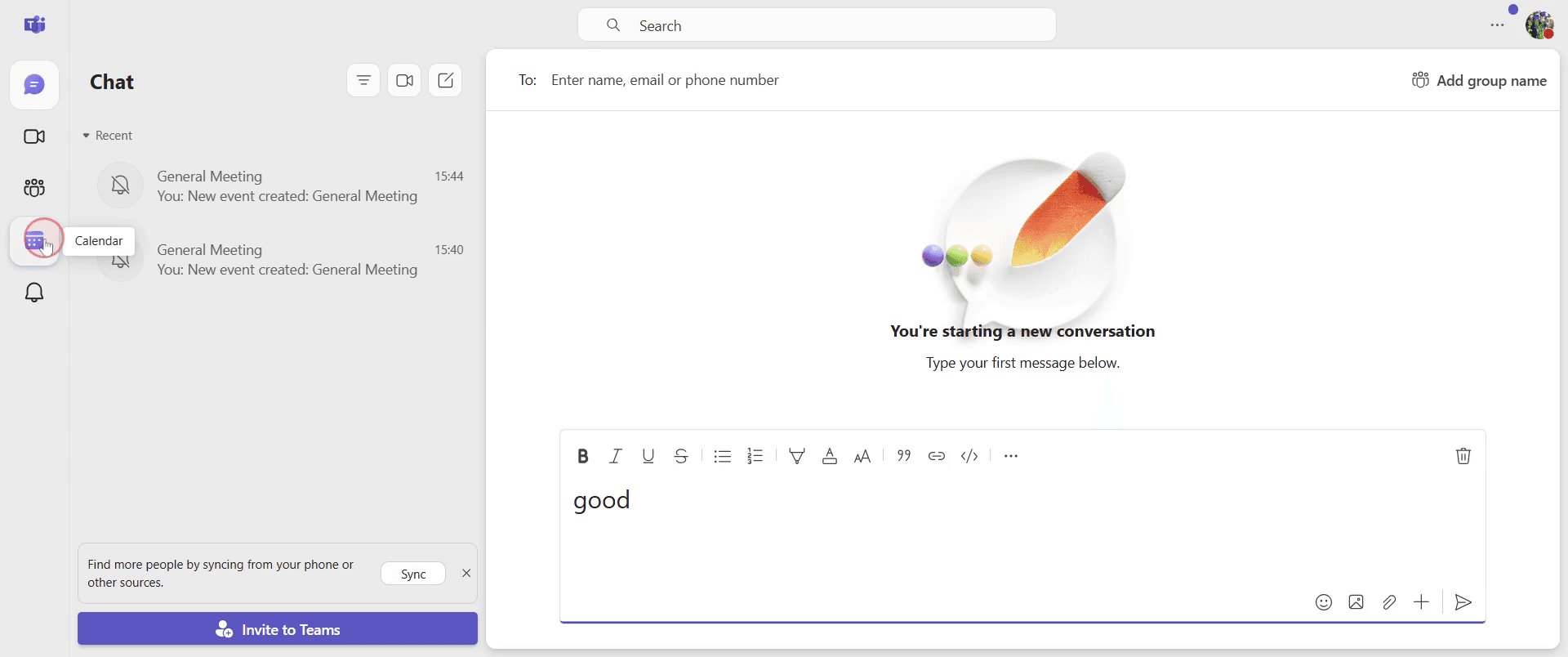
Étape 1
Accédez à l'option Calendrier dans votre application et cliquez dessus pour continuer.
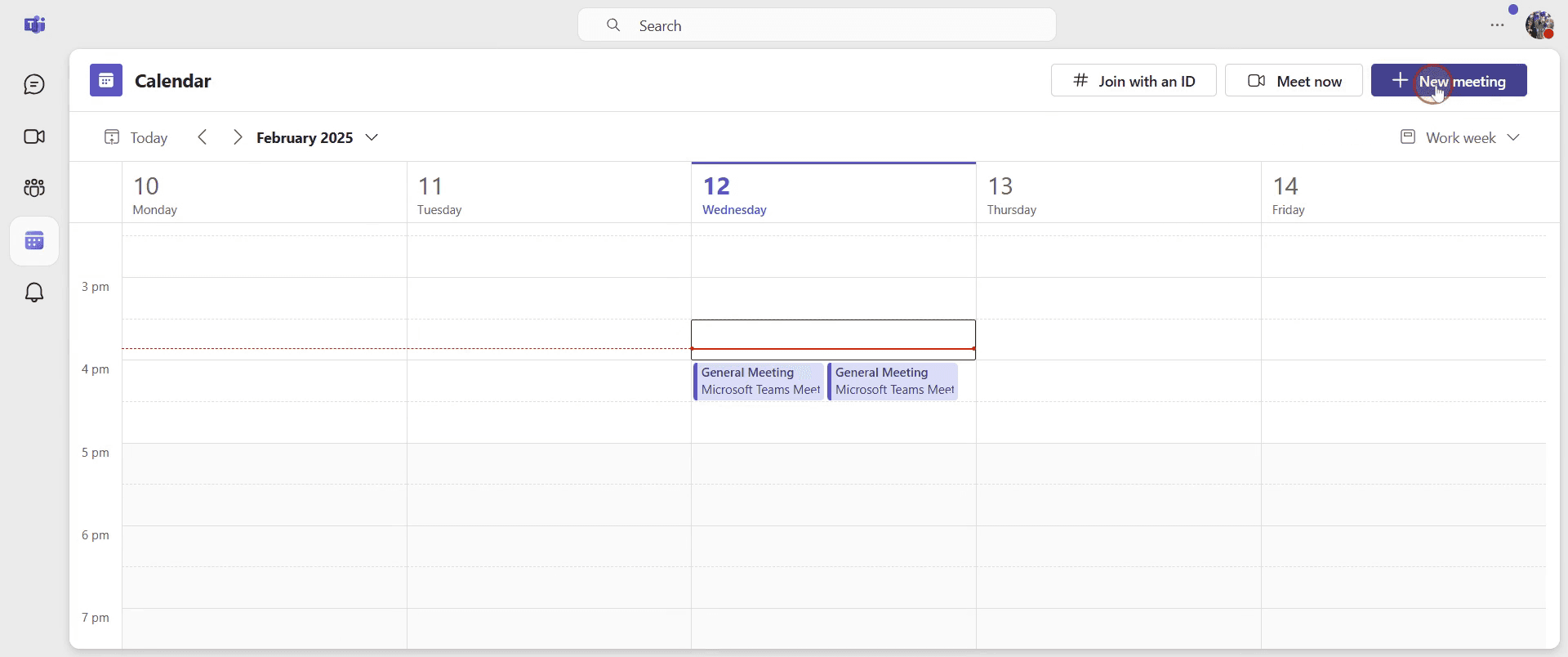
Étape 2
Trouvez et cliquez sur l'option "Nouvelle réunion".
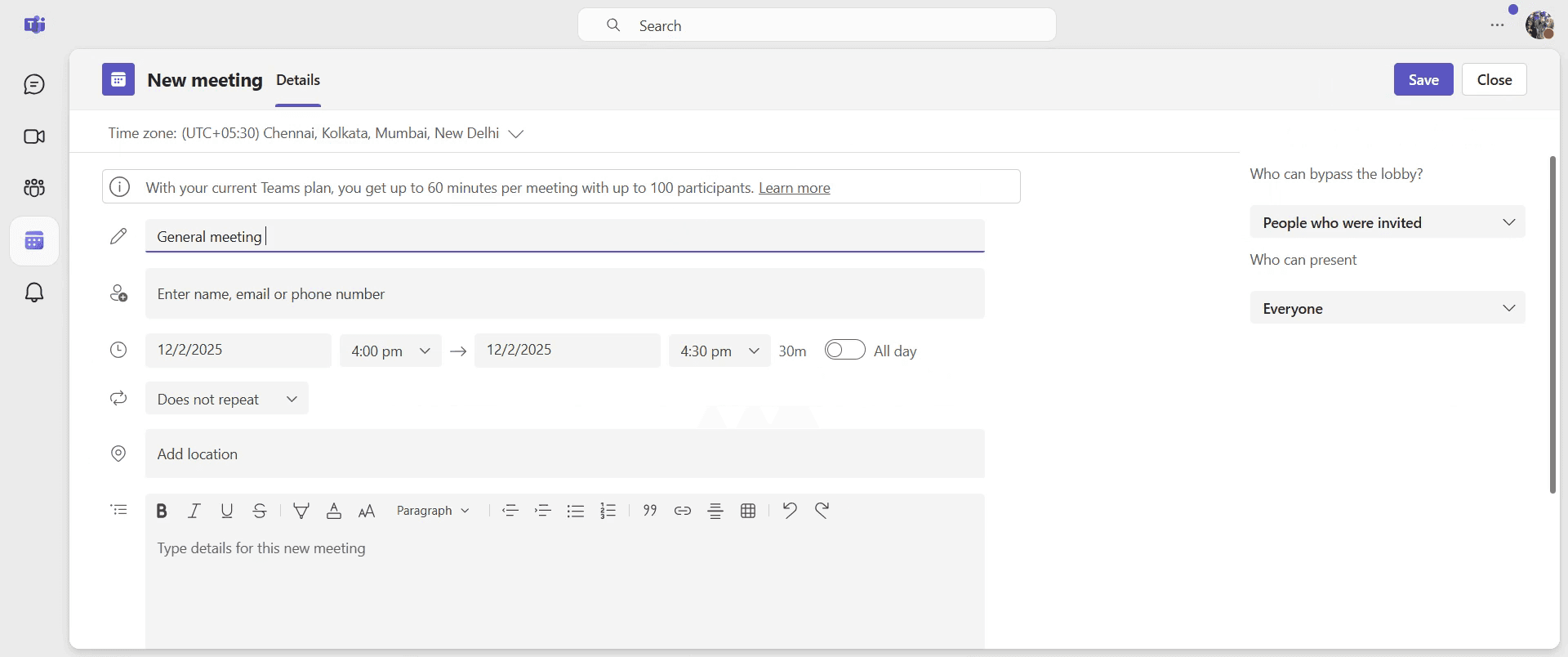
Étape 3
Vous pouvez maintenant ajouter un titre à votre réunion.
Étape 4
Procédez à l'ajout des participants que vous souhaitez inviter à votre réunion.
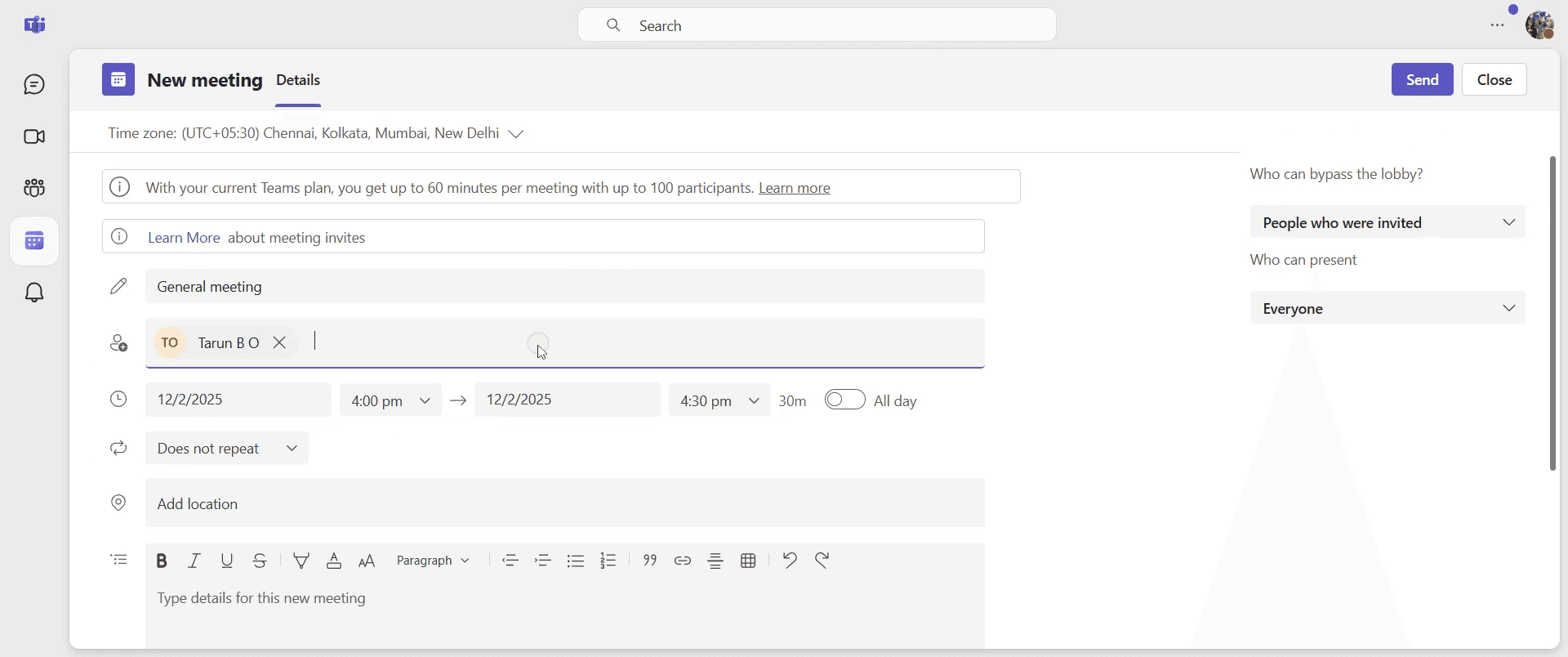
Étape 5
Définissez la date de votre réunion.
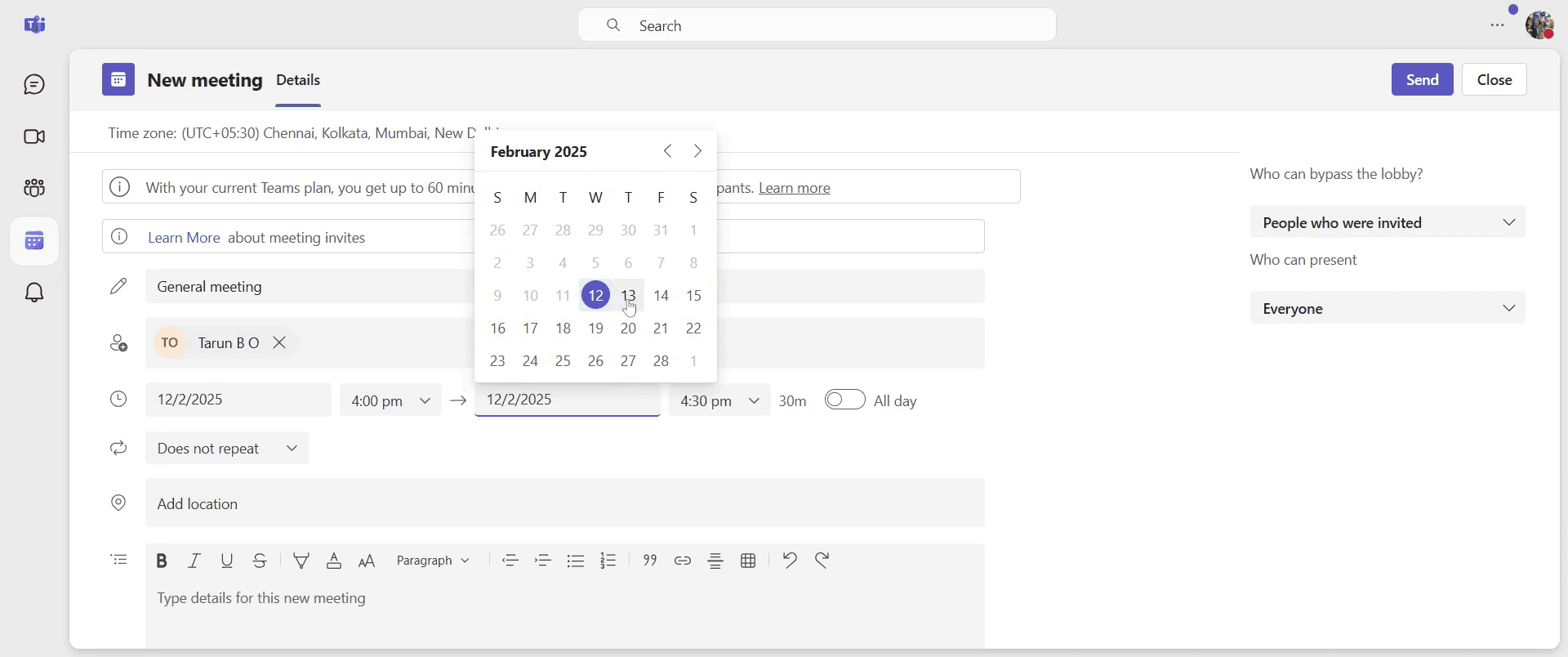
Étape 6
Ensuite, définissez l'heure de votre réunion.
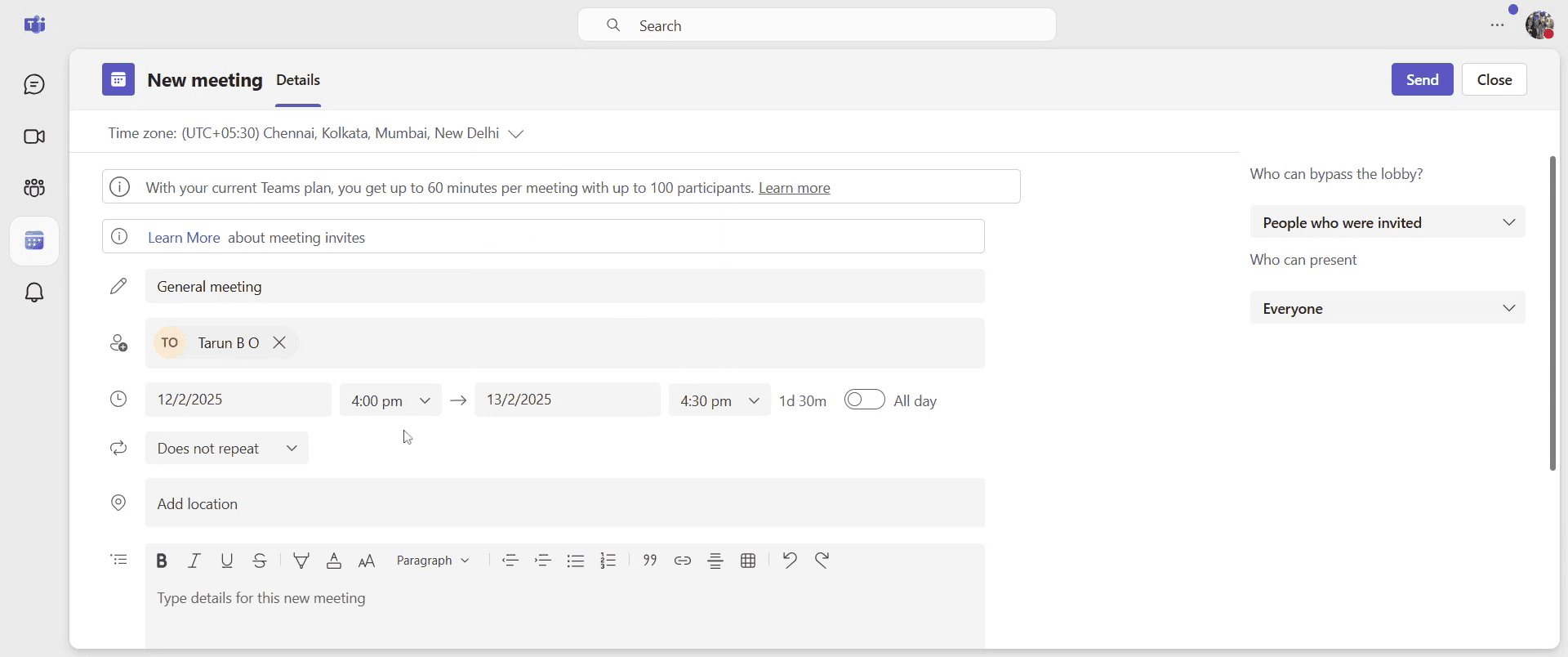
Étape 7
Après avoir confirmé tous les détails, cliquez sur l'option "Envoyer" pour expédier votre invitation à la réunion.
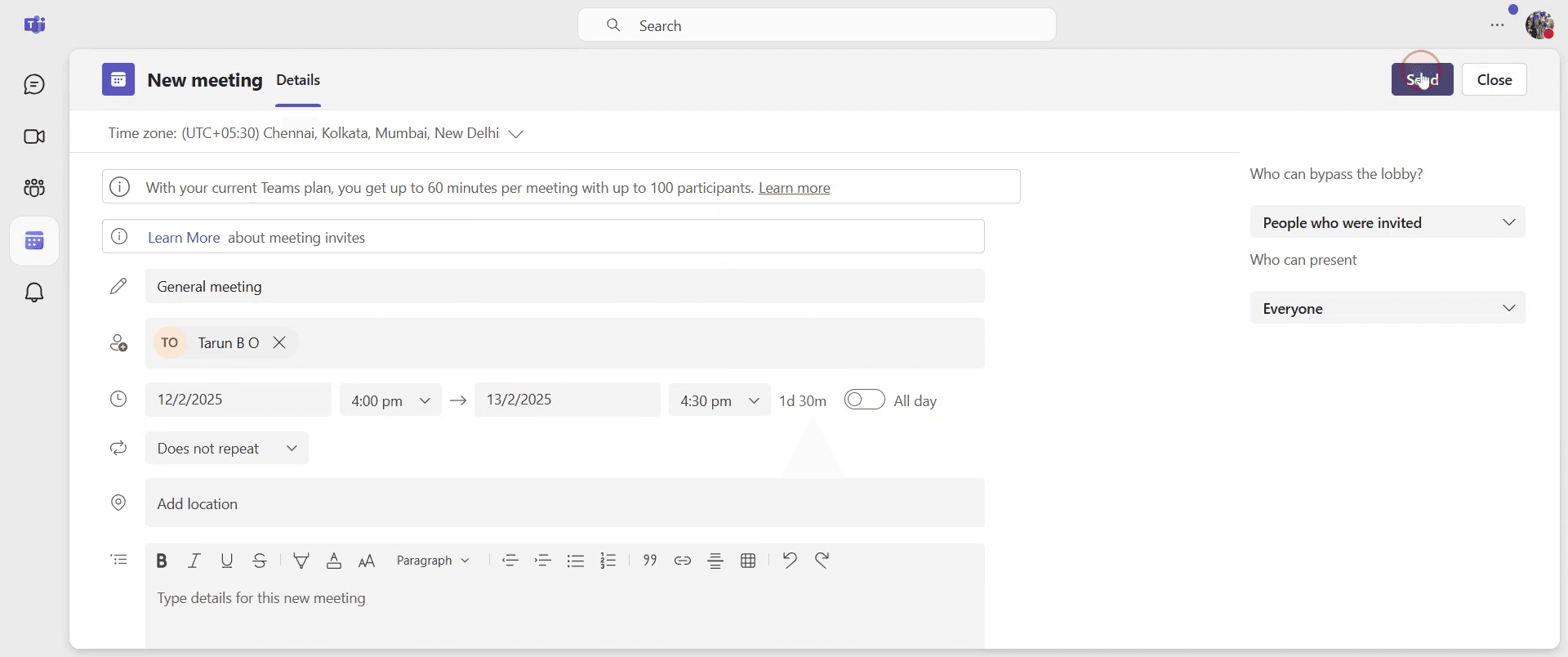
Étape 8
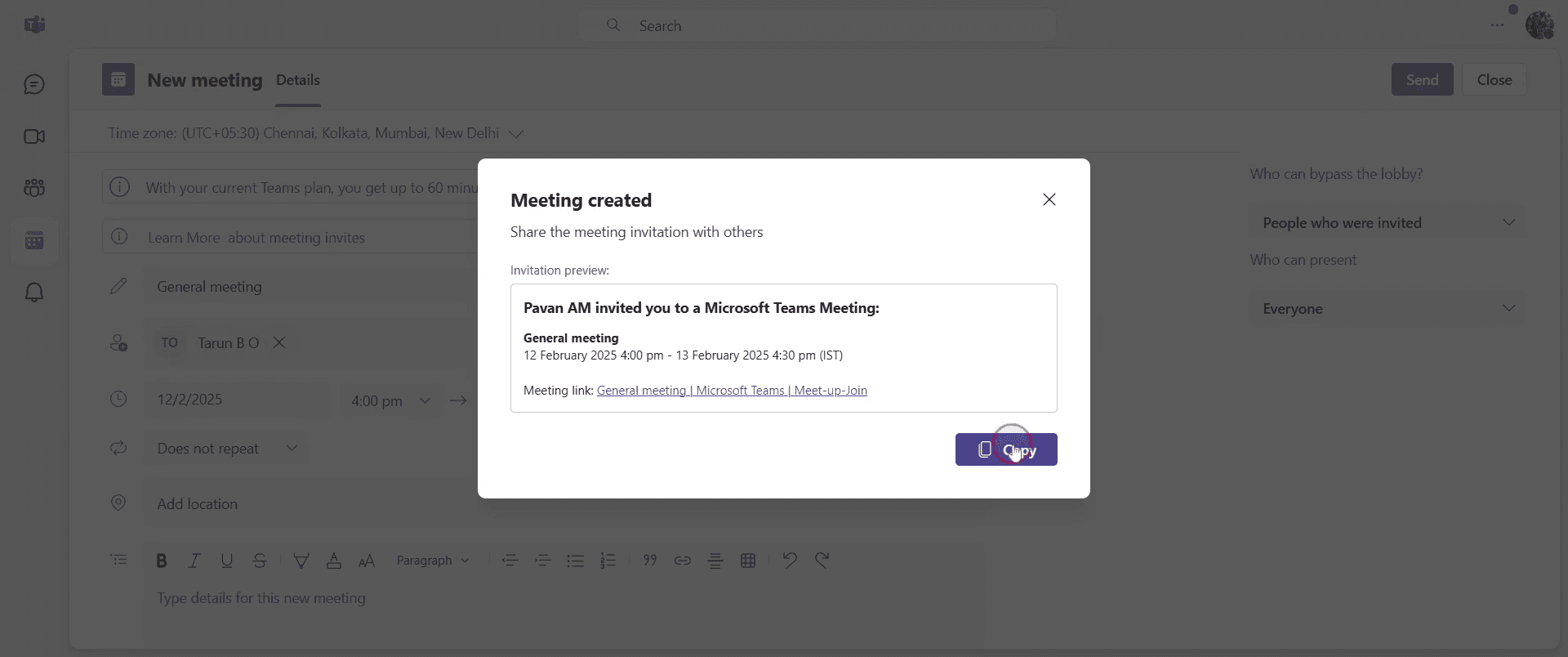
Veuillez patienter pendant le traitement. Une fois chargé, cliquez sur le lien, que vous pourrez ensuite partager avec d'autres.
Et voilà. Voici un guide étape par étape sur la façon d'envoyer une invitation à une réunion Teams.
Conseils pratiques pour envoyer une invitation à une réunion Teams
Utilisez l'assistant de planification pour vérifier la disponibilité des participants avant d'envoyer l'invitation
Incluez un ordre du jour clair dans les détails de la réunion pour maintenir des échanges ciblés
Activez les options de réunion pour contrôler les autorisations des participants avant le début de la réunion
Erreurs courantes et comment les éviter lors de l'envoi d'une invitation à une réunion Teams
Participants manquants - Vérifiez deux fois la liste d'invitation pour vous assurer que tous les participants nécessaires sont inclus
Lien de réunion ne fonctionne pas - Utilisez toujours l'option Copier le lien de la réunion pour partager le lien correct avec les participants
Confusion de fuseau horaire - Vérifiez le fuseau horaire sélectionné dans l'assistant de planification pour éviter les conflits de planification
FAQ courantes pour l'envoi d'une invitation à une réunion Teams
Puis-je planifier une réunion Teams récurrente ?
Oui, lors de la création d'une nouvelle réunion, sélectionnez l'option Répéter et choisissez le modèle de récurrenceComment inviter des utilisateurs externes à une réunion Teams ?
Saisissez leurs adresses e-mail dans le champ des participants, et ils recevront une invitation avec le lien de la réunionPuis-je envoyer une invitation à une réunion Teams depuis Outlook ?
Oui, ouvrez Outlook, allez dans le calendrier, cliquez sur Nouvelle réunion Teams, saisissez les détails et envoyez l'invitationComment partager manuellement un lien d'invitation à une réunion Teams ?
Ouvrez la réunion planifiée dans Teams, cliquez sur Copier le lien de la réunion et partagez-le par e-mail ou par chat
Si vous êtes formateur ou créateur de contenu à la recherche de vidéos tutoriels, essayez Trupeer.ai . Il transforme des enregistrements d'écran bruts en vidéos soignées, de style studio, prêtes à être partagées avec votre audience. De plus, il génère automatiquement un guide étape par étape basé sur la vidéo que vous créez. Fascinant, n'est-ce pas ? Commencez en créant gratuitement votre premier tutoriel avec Trupeer.ai.

