
Comment définir les marges dans Google Sheets
Découvrez le guide étape par étape pour définir les marges dans Google Sheets. Optimisez la mise en page de votre document pour lui donner un aspect professionnel grâce à nos instructions simples.
Ce guide fournit des instructions étape par étape sur la manière de définir les marges dans Google Sheets. En suivant ces étapes, vous pourrez ajuster les marges afin de répondre efficacement aux exigences de mise en forme de votre document.
Étape 1
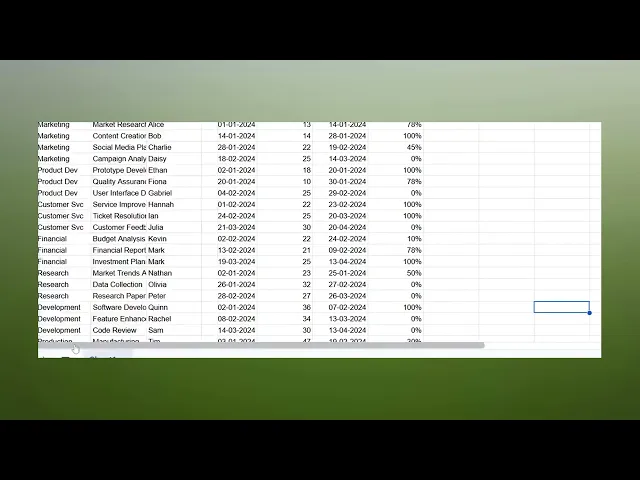
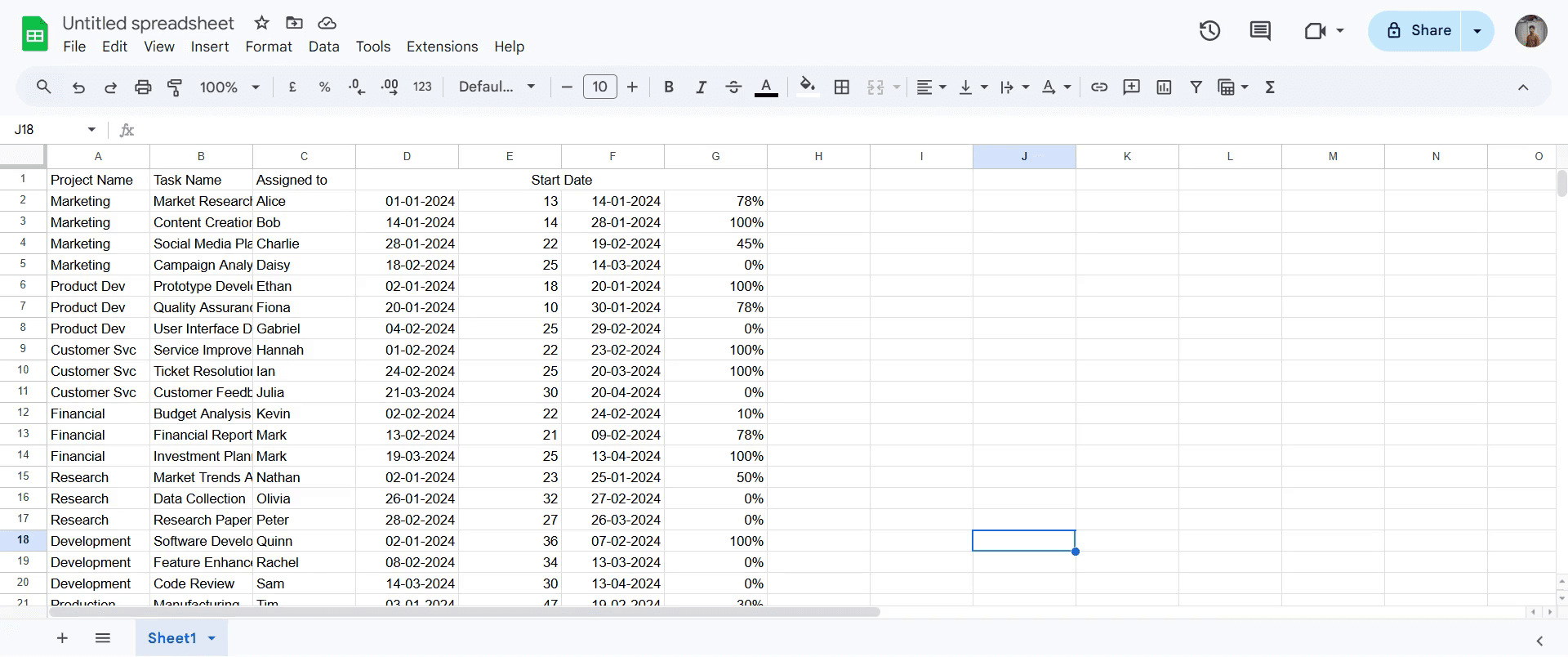
Commencez par ouvrir le document que vous souhaitez modifier.
Étape 2
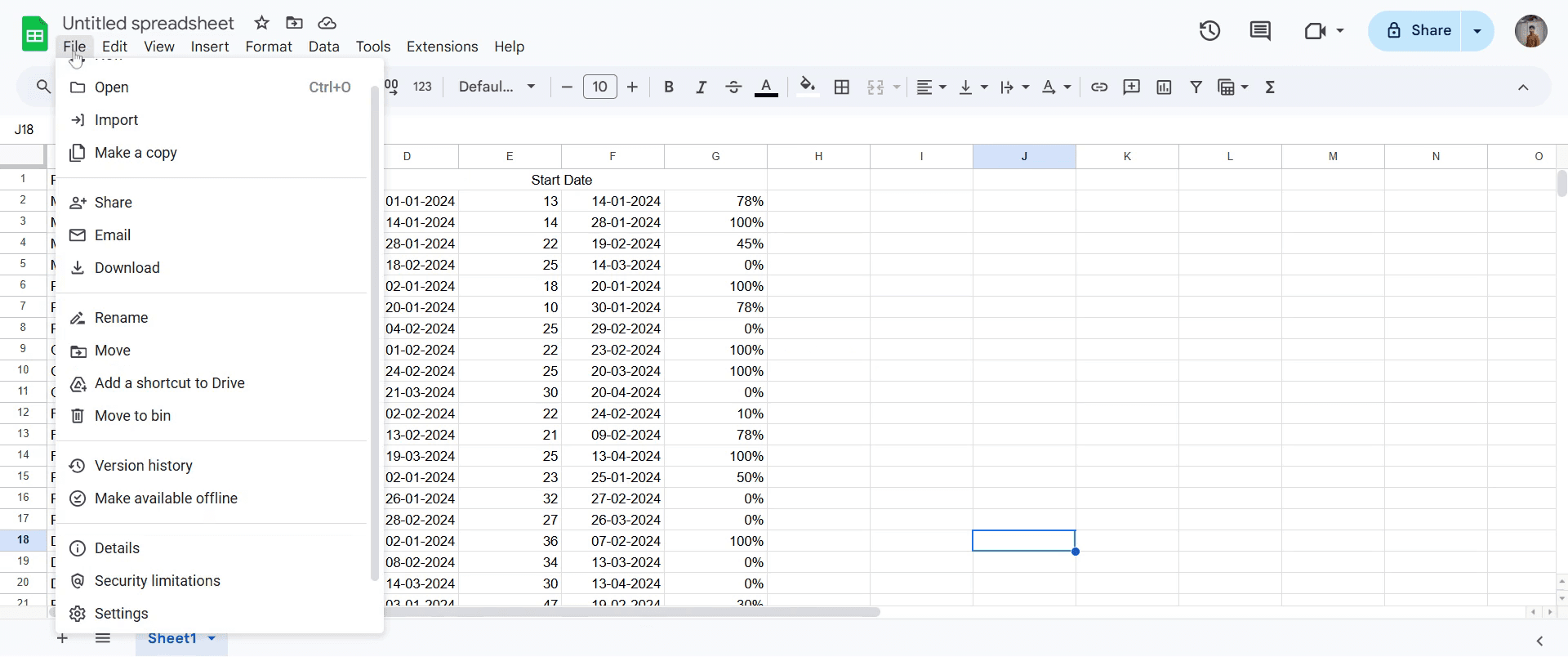
Allez dans la section « Fichier » et cliquez dessus.
Étape 3
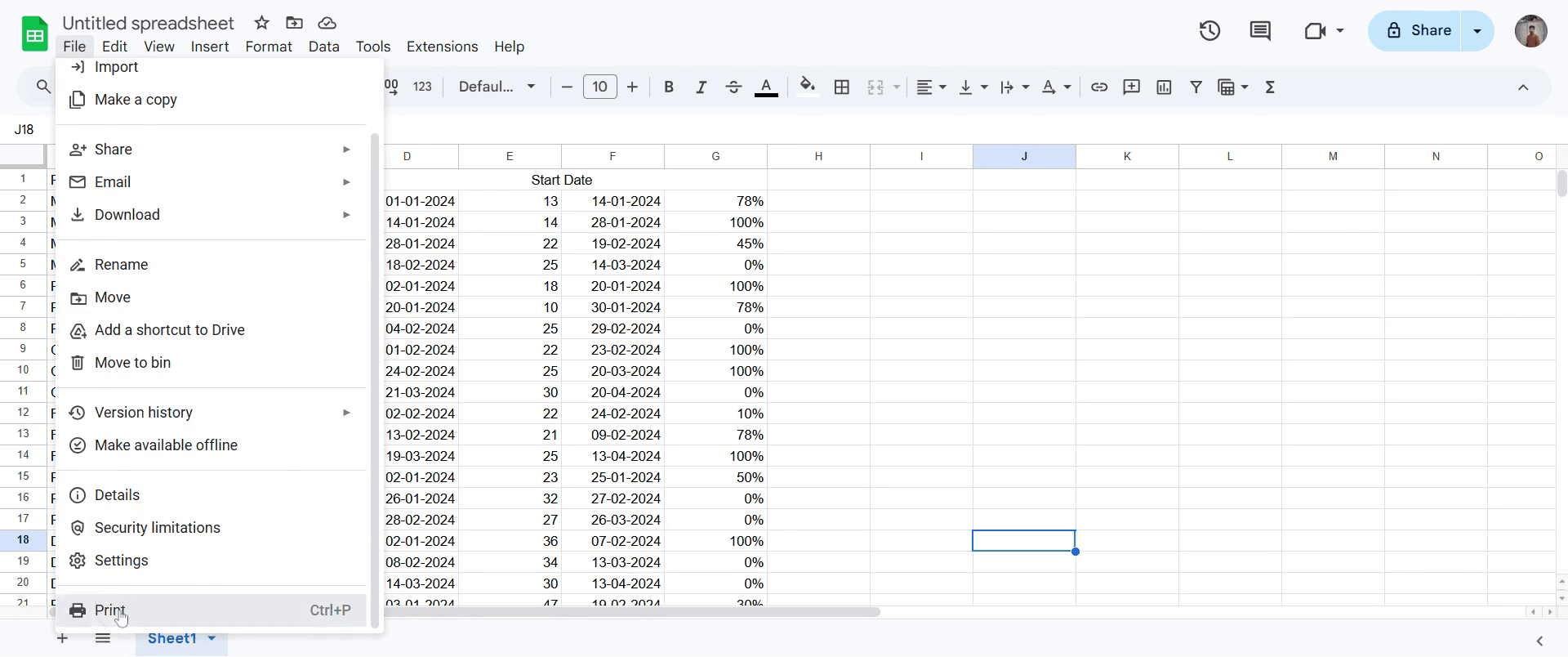
Sélectionnez l'option « Imprimer ». Cela vous mènera aux paramètres d'impression, où vous pourrez trouver les options de marge.
Étape 4
Dans la section des marges, vous avez plusieurs options prédéfinies telles que « Étroit » et « Large ». Vous pouvez également choisir de définir des tailles de marges personnalisées selon vos préférences.
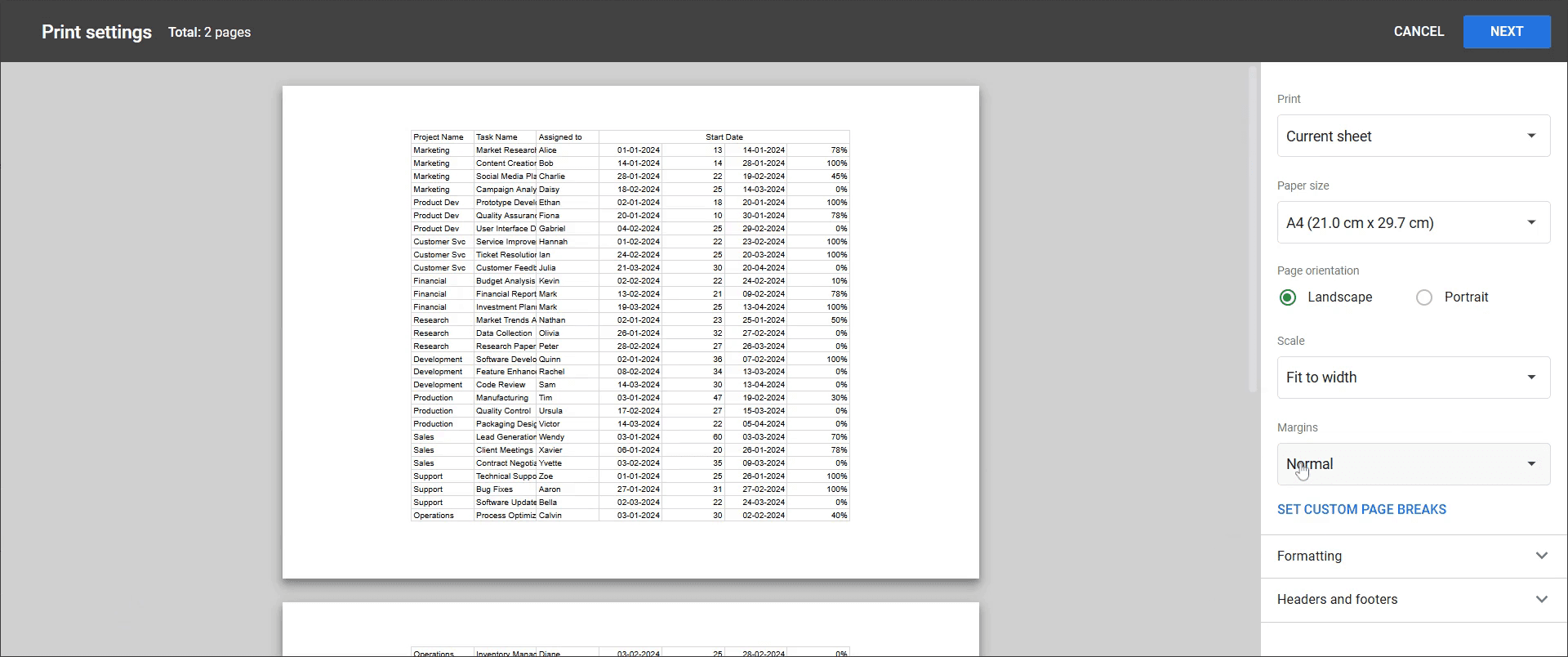
Étape 5
Pour des marges personnalisées, vous pouvez ajuster manuellement les marges à l'aide de la fonctionnalité de glisser-déposer disponible dans les paramètres.
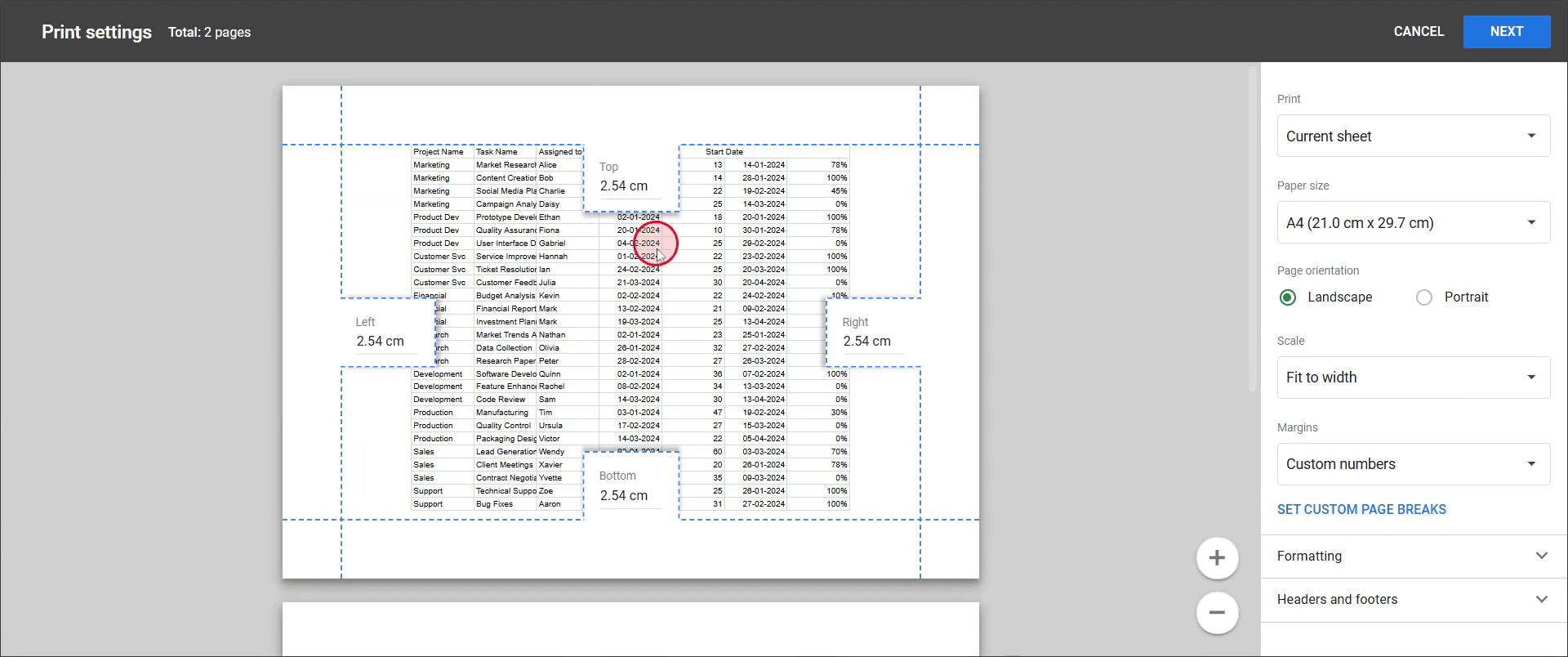
Étape 6
Après les avoir ajustées, vos marges personnalisées seront appliquées au document conformément à vos spécifications.
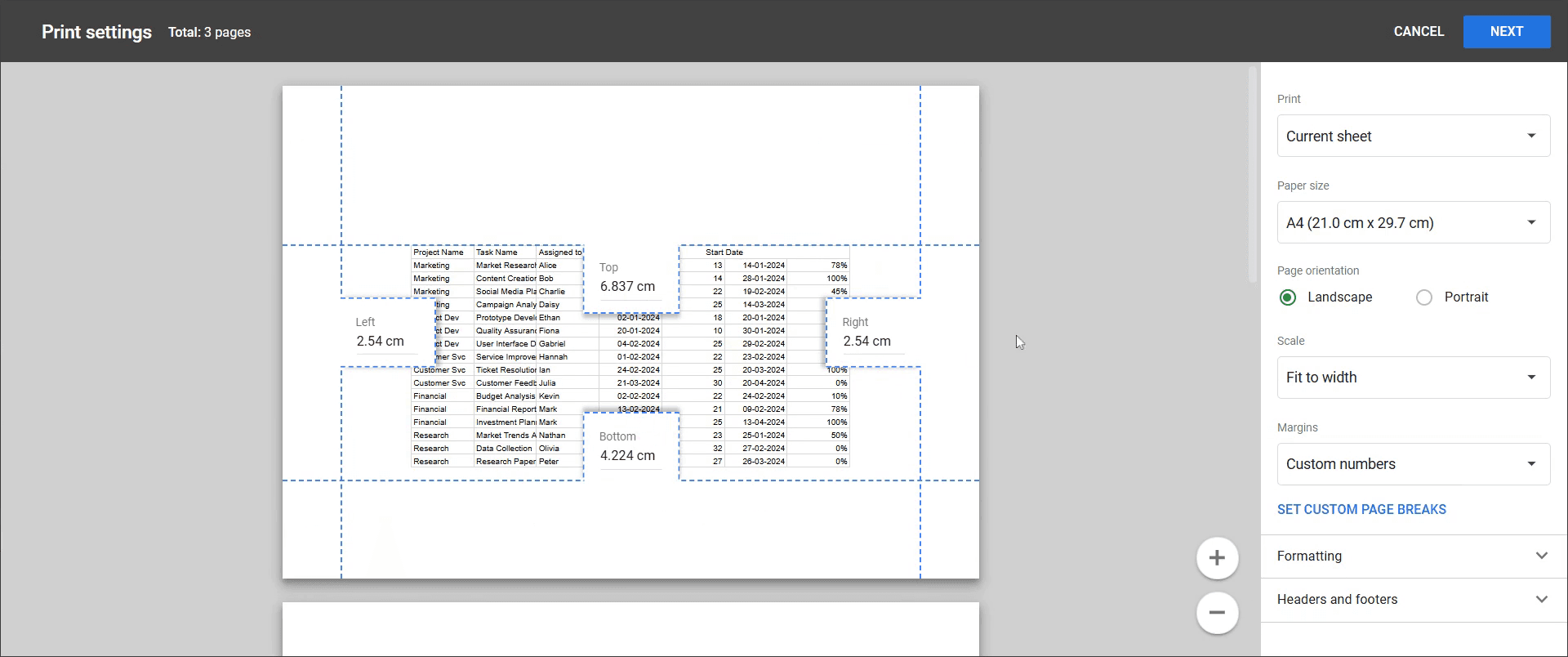
Voici un guide étape par étape sur la manière de définir les marges dans Google Sheets.
Conseils pratiques pour définir les marges dans Google Sheets
Ajustez les marges via les paramètres d'impression pour contrôler l'apparence de votre feuille sur papier avant l'impression.
Utilisez l'option Marges personnalisées pour affiner l'espacement et garantir un bon alignement de votre contenu.
Prévisualisez le document avant l'impression pour vous assurer que les marges ne coupent pas de données importantes.
Pièges courants et comment les éviter lors du réglage des marges dans Google Sheets
Oublier de vérifier l'aperçu avant impression peut entraîner un contenu mal aligné ; utilisez toujours l'option d'aperçu avant de finaliser les marges.
Se fier aux marges par défaut n'est pas forcément adapté à chaque document ; ajustez les marges en fonction des besoins spécifiques de votre mise en page.
Supposer que Google Sheets dispose de réglages de marges directs comme Docs ou Word : dans Sheets, les marges sont contrôlées dans les paramètres d'impression, et non dans l'interface principale de modification.
FAQ courantes pour définir les marges dans Google Sheets
Pourquoi ne vois-je pas d'option de marge dans Google Sheets ?
Contrairement à Docs, Google Sheets ne dispose pas d'un réglage de marges dédié dans la barre d'outils principale. Il n'est disponible que via les paramètres d'impression.Puis-je ajuster les marges pour une section spécifique de ma feuille de calcul ?
Non, les marges s'appliquent à l'ensemble de la feuille lors de l'impression. Si vous avez besoin de marges différentes pour différentes sections, envisagez d'ajuster manuellement la largeur des colonnes et l'espacement.Comment m'assurer que ma feuille de calcul s'imprime correctement avec les bonnes marges ?
Utilisez l'option Aperçu avant impression pour vérifier la mise en page et ajuster les marges avant l'impression afin d'éviter que du contenu ne soit coupé.
Si vous êtes formateur ou créateur de contenu et que vous souhaitez réaliser des vidéos tutoriels, essayez Trupeer.ai . Il transforme des enregistrements d'écran bruts en vidéos soignées, de style studio, prêtes à être partagées avec votre audience. De plus, il génère automatiquement un guide étape par étape à partir de la vidéo que vous créez. Fascinant, n'est-ce pas ? Commencez en créant votre premier tutoriel gratuitement avec Trupeer.ai.

