
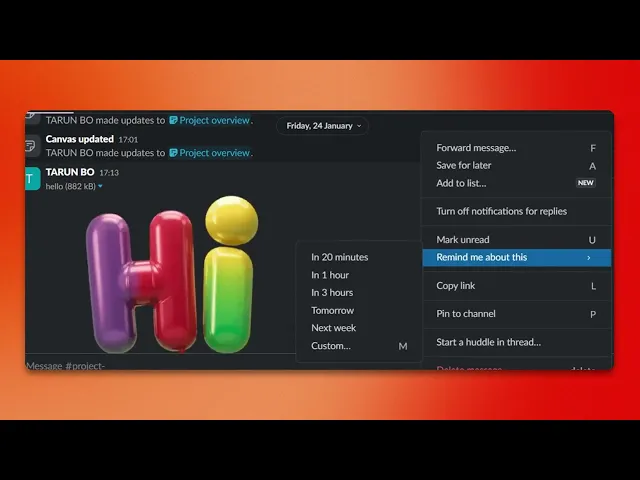
Comment définir un rappel dans Slack
Découvrez comment configurer des rappels dans Slack en toute simplicité. Notre guide complet fournit des instructions étape par étape pour améliorer votre productivité et votre organisation.
Ce document décrit le processus de configuration d’un rappel dans Slack. En suivant ces étapes, vous pourrez programmer efficacement des rappels dans un canal spécifique, ce qui vous permettra de rester organisé et à jour dans vos tâches.
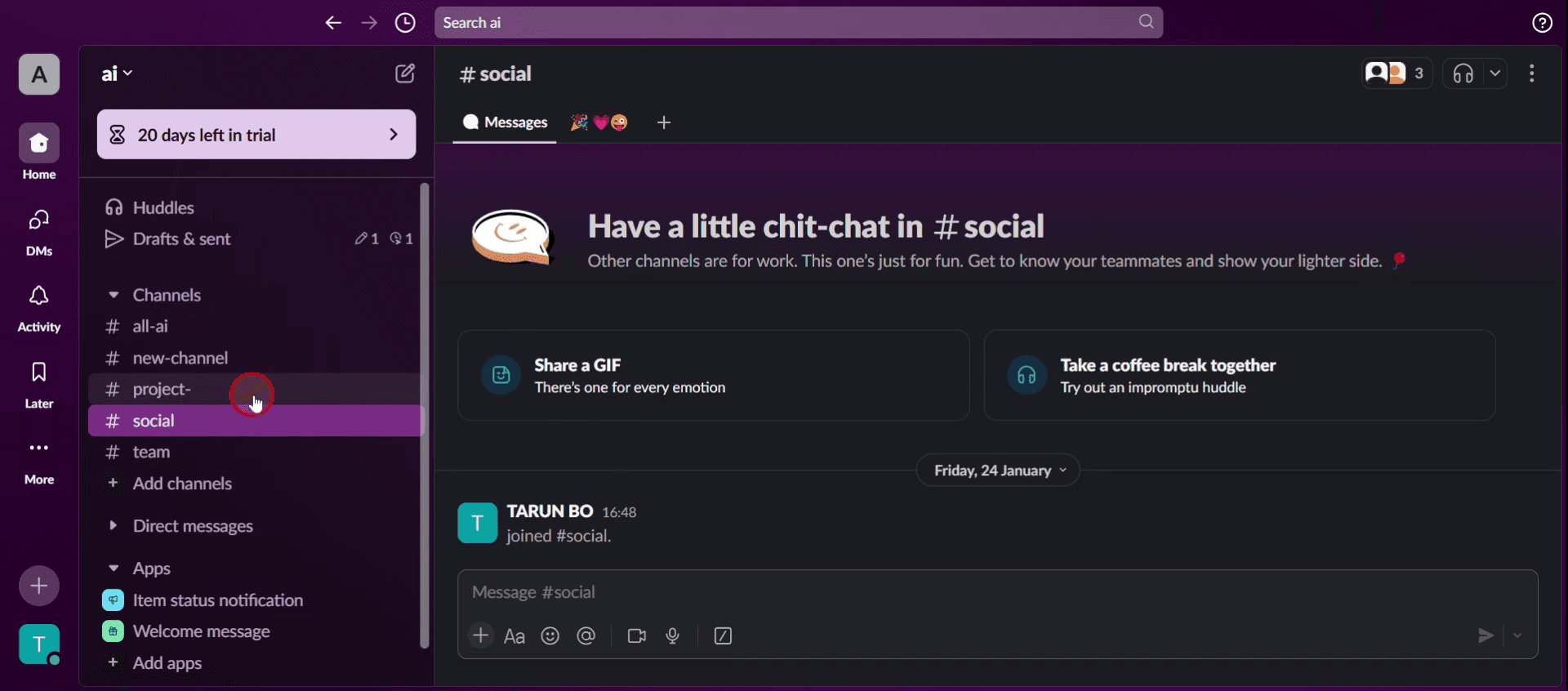
Étape 1
Sélectionnez le canal spécifique,
Étape 2
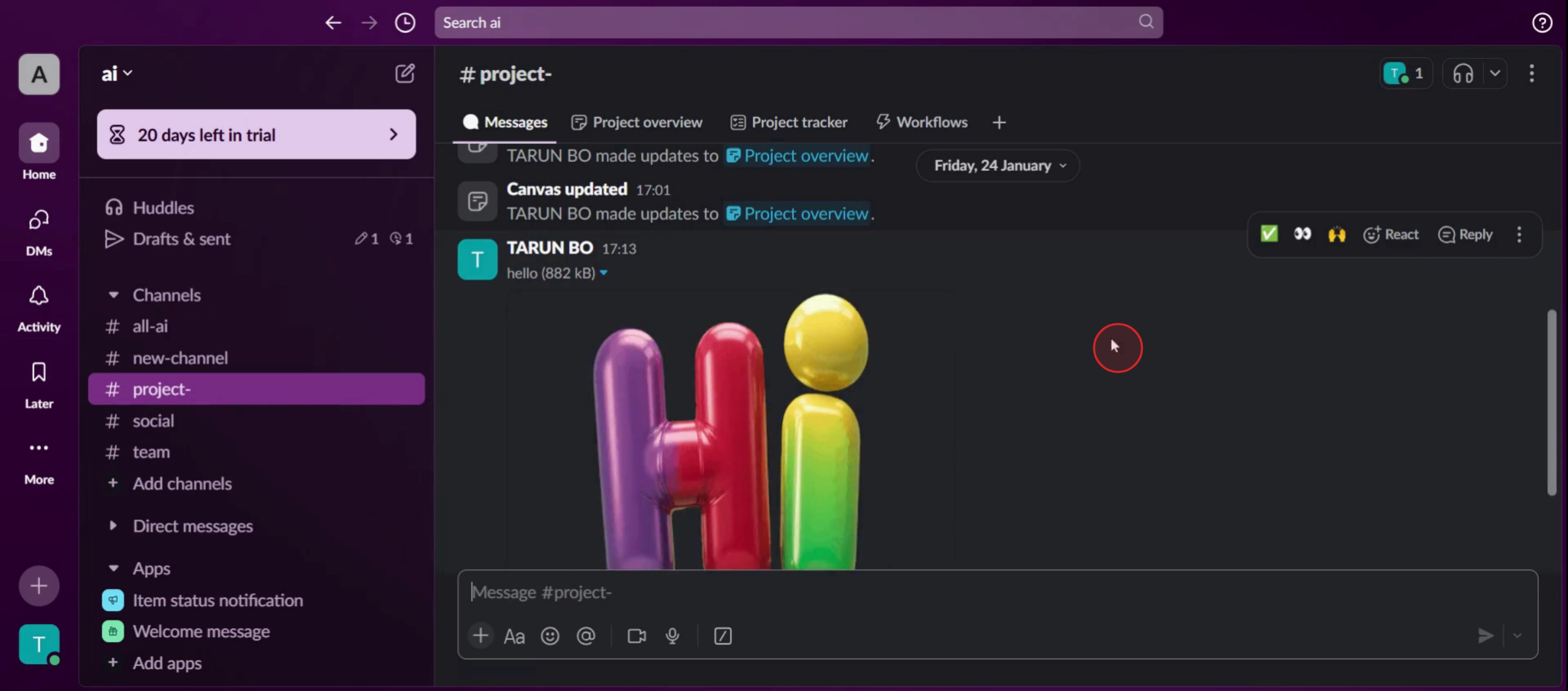
Ensuite, localisez la console de messages,
Étape 3
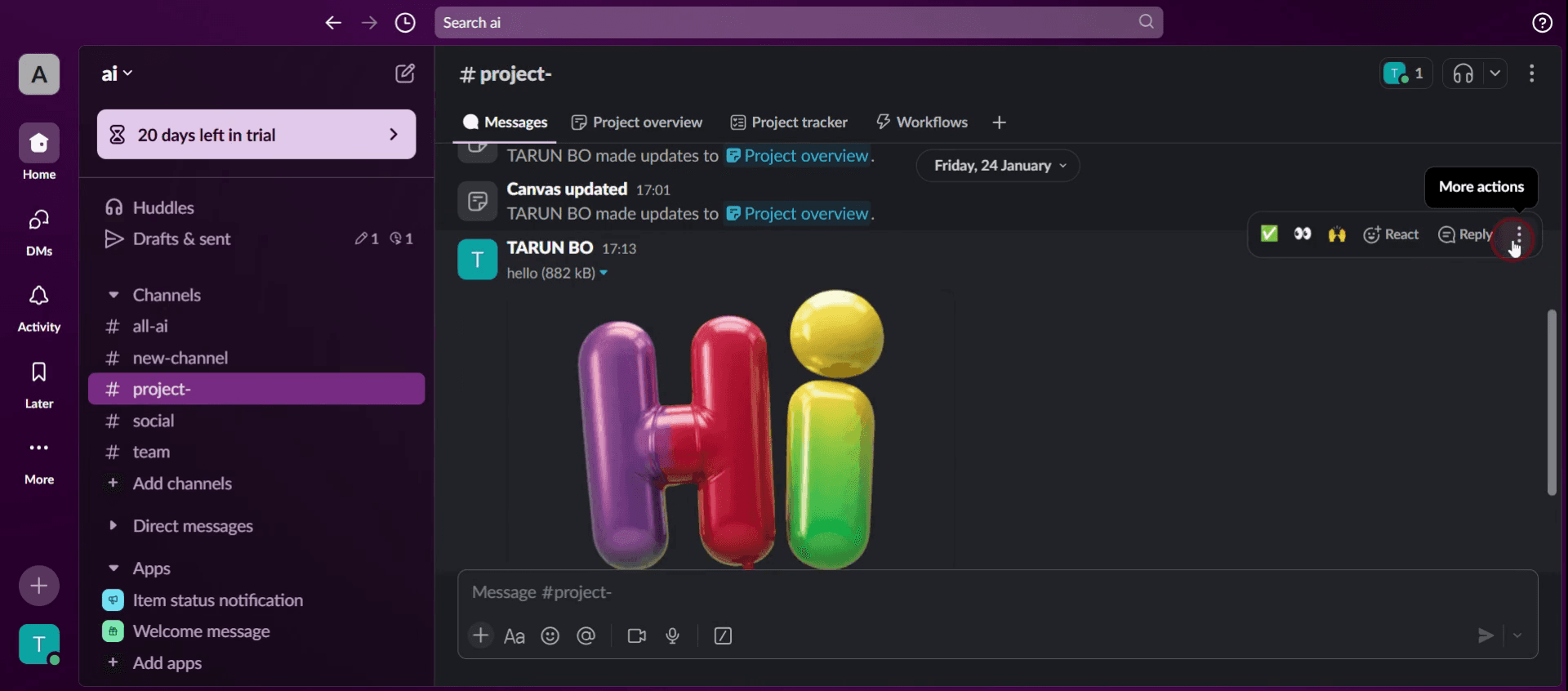
Cliquez sur les trois points ou plus d’actions,
Étape 4
Cliquez sur rappelle-moi ceci,
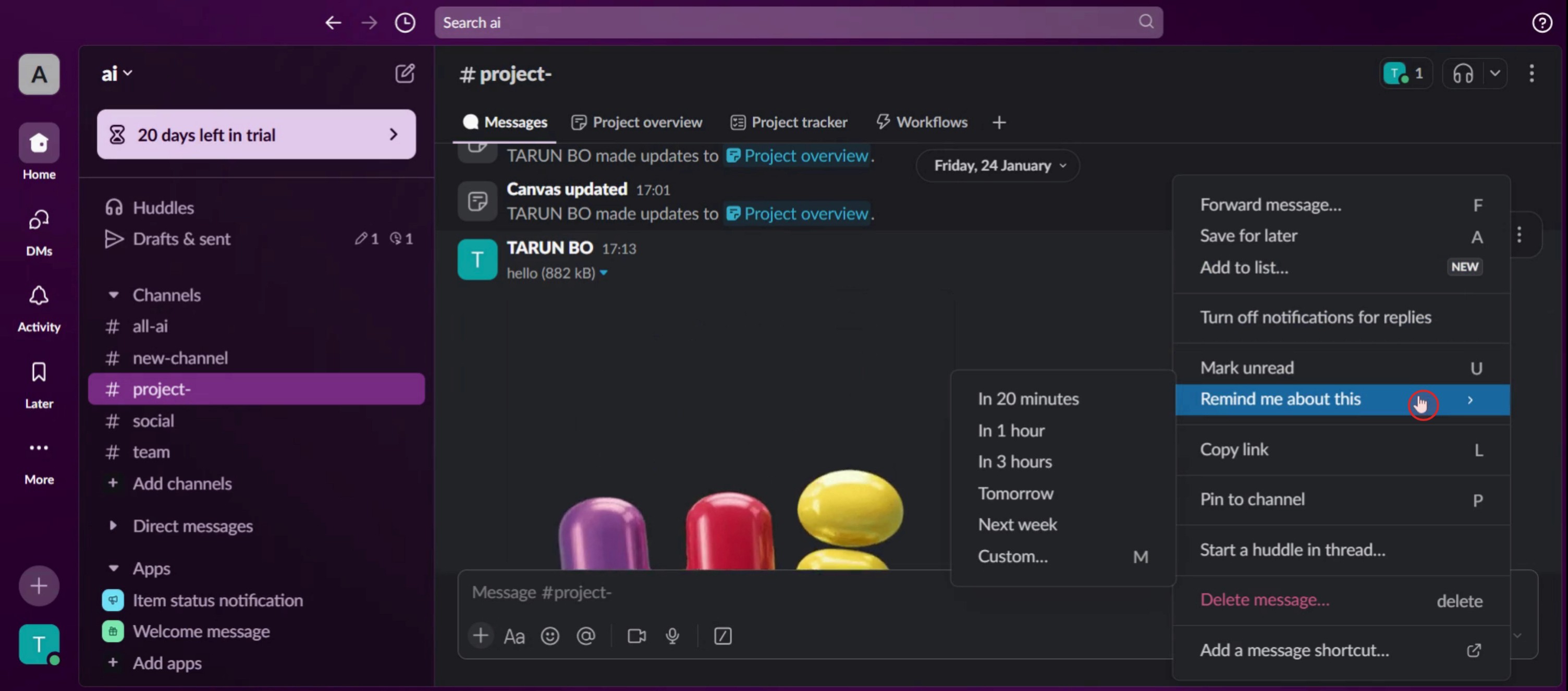
Étape 5
Ensuite, cliquez sur le nombre d’heures,
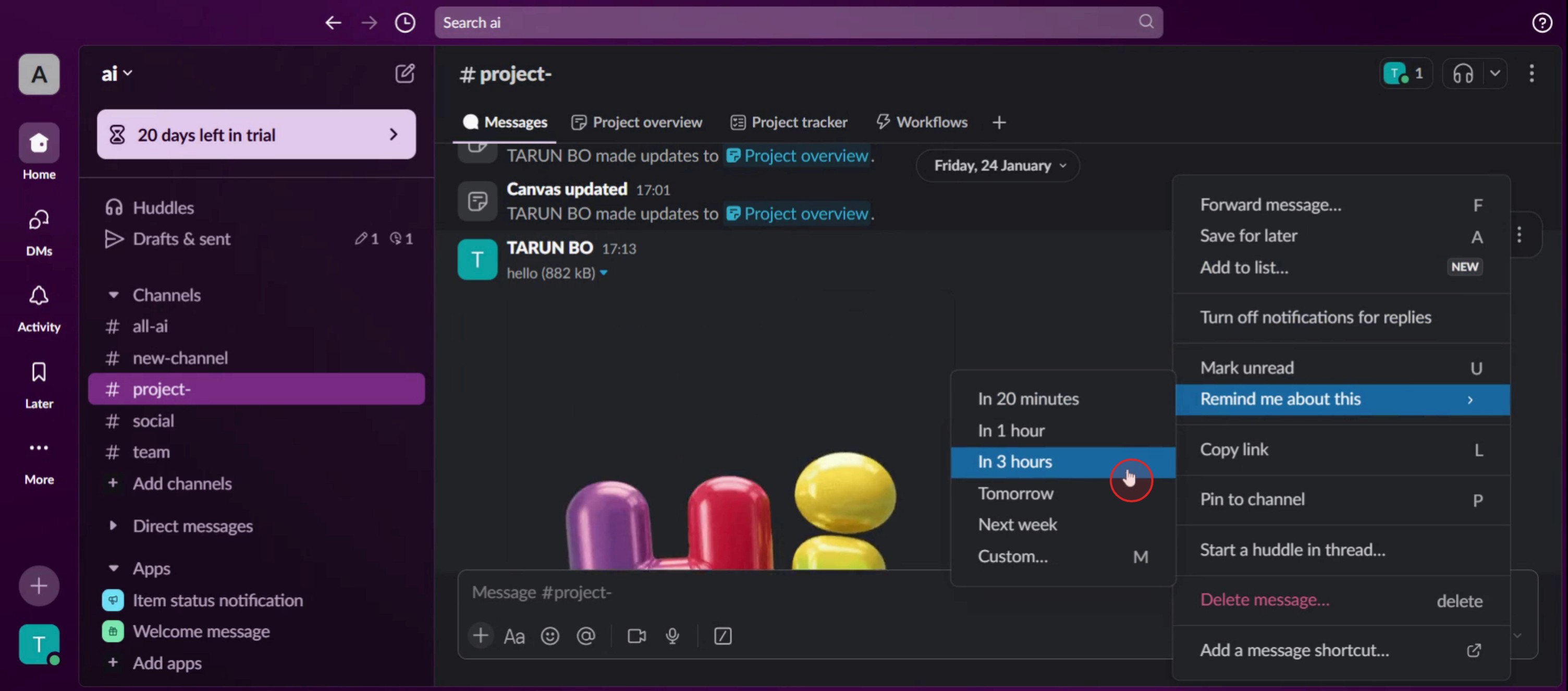
Étape 6
Et vous aurez programmé avec succès le rappel dans Slack.
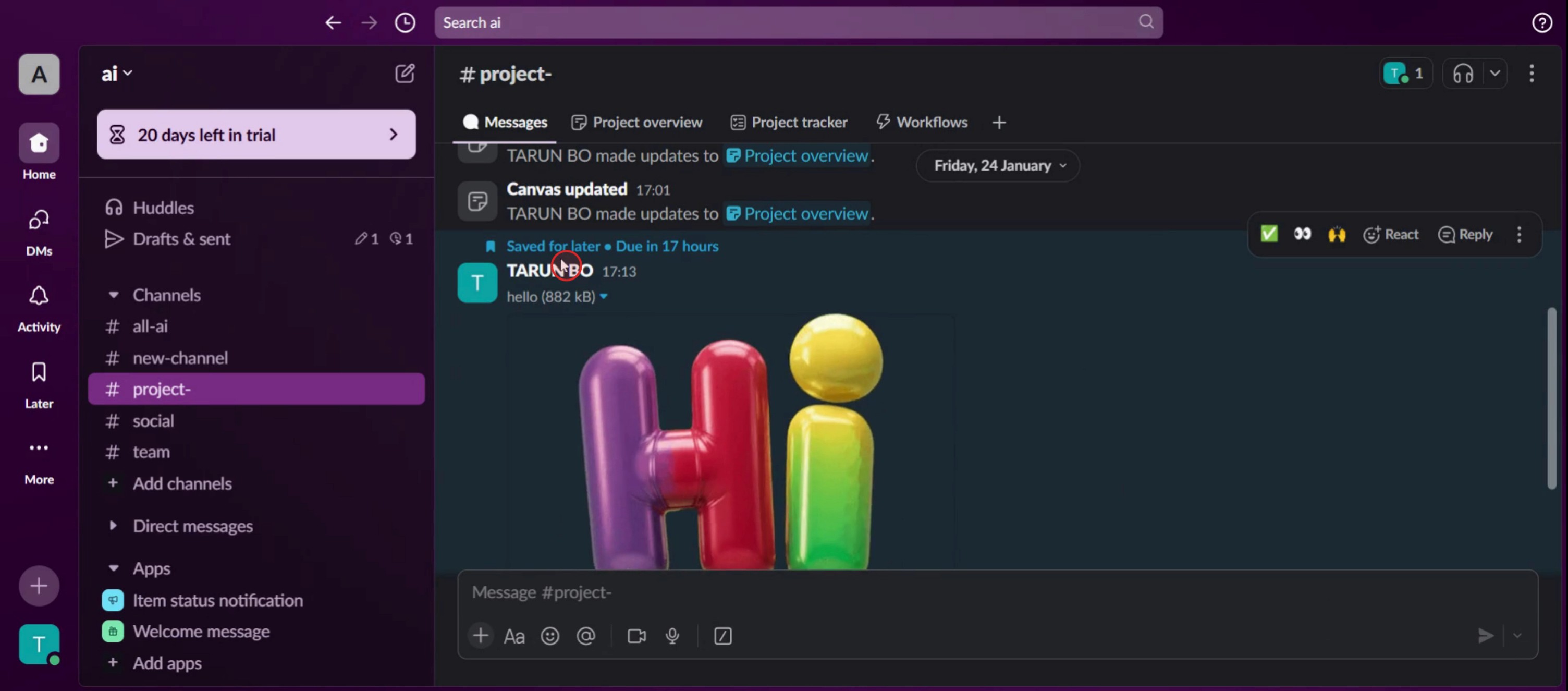
Voici un guide étape par étape sur la façon de configurer un rappel dans Slack.
Conseils de pro pour configurer un rappel dans Slack
Utilisez des commandes en langage naturel – Vous pouvez définir des rappels en utilisant de simples phrases comme
/remind me to submit the report at 3 PMpour une configuration rapide.Identifiez les utilisateurs pour les rappels d’équipe – Si vous souhaitez rappeler quelque chose à un coéquipier, utilisez
/remind @username to check the report at 10 AMpour le notifier directement.Consultez et gérez facilement les rappels – Utilisez
/remind listpour afficher tous les rappels actifs et les supprimer ou les modifier selon vos besoins.
Pièges courants et comment les éviter
Définir des rappels vagues sans heure précise peut prêter à confusion : indiquez toujours la date et l’heure exactes dans votre commande.
Oublier de vérifier la liste des rappels peut entraîner des tâches manquées ; utilisez régulièrement
/remind listpour rester à jour.Utiliser des rappels dans le mauvais canal peut encombrer les discussions ; définissez des rappels personnels dans les messages privés pour garder les conversations organisées.
FAQ courantes sur la façon de configurer un rappel dans Slack
Puis-je définir un rappel pour quelqu’un d’autre dans Slack ?
Oui, vous pouvez mentionner un coéquipier dans la commande, par exemple/remind @username to send the report at 5 PM, et il recevra la notification.Où puis-je voir tous mes rappels ?
Utilisez la commande/remind list, et le bot Slack affichera tous vos rappels actifs et terminés pour une gestion facile.Puis-je définir des rappels récurrents dans Slack ?
Oui, vous pouvez définir des rappels récurrents comme/remind me to submit weekly reports every Monday at 9 AMpour automatiser les tâches.Comment supprimer ou modifier un rappel dans Slack ?
Consultez vos rappels à l’aide de/remind list, puis cliquez sur Supprimer ou tapez/remind cancel [task]pour le retirer.
Si vous êtes formateur ou créateur de contenu et que vous souhaitez réaliser des vidéos tutorielles, essayez trupeer. Cela transforme des enregistrements d’écran bruts en vidéos soignées, de style studio, prêtes à être partagées avec votre audience. De plus, il génère automatiquement un guide étape par étape basé sur la vidéo que vous créez. Fascinant, n’est-ce pas ? Commencez en créant votre premier tutoriel gratuitement avec trupeer.ai .

