

Comment partager l’historique de discussion dans Teams
Découvrez comment partager l’historique des discussions dans Microsoft Teams lorsque vous ajoutez de nouveaux membres à une conversation ou transférez des messages importants. Guide étape par étape inclus.
Ajouter des personnes à un chat de groupe et partager l’historique :
Ouvrez la conversation : accédez à une conversation en tête-à-tête ou à un chat de groupe.
Ajoutez des personnes : cliquez sur l’icône "Add people" (ou sur les noms des participants en haut), puis sélectionnez "Add people".
Choisissez l’historique : lorsque vous ajoutez des personnes, vous verrez une option pour inclure l’historique de la conversation.
Choisissez la quantité d’historique à partager (tout, une partie ou rien).
Ajouter : cliquez sur "Add" pour finaliser le processus.
Guide étape par étape : comment partager l’historique des conversations dans Teams
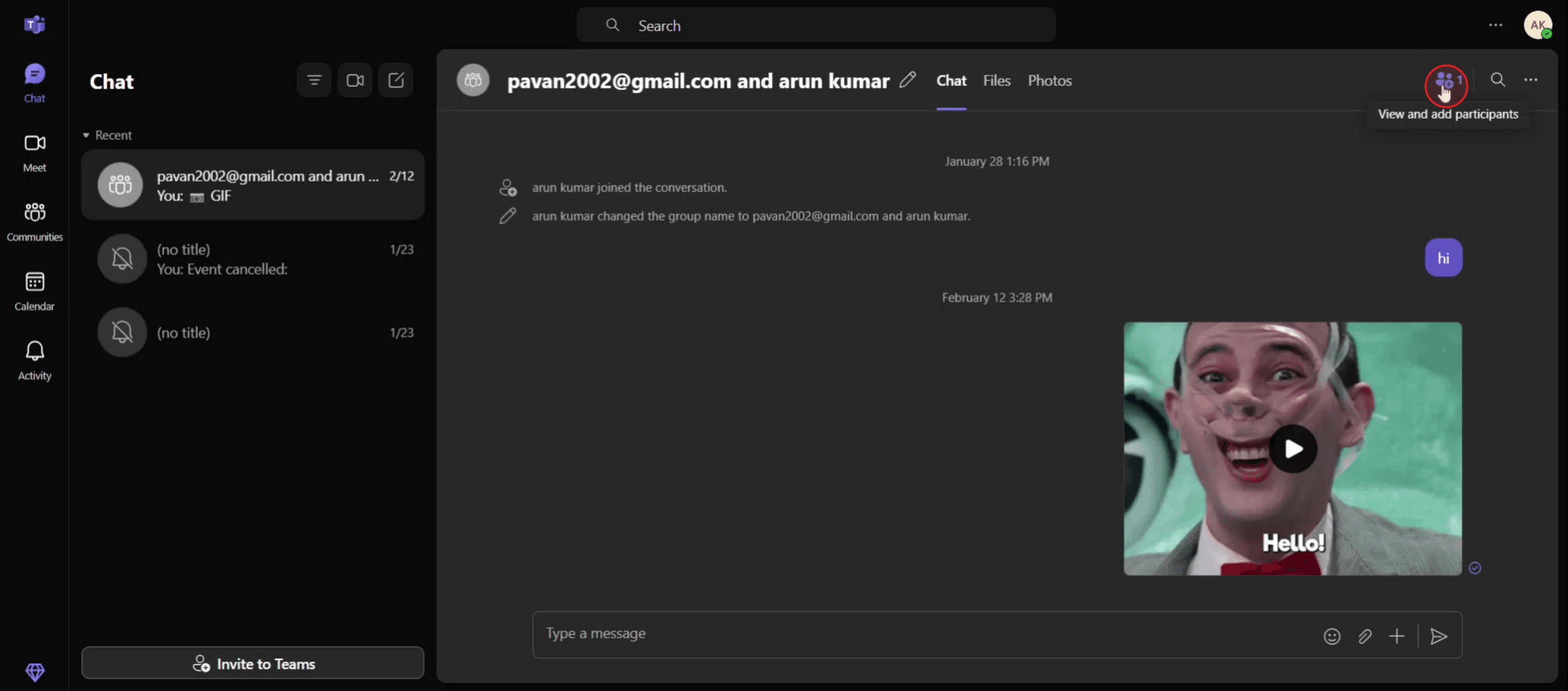
Étape 1
Cliquez sur l’option "View and Add Participant".
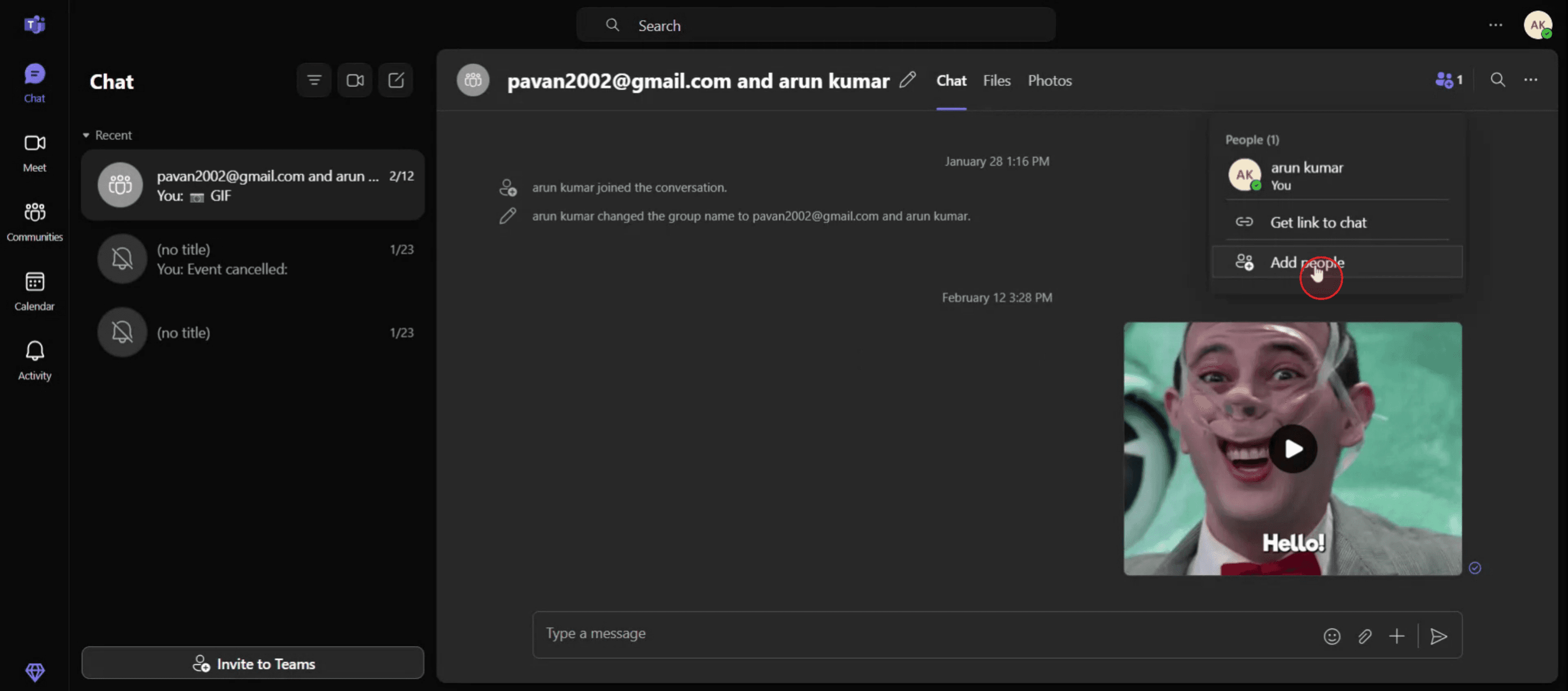
Étape 2
Sélectionnez le bouton "Add People".
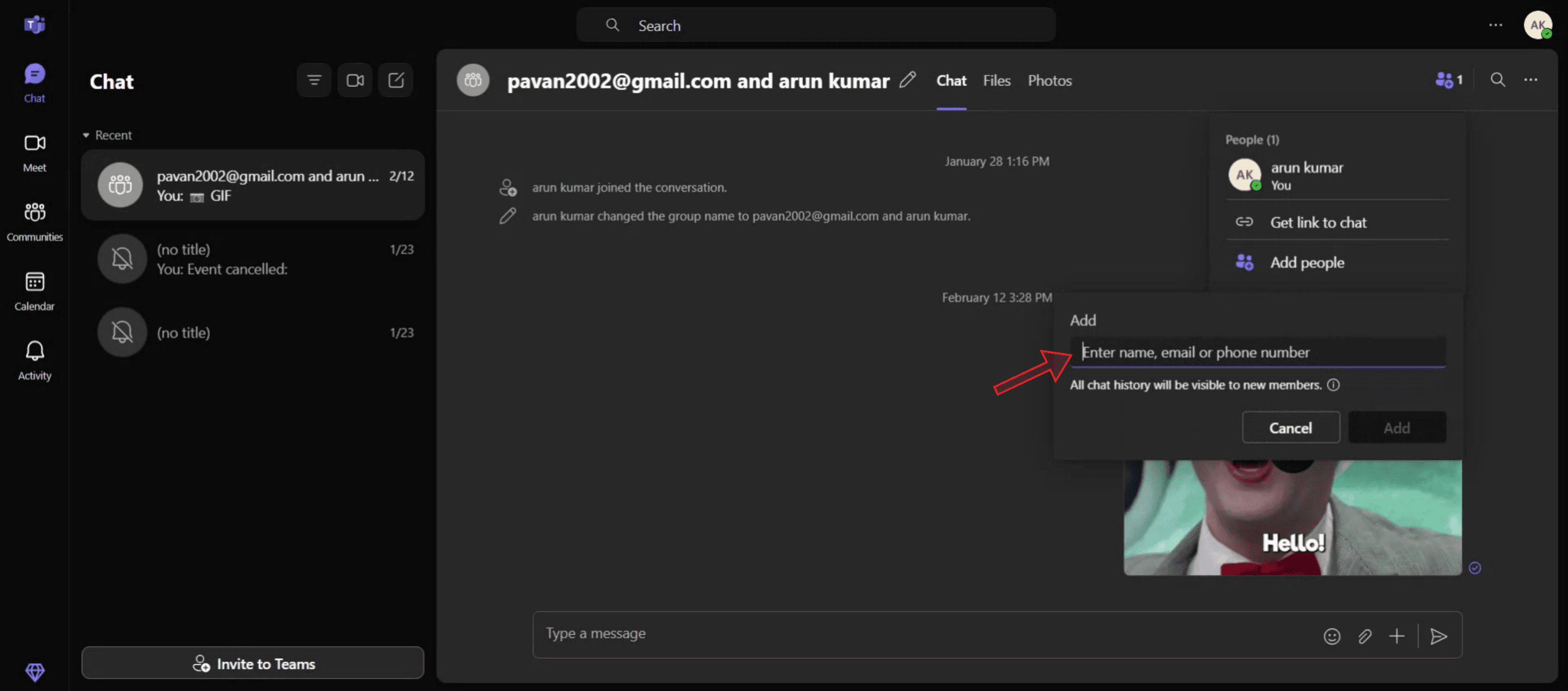
Étape 3
Saisissez le nom ou l’adresse e-mail de la personne que vous souhaitez ajouter.
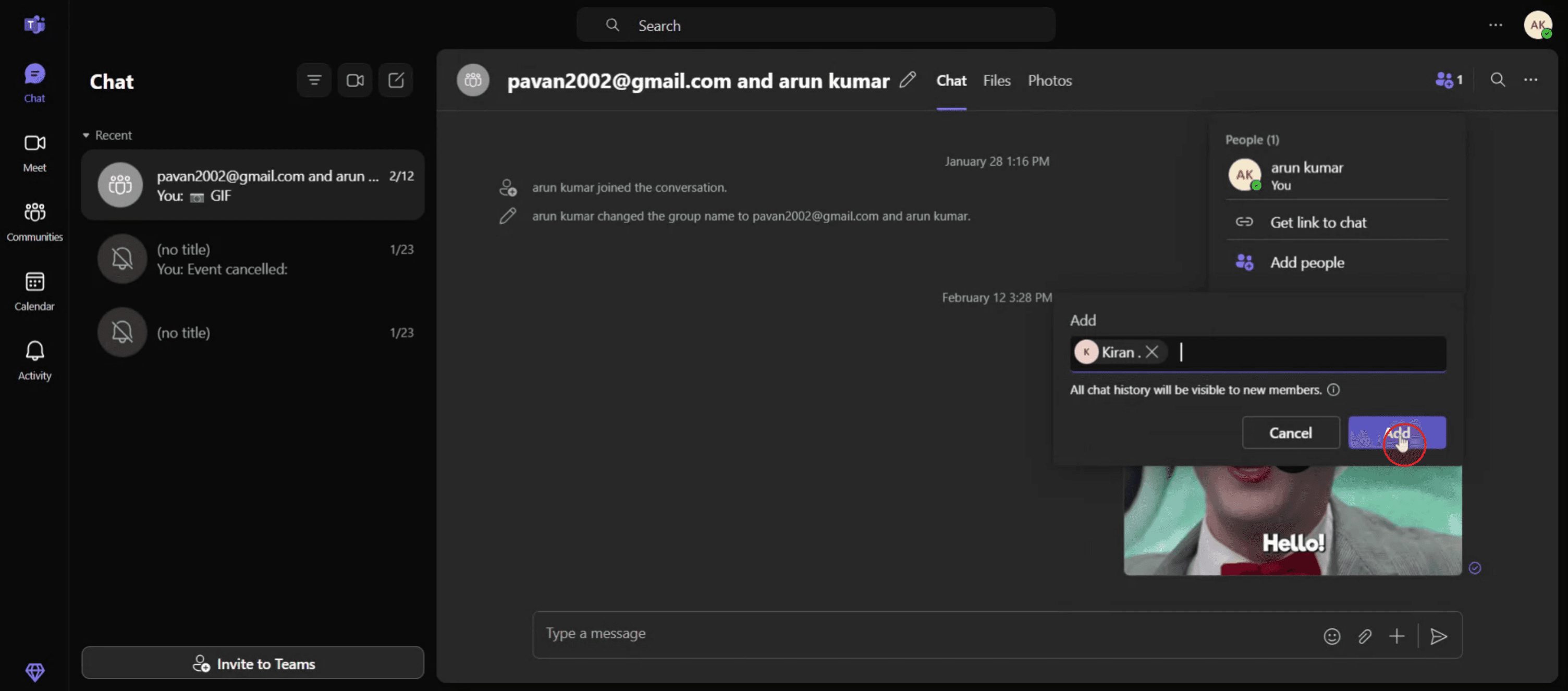
Étape 4
Puis, cliquez sur le bouton "Add".
Conseils de pro pour partager l’historique des conversations dans Microsoft Teams
Copier et coller manuellement
La méthode la plus simple consiste à sélectionner le ou les messages que vous souhaitez partager, à les copier (Ctrl + C), puis à les coller dans une autre conversation ou un e-mail. C’est idéal pour les messages courts ou des conversations précises.Utiliser la fonction de transfert de message
Dans certaines versions de Teams, vous pouvez survoler un message, cliquer sur le menu à trois points et sélectionner « Transférer » pour l’envoyer vers une autre conversation ou une autre équipe. Cela permet de conserver la mise en forme et le contexte d’origine.Faire une capture d’écran de la conversation
Pour plus de clarté visuelle, faites une capture d’écran de l’historique de la conversation et partagez-la sous forme d’image. C’est utile lorsque la mise en forme exacte ou les horodatages sont nécessaires comme référence.Exporter la conversation via Outlook (si disponible)
Si votre organisation connecte Teams à Outlook, vous pouvez avoir la possibilité d’ouvrir la conversation dans Outlook et de la transférer par e-mail. Cela fonctionne bien pour la communication formelle ou l’archivage.Utiliser les fonctionnalités de conformité de Microsoft 365 (administrateur)
Si vous êtes administrateur informatique, vous pouvez accéder aux historiques de conversation et les exporter à l’aide des outils de conformité Microsoft 365. Cela est destiné à des fins d’audit ou de conformité plutôt qu’au partage courant.
Pièges courants et comment les éviter
Partager accidentellement du contenu sensible
Vérifiez toujours deux fois le contenu de la conversation pour détecter d’éventuelles informations confidentielles avant de le partager, en particulier dans les discussions de groupe ou les messages externes.Perdre la mise en forme lors de la copie
Lorsque vous copiez-collez des messages de conversation, la mise en forme comme le texte en gras, les liens ou les mentions peut être perdue. Utilisez des captures d’écran ou les fonctions de transfert pour une meilleure fidélité.Restrictions sur les messages
Certaines organisations limitent la possibilité de transférer ou d’exporter des messages pour des raisons de sécurité. Vérifiez auprès de votre administrateur si certaines options semblent restreintes.Confondre conversation et canal
Les conversations individuelles et les canaux d’équipe fonctionnent différemment. Assurez-vous de partager depuis le bon contexte pour éviter toute confusion.Partager trop d’informations
Évitez de submerger le destinataire avec un long bloc d’historique de conversation. Réduisez le contenu aux messages les plus pertinents lorsque cela est possible.
FAQ courantes sur le partage de l'historique des conversations dans Teams
Puis-je exporter directement l'historique des conversations depuis Teams ?
Non, les utilisateurs standard ne peuvent pas exporter directement l'historique des conversations. Seuls les administrateurs informatiques peuvent accéder à des exportations complètes à l'aide des outils Microsoft 365.Puis-je partager un message précis sans copier toute la conversation ?
Oui, vous pouvez survoler le message concerné, cliquer sur le menu à trois points, puis choisir “Copier” ou “Transférer” selon votre version de Teams.Les historiques de discussion sont-ils enregistrés de manière permanente ?
Les conversations sont stockées dans le cloud de Microsoft dans le cadre du compte Office 365 de votre organisation. La conservation dépend des politiques de l’entreprise.Puis-je imprimer l'historique des discussions Teams ?
Vous pouvez copier la conversation dans un document (comme Word ou le Bloc-notes) et l’imprimer. Certains utilisateurs prennent aussi des captures d’écran pour l’impression.Les utilisateurs externes peuvent-ils voir mon historique de discussion ?
Uniquement si vous le partagez explicitement avec eux. Les utilisateurs externes n’ont pas accès aux messages passés, sauf s’ils ont été inclus dans la conversation d’origine.Comment enregistrer l’écran sur Mac ?
Pour enregistrer l’écran sur un Mac, vous pouvez utiliser Trupeer AI. Il vous permet de capturer tout l’écran et offre des fonctionnalités d’IA telles que l’ajout d’avatars IA, l’ajout d’une voix off et le zoom avant et arrière dans la vidéo. Grâce à la fonctionnalité de traduction vidéo par IA de Trupeer, vous pouvez traduire la vidéo en plus de 30 langues.Comment ajouter un avatar IA à un enregistrement d’écran ?
Pour ajouter un avatar IA à un enregistrement d’écran, vous devez utiliser un outil d’enregistrement d’écran par IA. Trupeer AI est un outil d’enregistrement d’écran par IA, qui vous aide à créer des vidéos avec plusieurs avatars et vous aide également à créer votre propre avatar pour la vidéo.Comment enregistrer l’écran sur Windows ?
Pour enregistrer l’écran sur Windows, vous pouvez utiliser la Game Bar intégrée (Windows + G) ou un outil d’IA avancé comme Trupeer AI pour des fonctionnalités plus avancées telles que les avatars IA, la voix off, la traduction, etc.Comment ajouter une voix off à une vidéo ?
Pour ajouter une voix off aux vidéos, téléchargez l’extension Chrome Trupeer AI. Une fois inscrit, importez votre vidéo avec voix, choisissez la voix off souhaitée dans Trupeer, puis exportez votre vidéo modifiée.Comment puis-je zoomer dans un enregistrement d’écran ?
Pour zoomer pendant un enregistrement d’écran, utilisez les effets de zoom de Trupeer AI, qui vous permettent de zoomer avant et arrière à des moments précis, améliorant ainsi l’impact visuel de votre contenu vidéo.
Lectures suggérées
Générateur de documentation technique
Logiciel de base de connaissances
Comment transformer une image en page à colorier dans Canva
Comment imprimer en recto-verso sur Canva
Comment étirer du texte dans Canva
Comment télécharger plusieurs fichiers à la fois depuis Canva

