
Comment faire une copie d’un document Google à l’aide d’un lien
Partagez facilement un document Google avec d’autres en créant un lien de copie. Découvrez comment générer en quelques secondes un lien « Créer une copie ».
Ce guide fournit des instructions étape par étape sur la manière de créer une copie d’un document Google en utilisant un lien partagé.
Suivez ces étapes pour dupliquer efficacement votre document afin de le modifier davantage ou de le partager.
Guide étape par étape : comment faire une copie d’un document Google à l’aide d’un lien
Étape 1
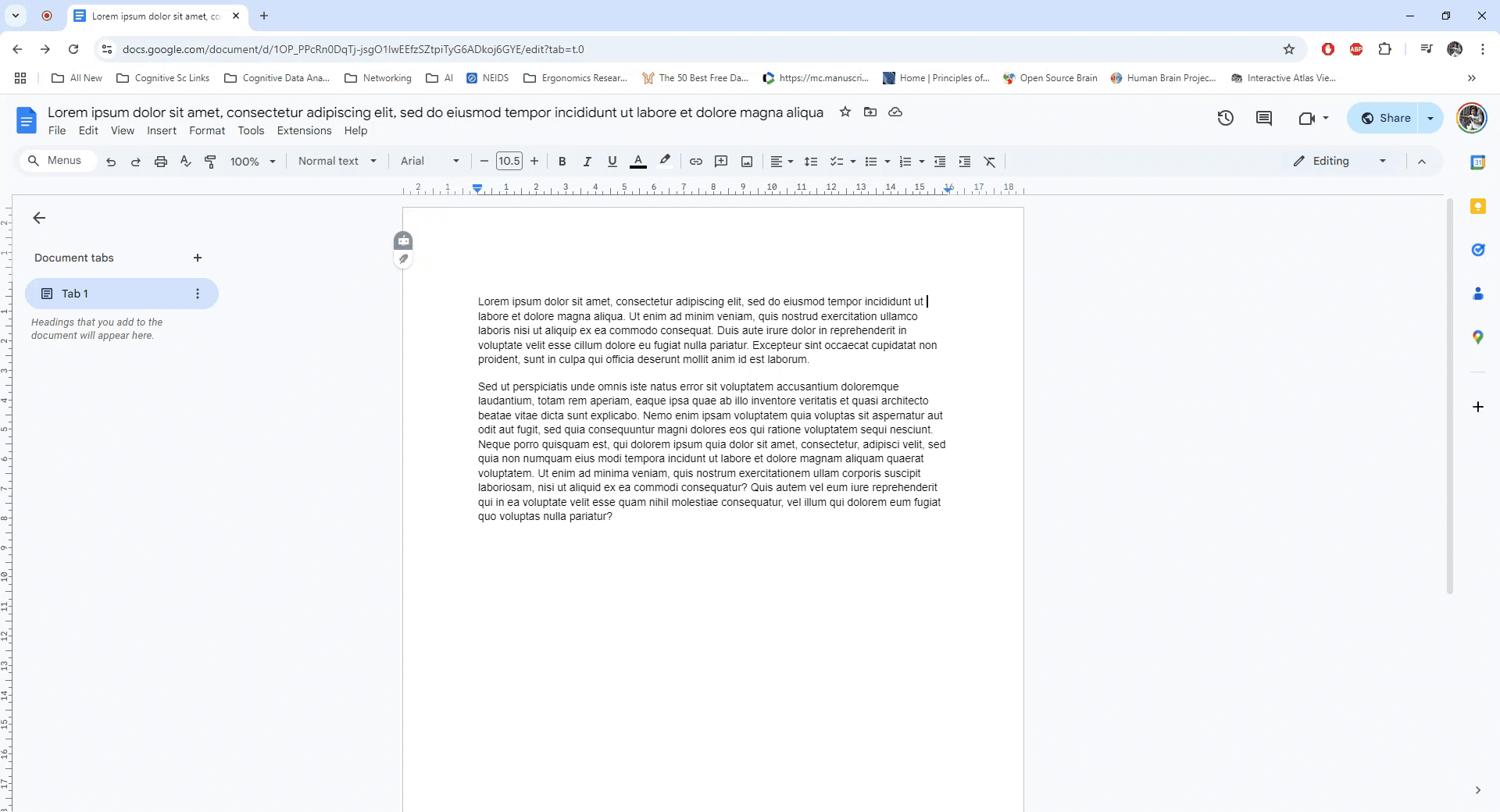
Commencez par ouvrir le document Google que vous souhaitez copier. Assurez-vous d’avoir accès au document.
Étape 2
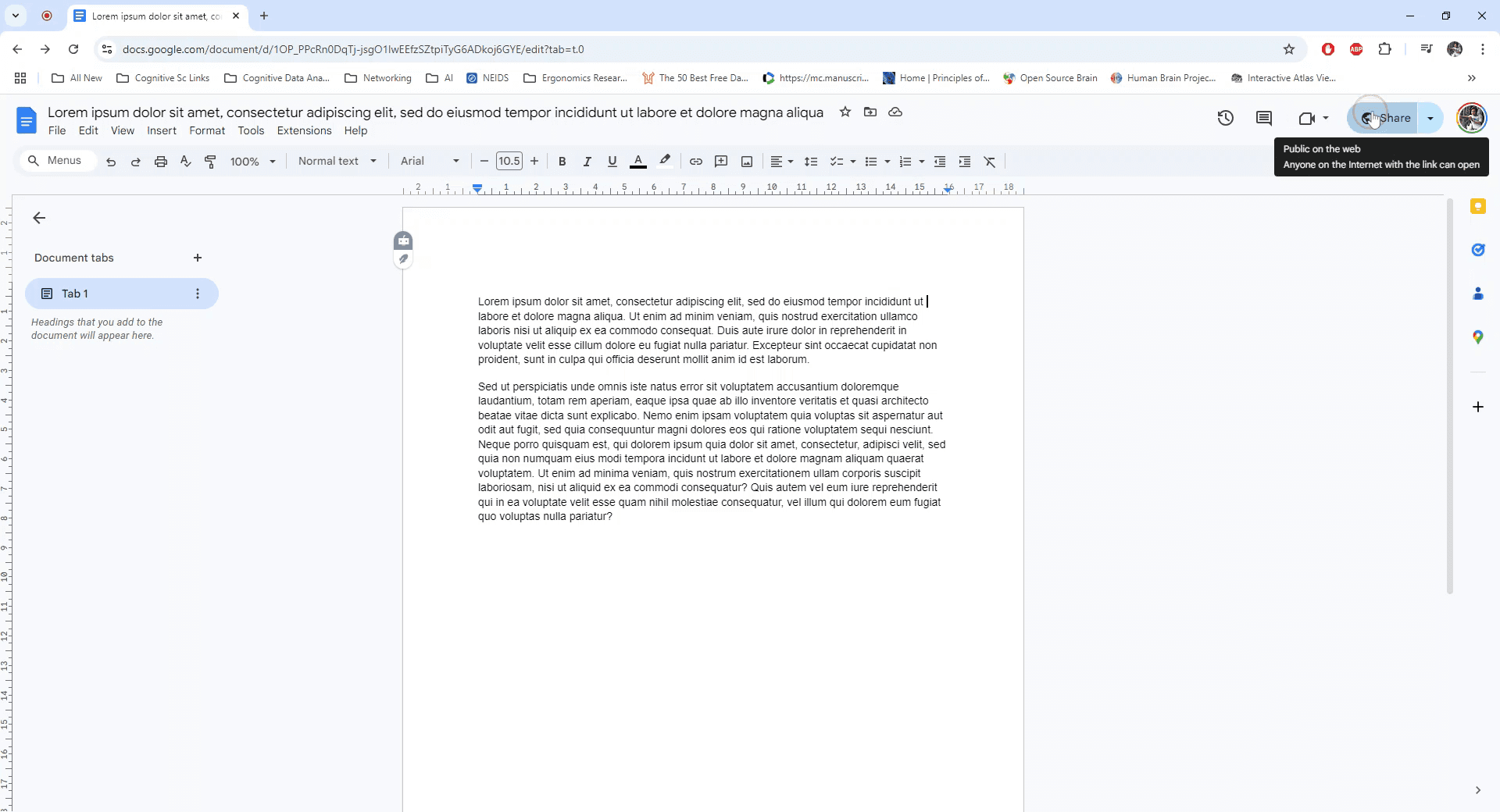
Localisez et cliquez sur le bouton « Partager » dans le coin supérieur droit du document pour ouvrir les paramètres de partage.
Étape 3
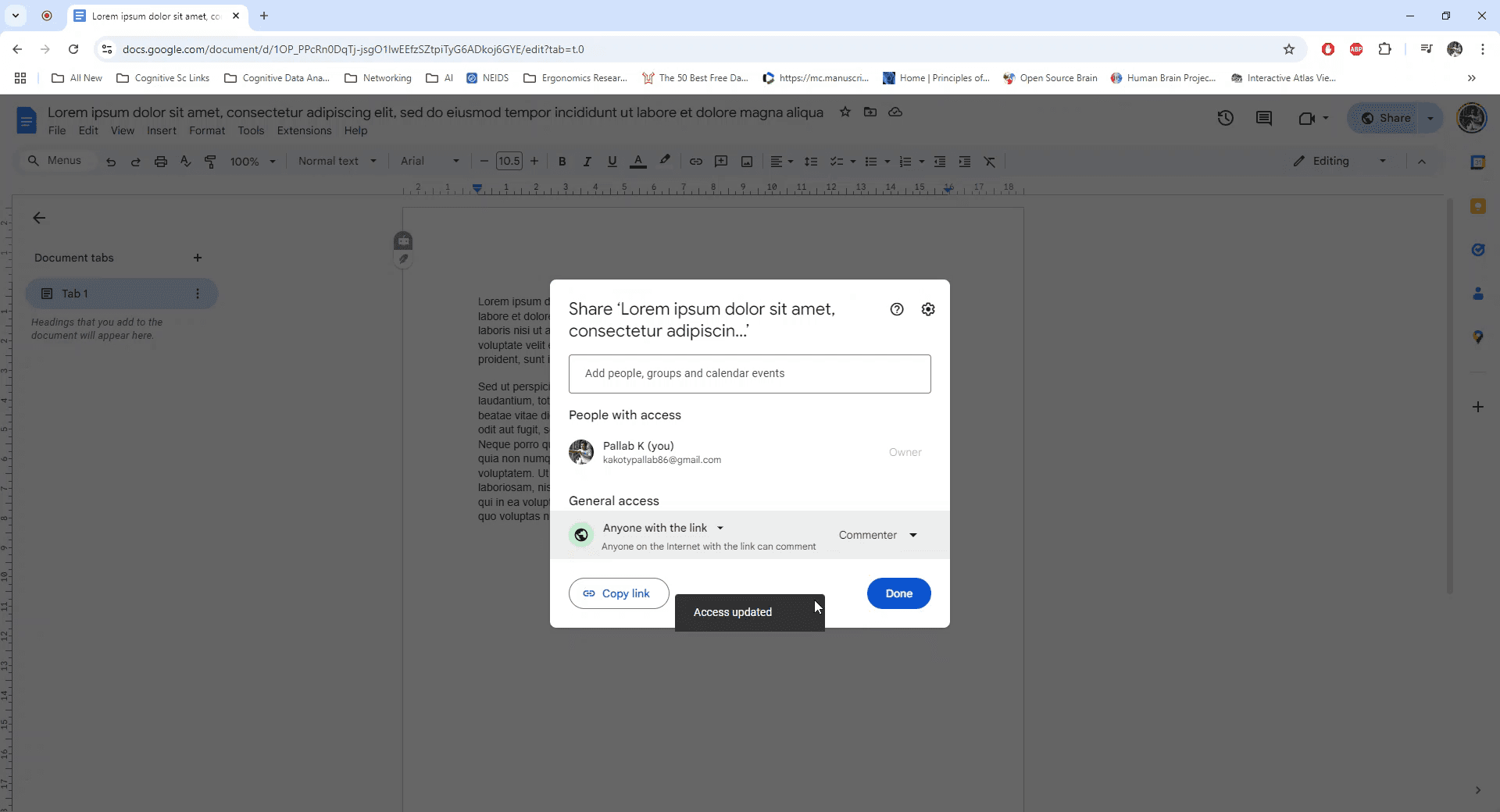
Cliquez sur l’option permettant de générer un lien qui donne accès à « Toute personne disposant du lien ». Ajustez ensuite l’autorisation du lecteur sur « Commentateur » pour permettre aux autres de laisser des commentaires.
Étape 4
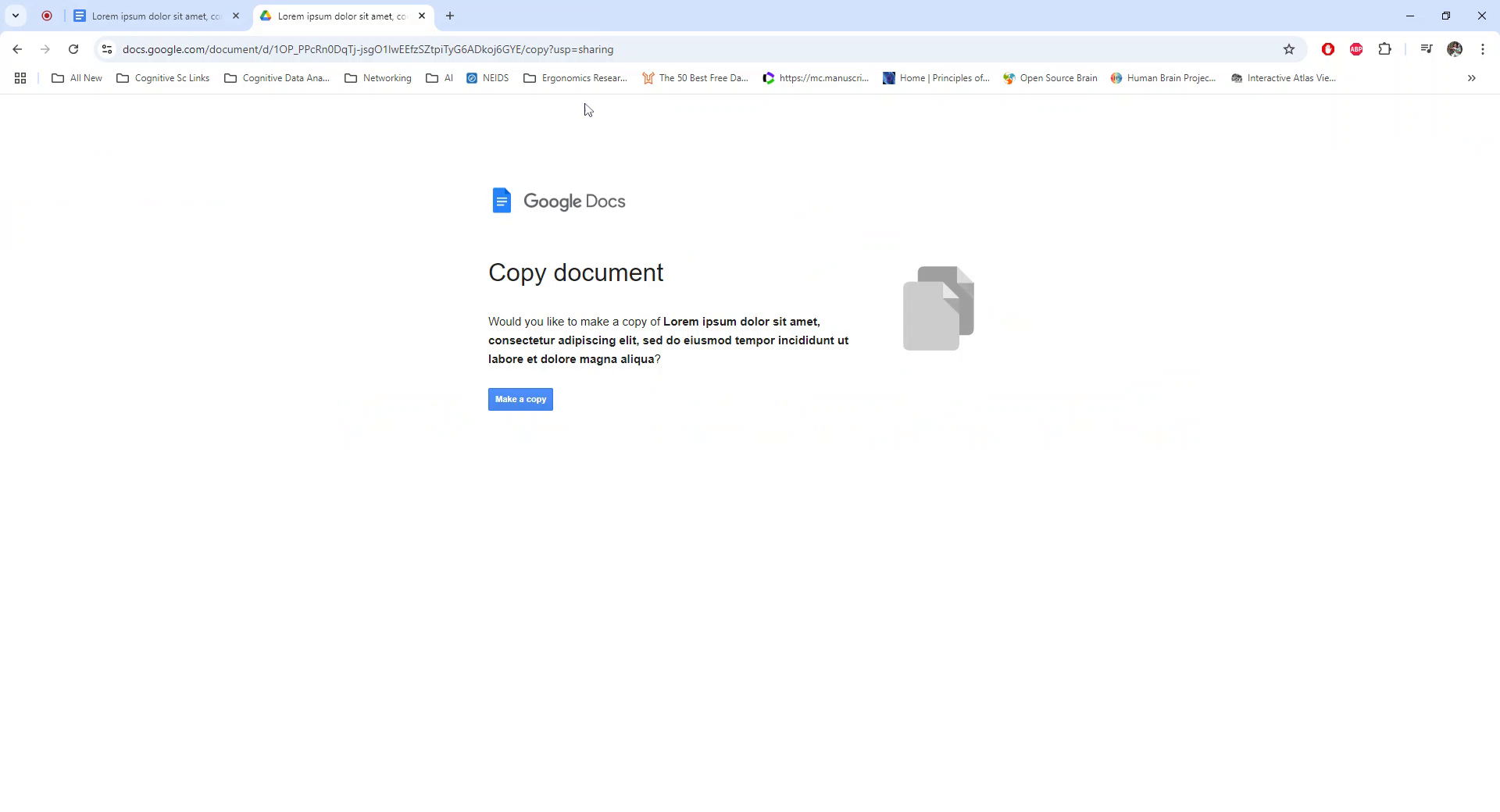
Copiez le lien généré et cliquez sur « Terminé ». Ouvrez un nouvel onglet de navigateur et collez le lien dans la barre d’adresse. Modifiez le lien en remplaçant le mot « edit » par « copy » puis appuyez sur Entrée.
Étape 5
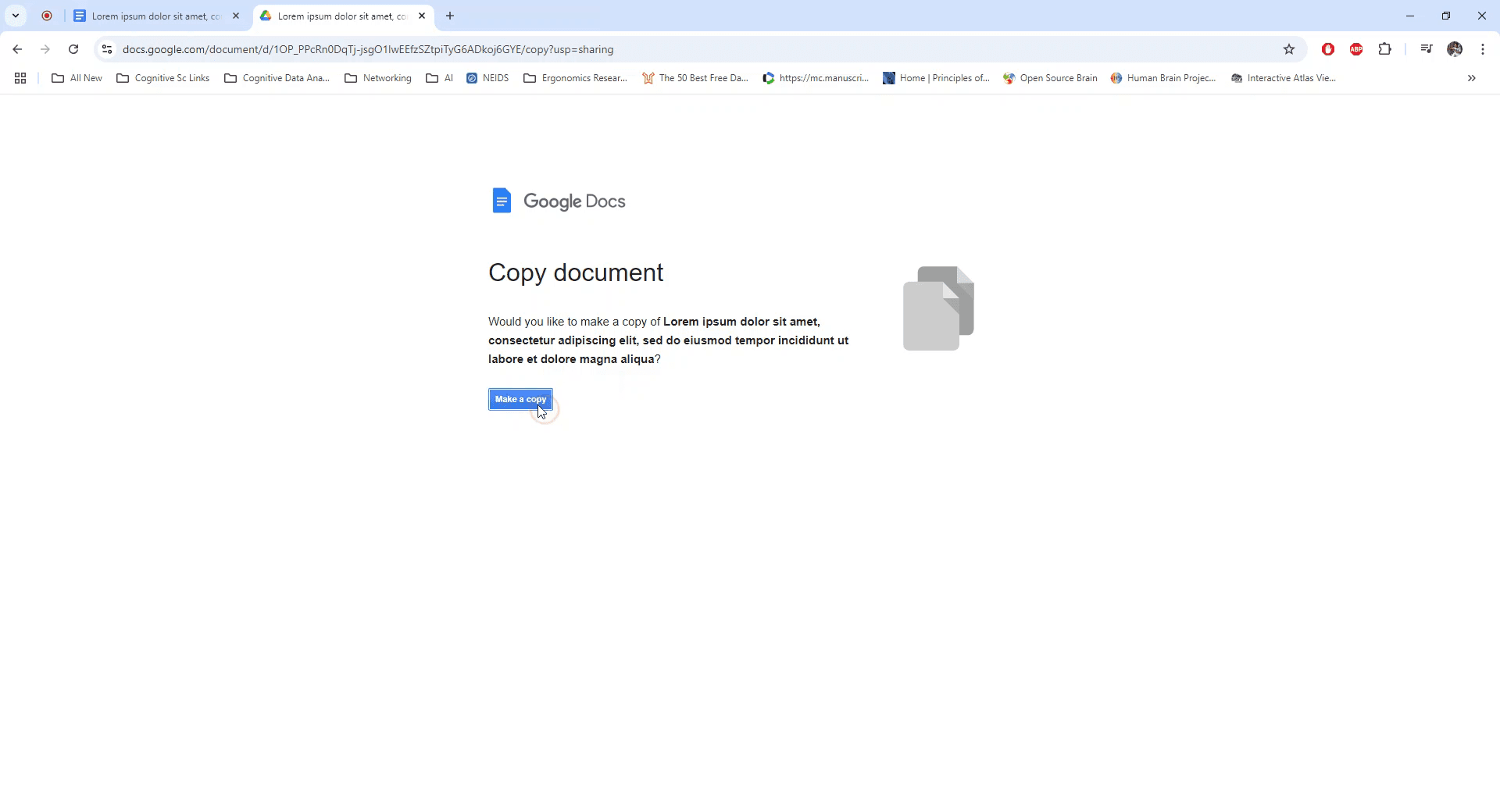
Une invite apparaîtra pour vous permettre de créer une nouvelle copie du document. Cliquez sur « Faire une copie » pour dupliquer le document existant.
Conseils de pro pour partager des documents Google Docs
Utilisez le lien « Créer une copie » : Remplacez la partie « edit » de l’URL par « copy » pour générer un lien qui invite automatiquement l’utilisateur à créer une copie.
Partagez avec des autorisations : Assurez-vous que les paramètres de partage du document permettent à toute personne disposant du lien de créer une copie (réglez sur Toute personne disposant du lien peut consulter).
Créez un lien de copie personnalisé : Pour plus de commodité, ajoutez « ?copy » à la fin du lien Google Docs afin que les destinataires soient automatiquement invités à créer une copie en cliquant dessus.
Partagez le lien en toute sécurité : Évitez d’exposer le lien à des utilisateurs non इच्छés en le partageant uniquement avec les personnes à qui vous souhaitez donner accès à une copie.
Testez le lien : Avant d’envoyer le lien, ouvrez-le vous-même pour confirmer qu’il vous invite à créer une copie du document.
Pièges courants et comment les éviter lors du partage d’un document Google
Format de lien incorrect : Oublier de remplacer « edit » par « copy » peut empêcher l’apparition de l’invite de création de copie.
Correction : Assurez-vous que l’URL se termine par « /copy » ou « ?copy » pour que le lien fonctionne correctement.Autorisations de partage incorrectes : Si le document est défini sur restreint, les utilisateurs ne pourront pas y accéder.
Correction : Définissez les autorisations de partage sur Toute personne disposant du lien peut consulter avant de partager le lien.Les destinataires ne peuvent pas créer de copie : Les utilisateurs peuvent ne pas être en mesure de créer une copie s’ils n’ont que des autorisations de commentaire ou de consultation.
Correction : Assurez-vous que le document est partagé avec des autorisations de consultation au minimum pour qu’ils puissent le copier.Échec du test du lien : Envoyer le lien sans vérification peut entraîner de la confusion si l’invite de copie n’apparaît pas.
Correction : Testez le lien en l’ouvrant dans une fenêtre de navigation privée ou dans un autre compte pour confirmer qu’il fonctionne.Oublier les risques de sécurité : Partager le lien avec trop de personnes peut entraîner la création de copies non souhaitées.
Correction : Partagez le lien uniquement avec les destinataires prévus afin de contrôler qui peut accéder à l’option de copie.
FAQ courantes sur la façon de partager des documents Google
Comment faire une copie d’un document Google à l’aide d’un lien ?
Remplacez « edit » dans l’URL par « copy » et partagez le lien pour permettre aux utilisateurs de créer une copie du document.Puis-je créer un lien qui invite automatiquement les utilisateurs à faire une copie ?
Oui, ajoutez « /copy » ou « ?copy » à la fin de l’URL du document Google pour faire apparaître l’invite de copie.De quelles autorisations ai-je besoin pour faire une copie d’un document Google ?
Vous avez besoin d’au moins un accès en lecture au document pour en faire une copie à l’aide du lien.Puis-je faire une copie d’un document restreint ?
Non, le document doit être साझा with view permissions for others to make a copy.Comment tester si le lien de copie fonctionne ?
Ouvrez le lien dans une fenêtre de navigation privée ou avec un autre compte Google pour vérifier qu’il invite le destinataire à créer une copie.Comment enregistrer l’écran sur Mac
Pour enregistrer l’écran sur un Mac, vous pouvez utiliser Trupeer AI. Il permet de capturer l’intégralité de l’écran et offre des fonctionnalités d’IA telles que l’ajout d’avatars IA, l’ajout de voix off, ainsi que le zoom avant et arrière dans la vidéo. Grâce à la fonctionnalité de traduction vidéo par IA de Trupeer, vous pouvez traduire la vidéo dans plus de 30 langues.Comment ajouter un avatar IA à un enregistrement d’écran ?
Pour ajouter un avatar IA à un enregistrement d’écran, vous devrez utiliser un outil d’enregistrement d’écran IA. Trupeer AI est un outil d’enregistrement d’écran IA, qui vous aide à créer des vidéos avec plusieurs avatars et vous aide également à créer votre propre avatar pour la vidéo.Comment enregistrer l’écran sur Windows ?
Pour enregistrer l’écran sur Windows, vous pouvez utiliser la Barre de jeux intégrée (Windows + G) ou un outil IA avancé comme Trupeer AI pour des fonctionnalités plus avancées telles que les avatars IA, la voix off, la traduction, etc.Comment ajouter une voix off à une vidéo ?
Pour ajouter une voix off aux vidéos, téléchargez l’extension Chrome de Trupeer AI. Une fois inscrit, téléversez votre vidéo avec la voix, choisissez la voix off souhaitée dans Trupeer et exportez votre vidéo modifiée.Comment zoomer dans un enregistrement d’écran ?
Pour zoomer pendant un enregistrement d’écran, utilisez les effets de zoom de Trupeer AI, qui vous permettent de zoomer avant et arrière à des moments précis, améliorant ainsi l’impact visuel de votre contenu vidéo.
Autres questions posées
Générateur de documentation technique
Logiciel de base de connaissances
Comment transformer une image en page à colorier dans Canva
Comment imprimer en recto verso sur Canva
Comment étirer du texte dans Canva
Comment télécharger plusieurs fichiers à la fois depuis Canva

