

Comment traduire du texte dans Canva – Guide simple étape par étape
Apprenez à traduire vos créations Canva dans différentes langues grâce à Canva Translate. Idéal pour les contenus internationaux et les designs multilingues.
Ce document fournit un guide complet pour traduire du contenu dans Canva. En suivant ces instructions, les utilisateurs peuvent traduire de manière fluide leurs projets en différentes langues, améliorant ainsi leur accessibilité et leur portée.
1. Ouvrir votre design
Commencez par ouvrir le design Canva que vous souhaitez traduire.
2. Accéder à l’application Translate
Cliquez sur « Apps » dans la barre d’outils de l’éditeur à gauche.
Dans la barre de recherche, tapez « Translate » et sélectionnez l’application dans les résultats.
3. Choisissez votre langue cible
Sélectionnez dans le menu déroulant la langue dans laquelle vous souhaitez traduire votre design.
4. Sélectionnez le texte ou les pages à traduire
Décidez si vous souhaitez traduire :
Des zones de texte spécifiques
Les pages sélectionnées
Ou l’ensemble du design
5. Cliquez sur « Traduire »
Cliquez sur le bouton Translate pour générer la traduction.
6. Vérifier et modifier
Après l’application de la traduction, vérifiez le contenu. Ajustez le libellé, le formatage et la mise en page si nécessaire pour vous assurer que tout est soigné.
7. Télécharger ou partager
Une fois satisfait, téléchargez votre design traduit (par exemple, PNG, PDF, MP4) ou partagez-le directement depuis Canva.
Guide étape par étape : comment traduire du texte dans Canva
Étape 1
Cliquez sur le projet existant sur lequel vous souhaitez travailler.

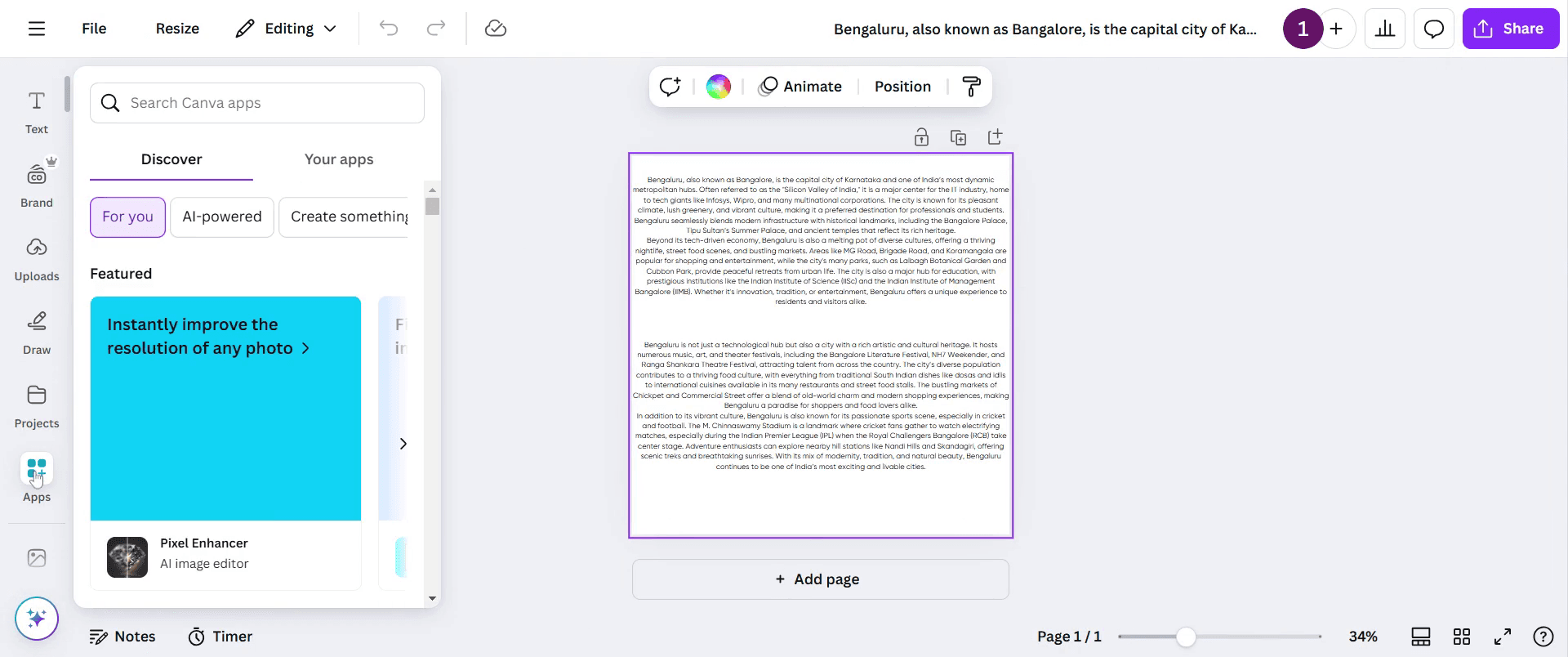
Étape 2
Allez dans la barre d’outils et cliquez sur « Apps ».
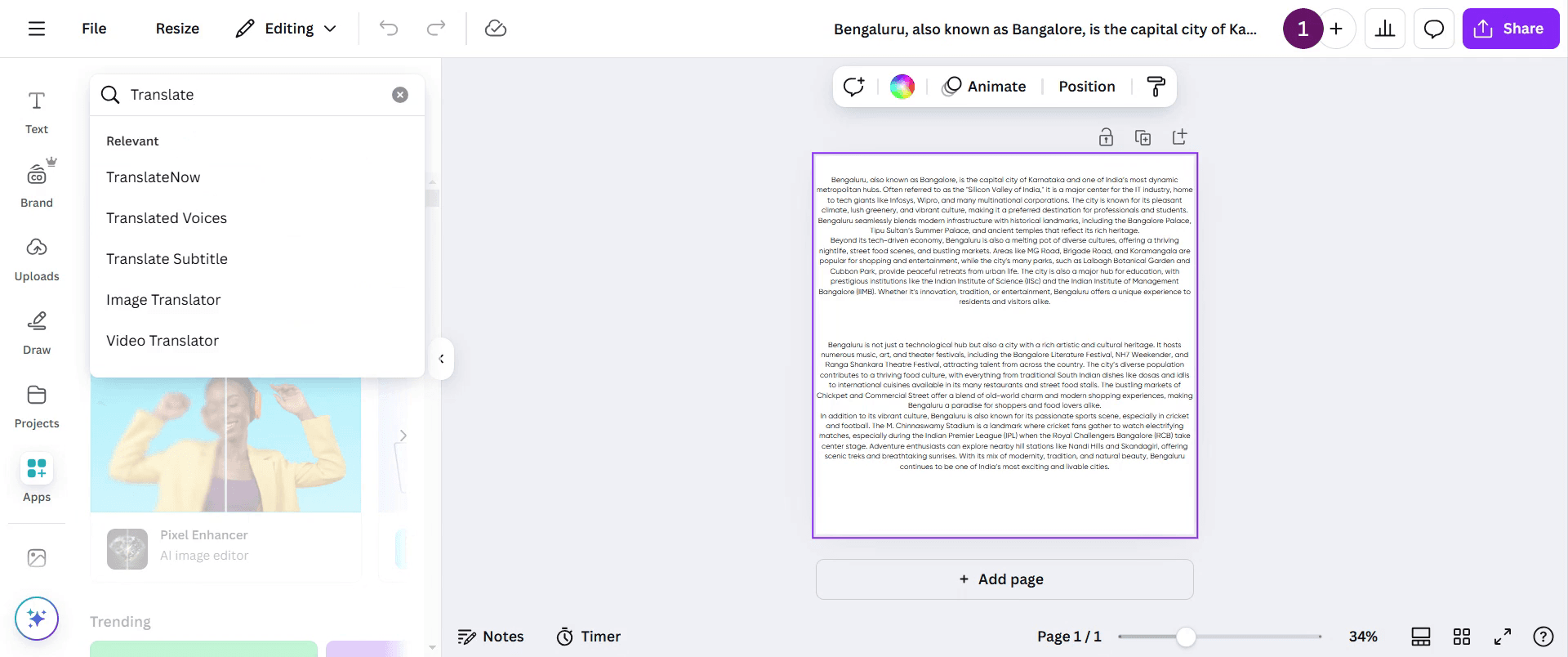
Étape 3
Dans la barre de recherche, tapez « Translate » et appuyez sur Entrée.
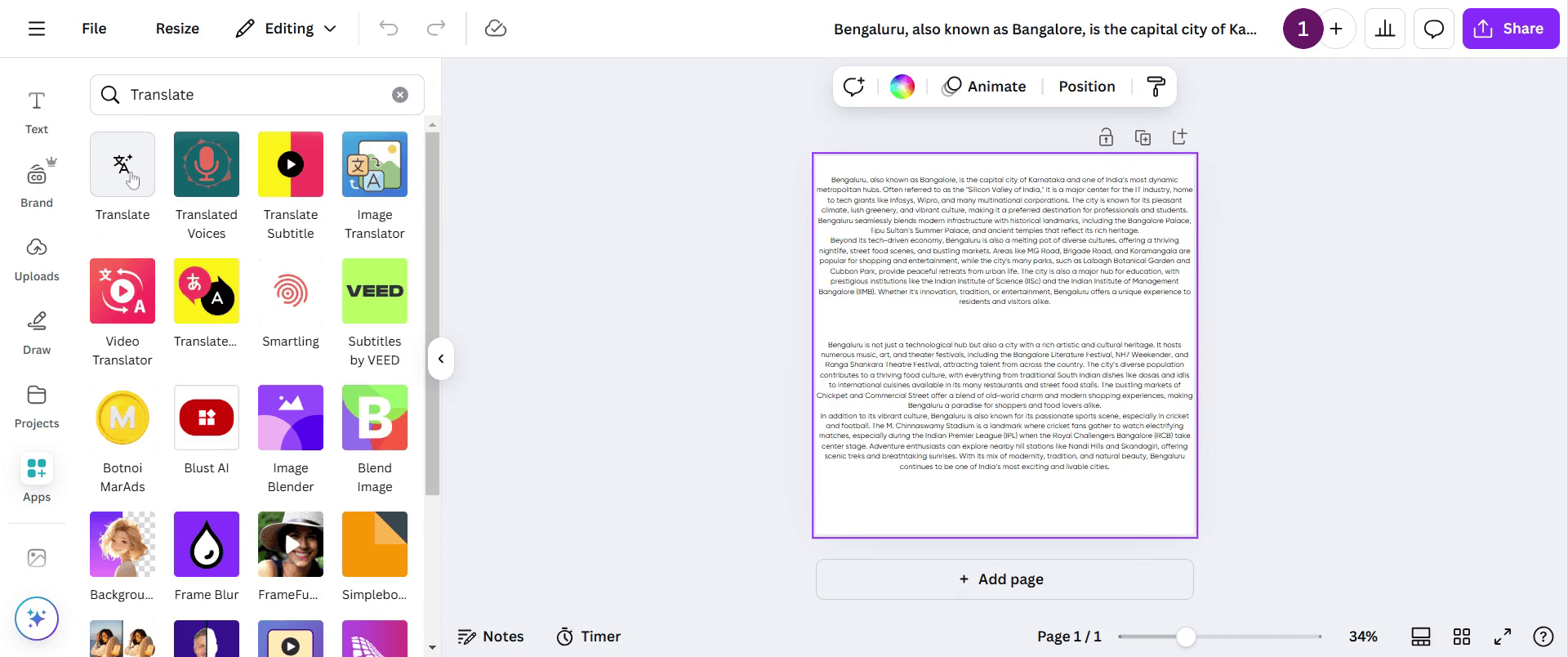
Étape 4
Vous verrez une option nommée « Translate » ; cliquez dessus.
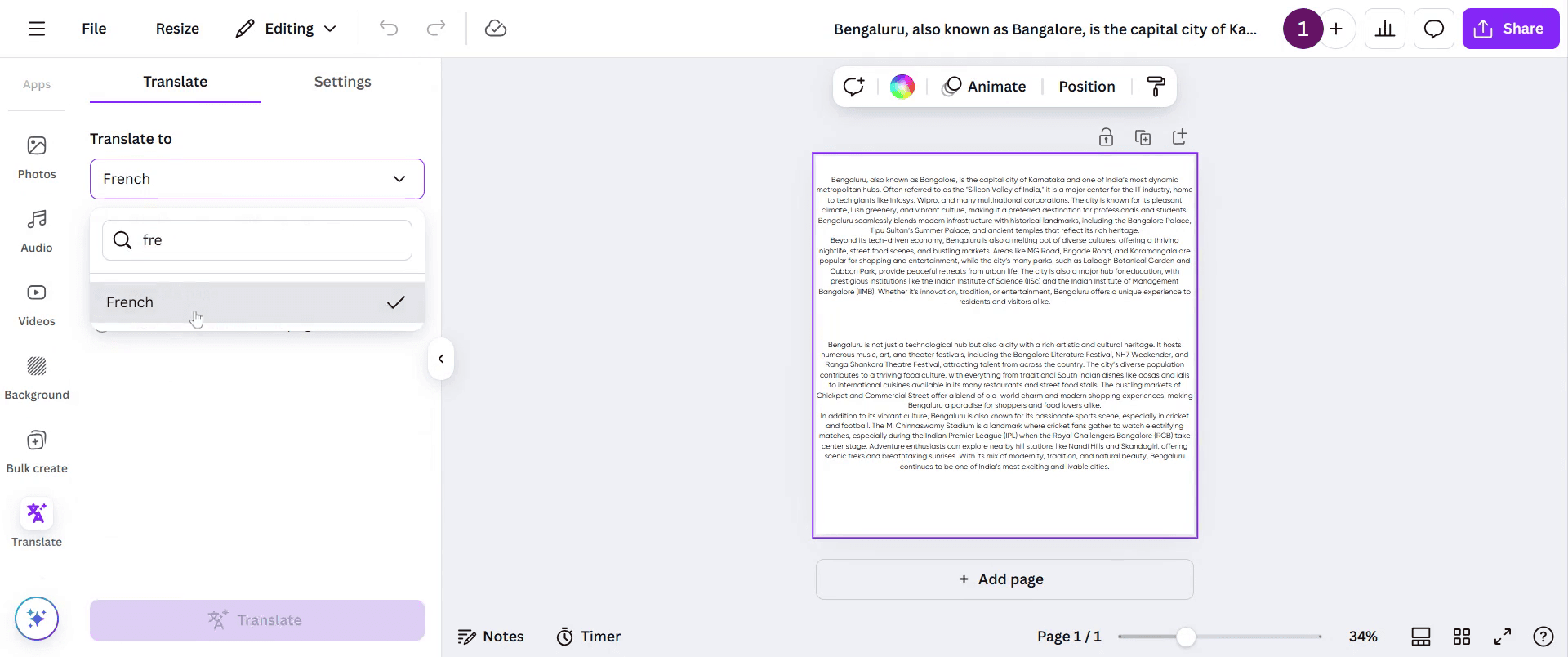
Étape 5
Choisissez la langue vers laquelle vous souhaitez traduire. Par exemple, si vous sélectionnez le français.
Étape 6
Cliquez sur l’option « Translate ».
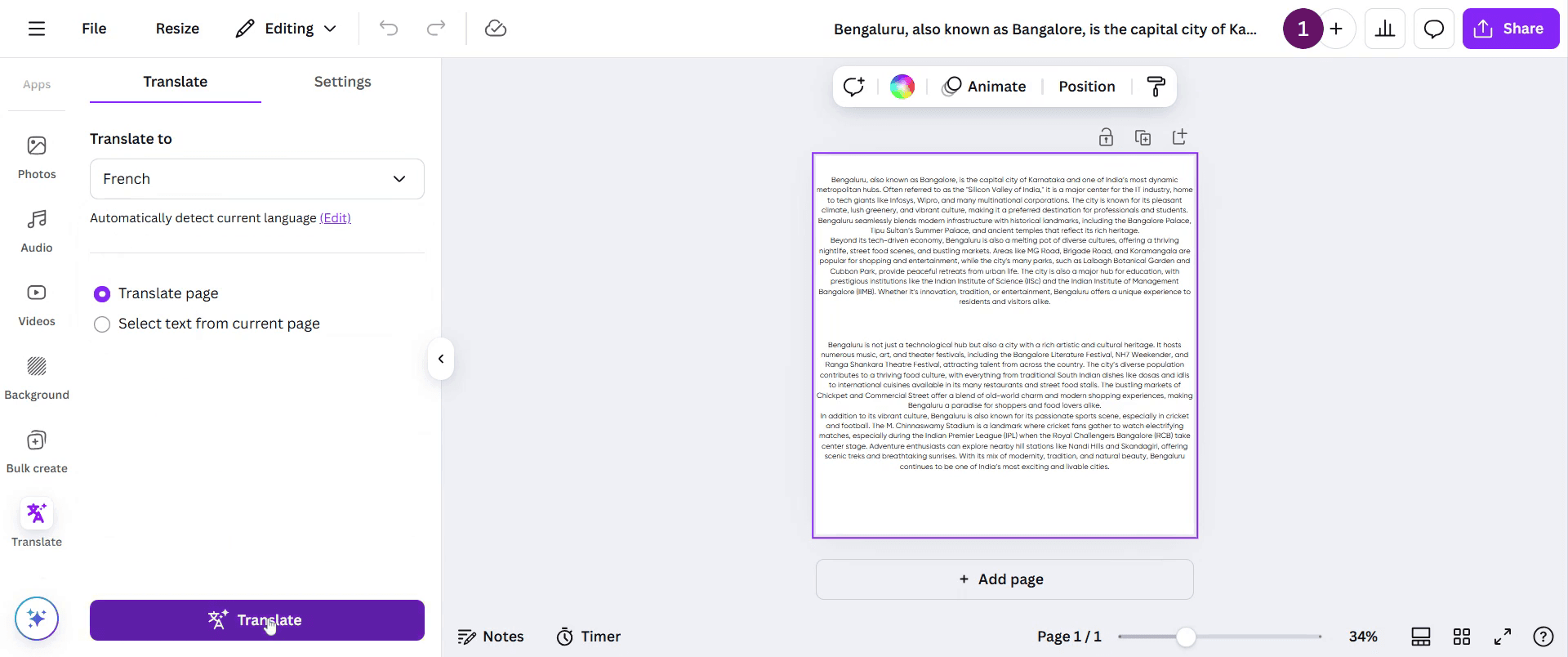
Étape 7
Une fois terminé, le contenu traduit apparaîtra, vous permettant de voir à la fois la version originale et la version traduite.

Conseils de pro pour traduire dans Canva
Utilisez l’outil de traduction intégré de Canva pour convertir rapidement du texte en plusieurs langues tout en conservant la structure de conception d’origine.
Relisez toujours le contenu traduit pour vérifier l’exactitude grammaticale et le contexte approprié afin d’assurer une communication claire.
Ajustez la taille des zones de texte et les paramètres de police après la traduction afin de tenir compte de l’allongement du texte propre à chaque langue.
Pièges courants et comment les éviter lors de la traduction dans Canva
S’appuyer entièrement sur la traduction automatique peut entraîner des formulations incorrectes ; relisez et peaufinez toujours le texte.
Le fait de négliger l’alignement et l’espacement du texte peut provoquer des problèmes de mise en forme ; ajustez-les manuellement après la traduction pour un rendu soigné.
Ignorer la compatibilité des polices peut entraîner l’absence de certains caractères ; choisissez des polices qui prennent en charge plusieurs langues.
FAQ courantes pour traduire dans Canva
1. Où puis-je trouver la fonctionnalité de traduction dans Canva?
Vous pouvez trouver l’option de traduction en sélectionnant la zone de texte, en cliquant sur le menu à trois points et en choisissant l’outil de traduction.
2. Puis-je traduire un design entier d’un seul coup dans Canva?
Oui, Canva permet de traduire des designs entiers, mais vous devrez peut-être ajuster la mise en page et la mise en forme après la traduction.
3. Canva prend-il en charge toutes les langues pour la traduction?
Canva prend en charge de nombreuses langues largement utilisées, mais certaines langues moins courantes peuvent ne pas être entièrement disponibles.
4. L’utilisation de la fonctionnalité de traduction dans Canva affectera-t-elle la mise en page de mon design?
Oui, certaines langues prennent plus de place, vous devrez donc peut-être redimensionner ou repositionner les éléments textuels après la traduction.
5. Puis-je modifier manuellement le texte traduit dans Canva?
Oui, après la traduction, vous pouvez affiner manuellement le texte pour améliorer la précision et la lisibilité.
6. Comment enregistrer l’écran sur Mac?
Pour enregistrer l’écran sur un Mac, vous pouvez utiliser Trupeer AI. Il vous permet de capturer l’écran entier et offre des capacités d’IA telles que l’ajout d’avatars IA, l’ajout de voix off et l’ajout de zoom avant et arrière dans la vidéo. Grâce à la fonctionnalité de traduction vidéo par IA de Trupeer, vous pouvez traduire la vidéo en plus de 30 langues.
7. Comment ajouter un avatar IA à un enregistrement d’écran?
Pour ajouter un avatar IA à un enregistrement d’écran, vous devrez utiliser un outil d’enregistrement d’écran IA. Trupeer AI est un outil d’enregistrement d’écran IA, qui vous aide à créer des vidéos avec plusieurs avatars et vous aide également à créer votre propre avatar pour la vidéo.
8. Comment enregistrer l’écran sur Windows?
Pour enregistrer l’écran sur Windows, vous pouvez utiliser la Game Bar intégrée (Windows + G) ou un outil IA avancé comme Trupeer AI pour des fonctionnalités plus avancées telles que les avatars IA, la voix off, la traduction, etc.
9. Comment ajouter une voix off à une vidéo?
Pour ajouter une voix off aux vidéos, téléchargez l’extension Chrome trupeer ai. Une fois inscrit, téléversez votre vidéo avec la voix, choisissez la voix off souhaitée dans Trupeer, puis exportez votre vidéo modifiée.
10. Comment faire un zoom avant dans un enregistrement d’écran?
Pour effectuer un zoom avant pendant un enregistrement d’écran, utilisez les effets de zoom dans Trupeer AI, qui vous permettent de zoomer avant et arrière à des moments précis, améliorant ainsi l’impact visuel de votre contenu vidéo.
Lectures suggérées
Générateur de documentation technique
Logiciel de base de connaissances
Comment transformer une image en page à colorier dans Canva
Comment imprimer en recto verso dans Canva
Comment étirer du texte dans Canva
Comment télécharger plusieurs fichiers en une seule fois depuis Canva

