
Comment désactiver la vidéo entrante dans Teams
Découvrez comment désactiver la vidéo entrante dans Microsoft Teams pour réduire les distractions ou économiser de la bande passante. Étapes rapides pour les versions ordinateur et mobile.
Pour désactiver la vidéo entrante dans Microsoft Teams pendant une réunion, accédez à Affichage > Autres options > Désactiver la vidéo entrante. Cette action empêche les flux vidéo des autres de s’afficher sur votre écran, ce qui peut être utile pour économiser la bande passante ou réduire les distractions visuelles.
Voici un guide étape par étape :
Rejoindre la réunion : commencez ou rejoignez une Microsoft Teams réunion comme d’habitude.
Repérer le bouton Affichage : trouvez le bouton "Affichage" dans la barre d’outils de réunion, généralement en haut de l’écran.
Ouvrir Autres options : cliquez sur "Affichage", puis sélectionnez "Autres options" dans le menu déroulant.
Désactiver la vidéo entrante : choisissez "Désactiver la vidéo entrante" parmi les options disponibles.
Guide étape par étape : comment désactiver la vidéo entrante sur Teams
Étape 1
Cliquez sur "Réunion instantanée",
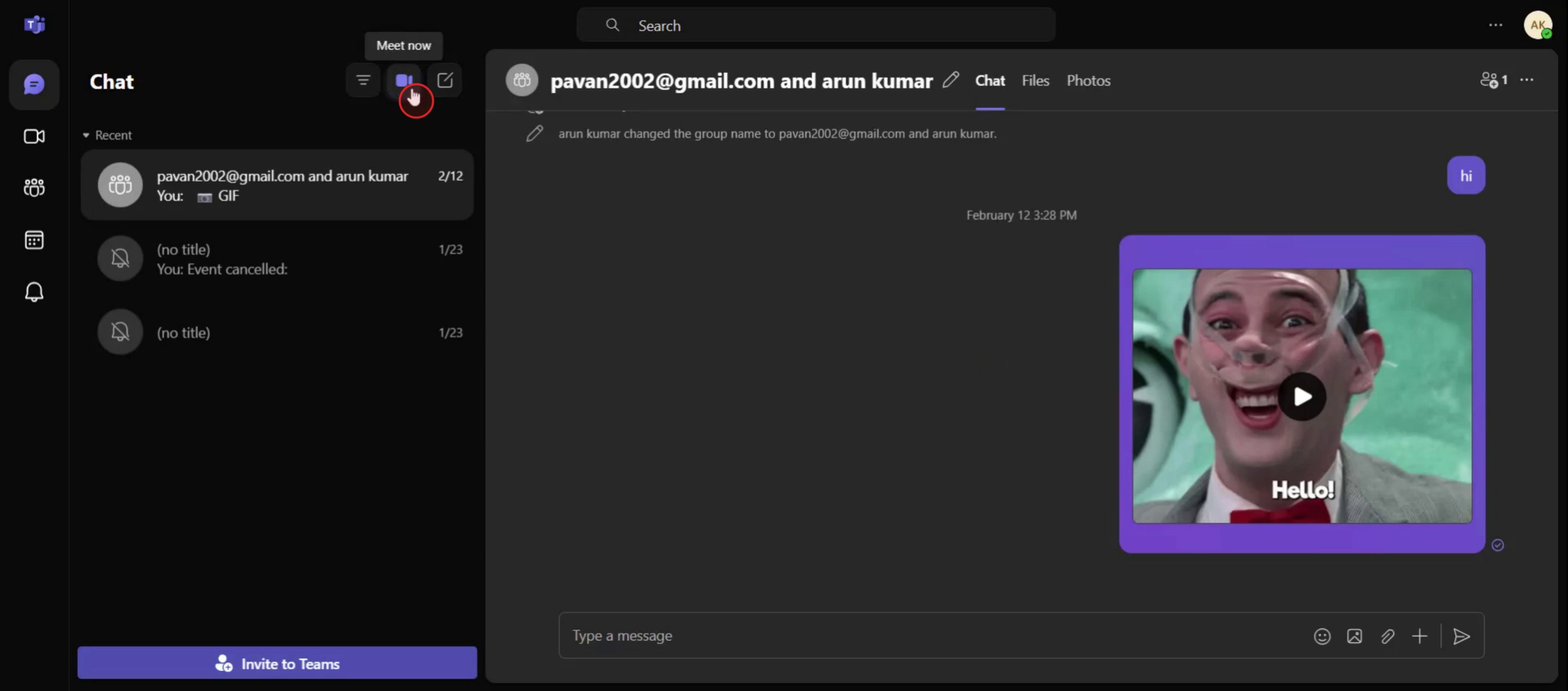
Étape 2
Puis cliquez sur Démarrer la réunion,

Étape 3
Sélectionnez l’option Affichage,

Étape 4
Puis sélectionnez Autres options,
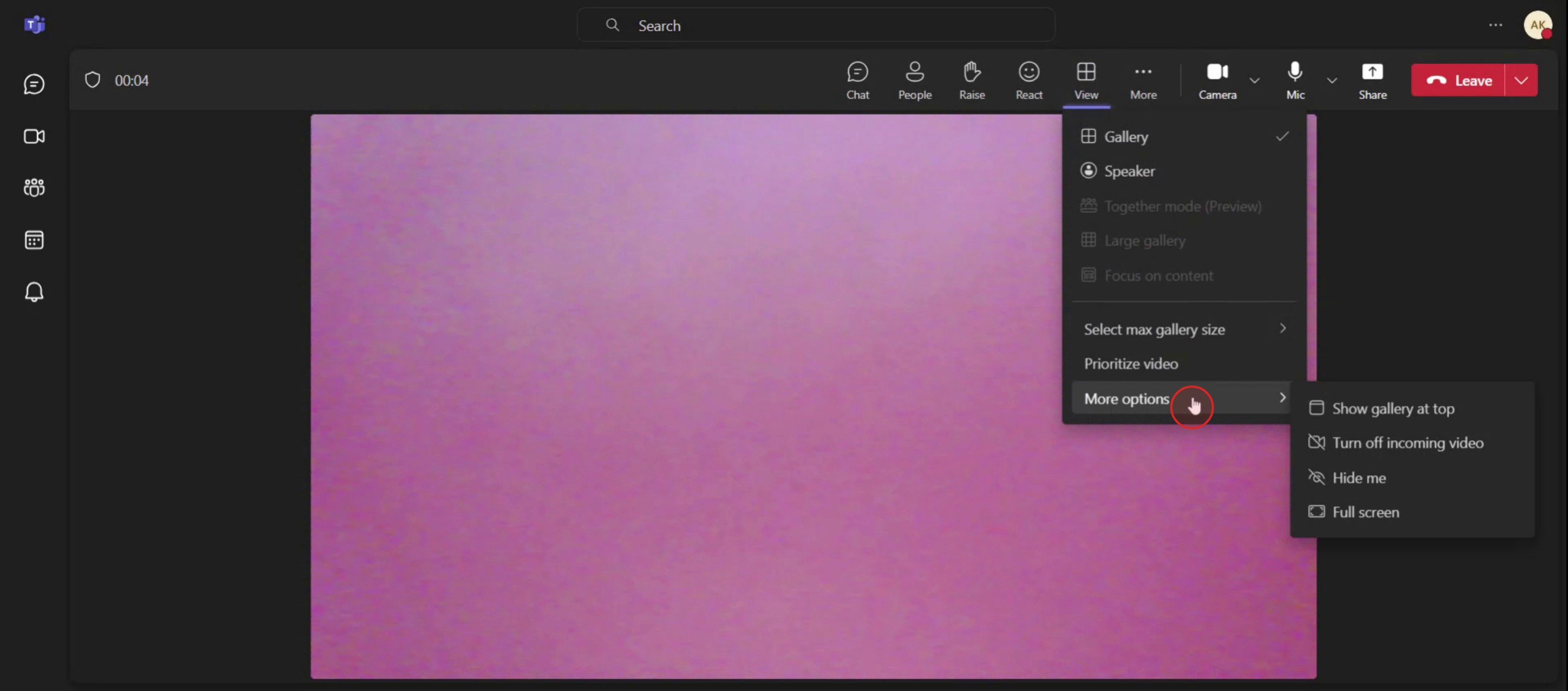
Étape 5
Et cliquez sur Désactiver la vidéo entrante,

Conseils de pro pour désactiver la vidéo entrante dans Teams
Rejoindre ou démarrer une réunion Teams
Ouvrez Microsoft Teams et rejoignez une réunion existante ou démarrez-en une nouvelle.Cliquez sur le bouton Plus d’options
Une fois dans la réunion, cliquez sur le menu à trois points (Plus d’options) situé dans la barre d’outils de la réunion.Sélectionnez « Désactiver la vidéo entrante »
Dans la liste déroulante, choisissez l’option « Désactiver la vidéo entrante ». Cela arrêtera immédiatement tous les flux vidéo entrants.Bénéficier d’une consommation de bande passante réduite
Désactiver la vidéo entrante peut aider à réduire l’utilisation des données et améliorer les performances des appels sur des réseaux plus lents.Vous entendrez toujours l’audio
La désactivation de la vidéo entrante n’affecte que l’affichage. Vous pouvez toujours entendre tout le monde dans la réunion sans interruption.Réactiver la vidéo si nécessaire
Si vous souhaitez revoir les autres, retournez au menu Plus d’options et sélectionnez « Activer la vidéo entrante ».
Pièges courants et comment les éviter
L’option n’est pas visible pendant l’appel
L’option apparaît uniquement lorsque vous êtes déjà dans une réunion. Rejoignez-la d’abord, puis accédez à Plus d’options.Confondre la vidéo entrante avec votre propre caméra
Désactiver la vidéo entrante vous empêche de voir les autres. Pour désactiver votre propre caméra, utilisez l’icône de caméra dans la barre d’outils.Aucune amélioration de la qualité de l’appel
Si la qualité de l’appel ne s’améliore pas après la désactivation de la vidéo, vérifiez votre connexion réseau ou fermez d’autres applications gourmandes en bande passante.Utiliser une version obsolète de Teams
Si l’option n’apparaît pas, assurez-vous que votre application Teams est mise à jour vers la dernière version.S’attendre à une confidentialité totale
Ce paramètre ne désactive pas votre vidéo sortante. Les autres peuvent toujours vous voir, sauf si vous désactivez aussi votre propre caméra.
FAQ courantes sur la désactivation de la vidéo entrante dans Teams
Comment puis-je ne plus voir la vidéo des autres dans une réunion Teams ?
Cliquez sur le menu à trois points dans la réunion et sélectionnez « Désactiver la vidéo entrante ».Les autres sauront-ils que j’ai désactivé leur vidéo ?
Non, les participants ne sont pas informés lorsque vous désactivez la vidéo entrante de votre côté.Puis-je toujours entendre la réunion avec la vidéo désactivée ?
Oui, désactiver la vidéo entrante n’affecte pas l’audio.Cela permet-il d’économiser des données Internet ?
Oui, la désactivation de la vidéo aide à réduire l’utilisation de la bande passante et peut améliorer la stabilité de la réunion sur des connexions faibles.Puis-je réactiver la vidéo entrante pendant la réunion ?
Oui, vous pouvez revenir à Plus d’options et sélectionner « Activer la vidéo entrante » à tout moment.Comment enregistrer l’écran sur Mac
Pour enregistrer l’écran sur un Mac, vous pouvez utiliser Trupeer AI. Il vous permet de capturer l’intégralité de l’écran et offre des fonctionnalités d’IA telles que l’ajout d’avatars IA, l’ajout de voix off, ainsi que le zoom avant et arrière dans la vidéo. Avec la fonctionnalité de traduction vidéo par IA de Trupeer, vous pouvez traduire la vidéo dans plus de 30 langues.Comment ajouter un avatar IA à un enregistrement d’écran ?
Pour ajouter un avatar IA à un enregistrement d’écran, vous devrez utiliser un outil d’enregistrement d’écran IA. Trupeer AI est un outil d’enregistrement d’écran IA, qui vous aide à créer des vidéos avec plusieurs avatars et vous aide également à créer votre propre avatar pour la vidéo.Comment enregistrer l’écran sur Windows ?
Pour enregistrer l’écran sous Windows, vous pouvez utiliser la barre de jeu intégrée (Windows + G) ou un outil IA avancé comme Trupeer AI pour des fonctionnalités plus avancées telles que les avatars IA, la voix off, la traduction, etc.Comment ajouter une voix off à une vidéo ?
Pour ajouter une voix off aux vidéos, téléchargez l’extension Chrome de Trupeer AI. Une fois inscrit, téléversez votre vidéo avec voix, choisissez la voix off souhaitée dans Trupeer et exportez votre vidéo modifiée.Comment faire un zoom avant sur un enregistrement d’écran ?
Pour zoomer pendant un enregistrement d’écran, utilisez les effets de zoom dans Trupeer AI, qui vous permettent de zoomer et dézoomer à des moments précis, améliorant ainsi l’impact visuel de votre contenu vidéo.
Lectures suggérées
Générateur de documentation technique
Logiciel de base de connaissances
Comment jouer à des jeux GitHub
Comment partager un dépôt GitHub via un lien
Comment partager votre profil GitHub

