

Comment désactiver l’accrochage dans Canva
Vous en avez assez que les éléments s’aimantent et se placent automatiquement dans Canva ? Découvrez comment désactiver l’aimantation pour déplacer librement les objets et concevoir avec précision.
Ce document présente une procédure simple pour désactiver la fonctionnalité d’aimantation dans Canva.
Suivez ces étapes pour ajuster librement les éléments sans qu’ils ne s’alignent automatiquement sur des grilles ou d’autres objets.
Si vous essayez de déplacer librement un élément dans Canva sans qu’il s’aligne automatiquement ou s’accroche aux repères, il existe un raccourci simple pour cela. Maintenir la touche Ctrl enfoncée (ou Commande sur Mac) vous permet de contourner temporairement l’aimantation, idéal pour un placement précis.
Instructions étape par étape :
1. Ouvrez votre design Canva
Commencez par ouvrir le projet dans lequel vous souhaitez davantage de contrôle sur le placement des éléments.
2. Sélectionnez l’élément
Cliquez sur l’image, la zone de texte, la forme ou le graphique que vous souhaitez déplacer.
3. Maintenez Ctrl (ou Commande sur Mac)
Lorsque vous commencez à faire glisser l’élément, appuyez sur la touche Ctrl et maintenez-la enfoncée (ou Commande si vous êtes sur un Mac). Cela désactive l’aimantation pendant que vous déplacez l’objet.
4. Faites glisser pour repositionner librement
Déplacez l’élément à l’endroit souhaité sans qu’il s’accroche aux grilles, aux marges ou aux éléments proches.
5. Relâchez une fois terminé
Une fois l’élément positionné comme vous le souhaitez, relâchez d’abord le clic de la souris, puis relâchez la touche Ctrl/Commande.
Guide étape par étape : comment désactiver l’aimantation dans Canva
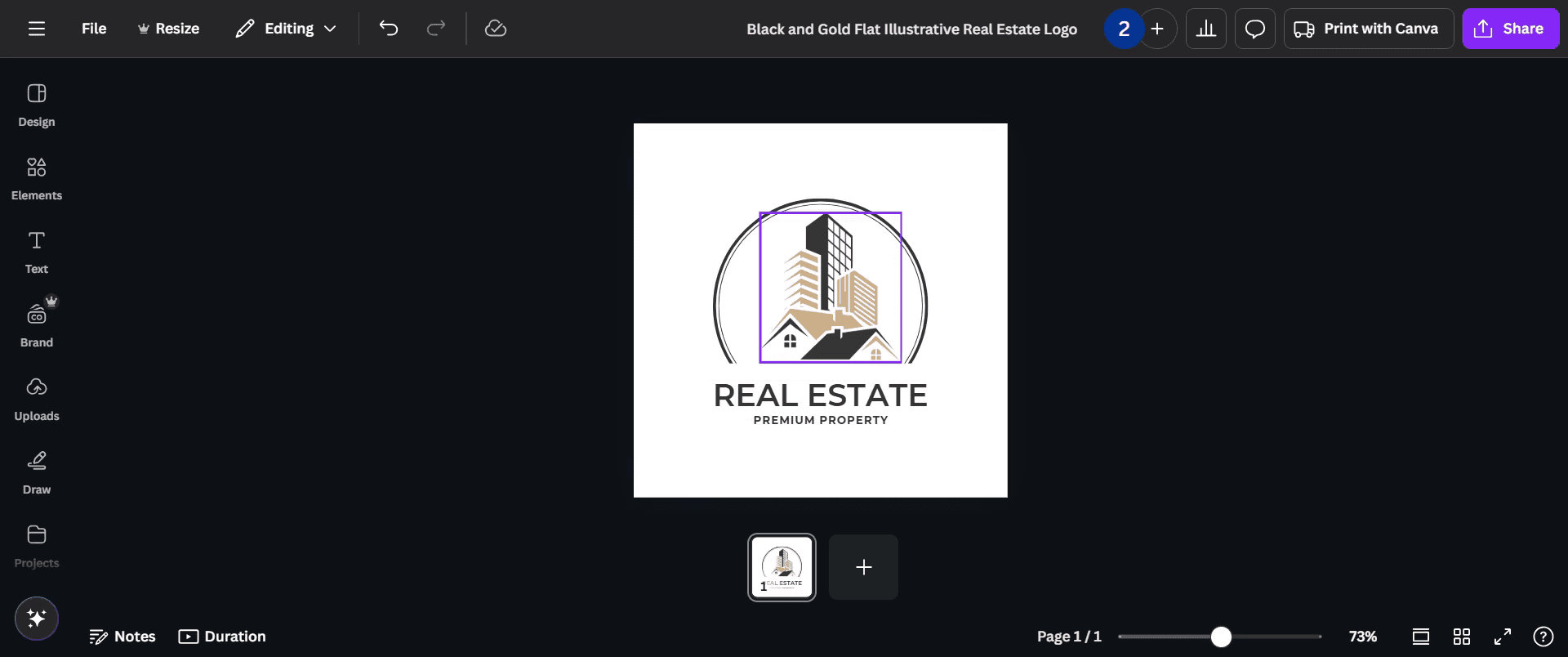
Étape 1
Sélectionnez l’élément que vous souhaitez ajuster.
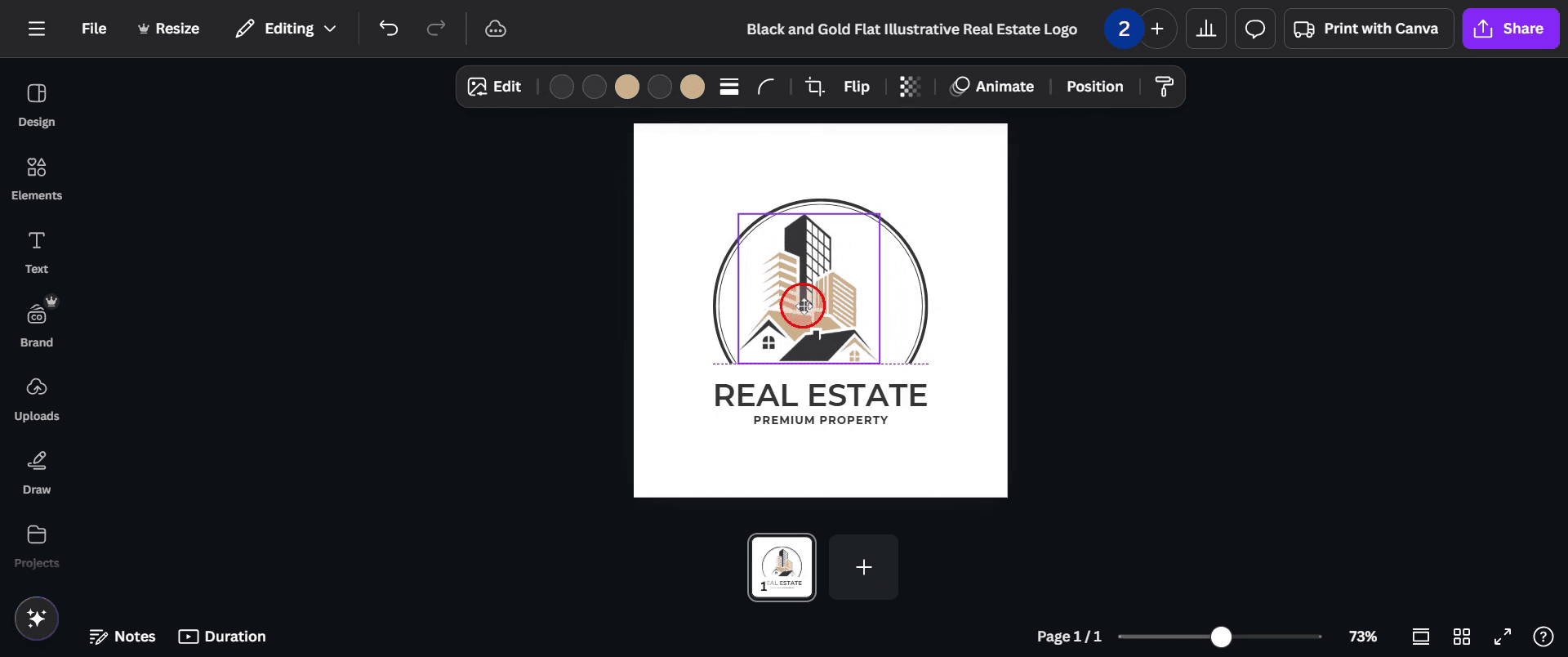
Étape 2
Maintenez la touche Ctrl enfoncée tout en faisant glisser l’élément.
Étape 3
Déplacez maintenant librement l’élément sélectionné et ajustez-le sans qu’il s’accroche.

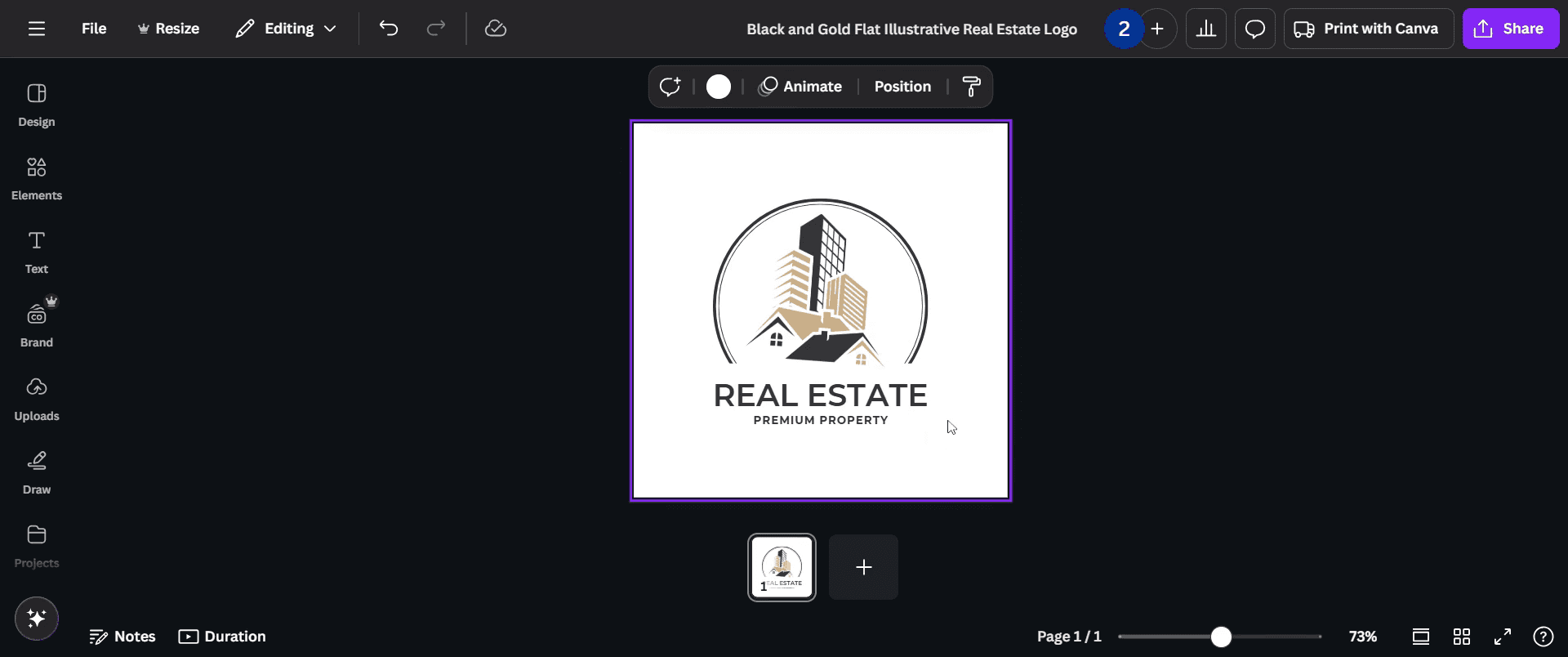
Étape 4
Veillez à placer l’élément à l’endroit souhaité avant de relâcher la touche Ctrl.
Conseils pratiques pour désactiver l’alignement magnétique dans Canva
Pour désactiver l’alignement magnétique, allez dans le menu Fichier et décochez l’option Aligner sur la grille, ce qui empêchera les éléments de s’aligner automatiquement sur la grille ou d’autres objets.
Vous pouvez également désactiver Aligner sur les objets dans le même menu Fichier afin d’empêcher les éléments de s’aligner sur d’autres objets sur le canevas.
Si vous avez besoin de plus de contrôle sur le positionnement, vous pouvez zoomer sur le canevas pour placer les éléments plus précisément sans alignement magnétique.
Pièges courants et comment les éviter lors de la désactivation de l’alignement magnétique dans Canva
Oublier d’enregistrer les modifications : assurez-vous de vérifier que la fonction d’alignement est désactivée avant de poursuivre votre travail de conception.
Mal positionner les éléments sans alignement : sans cette aide, il est plus facile de placer les éléments de manière imprécise, donc zoomer pour plus de précision peut aider.
Négliger la grille : si vous êtes habitué à l’alignement magnétique, le désactiver peut rendre l’alignement des objets plus difficile, il est donc utile d’orienter les placements manuellement ou d’activer la grille lorsque c’est nécessaire.
FAQ courantes pour désactiver l’aimantation dans Canva
1. Puis-je désactiver l’aimantation temporairement ?
Oui, vous pouvez activer et désactiver l’aimantation à tout moment en basculant les options dans le menu Fichier.
2. Pourquoi l’aimantation est-elle utile dans Canva ?
L’aimantation aide à aligner les objets rapidement et avec précision, ce qui est particulièrement utile lorsque vous travaillez avec plusieurs éléments pour créer des mises en page équilibrées.
3. Puis-je utiliser l’aimantation uniquement pour certains objets ?
Actuellement, l’aimantation s’applique à tous les éléments sur le canevas dans Canva, mais vous pouvez contrôler quels objets s’alignent en désactivant la fonctionnalité lorsque nécessaire.
4. Le fait de désactiver l’aimantation affectera-t-il la qualité de mon design ?
Non, la désactivation de l’aimantation n’affectera pas la qualité de votre design, mais cela peut rendre l’alignement manuel des objets plus difficile.
5. Comment enregistrer l’écran sur un Mac ?
Pour enregistrer l’écran sur un Mac, vous pouvez utiliser Trupeer AI. Il vous permet de capturer tout l’écran et offre des fonctionnalités d’IA telles que l’ajout d’avatars IA, l’ajout d’une voix off, et le zoom avant et arrière dans la vidéo. Grâce à la fonctionnalité de traduction vidéo par IA de Trupeer, vous pouvez traduire la vidéo dans plus de 30 langues.
6. Comment ajouter un avatar IA à un enregistrement d’écran ?
Pour ajouter un avatar IA à un enregistrement d’écran, vous devrez utiliser un outil d’enregistrement d’écran IA. Trupeer AI est un outil d’enregistrement d’écran IA, qui vous aide à créer des vidéos avec plusieurs avatars, et vous aide également à créer votre propre avatar pour la vidéo.
7. Comment enregistrer l’écran sur Windows ?
Pour enregistrer l’écran sur Windows, vous pouvez utiliser la Game Bar intégrée (Windows + G) ou un outil IA avancé comme Trupeer AI pour des fonctionnalités plus avancées telles que des avatars IA, la voix off, la traduction, etc.
8. Comment ajouter une voix off à une vidéo ?
Pour ajouter une voix off aux vidéos, téléchargez l’extension Chrome trupeer ai. Une fois inscrit, importez votre vidéo avec voix, choisissez la voix off souhaitée dans Trupeer et exportez votre vidéo modifiée.
Lectures suggérées
Générateur de documentation technique
Logiciel de base de connaissances
Comment transformer une image en page à colorier dans Canva
Comment imprimer en recto verso dans Canva
Comment étirer du texte dans Canva
Comment télécharger plusieurs fichiers à la fois depuis Canva

