
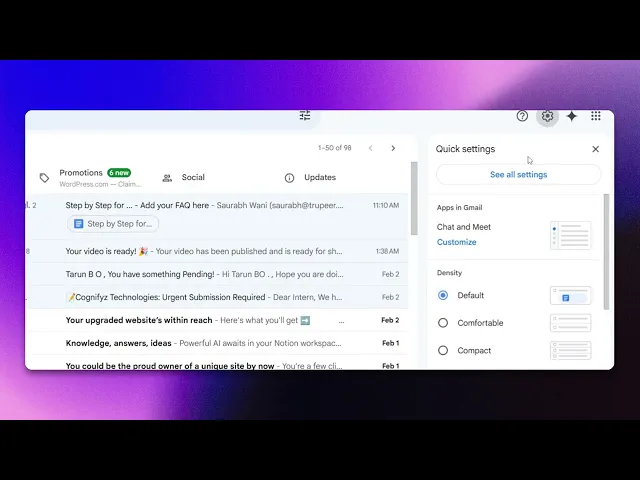
Comment activer les réponses automatiques dans Gmail
Découvrez comment activer les réponses automatiques dans Gmail grâce à notre guide étape par étape. Assurez-vous que vos contacts reçoivent des réponses rapides, même lorsque vous êtes absent.
Dans ce processus, vous apprendrez à désactiver la fonction de réponse automatique dans votre application de messagerie. Cela implique d’accéder au menu des paramètres, de localiser le répondeur d’absence et de configurer les options nécessaires, comme définir les dates de début et de fin, et ajouter un message personnalisé.
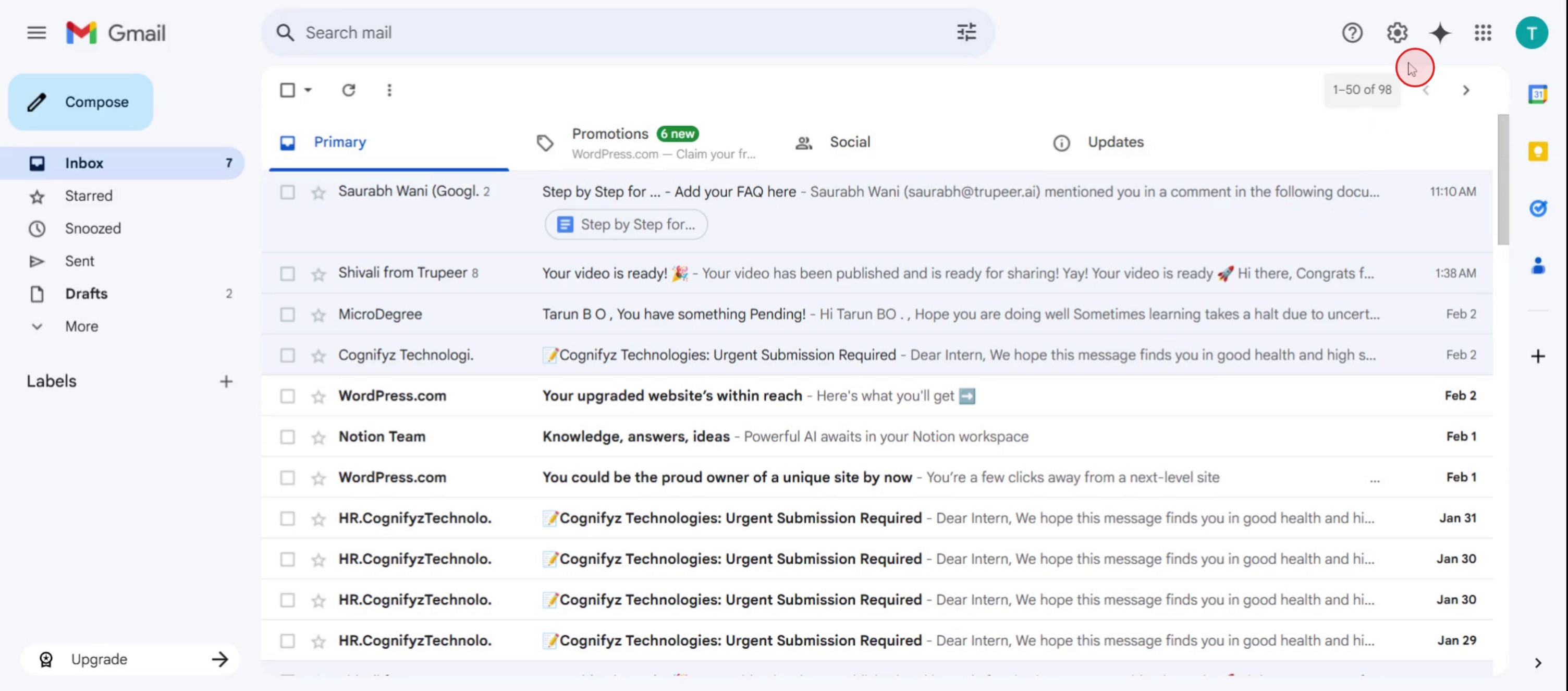
Étape 1
Cliquez sur l’option des paramètres.
Étape 2
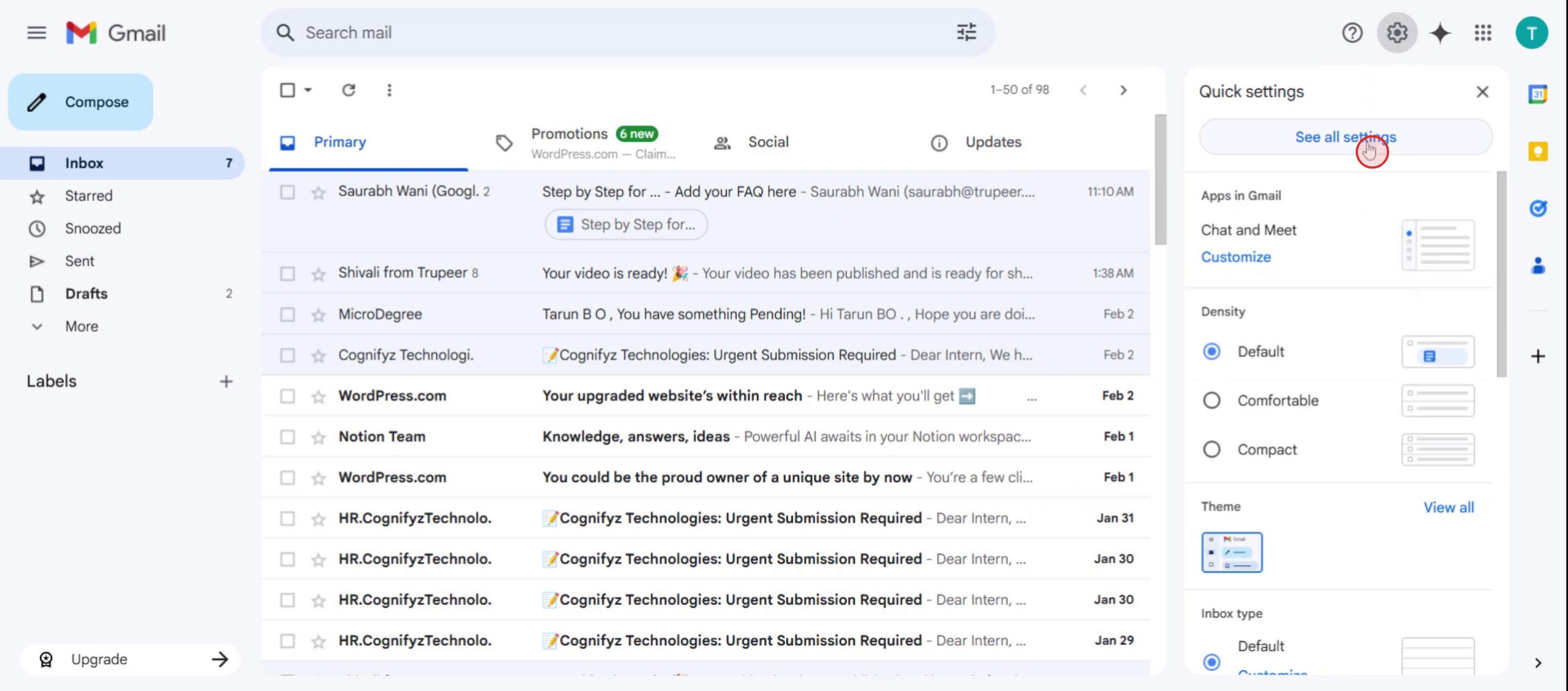
Puis cliquez sur Voir tous les paramètres.
Étape 3
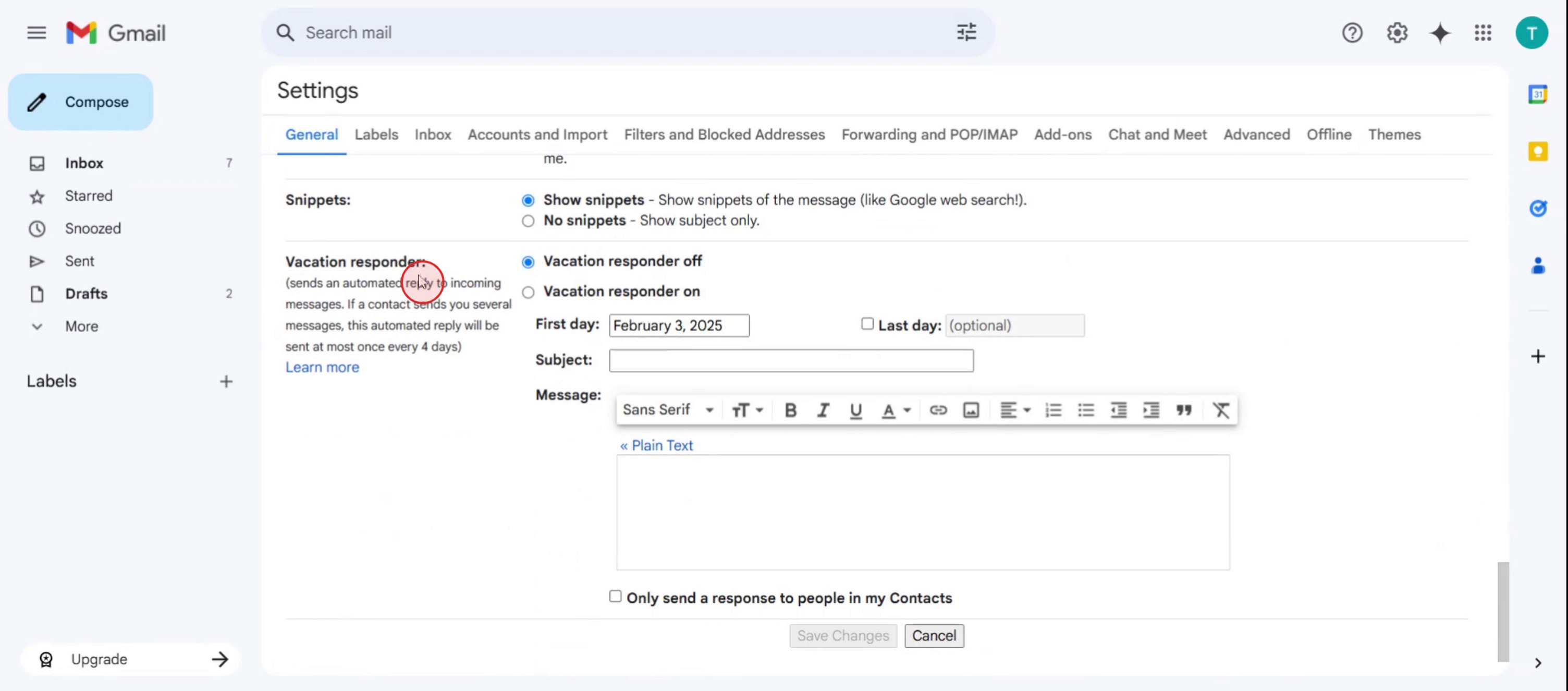
Section intitulée Répondeur d’absence,
Étape 4
Puis cliquez sur Répondeur d’absence activé.
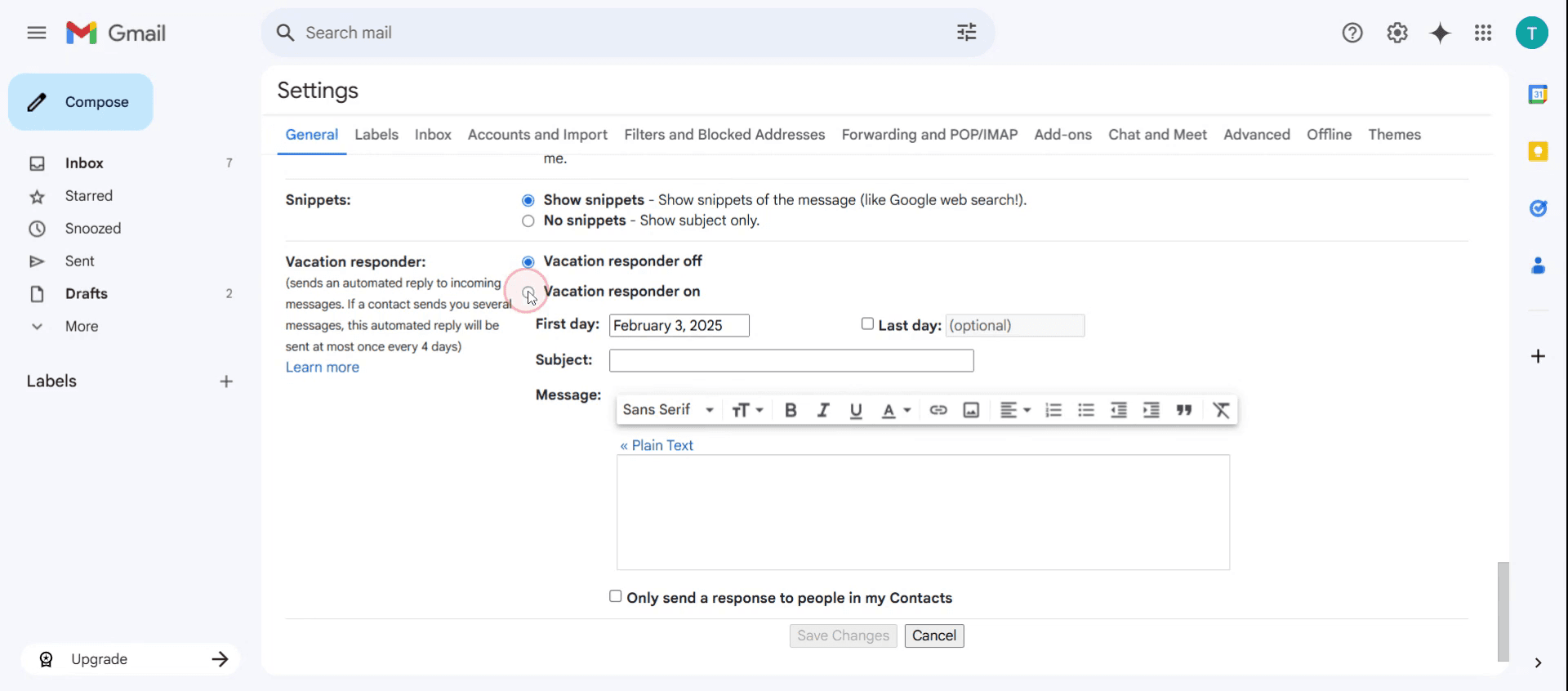
Étape 5
Saisissez un objet pertinent pour votre réponse automatique.
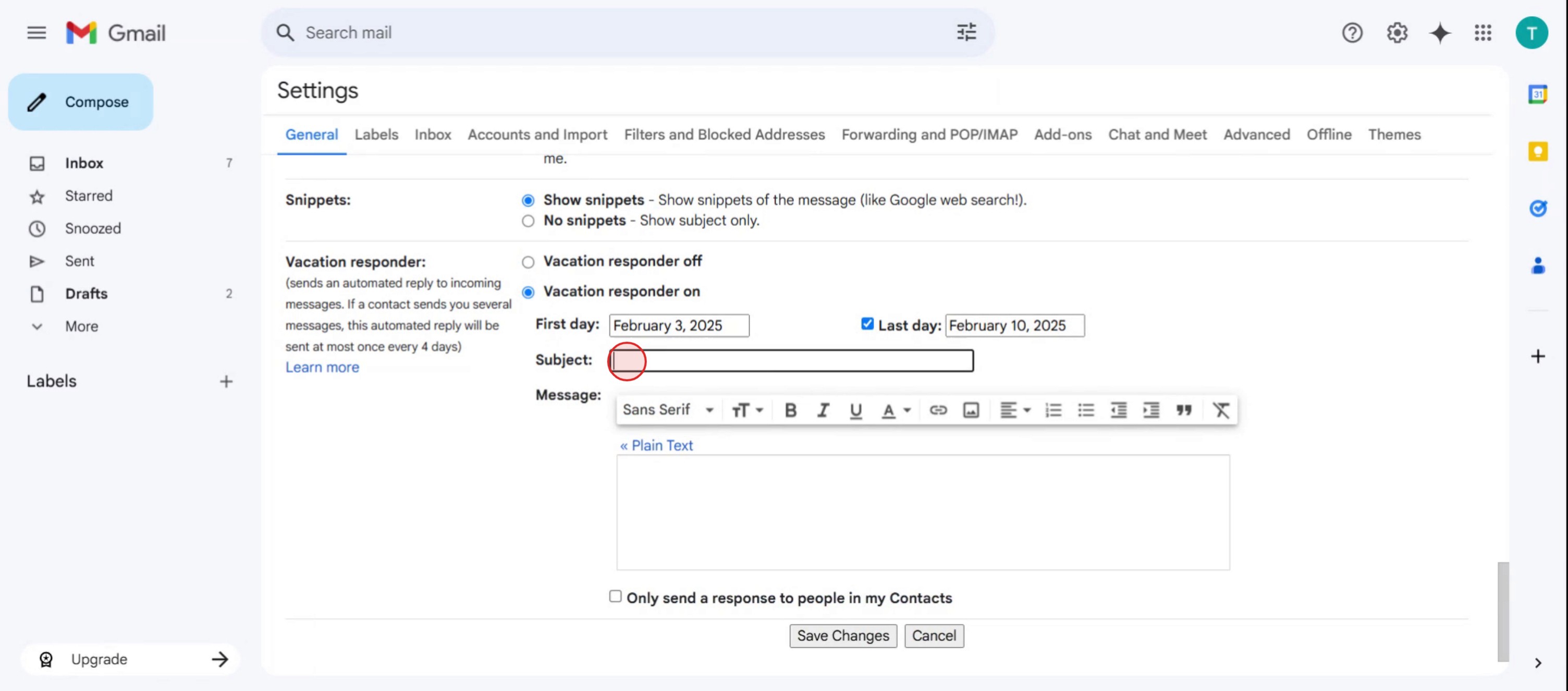
Étape 6
Puis cliquez sur Enregistrer les modifications.
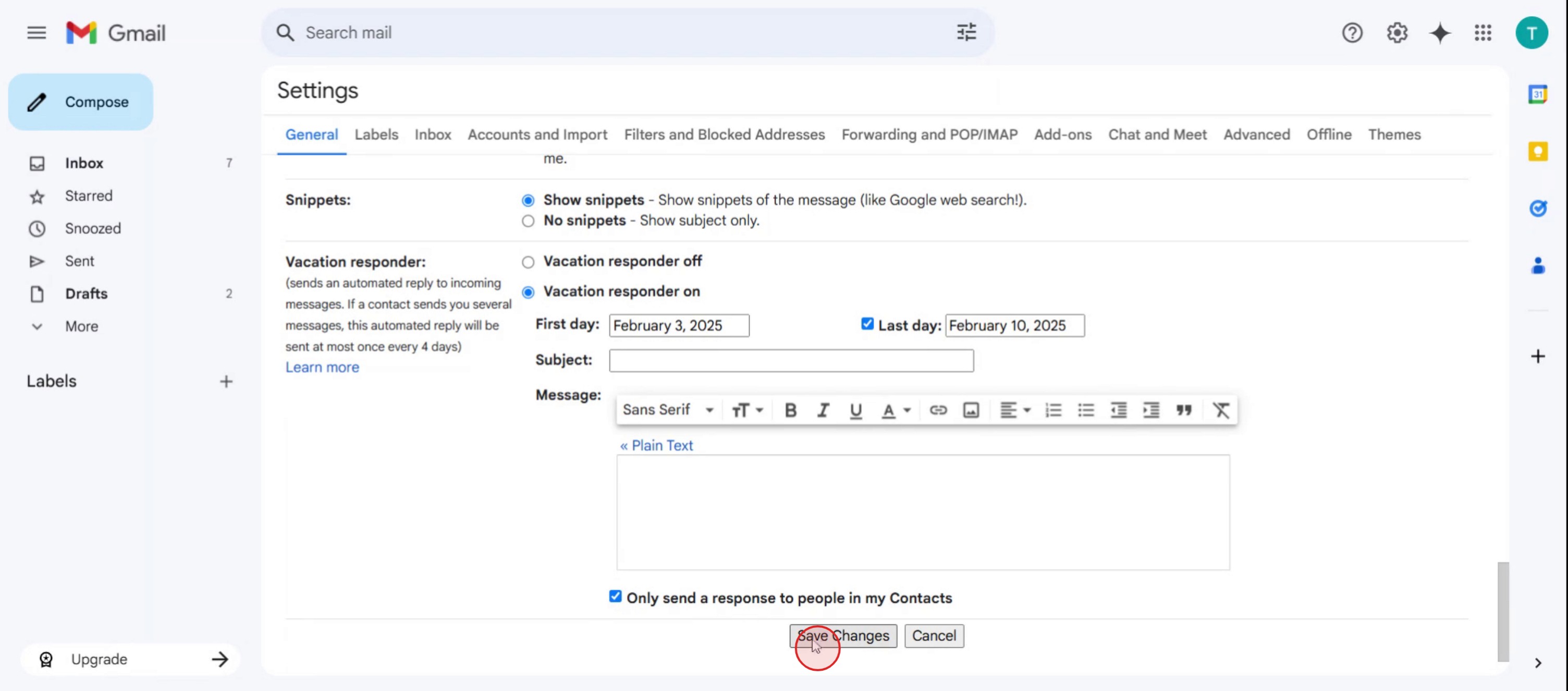
Voici un guide étape par étape pour activer les réponses automatiques dans Gmail.
Conseils de pro pour activer les réponses automatiques dans Gmail
Personnalisez votre message – Incluez votre date de retour et des coordonnées de contact alternatives afin de garder une communication claire et professionnelle.
Définissez des dates précises – Planifiez les dates de début et de fin de vos réponses automatiques pour éviter d’envoyer des messages d’absence lorsque vous serez de retour.
Excluez des contacts spécifiques – Utilisez l’option d’envoyer des réponses uniquement à vos contacts afin d’éviter les réponses automatiques aux newsletters et au spam.
Pièges courants et comment les éviter
Oublier de mettre à jour votre message de réponse automatique peut semer la confusion ; vérifiez toujours les détails avant de l’activer.
Laisser les réponses automatiques activées après votre retour au travail peut frustrer les expéditeurs ; pensez à les désactiver lorsque vous êtes de retour.
Définir le mauvais fuseau horaire pour vos réponses automatiques peut entraîner des messages envoyés trop tôt ou trop tard ; assurez-vous que le fuseau horaire de Gmail correspond à votre heure locale.
FAQ courantes sur l’activation des réponses automatiques dans Gmail
Puis-je programmer le début et l’arrêt automatiques des réponses automatiques ?
Oui, dans les paramètres du répondeur d’absence, vous pouvez définir une date de début et de fin pour vos réponses automatiques afin de contrôler leur période d’activation.Ma réponse automatique sera-t-elle envoyée à toutes les personnes qui m’envoient un e-mail ?
Vous pouvez choisir d’envoyer les réponses uniquement aux personnes figurant dans vos Contacts, ce qui aide à éviter de répondre aux newsletters ou au spam.Puis-je inclure la mise en forme et des liens dans mes réponses automatiques ?
Oui, l’éditeur de réponse automatique de Gmail permet une mise en forme enrichie, vous pouvez donc ajouter des liens, du texte en gras et d’autres options de mise en forme.Que se passe-t-il si je reçois plusieurs e-mails de la même personne ?
Gmail envoie votre réponse automatique à chaque expéditeur seulement une fois tous les 4 jours, quel que soit le nombre d’e-mails qu’il vous envoie pendant cette période.
Si vous êtes formateur ou créateur de contenu et que vous souhaitez réaliser des vidéos de tutoriel, essayez-le. Il transforme des enregistrements d’écran bruts en vidéos soignées, de style studio, prêtes à être partagées avec votre audience. De plus, il génère automatiquement un guide étape par étape basé sur la vidéo que vous créez. Fascinant, n’est-ce pas ? Commencez en créant gratuitement votre premier tutoriel avec trupeer.ai .

