

Comment désarchiver un canal Slack
Besoin de réactiver un canal Slack archivé ? Découvrez comment désarchiver facilement un canal Slack depuis un ordinateur ou un mobile, et reprenez vos conversations d’équipe en quelques minutes.
Pour désarchiver un canal Slack, accédez au menu "Plus", puis à "Canaux", et trouvez le canal archivé. Sélectionnez le canal, cliquez sur le nom du canal dans l'en-tête, puis choisissez "Paramètres", puis "Désarchiver ce canal".
Étapes détaillées :
1. Ouvrir Slack et accéder aux canaux : Ouvrez l'application Slack sur votre ordinateur ou via le navigateur Web.
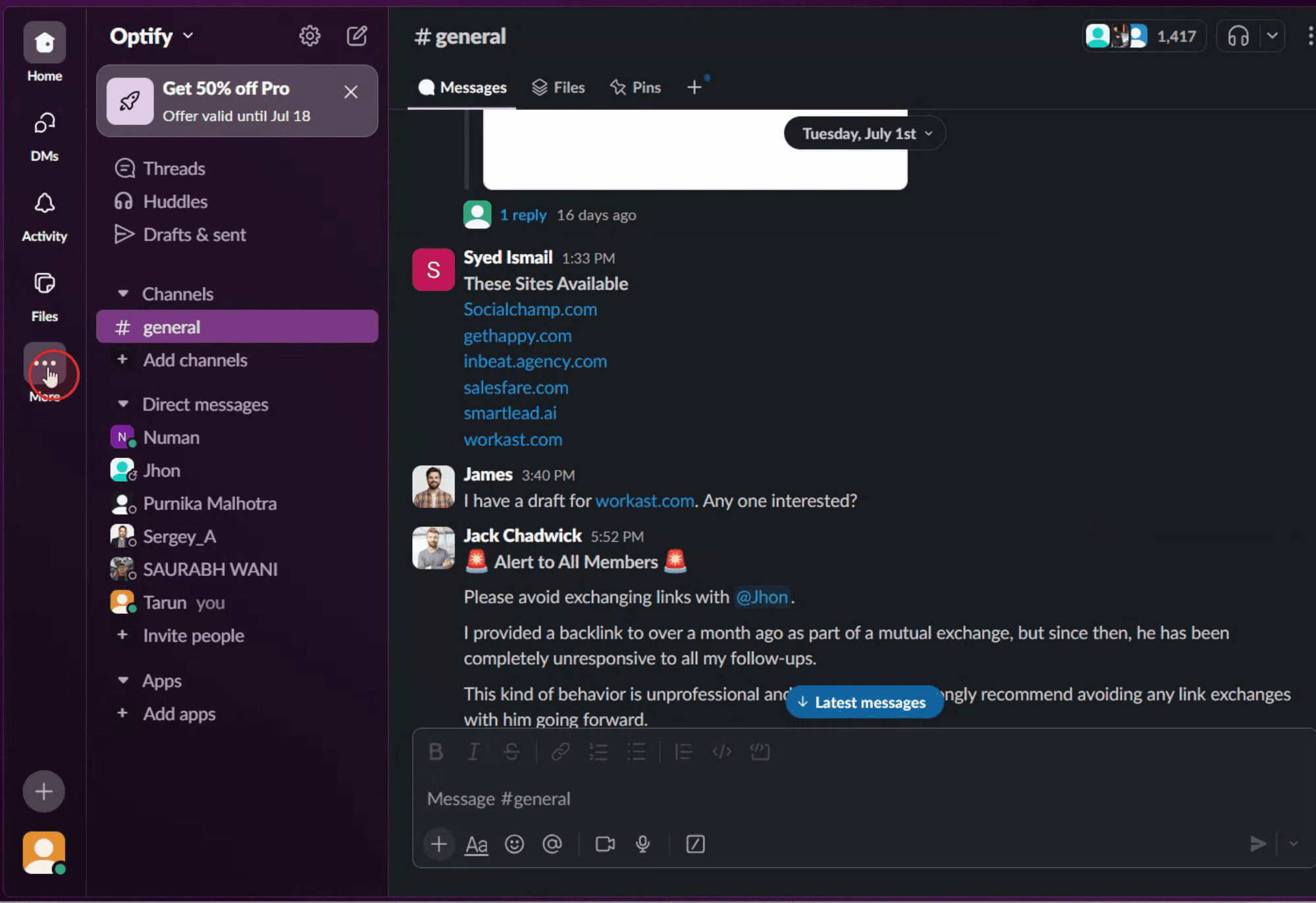
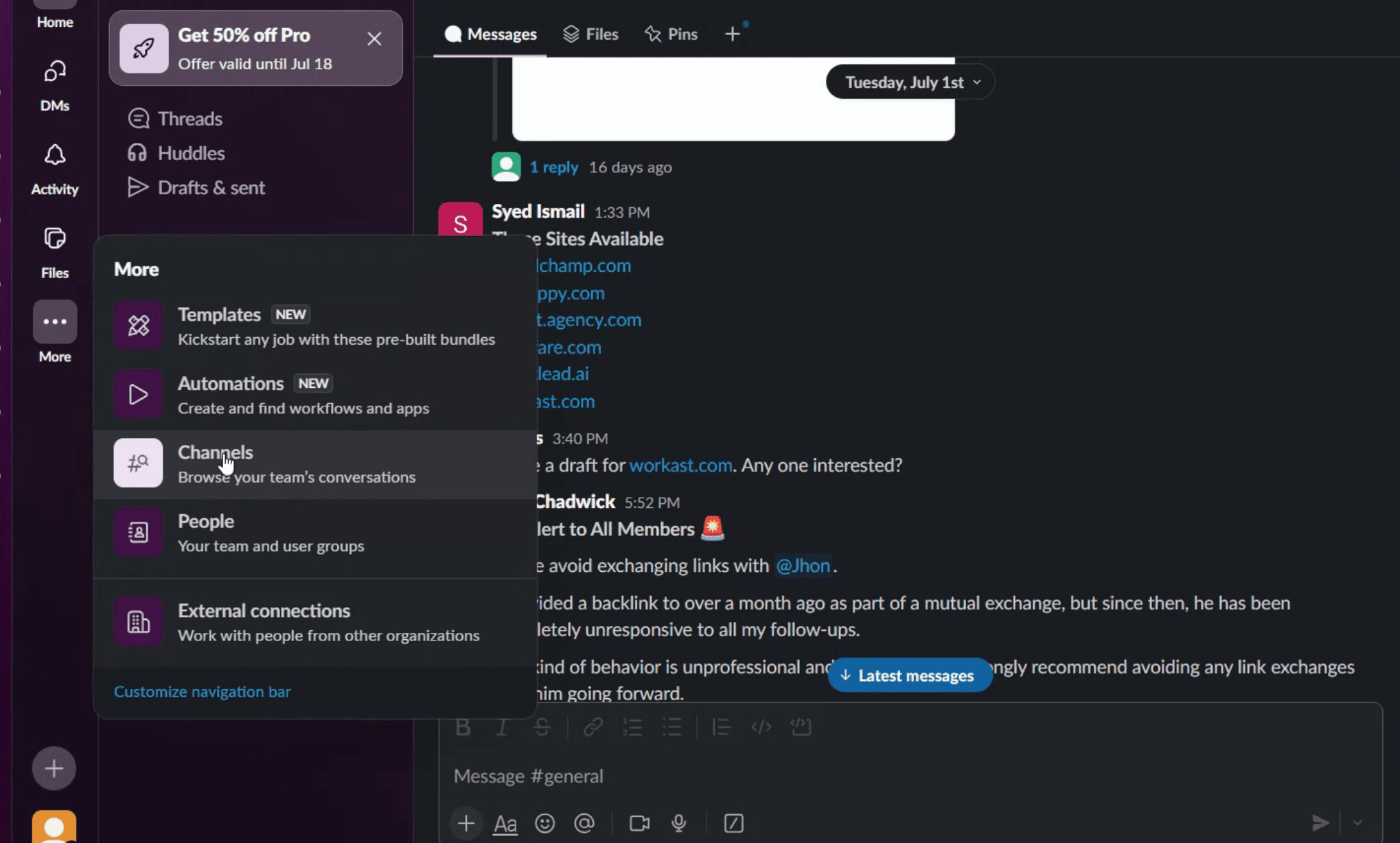
Cliquez sur "Plus" (généralement représenté par trois points) dans la barre latérale gauche. Sélectionnez "Canaux" dans le menu.
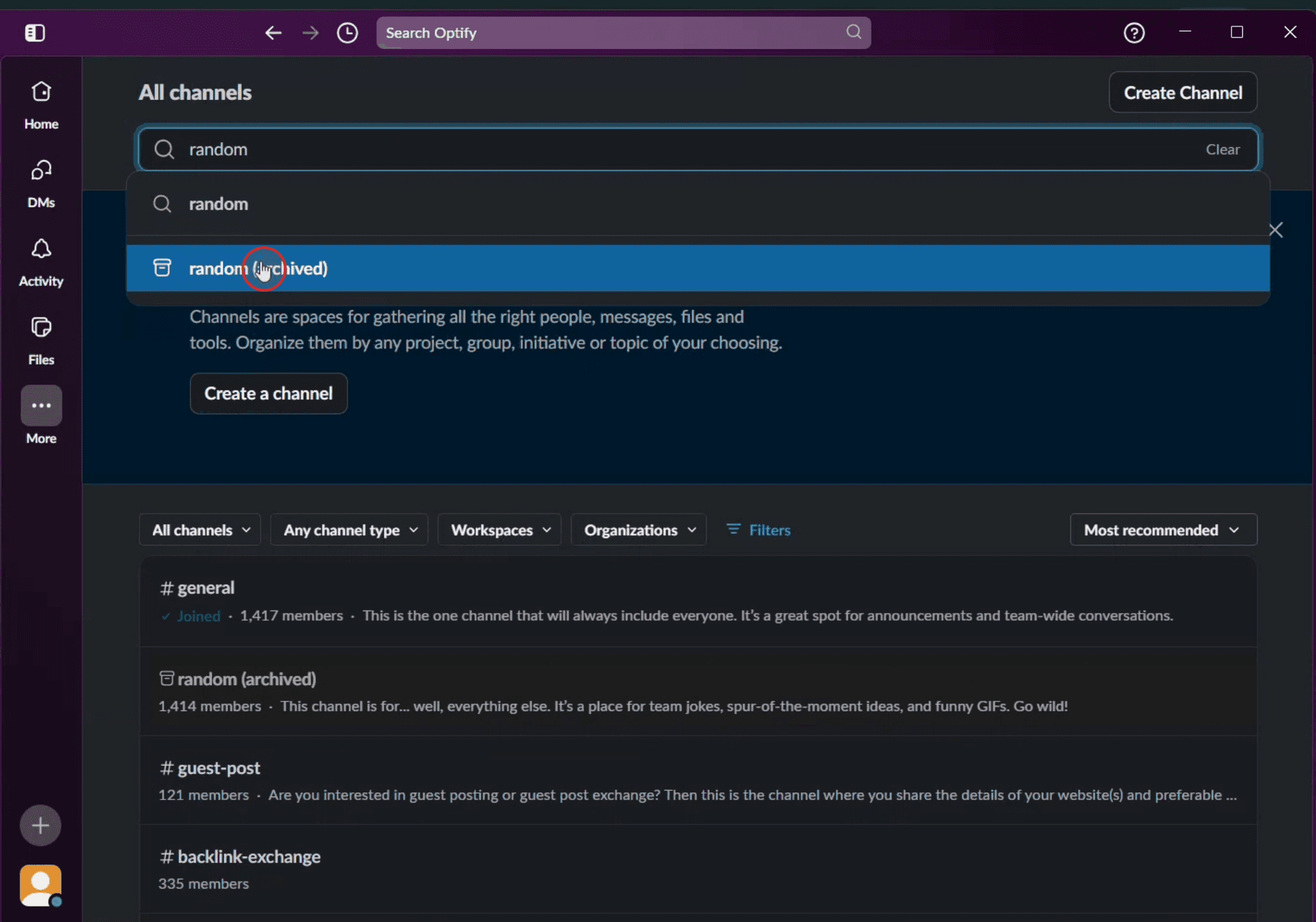
2. Localiser le canal archivé : Dans la section "Canaux", vous pouvez rechercher le canal par nom ou filtrer par "Canaux archivés" pour le trouver.
Vous pouvez également utiliser la barre de recherche pour localiser le canal par son nom ou par des mots-clés liés au canal.
3. Désarchiver le canal : Cliquez sur le nom du canal archivé pour l'ouvrir.
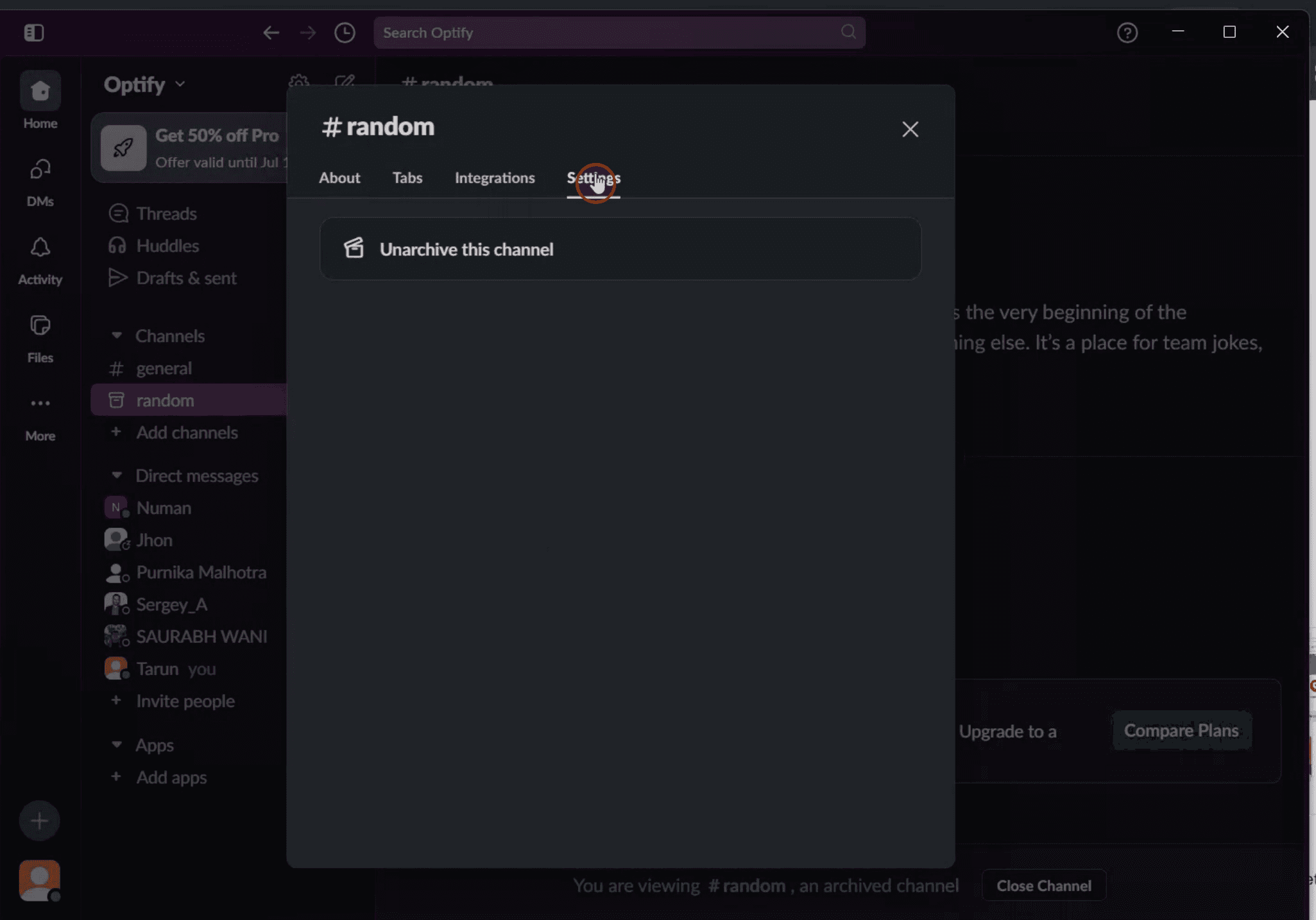
Dans l'en-tête du canal, cliquez à nouveau sur le nom du canal pour ouvrir les détails du canal. Sélectionnez "Paramètres" parmi les options.
Choisissez "Désarchiver ce canal" dans le menu des paramètres.
Confirmez l'action de désarchivage si vous y êtes invité.
Guide étape par étape : comment désarchiver un canal Slack
Étape 1
Cliquez sur les trois points pour accéder à des options supplémentaires,
Étape 2
Ensuite, cliquez sur l'option 'Canaux'.
Étape 3
Utilisez la barre de recherche pour saisir le nom du canal. Une fois que le canal souhaité apparaît dans les résultats, cliquez dessus pour continuer.
Étape 4
Cliquez sur l'option 'Paramètres' pour continuer.
Étape 5
Cliquez dessus pour désarchiver le canal avec succès.

Conseils de pro pour désarchiver un canal Slack
Ouvrez Slack sur votre ordinateur
Connectez-vous à votre espace de travail Slack à l’aide de l’application de bureau ou d’un navigateur. Les fonctions d’archivage et de désarchivage des canaux ne sont accessibles que depuis la version de bureau.Cliquez sur « Canaux » dans la barre latérale
Sur la barre latérale de gauche, cliquez sur « Canaux » ou utilisez la barre de recherche pour trouver le canal archivé.Recherchez le canal archivé
Saisissez le nom du canal que vous souhaitez désarchiver. Les canaux archivés apparaîtront dans les résultats de recherche avec une icône d’archive à côté.Ouvrez le canal archivé
Cliquez sur le nom du canal pour ouvrir sa page. Vous verrez un संदेश indiquant que le canal est archivé.Cliquez sur « Désarchiver » en haut du canal
Une bannière en haut inclura le bouton « Désarchiver ». Cliquez dessus pour remettre le canal en statut actif.Confirmez l’action de désarchivage
Une invite peut apparaître pour vous demander de confirmer. Une fois confirmé, le canal redeviendra actif pour tous les membres.
Pièges courants et comment les éviter
Essayer de désarchiver depuis un mobile
L’application mobile ne prend pas en charge le désarchivage. Utilisez la version de bureau de Slack pour bénéficier de toutes les fonctionnalités.Ne pas avoir les autorisations requises
Seuls les administrateurs de l’espace de travail ou les utilisateurs disposant des autorisations appropriées peuvent désarchiver des canaux. Contactez un administrateur si vous ne voyez pas l’option.Ne pas trouver le canal
Revérifiez votre recherche et assurez-vous d’écrire correctement le nom du canal. Les canaux archivés sont recherchables comme les canaux normaux.Confondre l’archivage des messages directs avec celui des canaux
Seuls les canaux publics ou privés peuvent être archivés et désarchivés. Les messages directs ne peuvent pas être archivés de la même manière.Penser que les canaux archivés sont supprimés
Les canaux archivés ne sont pas supprimés — ils sont simplement inactifs. Tout le contenu reste accessible, sauf suppression manuelle.
FAQ courantes sur le désarchivage des canaux Slack
Comment désarchiver un canal Slack ?
Ouvrez le canal dans Slack sur ordinateur, puis cliquez sur « Désarchiver » dans la bannière supérieure.Puis-je désarchiver un canal Slack depuis l’application mobile ?
Non, le désarchivage n’est possible que depuis la version de bureau ou la version web de Slack.Qui peut désarchiver un canal dans Slack ?
Seuls les administrateurs de l’espace de travail ou les utilisateurs disposant des autorisations appropriées peuvent désarchiver un canal.Le désarchivage restaurera-t-il tous les messages ?
Oui, le désarchivage conserve tout le contenu précédent. Les messages et les fichiers resteront tels qu’ils étaient.Puis-je réarchiver un canal après l’avoir désarchivé ?
Oui, vous pouvez le réarchiver à tout moment en suivant les mêmes étapes dans les paramètres du canal.Comment enregistrer l’écran sur Mac ?
Pour enregistrer l’écran sur un Mac, vous pouvez utiliser Trupeer AI. Il vous permet de capturer l’intégralité de l’écran et offre des fonctionnalités d’IA telles que l’ajout d’avatars IA, l’ajout d’une voix off, ainsi que des zooms avant et arrière dans la vidéo. Grâce à la fonctionnalité de traduction vidéo par IA de Trupeer, vous pouvez traduire la vidéo dans plus de 30 langues.Comment ajouter un avatar IA à un enregistrement d’écran ?
Pour ajouter un avatar IA à un enregistrement d’écran, vous devrez utiliser un outil d’enregistrement d’écran IA. Trupeer AI est un outil d’enregistrement d’écran IA, qui vous aide à créer des vidéos avec plusieurs avatars et vous aide également à créer votre propre avatar pour la vidéo.Comment enregistrer l’écran sur Windows ?
Pour enregistrer l’écran sous Windows, vous pouvez utiliser la Game Bar intégrée (Windows + G) ou un outil d’IA avancé comme Trupeer AI pour des fonctionnalités plus avancées telles que les avatars IA, la voix off, la traduction, etc.Comment ajouter une voix off à une vidéo ?
Pour ajouter une voix off à des vidéos, téléchargez l’extension Chrome Trupeer AI. Une fois inscrit, importez votre vidéo avec voix, choisissez la voix off souhaitée dans Trupeer, puis exportez votre vidéo modifiée.Comment effectuer un zoom dans un enregistrement d’écran ?
Pour effectuer un zoom pendant un enregistrement d’écran, utilisez les effets de zoom dans Trupeer AI, qui vous permettent d’effectuer des zooms avant et arrière à des moments précis, renforçant ainsi l’impact visuel de votre contenu vidéo.
Lectures suggérées
Générateur de documentation technique
Logiciel de base de connaissancesComment lancer un Huddle dans Slack
Comment ajouter un hyperlien dans Slack

