
Comment dissocier dans Canva – Astuce rapide de modification de design
Besoin de dissocier des éléments dans Canva ? Ce guide rapide vous montre comment séparer facilement des éléments groupés afin de pouvoir modifier chaque partie individuellement.
Ce document fournit un processus clair et concis pour grouper et dissocier des éléments dans Canva.
Vous apprendrez à regrouper plusieurs éléments ensemble, puis à les dissocier en quelques clics simples, améliorant ainsi votre expérience de conception et votre efficacité.
Si vous devez travailler avec des éléments individuels dans Canva, les dissocier est très simple. Voici comment procéder :
1. Sélectionnez le groupe
Cliquez sur le groupe d’éléments que vous souhaitez dissocier.
2. Dissociez les éléments
Vous avez plusieurs options :
Utilisez la barre d’outils flottante : cliquez sur le bouton Dissocier qui apparaît au-dessus de votre sélection.
Utilisez un raccourci : appuyez sur Cmd + G sur Mac ou Ctrl + G sur Windows.
Cliquez avec le bouton droit : faites un clic droit sur le groupe et choisissez Dissocier dans le menu.
3. Modifiez les éléments individuels
Une fois dissociés, vous pouvez déplacer, redimensionner ou modifier chaque élément séparément.
Guide étape par étape : comment dissocier dans Canva
Étape 1
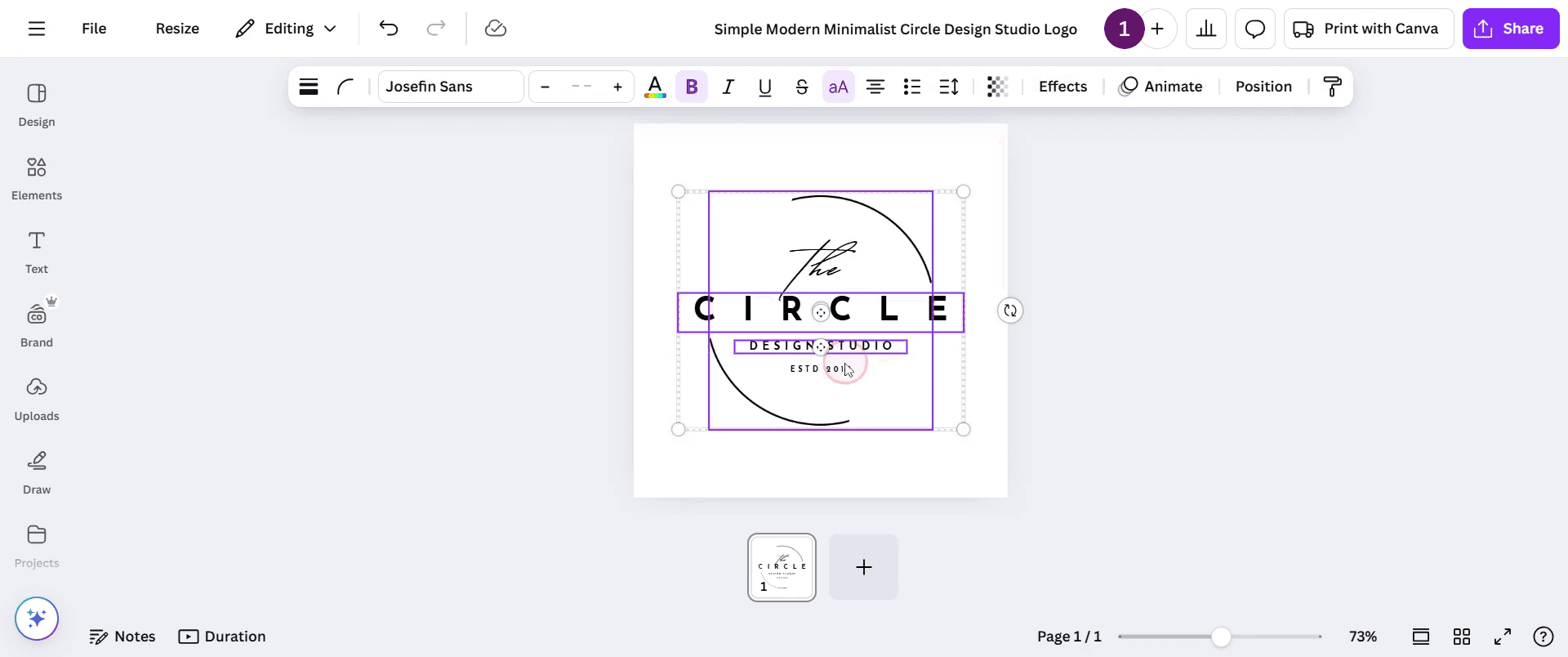
Commencez par sélectionner les éléments que vous souhaitez regrouper dans Canva. Maintenez la touche 'Shift' enfoncée et cliquez sur chaque élément que vous souhaitez inclure dans le groupe.
Étape 2
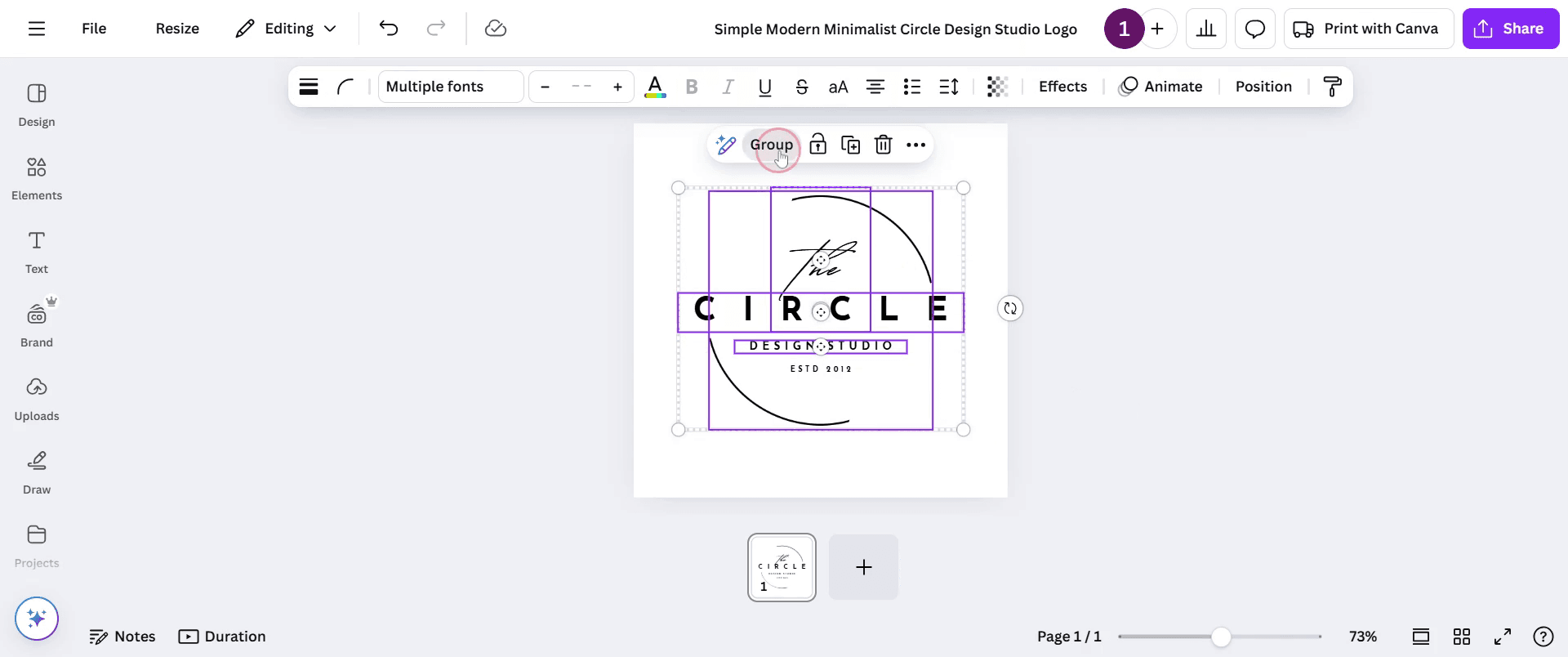
Allez à l'option "Grouper" qui apparaît au-dessus et cliquez dessus.
Étape 3
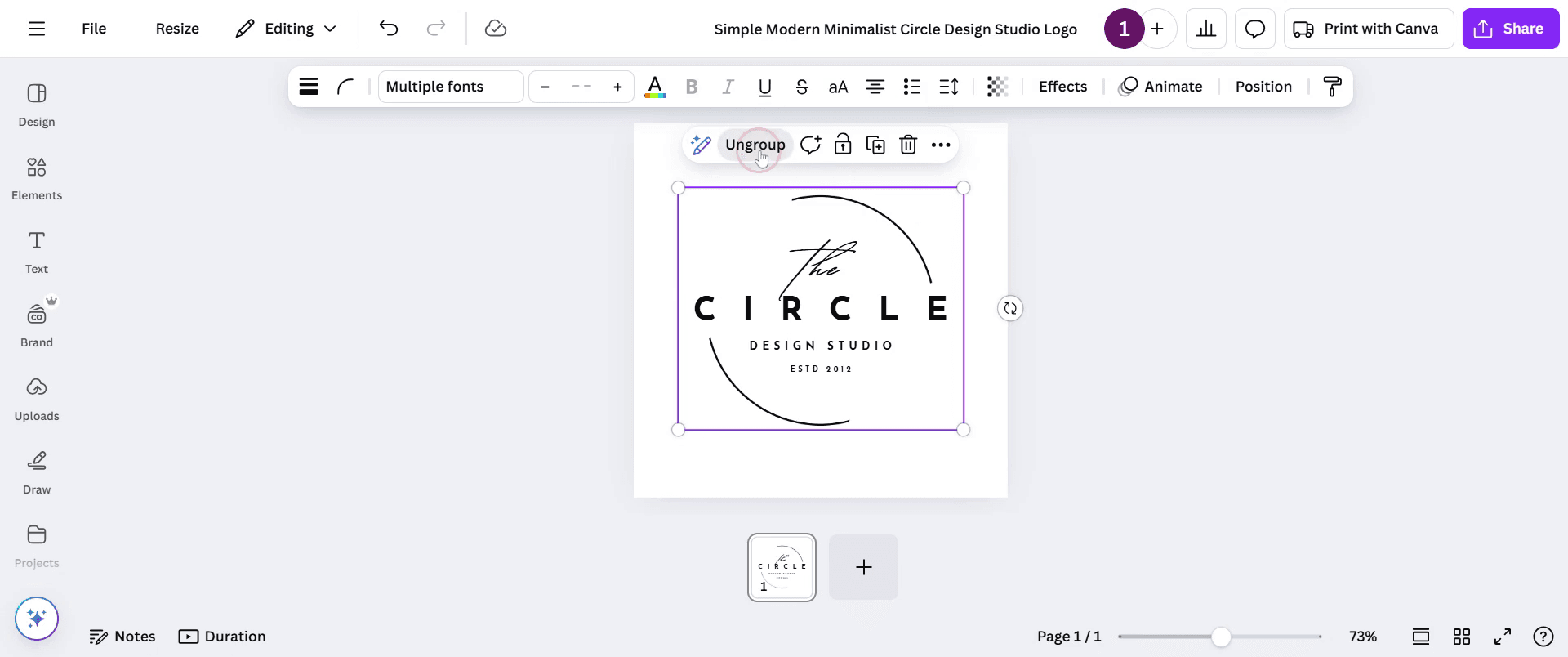
Pour dissocier les éléments, cliquez simplement sur l'option 'Dissocier'. Cela séparera automatiquement les éléments et les remettra dans leur état individuel.
Conseils de pro pour dissocier dans Canva
Sélectionnez les éléments groupés et cliquez sur le bouton Dissocier dans la barre d’outils pour dissocier les éléments.
Après avoir dissocié le groupe, organisez les éléments individuels pour éviter l’encombrement.
Utilisez le raccourci clavier Ctrl + Shift + G (Windows) ou Cmd + Shift + G (Mac) pour dissocier rapidement les objets.
Pièges courants & comment les éviter lors de la dissociation dans Canva
Dissocier accidentellement plus que prévu : vérifiez bien quel groupe est sélectionné avant de dissocier afin de vous assurer que vous travaillez avec le bon ensemble d’éléments.
Oublier d’aligner les éléments après la dissociation : utilisez les outils d’alignement de Canva pour positionner correctement les éléments après la dissociation.
Ne pas pouvoir regrouper à nouveau : si vous avez apporté des modifications aux éléments individuels après la dissociation, vous risquez de perdre les paramètres du groupe d’origine.
FAQ courantes sur le dégroupement dans Canva
Que se passe-t-il pour les éléments groupés lorsque je les dissocie dans Canva ?
Lorsque vous dissociez des éléments, chaque élément devient un objet distinct que vous pouvez déplacer, redimensionner ou modifier indépendamment.Comment regrouper à nouveau des éléments après les avoir dissociés dans Canva ?
Pour regrouper des éléments, sélectionnez les éléments que vous souhaitez grouper, puis cliquez sur le bouton Grouper dans la barre d’outils supérieure ou utilisez le raccourci clavier Ctrl + G (Windows) ou Cmd + G (Mac).Puis-je dissocier seulement certaines parties d’un groupe dans Canva ?
Non, lorsque vous dissociez, tous les éléments du groupe seront dissociés en même temps. Vous devrez les regrouper manuellement à nouveau selon vos besoins.Y a-t-il une limite au nombre de fois où je peux dissocier des objets dans Canva ?
Non, il n’y a aucune limite à la dissociation des objets dans Canva. Vous pouvez continuer à dissocier et à regrouper à nouveau selon vos besoins.Comment enregistrer l’écran sur Mac
Pour enregistrer l’écran sur un Mac, vous pouvez utiliser Trupeer AI. Il vous permet de capturer l’intégralité de l’écran et offre des fonctionnalités d’IA telles que l’ajout d’avatars IA, l’ajout d’une voix off, le zoom avant et arrière dans la vidéo. Grâce à la fonctionnalité de traduction vidéo par IA de Trupeer, vous pouvez traduire la vidéo dans plus de 30 langues.Comment ajouter un avatar IA à un enregistrement d’écran ?
Pour ajouter un avatar IA à un enregistrement d’écran, vous devrez utiliser un outil d’enregistrement d’écran IA. Trupeer AI est un outil d’enregistrement d’écran IA, qui vous aide à créer des vidéos avec plusieurs avatars et vous aide également à créer votre propre avatar pour la vidéo.Comment enregistrer l’écran sur Windows ?
Pour enregistrer l’écran sur Windows, vous pouvez utiliser la Game Bar intégrée (Windows + G) ou un outil IA avancé comme Trupeer AI pour des fonctionnalités plus avancées telles que les avatars IA, la voix off, la traduction, etc.Comment ajouter une voix off à une vidéo ?
Pour ajouter une voix off aux vidéos, téléchargez l’extension Chrome trupeer ai. Une fois inscrit, téléversez votre vidéo avec la voix, choisissez la voix off souhaitée dans Trupeer, puis exportez votre vidéo modifiée.Comment zoomer sur un enregistrement d’écran ?
Pour zoomer pendant un enregistrement d’écran, utilisez les effets de zoom dans Trupeer AI, qui vous permettent de zoomer avant et arrière à des moments précis, renforçant ainsi l’impact visuel de votre contenu vidéo.
Lectures suggérées
Générateur de documentation technique
Logiciel de base de connaissances
Comment faire pivoter un document dans Canva
Comment ajouter des polices à Canva

