
Comment réactiver le son sur Teams
Découvrez comment réactiver le son dans Teams grâce à notre guide complet. Améliorez vos réunions virtuelles et garantissez une communication claire en suivant quelques étapes simples.
Ce document présente les étapes pour réactiver votre micro dans Microsoft Teams. En suivant ces instructions, vous apprendrez à ajuster vos paramètres et à utiliser des raccourcis clavier pour gérer efficacement l’état de votre microphone pendant les réunions.
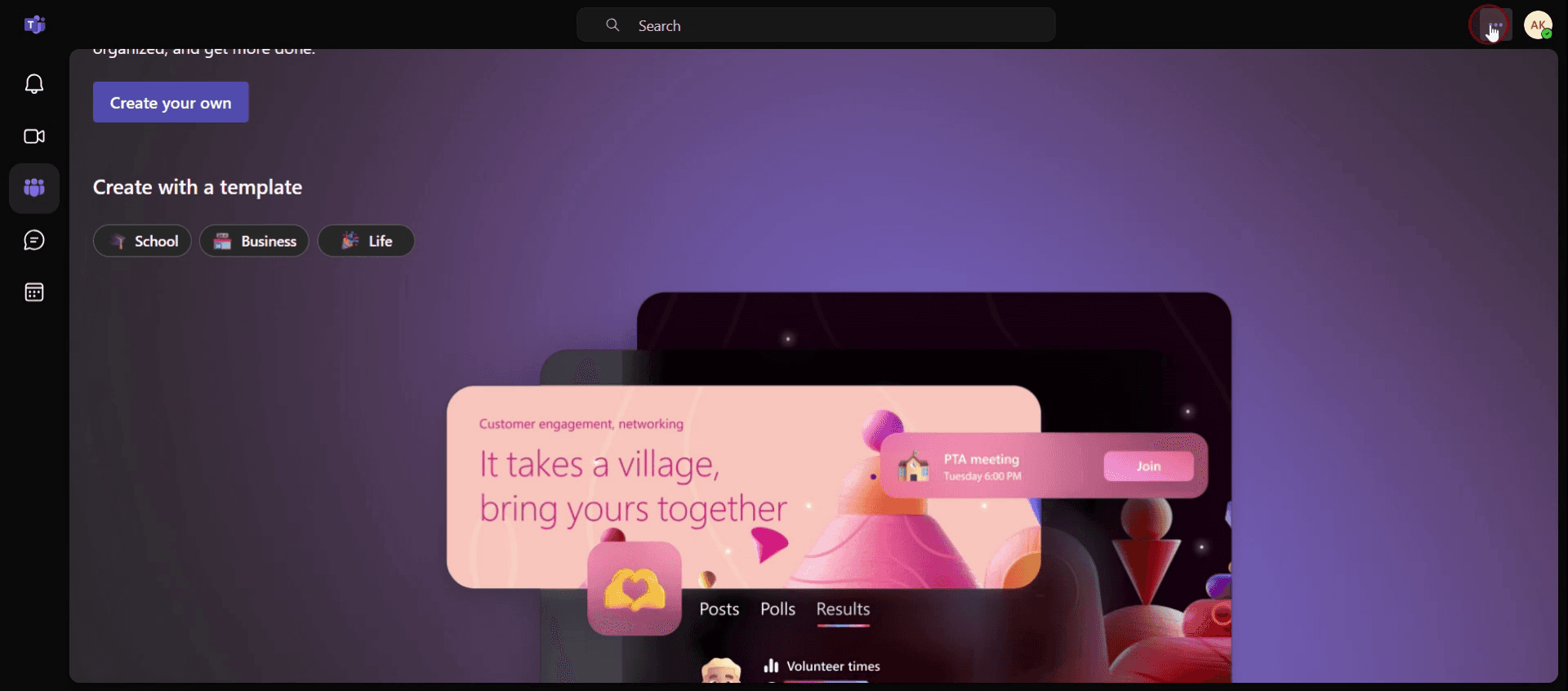
Étape 1
Cliquez sur les trois points (plus d’options).
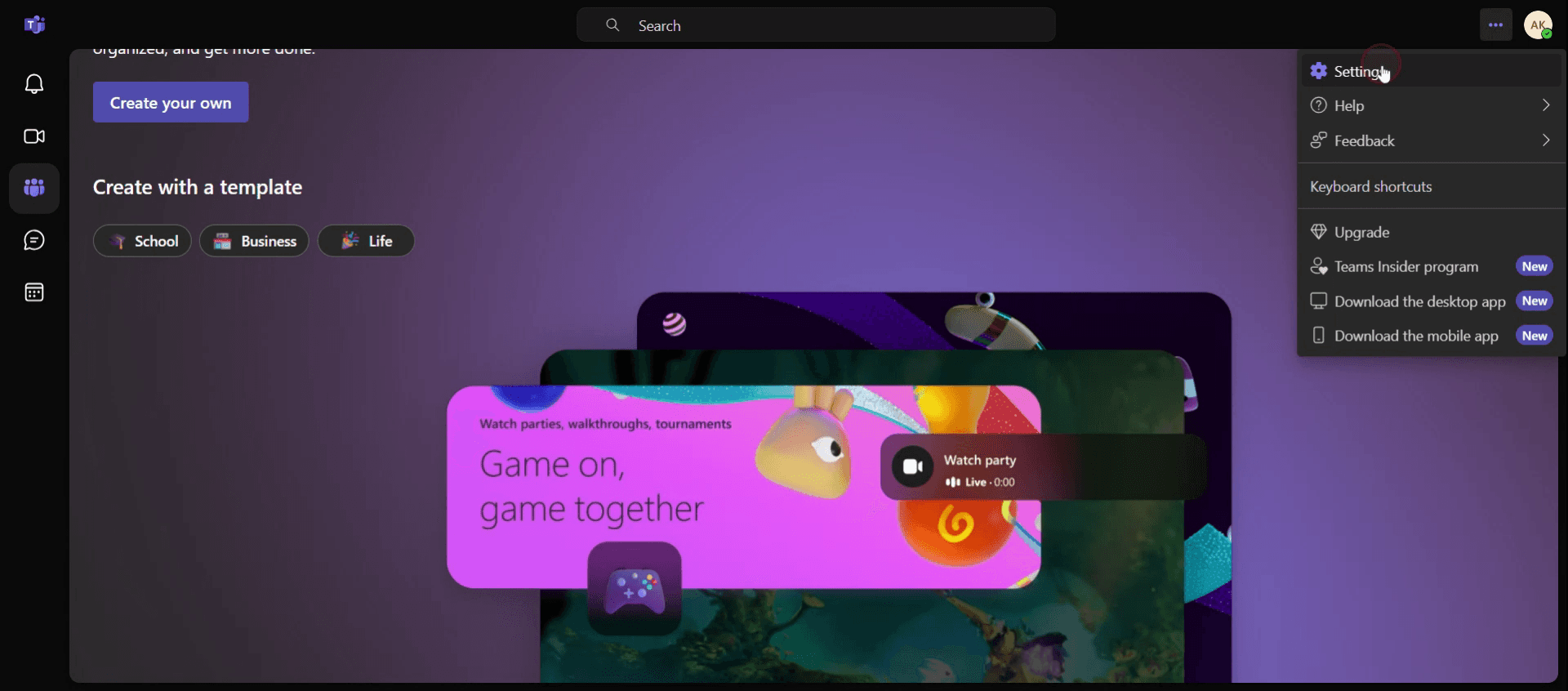
Étape 2
Sélectionnez Paramètres.
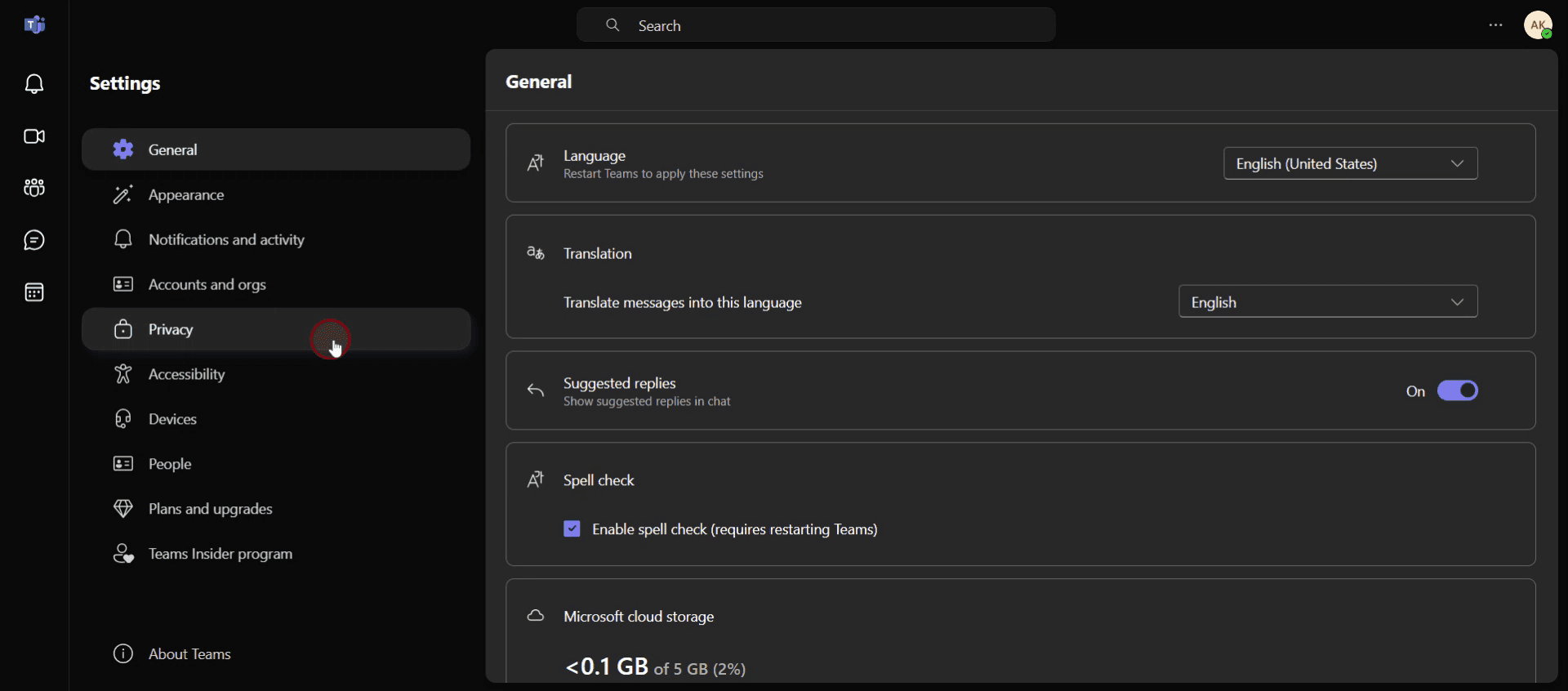
Étape 3
Sélectionnez la section Confidentialité.
Étape 4
Activez le raccourci clavier pour réactiver le micro.
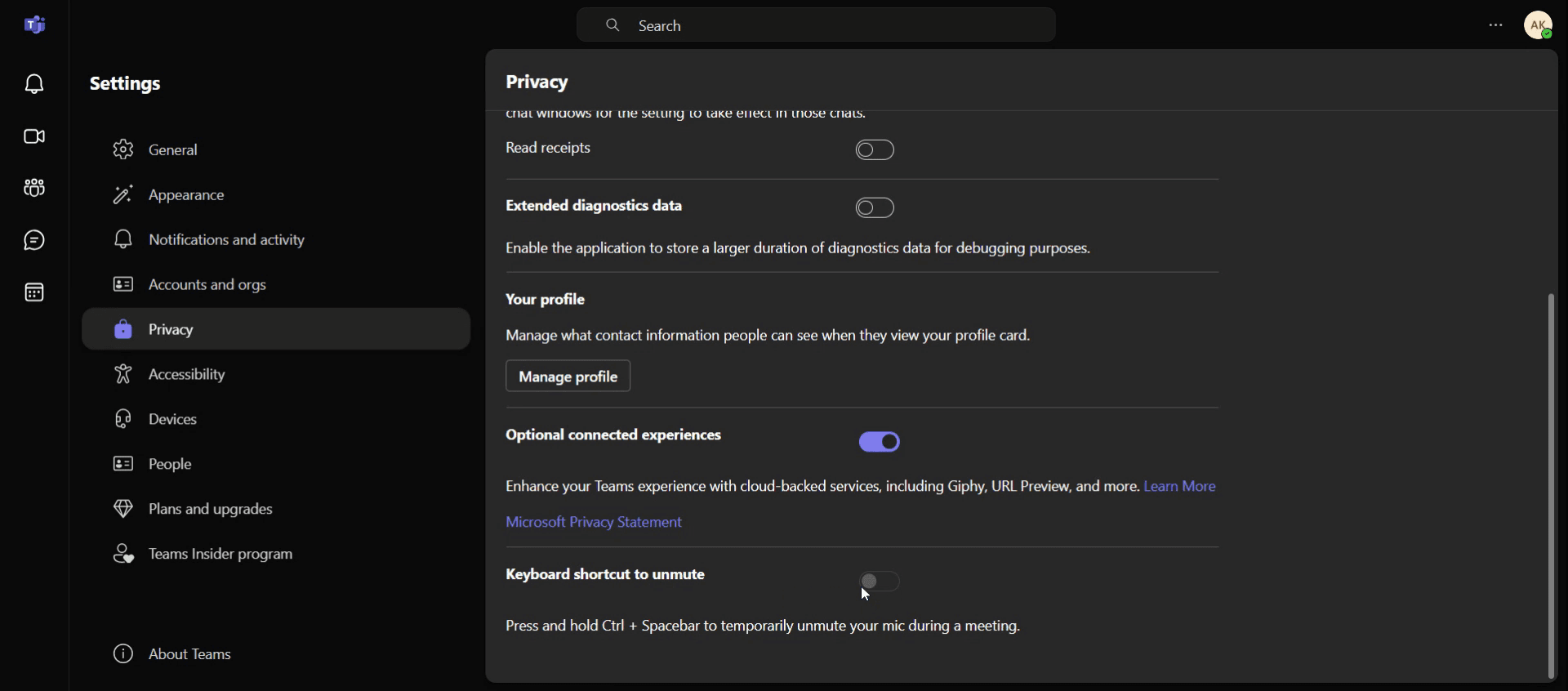
Étape 5
Par défaut, le microphone peut être réactivé.
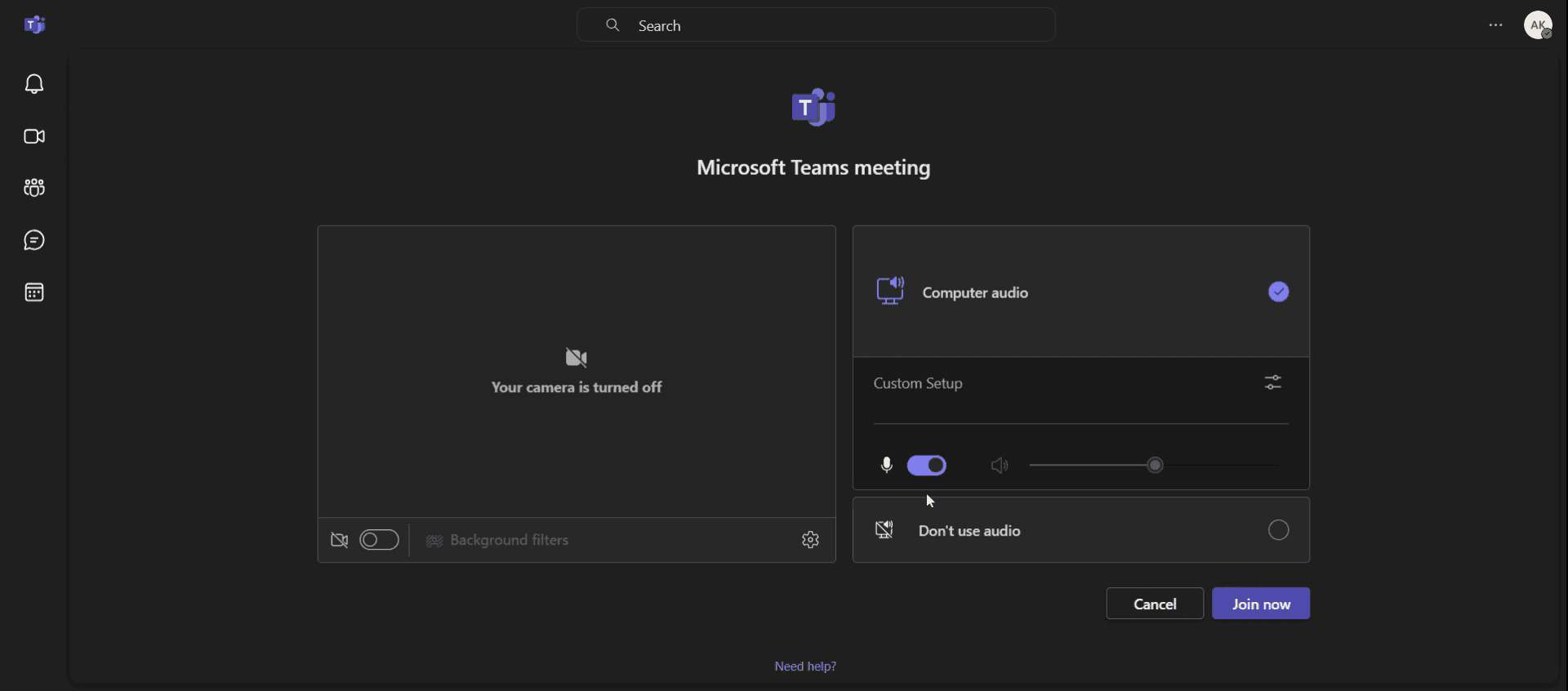
Étape 6
Si vous souhaitez couper votre microphone, cliquez sur l’icône du micro. Cela vous permet de contrôler l’état de votre microphone pendant les réunions.
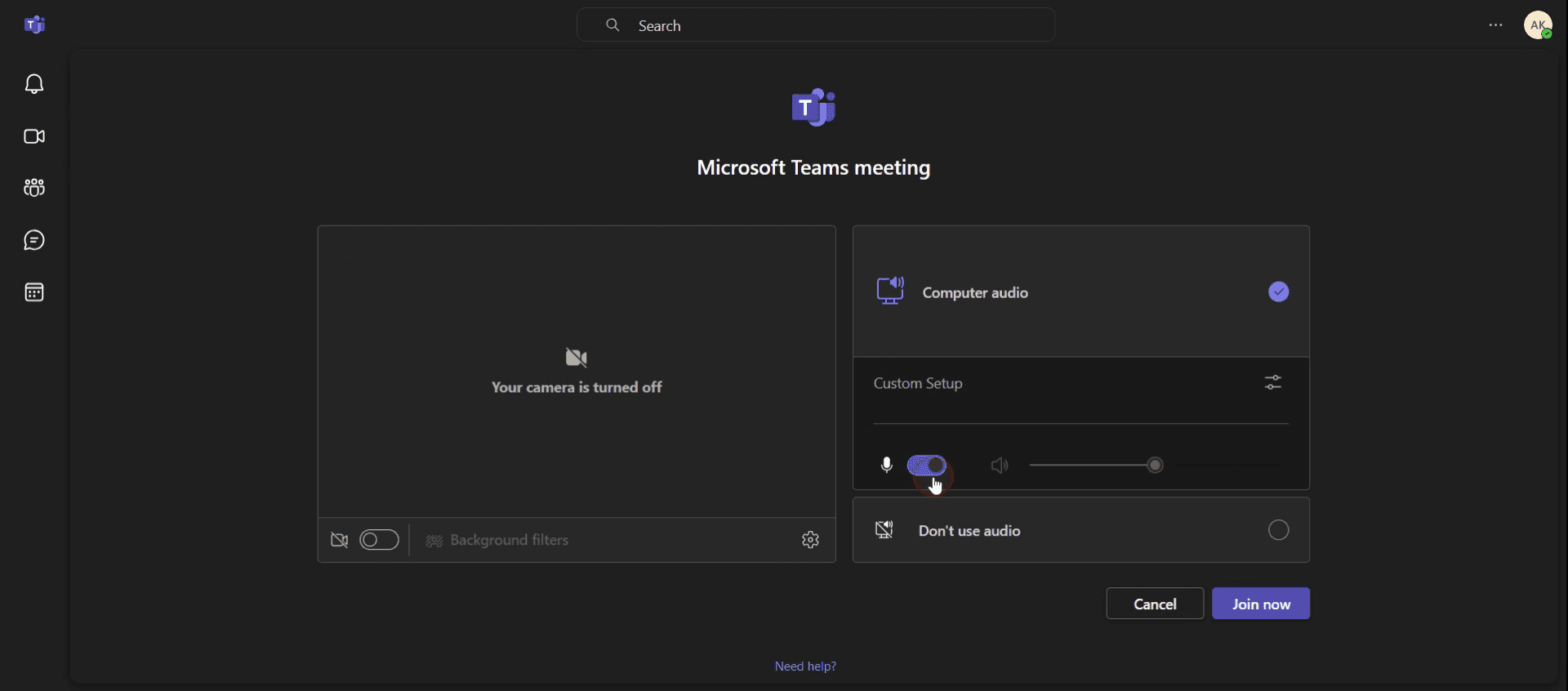
Voici la procédure étape par étape pour réactiver le micro sur Teams. Voyons maintenant quelques conseils à ce sujet.
Conseils de pro pour réactiver le micro sur Teams
Cliquez sur l’icône du microphone – Lorsque vous êtes dans une réunion ou un appel Teams, cliquez simplement sur l’icône du microphone en bas de l’écran pour réactiver votre micro. Si l’icône est barrée d’une ligne rouge, vous êtes en sourdine.
Utilisez le raccourci clavier – Un moyen rapide de réactiver le micro consiste à appuyer sur Ctrl + barre d'espace (Windows) ou Cmd + barre d'espace (Mac). Cela réactivera temporairement votre micro tant que vous maintenez les touches enfoncées.
Vérifiez les paramètres audio – Si vous ne parvenez pas à réactiver le micro, allez dans le menu Paramètres de Teams et vérifiez vos paramètres audio. Assurez-vous que votre microphone est correctement connecté et sélectionné comme périphérique d’entrée.
Erreurs courantes et comment les éviter
Mis en sourdine par l’organisateur – Si l’organisateur de la réunion vous a mis en sourdine, vous ne pourrez pas réactiver votre micro tant qu’il ne vous y autorise pas. Vérifiez les autorisations si vous ne parvenez pas à réactiver le micro.
Conflit des paramètres audio – Parfois, Teams peut ne pas détecter correctement votre microphone. Assurez-vous que les paramètres de votre microphone sont configurés correctement dans Paramètres > Périphériques.
Réactivation sur le mauvais écran – Il se peut que vous soyez dans la mauvaise fenêtre, où Teams n’est pas au premier plan, et que cliquer sur le bouton de réactivation ne fonctionne pas. Assurez-vous que l’application Teams est active et que le bon écran de réunion est sélectionné.
FAQ courantes sur la réactivation du micro sur Teams
Pourquoi ne puis-je pas réactiver le micro dans Teams ?
Si vous ne parvenez pas à réactiver le micro, c’est probablement parce que l’organisateur de la réunion vous a mis en sourdine ou que les paramètres de votre microphone sont mal configurés. Vérifiez auprès de l’organisateur ou ajustez vos paramètres audio dans Teams.Existe-t-il un raccourci pour réactiver le micro dans Teams ?
Oui, vous pouvez appuyer sur Ctrl + barre d'espace (Windows) ou Cmd + barre d'espace (Mac) pour réactiver temporairement le micro tant que vous maintenez les touches enfoncées.Que faire si mon micro n’est pas détecté dans Teams ?
Si votre microphone n’est pas détecté, allez dans Paramètres > Périphériques dans Teams et assurez-vous que le bon microphone est sélectionné. Vous pouvez également vérifier les paramètres son de votre système.Puis-je réactiver le micro des autres dans Teams ?
Oui, si vous êtes l’organisateur de la réunion ou si vous avez les droits de présentateur, vous pouvez réactiver le micro des autres participants en cliquant sur l’onglet Participants et en sélectionnant l’option de réactivation à côté de leur nom.
Si vous êtes formateur ou créateur de contenu et que vous souhaitez réaliser des vidéos de tutoriel, essayez-le. Il transforme des enregistrements d’écran bruts en vidéos soignées, de style studio, prêtes à être partagées avec votre audience. De plus, il génère automatiquement un guide étape par étape à partir de la vidéo que vous créez. Fascinant, n’est-ce pas ? Commencez en créant gratuitement votre premier tutoriel avec trupeer.ai .

